
Como fazer a arroba no teclado do notebook
Saber como fazer a arroba no teclado do notebook evita interrupções ao criar e-mails, entrar em serviços e preencher formulários. Veja os atalhos mais usados no Windows e no Mac, como identificar o layout do teclado e o que testar quando o símbolo não aparece.
O símbolo @, conhecido como arroba, é indispensável em endereços de e-mail, nomes de usuário, senhas e diversos serviços digitais. Apesar de parecer simples, digitá-lo em um notebook pode causar dúvida porque o atalho varia conforme o layout físico do teclado, o idioma configurado no sistema operacional e a marca do equipamento.
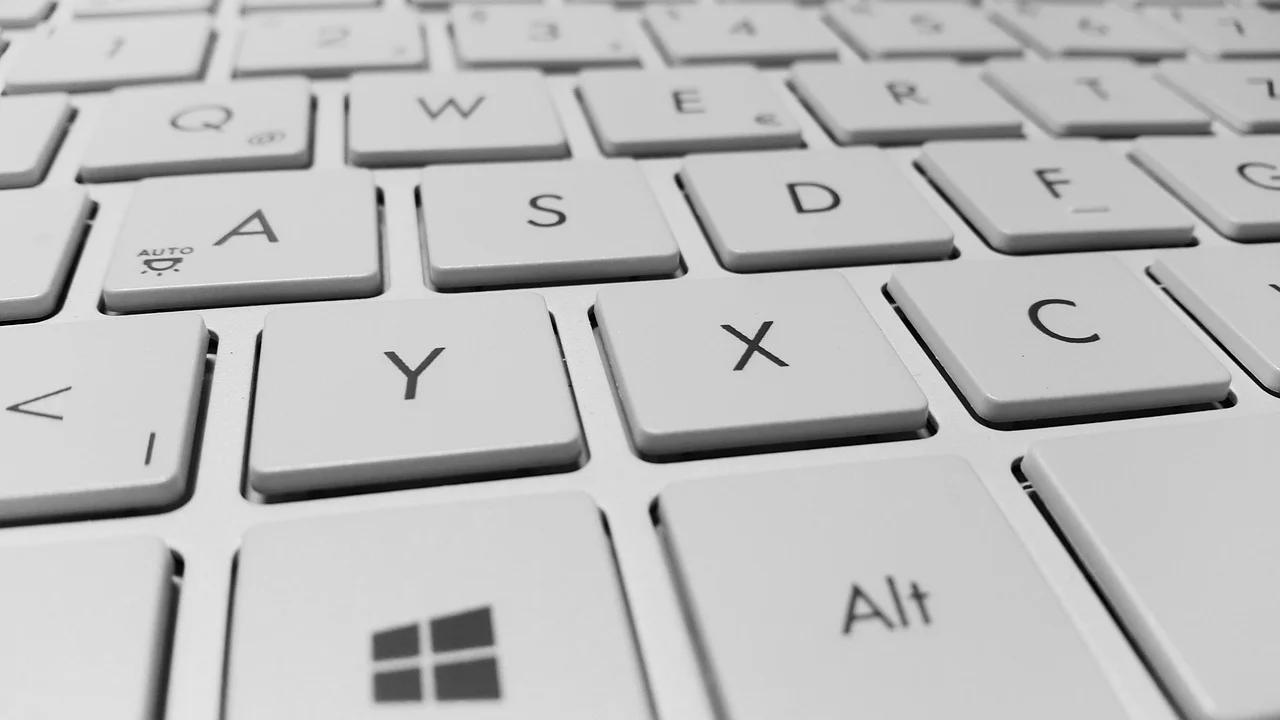
Na maioria dos notebooks vendidos no Brasil, o comando mais comum é Shift + 2. Porém, esse atalho não funciona em todos os casos: teclados importados, configurações em inglês e certos modelos de Mac usam combinações diferentes. Antes de concluir que há um defeito no computador, vale identificar qual layout está ativo.
Este guia explica os atalhos corretos, mostra como conferir e alterar a configuração do teclado e reúne alternativas seguras quando a arroba não aparece. As orientações servem para tarefas comuns, como acessar uma conta, preencher cadastros ou escrever uma mensagem.
Entenda por que a arroba muda de posição
O teclado não é igual em todos os países. Cada região organiza letras, acentos e símbolos de acordo com seu idioma e seus hábitos de digitação. No padrão brasileiro ABNT2, por exemplo, a tecla 2 normalmente traz o símbolo @ na parte superior; por isso, a combinação Shift + 2 costuma produzir a arroba.
Já em muitos teclados no padrão inglês dos Estados Unidos, a arroba também fica associada à tecla 2, mas a configuração de idioma do sistema pode interpretar as teclas de outra maneira. No padrão inglês do Reino Unido, é frequente que o símbolo esteja na tecla de apóstrofo, sendo digitado com Shift. Em computadores da Apple, o atalho também pode variar conforme o layout selecionado.
É importante separar dois elementos: o desenho impresso nas teclas e o layout escolhido no sistema. Se eles não correspondem, o notebook pode escrever um símbolo diferente daquele mostrado no teclado. Esse desencontro explica boa parte dos problemas relatados por usuários.
Atalhos mais usados para digitar @ no notebook
O primeiro teste deve ser o comando compatível com o padrão do seu teclado. Mantenha a tecla Shift pressionada e, sem soltá-la, pressione a tecla que contém a arroba. Shift é a tecla identificada por uma seta para cima e costuma aparecer em ambos os lados do teclado.

Nos notebooks brasileiros, procure inicialmente a tecla 2 na fileira superior de números. Se o @ estiver impresso nela, Shift + 2 é a combinação esperada. Caso o símbolo esteja desenhado em outra tecla, use Shift junto com essa tecla. O próprio teclado fornece uma pista visual importante, embora ela dependa de a configuração do sistema estar correta.
| Tipo de teclado ou sistema | Atalho mais comum | Observação |
|---|---|---|
| Notebook com teclado brasileiro ABNT2 | Shift + 2 | Funciona quando o layout Português (Brasil) está selecionado. |
| Teclado em inglês dos Estados Unidos | Shift + 2 | O símbolo costuma estar sobre o número 2. |
| Teclado em inglês do Reino Unido | Shift + tecla de apóstrofo | A posição varia no desenho físico, geralmente perto do Enter. |
| Mac com layout brasileiro | Option + Q | Em alguns layouts da Apple, essa é a combinação usada. |
| Mac com layout americano | Shift + 2 | Depende do idioma e da fonte de entrada selecionada. |
Em teclados compactos, a fileira numérica e os símbolos podem parecer menores, mas a lógica é a mesma. Não use a tecla Fn de forma automática: ela é voltada sobretudo para funções alternativas, como brilho, volume ou teclas de função. Só a pressione se o símbolo @ estiver indicado como uma função secundária específica no seu modelo.
Como fazer a arroba no Windows
Em um computador com Windows e teclado brasileiro, pressione Shift + 2. Esse é o método direto e mais adequado, pois preserva seu fluxo de trabalho e dispensa qualquer recurso extra. Faça o teste em um campo de texto simples, como o Bloco de Notas, para verificar o resultado sem o risco de enviar ou alterar uma informação importante.
Se aparecer aspas, um caractere diferente ou nada acontecer, o Windows provavelmente está usando outra disposição de teclado. O sistema permite alternar entre idiomas e layouts com atalhos, e isso às vezes ocorre sem intenção, principalmente em máquinas compartilhadas ou conectadas a teclados externos.
Verifique o indicador de idioma na barra de tarefas
Na parte inferior direita da tela, perto do relógio, o Windows costuma exibir uma sigla como POR, PTB, ENG ou outra indicação de idioma. Clique nesse indicador para ver os layouts instalados. Para um teclado brasileiro convencional, procure uma opção semelhante a Português (Brasil) – ABNT2.
Também é possível abrir as configurações pelo caminho Configurações > Hora e idioma > Idioma e região. Na área de idioma, entre nas opções de teclado e confira se há mais de um layout ativo. Manter apenas os layouts que você realmente utiliza reduz trocas acidentais e torna a digitação mais previsível.
Use o atalho de troca de layout com atenção
Dependendo da configuração do Windows, os atalhos Windows + Espaço ou Alt + Shift alternam idiomas e layouts. Eles são úteis para quem escreve em mais de um idioma, mas podem mudar a posição dos símbolos de forma inesperada. Se a arroba deixou de funcionar depois de uma combinação involuntária de teclas, pressione Windows + Espaço e observe a opção exibida na tela.
Quando o teclado físico tem a tecla Ç, mas o sistema está configurado como inglês, vários símbolos e acentos podem sair trocados. A arroba é apenas um sinal do problema. Ajustar o layout correto resolve também dificuldades com cedilha, ponto de interrogação, barra, aspas e acentos.
Como digitar a arroba no MacBook
No MacBook, o comando depende da fonte de entrada escolhida. Em configurações brasileiras, uma combinação bastante comum é Option + Q. A tecla Option pode estar identificada como Option ou Alt e fica próxima à barra de espaço. Em layouts americanos, por sua vez, Shift + 2 é normalmente o atalho utilizado.
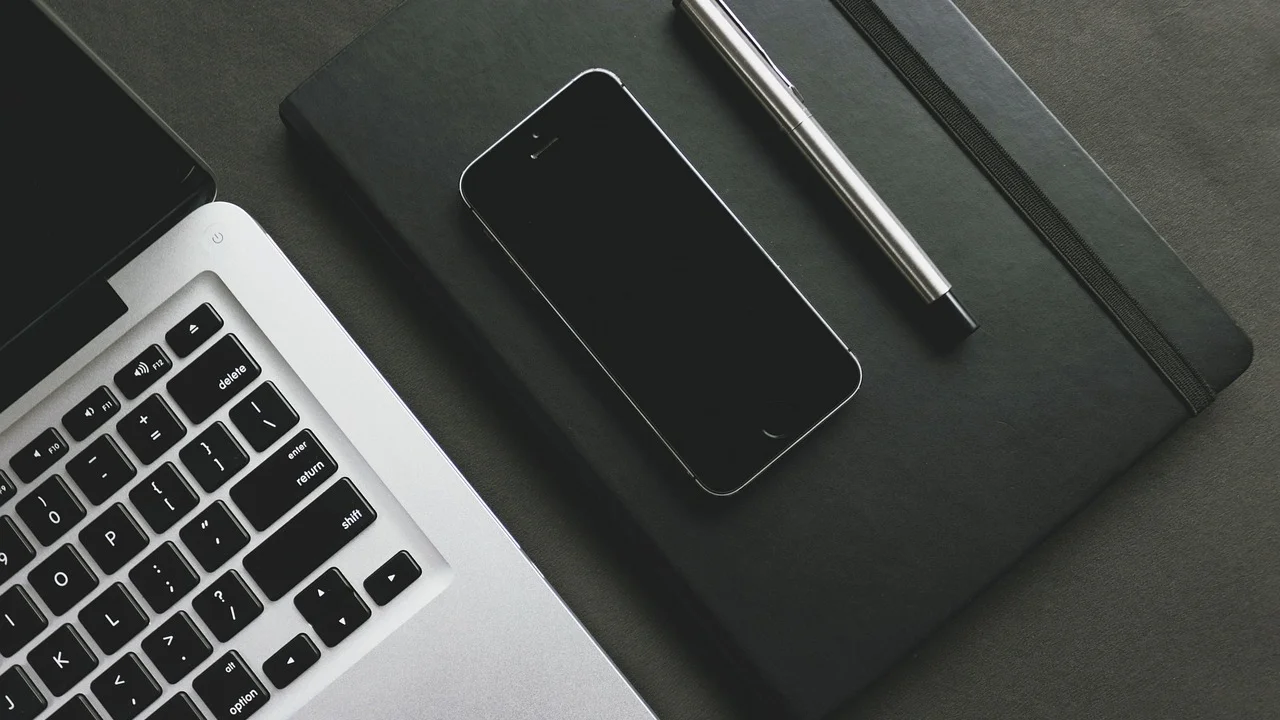
Observe os símbolos gravados nas teclas do seu Mac. A Apple usa diferentes disposições regionais, e a combinação que funciona em um notebook pode não servir em outro. Esse cuidado é especialmente relevante em equipamentos comprados no exterior, pois o teclado físico pode ter um padrão distinto do idioma usado no macOS.
Confira as fontes de entrada do macOS
Abra Ajustes do Sistema e acesse a área Teclado. Nas opções de entrada de texto, verifique as fontes de entrada adicionadas. Selecione a que corresponde ao seu teclado, como Português do Brasil ou ABC, de acordo com as teclas físicas do aparelho.
O visualizador de teclado do macOS é uma ferramenta útil para eliminar dúvidas. Ao exibi-lo, pressione Shift ou Option e veja na tela os caracteres que cada tecla produzirá. Assim, você identifica a posição da arroba sem tentativa e erro em formulários, e-mails ou campos de senha.
A relação entre teclas, códigos e caracteres faz parte da história da computação. Para uma visão geral sobre a representação de caracteres em sistemas digitais, consulte o verbete sobre ASCII. Embora os sistemas atuais usem padrões mais amplos, a ideia de converter comandos do teclado em símbolos continua central para entender essas diferenças.
O que fazer quando a arroba não aparece
Quando o atalho esperado falha, não é necessário tomar medidas drásticas. Comece por testes simples e avance apenas se o problema persistir. O objetivo é descobrir se a causa é uma configuração, uma tecla com mau funcionamento ou um aplicativo que está interferindo na entrada de texto.

- Abra um editor de texto simples e teste Shift + 2, ou a combinação indicada no desenho do teclado.
- Confira o idioma e o layout ativos no Windows ou no macOS.
- Alterne para o layout compatível com o teclado físico e repita o teste.
- Reinicie o aplicativo em que o problema ocorreu, especialmente se ele for um navegador ou programa de acesso remoto.
- Conecte um teclado USB ou Bluetooth, se disponível, para comparar o funcionamento.
- Use o teclado virtual temporariamente se precisar inserir o símbolo com urgência.
No Windows, o teclado virtual pode ser aberto pesquisando por “Teclado Virtual” no menu Iniciar. Ele mostra a distribuição que o sistema reconhece naquele momento e permite clicar no símbolo desejado com o mouse. É uma solução temporária, mas também serve como diagnóstico: se a arroba aparece no teclado virtual e não no físico, pode haver problema na tecla, no driver ou no hardware.
Se apenas uma tecla específica não responde, limpe o notebook com cuidado, desligado e desconectado de carregadores. Não derrame líquidos nem force as teclas. Caso o defeito continue, o ideal é procurar assistência técnica qualificada, sobretudo se houve queda, contato com líquido ou falhas em outras teclas.
Alternativas temporárias e cuidados ao preencher senhas
Em uma situação urgente, você pode copiar este símbolo: @. Cole-o no campo necessário com Ctrl + V no Windows ou Command + V no Mac. Essa alternativa resolve uma necessidade pontual, mas não substitui a correção do layout, pois o problema voltará em novos logins, cadastros e mensagens.
Outra opção é usar o teclado virtual do sistema. Evite recorrer a sites desconhecidos que prometem gerar caracteres especiais, especialmente quando você estiver preenchendo senha, e-mail ou dados pessoais. Campos sensíveis devem ser usados somente em páginas confiáveis e com atenção ao endereço acessado.
- Confira se Caps Lock está ativado ao digitar senhas que diferenciam maiúsculas e minúsculas.
- Não publique senhas ou códigos de acesso para pedir ajuda em fóruns e redes sociais.
- Não envie capturas de tela que exibam dados pessoais, e-mails completos ou informações bancárias.
- Prefira corrigir o layout no sistema em vez de depender constantemente de copiar e colar.
- Teste a combinação em um editor de texto antes de usá-la em um formulário importante.
“A segurança é um processo, não um produto.”
Bruce Schneier
Essa ideia é útil mesmo em uma dúvida aparentemente simples sobre teclado. Configurar corretamente o equipamento, conferir os campos antes de enviar informações e evitar soluções improvisadas em páginas desconhecidas são hábitos que reduzem erros e exposição de dados.
Como evitar que o layout do teclado volte a mudar
Depois de encontrar a configuração correta, remova layouts que não são necessários. No Windows, isso é feito nas opções de idioma e teclado; no macOS, nas fontes de entrada. Quanto menos opções parecidas estiverem habilitadas, menor será a chance de trocar a distribuição sem perceber.

Também vale observar se você utiliza programas de conexão remota, máquinas virtuais ou teclados externos. Esses recursos podem adotar configurações próprias e interpretar teclas de forma diferente do sistema principal. Se o problema aparece apenas em um software, procure nas preferências dele uma opção relacionada a teclado, idioma ou mapeamento de teclas.
Considere o padrão físico ao comprar acessórios
Ao adquirir um teclado externo, confira se ele segue o padrão brasileiro ABNT2 ou outro padrão específico. O ABNT2 costuma incluir a tecla Ç e uma tecla adicional próxima ao Shift esquerdo. A escolha não é apenas estética: ela influencia a posição de acentos, barras, interrogações e outros símbolos usados todos os dias.
Para entender melhor o padrão brasileiro e suas particularidades, é possível consultar a explicação sobre teclado ABNT2. A informação ajuda a comparar o acessório desejado com o teclado do notebook e a ajustar o sistema de forma coerente após a conexão.
Perguntas frequentes
Qual é o atalho padrão para fazer arroba no notebook?
No teclado brasileiro ABNT2 e no layout americano mais comum, o atalho padrão é Shift + 2. Ainda assim, a resposta depende da configuração ativa no sistema. Se o comando não funcionar, verifique o idioma e o layout do teclado antes de testar outras combinações.
Por que Shift + 2 faz outro símbolo?
Isso geralmente acontece quando o layout configurado no Windows ou no macOS não corresponde ao teclado físico. Um notebook com teclas brasileiras, por exemplo, pode estar usando uma distribuição em inglês. Selecione o layout Português (Brasil) – ABNT2 para alinhar os símbolos às teclas impressas.
Como faço arroba em um MacBook?
Em muitos MacBooks configurados para português do Brasil, use Option + Q. Em equipamentos com layout americano, Shift + 2 costuma funcionar. A maneira mais segura de confirmar é abrir o visualizador de teclado nas configurações do macOS e observar o caractere exibido ao pressionar Option ou Shift.
Posso usar Alt Gr para digitar arroba?
Em alguns layouts internacionais, Alt Gr combinado com determinada tecla pode gerar a arroba. Porém, não é o comando habitual no padrão ABNT2 brasileiro. Verifique o desenho da sua tecla e o layout ativo; usar o atalho indicado pelo sistema é mais confiável do que tentar combinações aleatórias.
Conclusão
Digitar a arroba no notebook é simples quando o teclado físico e o layout do sistema estão alinhados. Para a maior parte dos usuários no Brasil, Shift + 2 resolve a tarefa. Em MacBooks configurados com layout brasileiro, Option + Q é uma alternativa frequente, enquanto layouts internacionais podem posicionar o símbolo em outras teclas.
Se a combinação não funcionar, verifique primeiro o idioma ativo, teste em um editor de texto e use o teclado virtual como apoio. Ajustar a configuração correta é a solução duradoura e evita falhas ao criar e-mails, acessar contas ou preencher dados importantes.
Referências
- Microsoft — Suporte para configurações de idioma e teclado no Windows.
- Apple — Guia do Usuário do Mac: fontes de entrada e teclado.
- Wikipedia — Teclado ABNT2.
- Wikipedia — ASCII.
- Bruce Schneier — escritos e palestras sobre segurança da informação.
Escrito por
Editor-chefe e redator
Editor-chefe do O Valor da Educação, escreve tutoriais e guias de tecnologia com foco em clareza, pesquisa cuidadosa e aplicação prática no dia a dia.