
Como colocar o relógio na barra de tarefas em dois monitores
Usar duas telas melhora a produtividade, mas a ausência do horário no monitor secundário pode atrapalhar a rotina. Entenda como colocar o relógio na barra de tarefas de dois monitores, quais versões do Windows oferecem o recurso e o que fazer quando ele não aparece.
Quem trabalha, estuda ou acompanha várias tarefas ao mesmo tempo costuma usar dois monitores para ganhar espaço e organizar melhor as janelas. Nesse cenário, ver as horas em qualquer tela parece um detalhe, mas evita que a pessoa precise mover o cursor ou trocar o foco apenas para consultar o relógio.
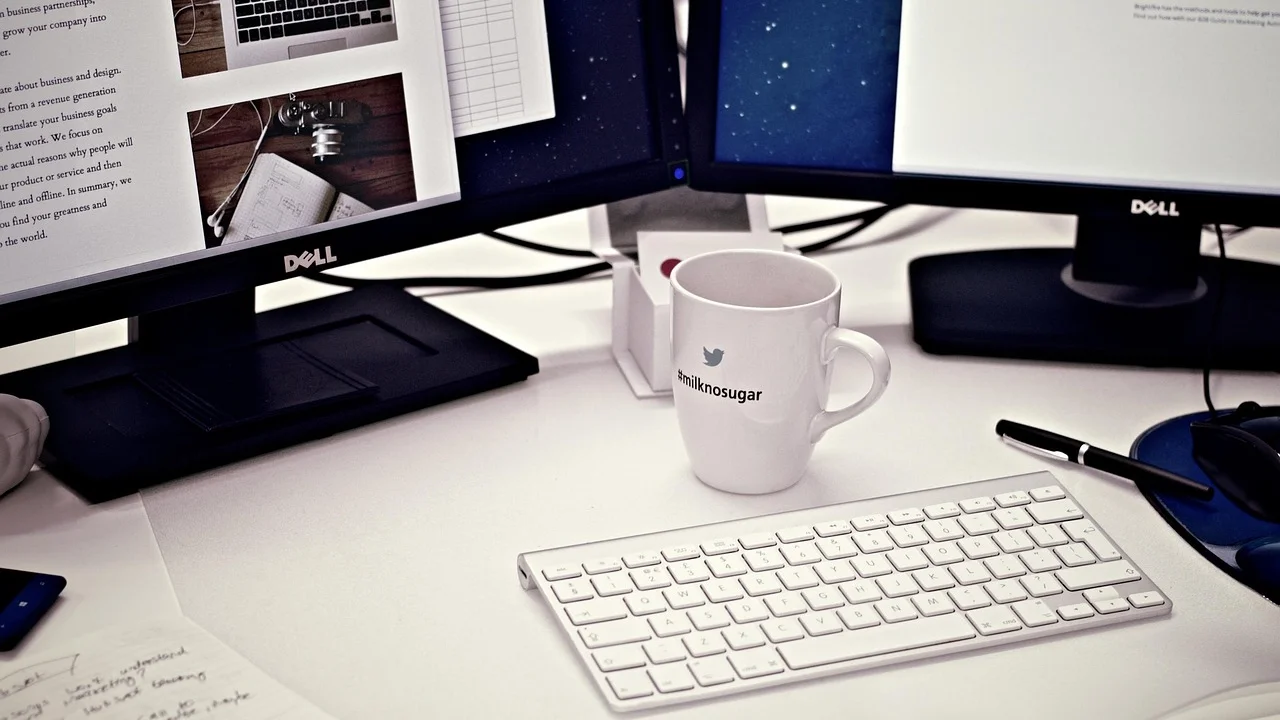
A possibilidade de exibir o horário na barra de tarefas de todas as telas depende principalmente da versão do Windows instalada. Em sistemas atuais, o recurso é integrado e pode exigir apenas que a barra de tarefas esteja visível nos dois monitores. Em versões mais antigas, há limitações nativas e alternativas que merecem atenção.
Este guia explica como colocar o relógio na barra de tarefas de dois monitores, mostra como ajustar a exibição de telas, indica o que verificar quando o horário não aparece e apresenta cuidados úteis ao recorrer a programas adicionais.
Entenda como o relógio funciona em configurações com duas telas
O relógio faz parte da área de notificação do Windows, normalmente posicionada no canto direito da barra de tarefas. Quando há mais de um monitor conectado, o sistema pode replicar a barra de tarefas em cada tela. Porém, a forma como os elementos dessa barra são exibidos varia de acordo com a edição e as atualizações do sistema operacional.
No Windows 11 atualizado, a barra de tarefas secundária pode mostrar relógio, data e indicadores básicos, como rede, volume e bateria em notebooks. Se o horário não estiver no monitor adicional, o problema geralmente está ligado à configuração de monitores, a uma falha temporária do Explorador de Arquivos ou à falta de atualizações do sistema.
Barra principal e barra secundária
O Windows define uma tela como monitor principal. É nela que aparecem, por padrão, a maior parte dos ícones da área de notificação e muitos avisos do sistema. As demais telas são consideradas secundárias, mesmo que também exibam uma barra de tarefas.
Ter uma barra de tarefas no segundo monitor não significa necessariamente que todos os componentes serão duplicados. Em algumas versões do Windows, o relógio sempre ficou restrito à tela principal. Por isso, antes de buscar um ajuste escondido, vale identificar qual é a versão instalada e reconhecer essa diferença de comportamento.
Verifique a versão do Windows antes de alterar configurações
A primeira providência é descobrir se o computador usa Windows 10, Windows 11 ou outra edição. Pressione Windows + R, digite winver e confirme com Enter. Uma pequena janela mostrará o nome e a versão do sistema.
Esse cuidado evita seguir instruções incompatíveis. O Windows 11 passou a oferecer uma experiência mais completa nas barras de tarefas de múltiplos monitores após atualizações do próprio sistema. Já no Windows 10, o relógio da área de notificação tende a permanecer apenas na barra da tela principal, mesmo quando a barra aparece nas outras telas.
| Versão do sistema | Relógio no monitor secundário | Caminho recomendado |
|---|---|---|
| Windows 11 atualizado | Disponível nativamente na barra de tarefas secundária | Verificar telas, atualizações e reiniciar o Explorador |
| Windows 10 | Geralmente não disponível de forma nativa | Usar a tela principal ou avaliar ferramenta confiável |
| Versões antigas do Windows | Limitado e dependente da edição | Atualizar o sistema quando possível e manter cautela com programas |
Além da versão, mantenha o sistema atualizado. Correções para a barra de tarefas e o suporte a vários monitores costumam chegar pelo Windows Update. A página oficial de atualização do Windows explica como procurar e instalar atualizações disponíveis.
Como exibir o relógio nos dois monitores no Windows 11
Em um computador com Windows 11 atualizado, o relógio deve aparecer automaticamente na barra de tarefas do monitor secundário quando as duas telas estão funcionando no modo de extensão. Não costuma existir um botão exclusivo para habilitá-lo: a exibição é vinculada ao funcionamento da barra de tarefas adicional.
Se você acabou de conectar a segunda tela, aguarde alguns segundos para que o sistema reconheça o dispositivo. Em seguida, confirme que o Windows não está configurado para mostrar a mesma imagem nas duas telas, pois esse modo pode alterar a maneira como a barra de tarefas é distribuída.
Configure as telas como área de trabalho estendida
- Pressione Windows + P para abrir o painel de projeção.
- Selecione a opção Estender.
- Clique com o botão direito em uma área vazia da área de trabalho e escolha Configurações de exibição.
- Na representação dos monitores, confirme se as telas foram identificadas corretamente.
- Arraste os retângulos para reproduzir a posição física dos monitores sobre a mesa e clique em Aplicar.
- Observe a barra de tarefas do segundo monitor e verifique se o relógio aparece no canto direito.
O modo Estender cria uma área de trabalho única, distribuída entre as telas. Assim, é possível deixar um editor de texto em um monitor, o navegador em outro e ainda consultar horário e notificações sem interromper a atividade. O modo Duplicar, por sua vez, replica a mesma imagem e é mais indicado para apresentações.
Escolha qual tela será a principal
Mesmo quando o horário aparece em ambas as barras, definir corretamente o monitor principal melhora a organização. Em Configurações > Sistema > Tela, selecione o monitor desejado e marque a opção para torná-lo a tela principal. É nessa tela que vários aplicativos costumam abrir inicialmente e onde a área de notificação tende a concentrar mais controles.
Se você prefere o notebook à esquerda e o monitor externo à direita, alinhe essa posição também na tela de configurações. Isso faz o cursor atravessar de uma tela para a outra de modo natural e reduz a impressão de que o relógio ou a barra de tarefas “sumiram”, quando na realidade estão em uma extremidade diferente da área de trabalho.
Ative e organize a barra de tarefas em várias telas
O relógio só poderá ser consultado no segundo monitor se a barra de tarefas estiver sendo renderizada corretamente nessa tela. No Windows 11, abra Configurações > Personalização > Barra de tarefas para revisar os itens visíveis e as opções relacionadas ao comportamento da barra.
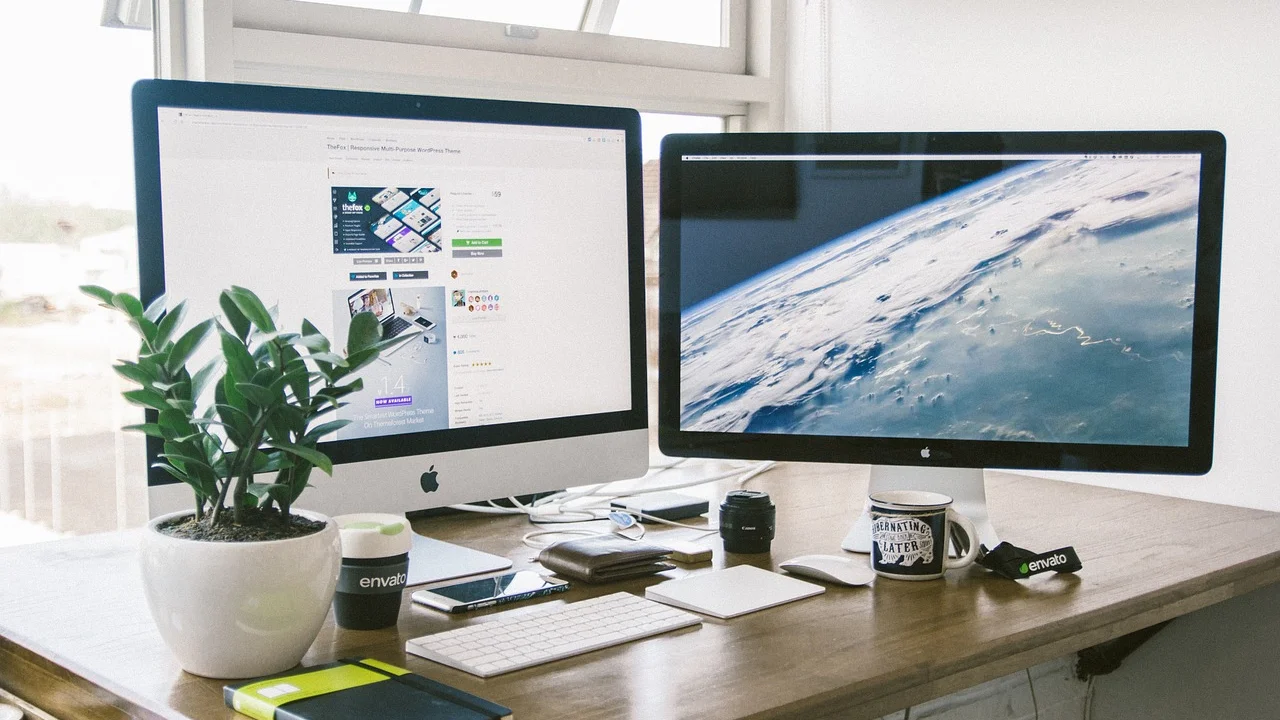
Dependendo da atualização e da configuração do computador, alguns controles podem ter nomes ligeiramente diferentes. O importante é verificar se o segundo monitor permanece ativo, se a resolução está adequada e se nenhum modo de tela cheia está ocultando temporariamente a barra de tarefas.
- Confirme que os dois monitores aparecem como ativos em Configurações de exibição.
- Use o modo Estender, em vez de mostrar conteúdo apenas em uma tela.
- Verifique se a barra não está ocultada automaticamente durante o uso.
- Feche aplicativos em tela cheia para testar se a barra volta a aparecer.
- Teste desconectar e conectar novamente o cabo HDMI, DisplayPort ou USB-C, se a segunda tela falhar.
- Confira se o driver da placa de vídeo está funcionando sem erros no Gerenciador de Dispositivos.
Também vale lembrar que algumas estações de trabalho usam adaptadores, docks e monitores USB. Esses acessórios podem introduzir limitações ou falhas próprias, especialmente quando o driver deles está desatualizado. Sempre que possível, instale drivers obtidos no site do fabricante do computador, da placa gráfica ou do acessório utilizado.
O que fazer quando o horário não aparece no segundo monitor
Se o Windows 11 está atualizado, as telas estão em modo estendido e ainda assim o relógio não aparece, faça testes simples antes de alterar configurações avançadas. Muitos problemas visuais da barra de tarefas são temporários e se resolvem ao reiniciar o processo que gerencia a interface do sistema.
Comece fechando e abrindo novamente a sessão do usuário ou reiniciando o computador. Se quiser tentar uma medida mais rápida, use o Gerenciador de Tarefas para reiniciar o Explorador do Windows. Salve documentos abertos antes, pois a área de trabalho e a barra de tarefas poderão piscar durante o procedimento.
Reinicie o Explorador do Windows
- Pressione Ctrl + Shift + Esc para abrir o Gerenciador de Tarefas.
- Na lista de processos, localize Explorador do Windows.
- Selecione o processo e clique em Reiniciar tarefa, ou use o botão equivalente exibido na janela.
- Aguarde a barra de tarefas recarregar em todos os monitores.
- Verifique novamente o canto direito da barra no segundo monitor.
Se isso não resolver, abra o Windows Update e instale as atualizações pendentes. Depois, revise a configuração de data, hora e fuso horário em Configurações > Hora e idioma > Data e hora. Embora o ajuste de horário não costume controlar a duplicação do relógio, uma configuração inconsistente pode causar comportamento incomum nos itens da área de notificação.
“A simplicidade é o último grau de sofisticação.”
Leonardo da Vinci
Aplicado à organização da área de trabalho, o princípio reforça uma ideia útil: comece pelas soluções mais simples e reversíveis. Verificar o modo de projeção, atualizar o sistema e reiniciar o Explorador tende a ser mais seguro do que instalar diversos programas ou alterar registros do Windows sem necessidade.
Limitações do Windows 10 e alternativas com cautela
No Windows 10, a barra de tarefas pode ser exibida em vários monitores, mas o relógio da área de notificação não é normalmente replicado na barra secundária pelo recurso nativo. Não se trata, em geral, de um erro nas configurações do usuário. É uma limitação do desenho da interface nessa versão.
Nesse caso, uma solução simples é definir como principal a tela que você consulta com mais frequência. Outra possibilidade é deixar o aplicativo Relógio aberto em um espaço discreto, usar widgets compatíveis com o ambiente de trabalho ou recorrer a utilitários especializados em múltiplos monitores. A decisão deve considerar privacidade, estabilidade e suporte do programa.
Critérios para avaliar um programa adicional
Ferramentas de terceiros podem acrescentar relógio, botões de janela e atalhos às barras de tarefas secundárias. Ainda assim, elas interagem profundamente com a interface do sistema. Por isso, baixe apenas programas do site oficial do desenvolvedor, evite instaladores enviados por mensagens ou páginas desconhecidas e leia as permissões solicitadas.
Antes da instalação, crie um ponto de restauração do sistema e confirme se a ferramenta é compatível com sua versão do Windows. Prefira soluções com documentação clara, manutenção ativa e instruções de desinstalação. Se surgirem travamentos, sobreposição de ícones ou falhas após uma atualização do Windows, remova o programa e teste a interface nativa novamente.
Uma referência útil para entender o conceito geral de uso de várias telas é o verbete sobre monitor de computador. Na prática, cada tela adicional amplia a área de trabalho, mas a experiência final depende do sistema operacional, da placa de vídeo, dos cabos e dos aplicativos em execução.
Ajustes práticos para melhorar o uso de dois monitores
Exibir o relógio nas duas barras é útil, mas a produtividade melhora ainda mais quando a estação de trabalho é organizada de forma coerente. Ajuste resolução, escala e orientação para que textos e ícones tenham tamanho confortável em ambas as telas. Monitores de tamanhos e densidades diferentes podem exigir escalas distintas.
Em Configurações > Sistema > Tela, selecione cada monitor individualmente e revise a escala recomendada. Evite reduzir demais os elementos apenas para caber mais conteúdo: textos muito pequenos cansam a visão e tornam a consulta do relógio, das notificações e dos controles mais difícil.
Atalhos que facilitam a movimentação de janelas
Com dois monitores, atalhos evitam arrastar janelas longas distâncias. Windows + Shift + seta para a direita ou Windows + Shift + seta para a esquerda move a janela ativa entre telas na maioria das configurações. Já Windows + seta encaixa a janela em uma lateral, ajudando a comparar documentos ou manter referências visíveis.
Reserve a tela principal para atividades que exigem interação constante, como edição de textos, planilhas e videoconferências. Use a tela secundária para e-mail, calendário, painéis de acompanhamento ou materiais de consulta. Dessa forma, o horário em ambas as barras se torna parte de uma organização mais ampla, e não apenas uma alteração estética.
Perguntas frequentes
Por que o relógio aparece em apenas um monitor?
Isso pode ocorrer porque a tela adicional não está ativa no modo Estender, porque a barra de tarefas teve uma falha temporária ou porque o computador usa Windows 10, que geralmente não replica o relógio na barra secundária de forma nativa. Verifique a versão do sistema e as configurações de exibição.
Há uma opção específica para ativar o relógio no segundo monitor?
No Windows 11 atualizado, normalmente não há um interruptor separado para isso. O relógio é exibido junto da barra de tarefas secundária quando os monitores estão configurados corretamente. Se ele não aparecer, atualize o sistema, reinicie o Explorador do Windows e confira o modo de projeção.
Posso colocar relógios com fusos horários diferentes em cada tela?
O relógio da barra de tarefas usa a hora principal configurada no Windows. Para acompanhar outros fusos, adicione relógios adicionais nas configurações de data e hora ou utilize o aplicativo Relógio. A atribuição de um fuso diferente para cada barra de tarefas não é um recurso nativo usual do sistema.
Instalar um programa para mostrar o relógio é seguro?
Pode ser seguro quando o software vem do desenvolvedor legítimo, tem boa reputação e é compatível com seu sistema. Ainda assim, programas que modificam a barra de tarefas podem causar incompatibilidades após atualizações. Faça backup, crie um ponto de restauração e evite ferramentas de fontes desconhecidas.
Conclusão
Para colocar o relógio na barra de tarefas de dois monitores, o caminho mais direto é usar o Windows 11 atualizado, conectar as telas no modo Estender e conferir se a barra de tarefas foi carregada corretamente em ambas. Na maioria dos casos, o horário aparece automaticamente no segundo display sem ajustes complexos.
Quando isso não acontece, reiniciar o Explorador do Windows, instalar atualizações e revisar a configuração de monitores são medidas eficazes e seguras. Para quem usa Windows 10, é importante reconhecer a limitação nativa antes de recorrer a programas externos. Com uma configuração bem organizada, duas telas oferecem uma área de trabalho mais prática e permitem consultar informações essenciais com menos interrupções.
Referências
- Microsoft — Suporte para múltiplos monitores no Windows.
- Microsoft — Atualizar o Windows.
- Microsoft — Alterar configurações de data e hora no Windows.
- Wikipédia — Monitor de computador.
Escrito por
Editor-chefe e redator
Editor-chefe do O Valor da Educação, escreve tutoriais e guias de tecnologia com foco em clareza, pesquisa cuidadosa e aplicação prática no dia a dia.