
Como usar o Windows sem mouse apenas com teclado
Usar o Windows apenas pelo teclado pode acelerar tarefas, resolver falhas no mouse e ampliar a acessibilidade. Este guia explica atalhos essenciais, navegação entre janelas, menus, arquivos, navegadores e recursos nativos para trabalhar com mais autonomia.
Saber usar o computador sem depender do mouse é uma habilidade útil em muitas situações: quando o periférico para de funcionar, quando o touchpad está desativado, durante o uso de um notebook em espaço reduzido ou para ganhar agilidade em tarefas repetitivas. No Windows, praticamente todas as ações comuns têm um caminho pelo teclado, desde abrir programas até mover arquivos e alterar configurações.

O segredo é entender que o sistema trabalha com foco: sempre há um item selecionado, como um botão, um campo de texto, uma janela ou um arquivo. As teclas Tab, setas, Enter e Esc permitem conduzir esse foco. Ao combinar essas teclas com Ctrl, Alt, Shift e a tecla Windows, a navegação fica muito mais rápida e previsível.
Este guia apresenta métodos práticos para controlar o Windows usando somente o teclado. Os atalhos podem variar um pouco conforme o programa, o tipo de teclado e as configurações de acessibilidade, mas os comandos fundamentais são nativos e funcionam nas versões atuais do sistema.
Entenda as teclas que controlam a navegação
Antes de memorizar muitos atalhos, vale reconhecer a função das teclas que aparecem o tempo todo. A tecla Tab avança entre elementos interativos, como links, botões, caixas de seleção e campos de formulário. Com Shift + Tab, você volta ao elemento anterior. Essa dupla substitui grande parte dos cliques feitos dentro de janelas, sites e programas.
As teclas de seta deslocam a seleção em menus, listas, áreas de trabalho e caixas de diálogo. Enter confirma, abre ou executa o item em foco; Esc cancela uma ação, fecha menus ou sai de uma caixa de diálogo. Já a barra de espaço costuma marcar caixas de seleção, acionar botões e visualizar arquivos no Explorador de Arquivos.
Teclas modificadoras e seus papéis
As teclas Ctrl, Alt, Shift e Windows quase sempre são usadas em combinação com outras. Ctrl está associada a comandos de edição e seleção; Alt abre menus e alterna programas; Shift modifica seleções ou altera o sentido da navegação; e a tecla Windows dá acesso direto a recursos do sistema. Em teclados compactos, talvez seja preciso usar também a tecla Fn para acessar funções como Home, End, Page Up e Page Down.
| Tecla ou combinação | Função principal | Exemplo de uso |
|---|---|---|
| Tab | Avança o foco | Ir de um campo a outro em um formulário |
| Shift + Tab | Retorna o foco | Voltar a um botão anterior |
| Enter | Confirma ou abre | Abrir um arquivo selecionado |
| Esc | Cancela ou fecha | Fechar um menu sem escolher opção |
| Setas | Move a seleção | Navegar por opções de um menu |
| Barra de espaço | Marca, desmarca ou ativa | Selecionar uma caixa de opção |
| F10 | Ativa a barra de menus | Abrir menus de programas tradicionais |
Abrir programas e acessar recursos do sistema
A maneira mais simples de iniciar algo é pressionar a tecla Windows. O menu Iniciar será aberto e você poderá digitar o nome do programa, documento ou configuração desejada. Não é necessário localizar o campo de pesquisa: basta pressionar a tecla Windows, escrever o termo e apertar Enter.

Por exemplo, para abrir o Explorador de Arquivos, pressione Windows, digite “Explorador de Arquivos” e confirme com Enter. Para acessar configurações, faça o mesmo com “Configurações”. Esse método também encontra aplicativos instalados, painéis do sistema e arquivos indexados, sendo uma alternativa eficiente aos ícones da área de trabalho.
Atalhos úteis para iniciar e administrar
- Windows + E: abre o Explorador de Arquivos.
- Windows + I: abre Configurações.
- Windows + R: abre a caixa Executar.
- Windows + D: mostra ou oculta a área de trabalho.
- Windows + L: bloqueia a sessão imediatamente.
- Ctrl + Shift + Esc: abre o Gerenciador de Tarefas.
- Windows + X: abre o menu de acesso rápido do sistema.
Na caixa Executar, aberta com Windows + R, é possível iniciar utilitários por comando. Digitar notepad abre o Bloco de Notas; calc abre a Calculadora; e control abre o Painel de Controle. Use esse recurso com cuidado quando não conhecer um comando, pois ele também pode executar arquivos e ferramentas administrativas.
Alternar janelas e organizar a tela sem mouse
Quando há vários programas abertos, Alt + Tab é o comando mais importante. Mantenha Alt pressionado e toque em Tab para percorrer as janelas recentes; solte as teclas sobre a opção desejada. Para navegar no sentido oposto, use Alt + Shift + Tab. Isso elimina a necessidade de clicar na barra de tarefas.
O Windows também permite encaixar janelas com a tecla Windows e as setas. Esse recurso é especialmente útil para comparar documentos, transcrever informações ou acompanhar uma reunião enquanto se escreve. A janela ativa responde ao comando, portanto confira se ela está em primeiro plano antes de fazer o encaixe.
Comandos para posicionar e controlar janelas
- Pressione Alt + Tab até deixar ativa a janela que deseja organizar.
- Use Windows + Seta para a esquerda para encaixá-la no lado esquerdo da tela.
- Use Windows + Seta para a direita para encaixá-la no lado direito.
- Pressione Windows + Seta para cima para maximizar a janela ativa.
- Pressione Windows + Seta para baixo para restaurar ou minimizar, conforme o estado da janela.
- Para fechar um programa, use Alt + F4; salve o trabalho antes, se o aplicativo solicitar confirmação.
Outro atalho útil é Windows + Tab, que abre a Visão de Tarefas. Nela, as setas selecionam janelas e áreas de trabalho virtuais; Enter confirma a escolha. Esse modo ajuda quem trabalha com muitos aplicativos e quer separar atividades, como pesquisa em uma área e redação em outra.
Navegue pelo Explorador de Arquivos e gerencie documentos
O Explorador de Arquivos pode ser controlado quase inteiramente pelas setas, Tab e atalhos de edição. Abra-o com Windows + E. A princípio, use Tab para alternar entre a barra de endereços, a caixa de pesquisa, o painel de navegação e a lista de arquivos. Dentro de uma lista, as setas escolhem itens e Enter abre pastas ou documentos.

Para voltar à pasta anterior, pressione Alt + Seta para a esquerda. Para avançar novamente, use Alt + Seta para a direita. Alt + Seta para cima leva à pasta de nível superior. Caso saiba o caminho que deseja acessar, pressione Ctrl + L para selecionar a barra de endereços, digite o local e confirme com Enter.
Selecionar, copiar, renomear e excluir
Para selecionar todos os itens de uma pasta, use Ctrl + A. Para selecionar arquivos não consecutivos, mantenha Ctrl pressionado enquanto usa as setas e a barra de espaço para marcar itens. Para um intervalo contínuo, selecione o primeiro arquivo, mantenha Shift e use as setas até alcançar o último. Esse comportamento é particularmente útil quando o mouse não está disponível.
Os comandos Ctrl + C, Ctrl + X e Ctrl + V copiam, recortam e colam. F2 renomeia o item selecionado; ao terminar de digitar, aperte Enter. A tecla Delete envia o item para a Lixeira, enquanto Shift + Delete tenta removê-lo sem passar por ela. Antes de usar a exclusão permanente, confira cuidadosamente a seleção e leia as mensagens de confirmação.
Para pesquisar em uma pasta, pressione Ctrl + F ou use Tab até chegar à caixa de pesquisa. Digite parte do nome do arquivo e aguarde os resultados. Se precisar abrir o menu de contexto de um arquivo, use Shift + F10. Em muitos teclados, há ainda uma tecla própria de menu, geralmente próxima ao Ctrl direito, que produz efeito semelhante.
Use menus, caixas de diálogo e aplicativos com foco
Em programas com barra de menus tradicional, como editores de texto e algumas ferramentas do sistema, pressione Alt ou F10 para ativar os menus. Letras sublinhadas podem aparecer, indicando atalhos de acesso. As setas navegam pelos menus, Enter escolhe uma opção e Esc fecha a estrutura sem executar nada.
Em caixas de diálogo, como as de salvar, imprimir ou escolher um arquivo, a tecla Tab percorre os controles. A barra de espaço marca ou desmarca caixas de seleção, e as setas ajustam botões de opção e listas. Se o foco ficar difícil de identificar, pressione Tab algumas vezes com calma até alcançar o item desejado; Shift + Tab permite corrigir o sentido.
Atalhos universais de edição
Há comandos que funcionam em grande parte dos programas e reduzem muito a dependência do mouse. Ctrl + C copia, Ctrl + V cola, Ctrl + X recorta, Ctrl + Z desfaz e Ctrl + Y refaz. Ctrl + A seleciona todo o conteúdo da área ativa. Em textos, Ctrl + seta para a esquerda ou direita pula por palavras; Ctrl + Home vai ao início e Ctrl + End ao fim do documento.
Para salvar, use Ctrl + S. Para abrir um arquivo, Ctrl + O é comum em editores; para criar um documento novo, Ctrl + N costuma ser o padrão. Ainda assim, aplicativos podem usar atalhos próprios, sobretudo em softwares profissionais. Quando houver dúvida, procure a seção de atalhos no menu Ajuda usando o próprio teclado.
“The most important thing in communication is hearing what isn’t said.”
Peter Drucker
Ao usar o teclado, esse princípio se aplica de modo prático: observe as pistas da interface, como o contorno do item em foco, o texto destacado e as letras de acesso em menus. Essas indicações visuais mostram onde o próximo comando será aplicado e evitam ações acidentais.
Navegue na internet e preencha formulários
Nos navegadores mais usados, Ctrl + L leva diretamente à barra de endereços. Digite uma busca ou endereço e pressione Enter. Ctrl + T abre uma nova guia, Ctrl + W fecha a guia atual e Ctrl + Shift + T reabre a última guia fechada. Para mudar entre guias, use Ctrl + Tab para avançar e Ctrl + Shift + Tab para retornar.
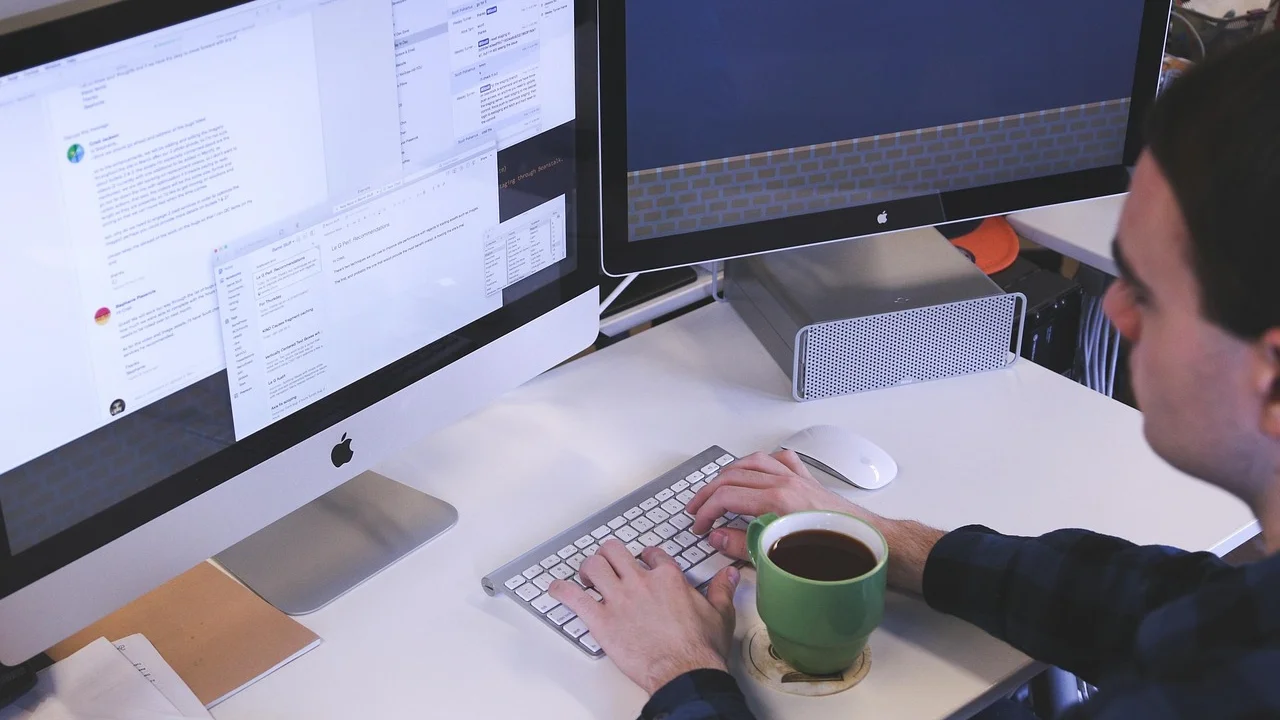
Em páginas da web, Tab salta entre links, botões e campos interativos. Shift + Tab faz o caminho inverso. Enter abre o link ou aciona o botão em foco. A barra de espaço rola a página para baixo, enquanto Shift + barra de espaço rola para cima. As teclas Home e End levam, respectivamente, ao início e ao fim da página.
Formulários exigem atenção especial, pois podem conter campos obrigatórios, listas suspensas e termos de consentimento. Use Tab para percorrer cada campo na ordem apresentada, escreva as informações e use as setas quando encontrar menus de seleção. Antes de confirmar um envio, revise o conteúdo com Shift + Tab e confirme que o foco está no botão correto.
Para pessoas que usam tecnologias assistivas, é relevante conhecer as diretrizes de acessibilidade para conteúdo digital. As recomendações da Web Accessibility Initiative do W3C tratam, entre outros pontos, da necessidade de interfaces operáveis por teclado. Isso explica por que sites bem construídos devem oferecer uma sequência de foco visível e lógica.
Ative recursos de acessibilidade e o Mouse por Teclado
Se a necessidade de dispensar o mouse for temporária ou permanente, o Windows inclui ferramentas de acessibilidade que ampliam o controle pelo teclado. Pressione Windows + I para abrir Configurações, digite “acessibilidade” na pesquisa e use Tab, setas e Enter para explorar as opções. Recursos como Narrador, Lupa, Alto Contraste e Teclado Virtual podem facilitar a leitura e a navegação.
O Narrador lê em voz alta elementos da interface e pode ajudar a identificar botões, textos e controles. A combinação Ctrl + Windows + Enter costuma ativá-lo ou desativá-lo. Como o atalho pode variar conforme configurações e versões do sistema, confirme as instruções exibidas na tela e faça testes em uma situação segura, sem dados sensíveis abertos.
Controlando o ponteiro com o teclado numérico
O recurso Teclas do Mouse permite movimentar o ponteiro com o teclado numérico. Em muitos computadores, ele pode ser ativado com Alt esquerdo + Shift esquerdo + Num Lock, seguido de confirmação. Após ativar, as teclas 1, 2, 3, 4, 6, 7, 8 e 9 movem o ponteiro em diferentes direções; a tecla 5 simula um clique.
Essa função é uma alternativa importante quando determinado programa exige apontar para um local específico e não oferece uma navegação completa pelo foco. Em notebooks sem teclado numérico físico, talvez seja necessário ativar o teclado numérico integrado, usar um teclado externo ou recorrer ao Teclado Virtual. As opções de velocidade e aceleração podem ser ajustadas nas configurações de acessibilidade.
Para conhecer conceitos e ferramentas de inclusão digital, a página de acessibilidade digital do Governo Federal reúne informações institucionais relevantes. Embora cada pessoa tenha necessidades distintas, configurar o sistema de acordo com sua forma de uso melhora autonomia, conforto e segurança.
Solucione problemas comuns sem tocar no mouse
Se o teclado parece não responder, primeiro verifique se o foco está em uma janela diferente. Pressione Alt + Tab para alternar e tente novamente. Em um notebook, confira se não há uma combinação Fn que bloqueie certas teclas. Se apenas as teclas de direção falharem em uma planilha ou navegador, veja se Scroll Lock foi ativado por engano, pois ele altera o comportamento de navegação em alguns programas.

Quando um aplicativo para de responder, pressione Ctrl + Shift + Esc para abrir o Gerenciador de Tarefas. Use Tab e as setas para localizar a lista de processos. Selecione o programa com problema e navegue até “Finalizar tarefa”, confirmando com Enter. Essa ação pode causar perda de conteúdo não salvo, portanto prefira aguardar alguns instantes e tentar salvar com Ctrl + S antes de encerrar o processo.
Quando o foco desaparece ou o atalho não funciona
Algumas interfaces modernas não deixam o foco muito evidente. Nesses casos, pressione Esc para fechar menus ou janelas secundárias e volte a usar Tab a partir de um ponto conhecido. A tecla Windows também pode servir como reinício de navegação: abra o menu Iniciar, pesquise o programa desejado e retorne ao trabalho por Alt + Tab.
Atalhos podem ser interceptados por jogos, máquinas virtuais, conexões de área de trabalho remota ou softwares especializados. Se um comando não tiver efeito, teste-o em outro aplicativo, verifique se há tecla Fn envolvida e consulte a documentação do programa. A prática em tarefas simples, como criar uma pasta e alternar duas janelas, ajuda a formar memória muscular antes de aplicar os atalhos em atividades críticas.
Perguntas frequentes
É possível usar o Windows completamente sem mouse?
Na maioria das tarefas cotidianas, sim. O teclado permite abrir programas, navegar por arquivos, editar textos, usar navegadores, alterar configurações e controlar janelas. Alguns aplicativos podem ter elementos pouco acessíveis pelo teclado; nesses casos, as Teclas do Mouse e recursos de acessibilidade ajudam a completar a tarefa.
Qual atalho substitui o clique com o botão direito?
Use Shift + F10 sobre o item que está selecionado. O atalho abre o menu de contexto equivalente ao clique com o botão direito. Em alguns teclados existe uma tecla de menu dedicada, normalmente localizada perto do Ctrl direito, com a mesma finalidade.
Como selecionar vários arquivos sem mouse?
Use as setas para posicionar a seleção. Para itens consecutivos, mantenha Shift pressionado enquanto expande a seleção com as setas. Para itens separados, mantenha Ctrl pressionado e use a barra de espaço para marcar ou desmarcar cada arquivo. Ctrl + A seleciona todos os itens da pasta.
Como fechar uma janela usando apenas o teclado?
Pressione Alt + F4 para fechar a janela ativa. Se houver alterações não salvas, o programa poderá perguntar se deseja salvar, descartar ou cancelar; use Tab ou as setas para escolher a opção e confirme com Enter.
Conclusão
Controlar o Windows pelo teclado não depende de decorar todos os atalhos de uma vez. Comece pelos comandos que resolvem as atividades mais frequentes: Windows para pesquisar e abrir recursos, Alt + Tab para alternar janelas, Tab para mover o foco, Enter para confirmar e Ctrl + C, Ctrl + V e Ctrl + S para lidar com conteúdo.
Depois, avance para a navegação no Explorador de Arquivos, o encaixe de janelas e os recursos de acessibilidade. Ao praticar esses comandos todos os dias, o teclado deixa de ser apenas uma ferramenta de digitação e passa a ser um meio completo de controle do computador, útil tanto para produtividade quanto para autonomia diante de imprevistos.
Referências
- Microsoft Support — Atalhos de teclado no Windows.
- Microsoft Support — Tornar o Windows mais acessível.
- W3C Web Accessibility Initiative — Web Content Accessibility Guidelines (WCAG).
- Governo Federal — Acessibilidade digital.
Escrito por
Editor-chefe e redator
Editor-chefe do O Valor da Educação, escreve tutoriais e guias de tecnologia com foco em clareza, pesquisa cuidadosa e aplicação prática no dia a dia.