
Como aumentar o tamanho da fonte no Windows 11
Veja como aumentar o tamanho da fonte no Windows 11 pelas configurações de acessibilidade, escala de exibição, navegador e aplicativos. O guia explica diferenças entre cada ajuste, traz um passo a passo seguro e mostra como solucionar textos pequenos ou desfocados.
Textos pequenos podem tornar o uso do computador cansativo, especialmente em notebooks com telas de alta resolução, monitores grandes ou ambientes com iluminação inadequada. No Windows 11, há mais de uma forma de melhorar a leitura: aumentar somente o texto, ampliar toda a interface ou ajustar fontes dentro de programas específicos.

Escolher o recurso correto faz diferença. A opção de tamanho do texto amplia letras em menus, janelas e boa parte dos aplicativos, enquanto a escala de exibição aumenta também ícones, botões e outros elementos visuais. Já os navegadores e alguns programas têm controles próprios, úteis quando a dificuldade está restrita a determinado conteúdo.
Este guia mostra como aumentar o tamanho da fonte no Windows 11 de forma prática, explica quando usar cada ajuste e reúne cuidados para evitar imagem desfocada, falta de espaço na tela ou alterações difíceis de reverter.
Entenda a diferença entre tamanho do texto e escala de exibição
Antes de mudar uma configuração, vale identificar o que parece pequeno. O Windows 11 separa o tamanho do texto da escala de exibição. Embora os dois recursos ajudem na legibilidade, eles afetam a interface de maneiras diferentes.
O tamanho do texto prioriza as letras do sistema e de aplicativos compatíveis. Ele costuma ser a melhor alternativa para quem enxerga bem ícones e botões, mas precisa de caracteres maiores em menus, caixas de diálogo, títulos e áreas de leitura. Como a mudança é mais localizada, preserva uma quantidade maior de conteúdo na tela.
A escala de exibição, por outro lado, amplia praticamente tudo: textos, ícones, barras de tarefas, janelas, botões e elementos gráficos. É indicada quando a interface inteira parece pequena, situação comum em telas com alta densidade de pixels. Em contrapartida, a ampliação reduz a área útil disponível para documentos, planilhas e páginas abertas.
| Recurso | O que aumenta | Quando usar |
|---|---|---|
| Tamanho do texto | Principalmente letras do sistema e apps compatíveis | Quando apenas a leitura está difícil |
| Escala de exibição | Texto, ícones, botões e janelas | Quando toda a interface está pequena |
| Zoom do aplicativo | Conteúdo dentro de um programa ou site | Quando o problema ocorre em um programa específico |
| Lupa | Ampliação temporária de uma área da tela | Para consultar detalhes pontualmente |
Os recursos podem ser combinados com bom senso. Por exemplo, uma escala moderada pode deixar os controles confortáveis, enquanto um aumento adicional no tamanho do texto melhora a leitura contínua. Teste uma alteração de cada vez para descobrir a combinação que melhor atende à sua tela e à sua rotina.
Como aumentar apenas o tamanho da fonte no Windows 11
O caminho mais direto fica nas configurações de acessibilidade. Esse ajuste não exige programas externos nem alteração de arquivos do sistema. A prévia mostrada na tela ajuda a avaliar a mudança antes de aplicá-la definitivamente.
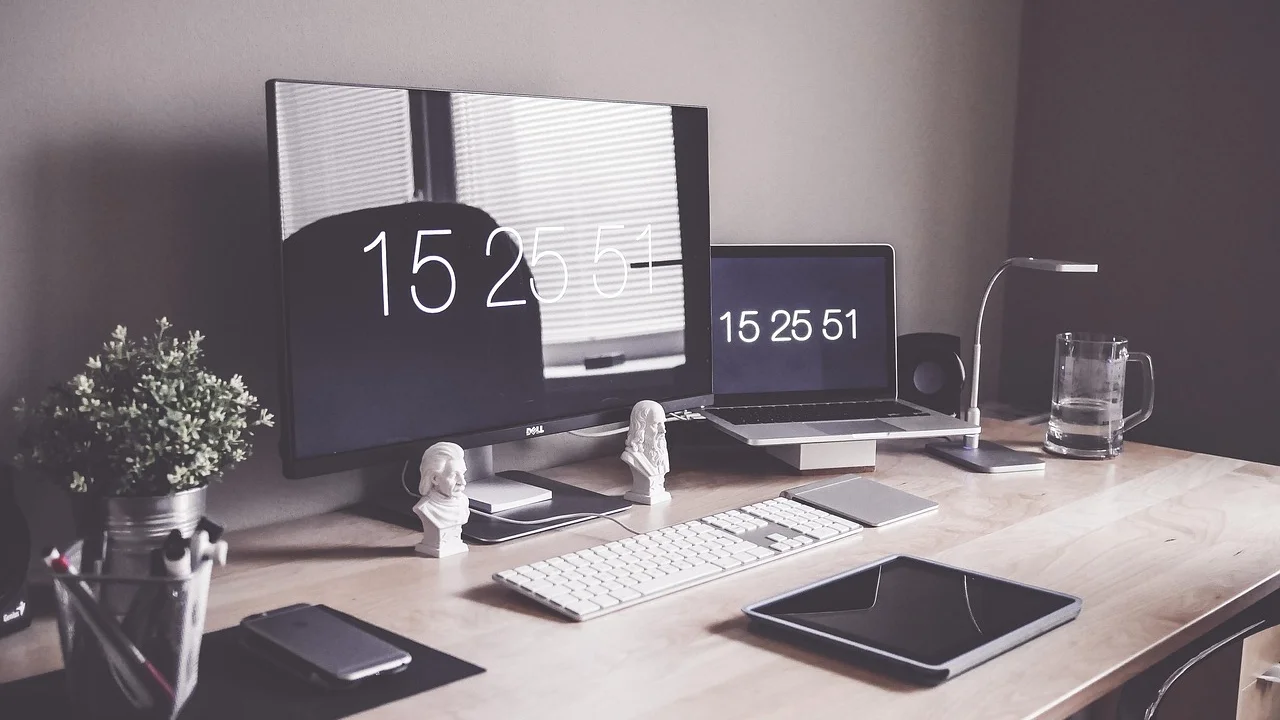
Para aumentar somente as letras, siga o procedimento abaixo. Os nomes dos itens podem variar levemente conforme atualizações do sistema ou o idioma configurado, mas a estrutura do menu permanece semelhante.
- Abra o menu Iniciar e selecione Configurações.
- No menu lateral, clique em Acessibilidade.
- Escolha Tamanho do texto, na seção de visão.
- Mova o controle deslizante para a direita até alcançar um tamanho confortável.
- Confira a área de prévia para avaliar a legibilidade.
- Clique em Aplicar e aguarde o Windows concluir o ajuste.
Depois de aplicar a alteração, o sistema pode levar alguns segundos para redesenhar partes da interface. Em alguns aplicativos que já estavam abertos, será necessário fechar e abrir novamente para que as letras maiores apareçam corretamente. Isso é esperado e não significa que a configuração falhou.
Comece com um aumento gradual. Uma fonte excessivamente grande pode fazer textos serem cortados em caixas de diálogo antigas ou exigir mais rolagem em determinadas janelas. Se isso ocorrer, volte ao mesmo menu e reduza um pouco o controle deslizante até encontrar um equilíbrio entre conforto e espaço disponível.
Use a escala para ampliar toda a interface
Se menus, ícones e botões também estão pequenos, a escala de exibição costuma oferecer um resultado mais completo. Ela é especialmente útil em notebooks modernos e monitores 4K, nos quais a resolução alta pode deixar elementos visuais fisicamente pequenos apesar da excelente nitidez.
Para configurar esse recurso, abra Configurações, entre em Sistema e selecione Tela. Na área de escala e layout, localize a opção Escala. O Windows normalmente sugere um valor adequado ao monitor; você pode selecionar outra porcentagem disponível no menu.
Prefira os valores recomendados pelo sistema
As opções recomendadas são calculadas considerando a resolução e o tamanho lógico do monitor. Em geral, elas oferecem boa nitidez e maior compatibilidade com programas. Ao selecionar uma porcentagem padrão, o Windows consegue adaptar a interface de modo mais previsível.
Também existe a possibilidade de informar uma escala personalizada em alguns computadores. Esse recurso pode ser útil em casos específicos, mas deve ser usado com cautela. Escalas muito incomuns podem causar aparência borrada em aplicativos mais antigos ou exigir que você saia e entre novamente na conta para a alteração valer plenamente.
Como escolher entre fonte maior e escala maior
Uma regra simples ajuda na decisão: se os caracteres são o único problema, ajuste o tamanho do texto; se todos os elementos parecem pequenos, altere a escala. Em telas reduzidas, como as de notebooks compactos, ampliar toda a interface demais pode diminuir bastante a área de trabalho. Por isso, testar uma escala intermediária costuma ser mais eficiente do que fazer um salto muito grande.
Para entender melhor o contexto técnico, a escala está relacionada à forma como o sistema lida com resolução e densidade de pixels. O verbete sobre resolução de tela ajuda a compreender por que dois monitores com a mesma medida física podem exibir elementos em tamanhos aparentes diferentes.
Aumente fontes em navegadores e aplicativos
Nem todo texto exibido no computador obedece integralmente ao ajuste geral do Windows. Navegadores, leitores de PDF, editores de texto e aplicativos de comunicação podem ter seus próprios controles de zoom e preferência de fonte. Essa alternativa é valiosa para preservar o restante da interface em tamanho normal.

Nos principais navegadores, o atalho Ctrl + + aumenta o zoom da página aberta, enquanto Ctrl + - reduz. Para voltar ao padrão, use Ctrl + 0. Em muitos casos, o navegador memoriza a preferência de zoom para cada site, o que permite deixar uma página de leitura confortável sem ampliar todas as outras.
- Microsoft Edge e Google Chrome: use Ctrl + + para ampliar páginas e ajuste o tamanho da fonte nas configurações do navegador.
- Mozilla Firefox: use Ctrl + + e procure as opções de zoom e fontes nas configurações.
- Microsoft Word: controle o zoom pelo canto inferior direito ou pela guia Exibir.
- Leitores de PDF: use os botões de mais e menos ou o menu de visualização do próprio aplicativo.
- Aplicativos de mensagens: verifique as preferências internas, pois alguns oferecem tamanho de texto independente.
Em editores de texto, é importante diferenciar o zoom da visualização do tamanho real da fonte do documento. O zoom só muda como o arquivo aparece para você; a fonte do documento altera a formatação que poderá ser vista por outras pessoas ou impressa. Para leitura pessoal, o zoom costuma ser a escolha mais segura.
Quando o conteúdo é de uma página da internet, ampliar com o navegador geralmente é melhor do que mudar a escala do Windows toda vez. Essa prática mantém o ajuste restrito ao contexto em que ele é necessário e evita que janelas de outros programas fiquem grandes demais.
Recursos de acessibilidade que complementam a leitura
O Windows 11 oferece ferramentas que vão além do simples aumento de letras. Elas podem ajudar pessoas com baixa visão, fadiga ocular, sensibilidade a contraste ou dificuldade para acompanhar informações densas na tela. O ideal é combinar recursos de acordo com a necessidade, sem tornar a experiência visual excessivamente carregada.
Lupa para ampliar uma área temporariamente
A Lupa aumenta uma parte ou toda a tela sem modificar permanentemente o tamanho dos elementos. O atalho mais conhecido é tecla do Windows + sinal de mais (+). Para diminuir o nível de ampliação, use tecla do Windows + sinal de menos (-); para encerrar, pressione tecla do Windows + Esc.
Ela é útil para conferir detalhes de uma imagem, ler uma mensagem pontual ou visualizar campos pequenos em um programa que não responde bem à escala. Porém, para tarefas longas de leitura, aumentar o texto ou ajustar o zoom do aplicativo tende a ser mais confortável e menos cansativo.
Contraste, cores e cursor
Legibilidade não depende apenas do tamanho. Um cursor pequeno ou pouco visível, contraste insuficiente e cores muito próximas podem dificultar a navegação mesmo com letras ampliadas. Nas opções de acessibilidade, é possível ajustar o tamanho e a cor do ponteiro do mouse, a espessura do cursor de texto e temas de contraste.
A Microsoft mantém orientações oficiais sobre recursos de acessibilidade no Windows, incluindo ferramentas de visão, audição e interação. A página de acessibilidade visual do Windows pode ser consultada para identificar recursos compatíveis com diferentes necessidades.
O poder da Web está em sua universalidade. O acesso por todas as pessoas, independentemente de sua deficiência, é um aspecto essencial.
Tim Berners-Lee, declaração frequentemente citada sobre acessibilidade na Web
Como evitar texto borrado ou aplicativos desajustados
Após alterar a escala, alguns programas antigos podem parecer desfocados ou abrir com elementos desalinhados. Isso ocorre porque nem todos os aplicativos foram projetados para lidar da mesma forma com monitores de alta densidade e mudanças de escala. Antes de fazer ajustes avançados, atualize o Windows e o próprio aplicativo afetado.
Se apenas um programa está borrado, feche-o completamente e abra novamente. Em alguns casos, sair da conta do Windows e entrar de novo também resolve a renderização incorreta. Caso o problema persista, procure nas propriedades do atalho ou executável opções relacionadas a compatibilidade e comportamento de DPI, mas altere essas opções apenas se souber qual aplicativo está sendo afetado.
Outro cuidado importante é manter a resolução recomendada pelo monitor. Reduzir a resolução pode fazer tudo parecer maior, mas frequentemente diminui a nitidez e não é a solução ideal. A escala foi criada justamente para ampliar a interface preservando melhor a qualidade visual nativa da tela.
Em configurações com dois ou mais monitores, cada tela pode ter tamanho, resolução e densidade de pixels diferentes. O Windows permite selecionar cada monitor na página de Tela e definir uma escala apropriada. Uma tela externa grande pode funcionar bem em 100%, enquanto a tela de um notebook de alta resolução pode exigir uma escala maior.
Boas práticas para uma leitura confortável no computador
Uma fonte maior melhora a leitura, mas o conforto visual depende de vários fatores. Distância em relação à tela, brilho, iluminação do ambiente, contraste e pausas regulares também influenciam a fadiga ao longo do dia. Ajustes equilibrados costumam ser mais sustentáveis do que ampliar tudo ao máximo.
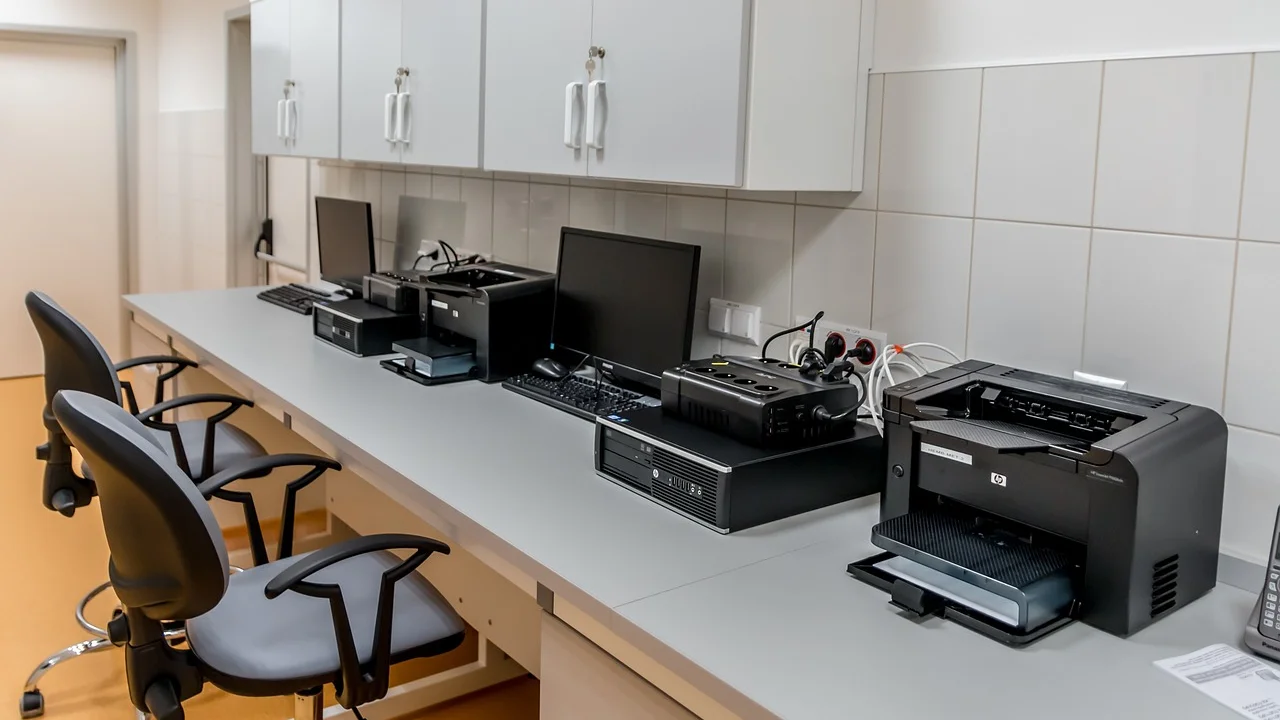
Posicione o monitor de modo que a parte superior fique aproximadamente na altura dos olhos ou um pouco abaixo, evitando inclinar excessivamente o pescoço. Reduza reflexos de janelas e luminárias e ajuste o brilho para que a tela não pareça nem ofuscante nem apagada em comparação com o ambiente.
- Use a resolução recomendada pelo fabricante do monitor.
- Aumente primeiro o tamanho do texto antes de recorrer a uma escala muito alta.
- Faça ajustes individuais no navegador e em programas de leitura intensa.
- Experimente maior contraste se as letras parecem fracas mesmo em tamanho adequado.
- Reavalie as configurações ao trocar de monitor ou conectar uma tela externa.
- Faça pausas durante atividades prolongadas para descansar os olhos.
Também vale observar se o problema está na tela ou na correção visual. Se a leitura continuar difícil mesmo após ajustes razoáveis de tamanho, brilho e contraste, uma avaliação com profissional de saúde visual pode ser apropriada. O computador deve se adaptar às necessidades de uso, mas ele não substitui cuidados com a visão.
Perguntas frequentes
Como deixar somente as letras maiores sem aumentar os ícones?
Abra Configurações, acesse Acessibilidade e escolha Tamanho do texto. Mova o controle deslizante e clique em Aplicar. Esse recurso busca ampliar os caracteres sem aumentar proporcionalmente ícones, botões e janelas como acontece com a escala de exibição.
Qual atalho aumenta rapidamente o tamanho de uma página na internet?
Na maioria dos navegadores, pressione Ctrl e o sinal de mais (+) para ampliar a página. Use Ctrl e o sinal de menos (-) para reduzir e Ctrl + 0 para restaurar o zoom padrão. O atalho modifica apenas o conteúdo exibido no navegador.
Por que alguns aplicativos ficam borrados depois de alterar a escala?
Certos programas antigos não reconhecem corretamente mudanças de densidade de pixels ou escala. Fechar e reabrir o aplicativo, atualizá-lo e manter a resolução recomendada geralmente ajuda. Se o problema persistir em um único programa, verifique as configurações de compatibilidade dele.
É possível usar tamanhos diferentes em dois monitores?
Sim. Em Configurações, Sistema e Tela, selecione o monitor desejado na representação gráfica e escolha a escala mais adequada para ele. Esse ajuste é útil quando uma tela tem resolução ou dimensão física diferente da outra.
Conclusão
Aumentar a legibilidade no Windows 11 não exige soluções complicadas. O ajuste de tamanho do texto é indicado quando as letras estão pequenas, a escala de exibição resolve quando toda a interface precisa crescer e o zoom de aplicativos atende necessidades pontuais em sites, documentos e programas.
Faça mudanças graduais, mantenha a resolução recomendada e teste o resultado nas tarefas que você realiza com mais frequência. Ao combinar tamanho de texto, escala, zoom, contraste e recursos como a Lupa, é possível criar uma experiência mais confortável sem comprometer desnecessariamente a área útil da tela.
Referências
- Microsoft Support — Tornar o Windows mais fácil de ver.
- Microsoft Support — Alterar as configurações de exibição no Windows.
- W3C — Web Content Accessibility Guidelines (WCAG).
- Fundação Wikimedia — Resolução de tela.
Escrito por
Editor-chefe e redator
Editor-chefe do O Valor da Educação, escreve tutoriais e guias de tecnologia com foco em clareza, pesquisa cuidadosa e aplicação prática no dia a dia.