
Como usar o alarme do Windows como despertador
O computador pode ajudar a organizar manhãs, pausas e compromissos. Entenda como usar o alarme do Windows como despertador, ajustar horários, sons, repetição e notificações, além de conhecer limites importantes para o recurso funcionar corretamente.
Usar o computador como apoio para a rotina é uma alternativa prática para quem trabalha, estuda ou mantém atividades próximas à mesa. O aplicativo Relógio do Windows permite criar alarmes para acordar, iniciar reuniões, lembrar intervalos, encerrar tarefas e cumprir horários recorrentes. Com poucos ajustes, ele pode funcionar como um despertador complementar no dia a dia.
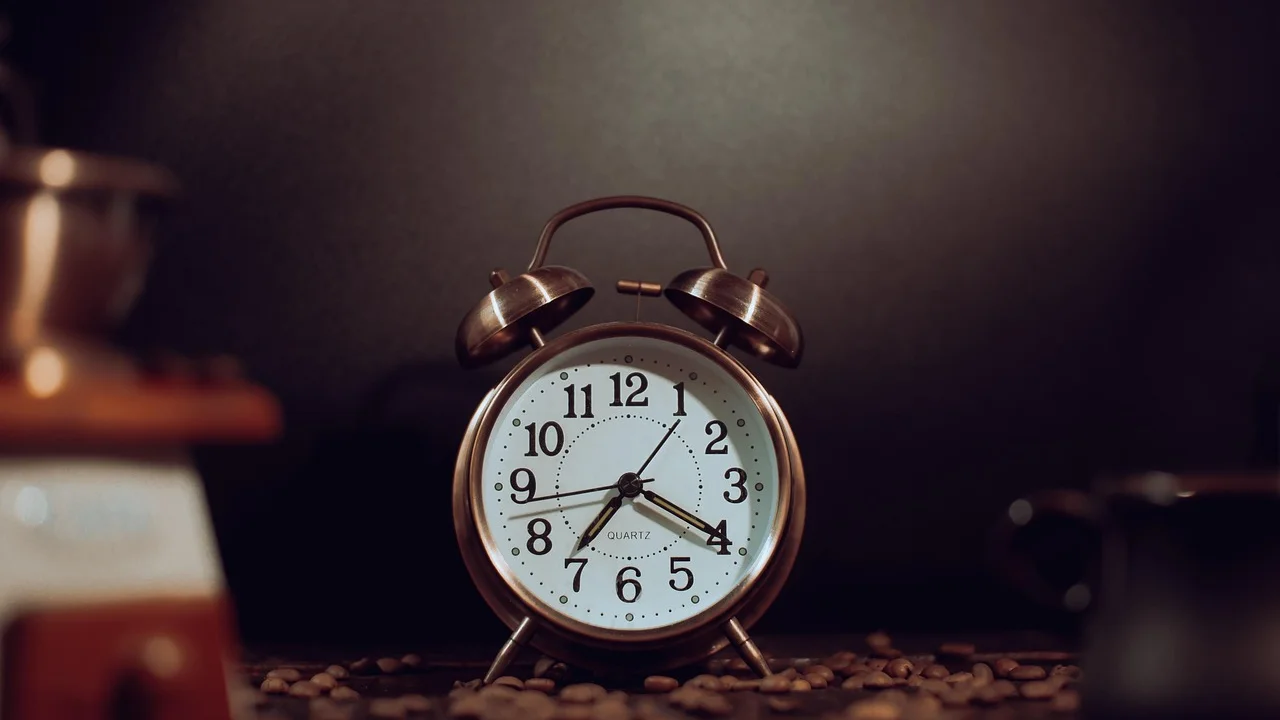
Para que essa solução seja confiável, porém, não basta definir uma hora. É necessário verificar o volume do sistema, as notificações, a alimentação elétrica e o estado em que o computador ficará durante a noite. Um alarme configurado em um notebook sem bateria, por exemplo, não poderá ser exibido se o aparelho desligar.
Neste guia, você verá como criar e personalizar alarmes, entenderá as limitações do recurso e encontrará recomendações para tornar o aviso mais perceptível. As telas e os nomes de opções podem mudar discretamente conforme a edição e as atualizações do Windows, mas a lógica de uso permanece semelhante.
Entenda o que o alarme do Windows faz
O alarme é um aviso agendado pelo aplicativo Relógio, presente nas versões recentes do sistema. No horário definido, ele mostra uma notificação e reproduz um som, desde que o computador esteja ligado e em condições de executar o aplicativo. O recurso serve tanto para avisos pontuais quanto para horários repetidos em determinados dias da semana.
Na prática, ele é especialmente útil em computadores mantidos ligados ou em repouso leve durante um período de trabalho ou estudo. Você pode criar um alarme diário para começar o expediente, outro para fazer uma pausa e um terceiro para lembrar de sair de uma reunião. A ferramenta também é integrada ao mecanismo de notificações do sistema, por isso sua visibilidade depende das permissões configuradas.
Alarme não é o mesmo que temporizador
Embora ambos estejam no aplicativo Relógio, os recursos têm finalidades diferentes. O alarme dispara em uma hora específica, como 7h00 ou 14h30. Já o temporizador começa a contar a partir de uma duração escolhida, como 25 minutos para uma sessão de foco ou 10 minutos para preparar uma refeição.
Essa diferença evita erros comuns. Se você precisa acordar todos os dias às 6h30, crie um alarme com repetição. Se precisa lembrar de verificar algo meia hora depois de iniciar uma atividade, use um temporizador. Também há cronômetro e relógio mundial, que atendem a outras necessidades de organização de tempo.
O que verificar antes de confiar no computador como despertador
Antes de usar o alarme como principal aviso para acordar, faça um teste em horário próximo. O comportamento pode variar conforme o modelo de computador, as configurações de energia e os programas instalados. Em geral, alarmes não são uma solução segura se o equipamento estiver totalmente desligado, sem carga ou com o som bloqueado.
Em notebooks, conecte o carregador quando possível e confira a autonomia da bateria. Em computadores de mesa, avalie se há risco de queda de energia. Se o compromisso for realmente importante, como uma viagem, uma prova ou uma consulta, mantenha um celular ou despertador físico como alarme de reserva. Redundância é mais prudente do que depender de um único dispositivo.
| Situação do computador | O que pode acontecer com o alarme | Medida recomendada |
|---|---|---|
| Ligado e com sessão ativa | O aviso tende a aparecer e tocar normalmente. | Verifique volume e notificações. |
| Tela apagada ou bloqueada | Pode funcionar, conforme as configurações de energia e notificações. | Faça um teste antes de depender do recurso. |
| Em suspensão | O funcionamento pode variar de acordo com o aparelho e o Windows. | Evite depender apenas dele para horários críticos. |
| Hibernação | O sistema grava a sessão e reduz o consumo; o aviso pode não ser emitido. | Desative a hibernação para o período ou use outro despertador. |
| Desligado | O aplicativo não está em execução e o alarme não toca. | Deixe o equipamento ligado ou use um dispositivo independente. |
Também vale diferenciar suspensão de hibernação. Na suspensão, o computador permanece em estado de baixo consumo e pode retomar rapidamente. Na hibernação, ele salva a sessão no armazenamento e desliga quase completamente. Essas modalidades ajudam a economizar energia, mas podem interferir na expectativa de que um aviso seja executado sem falhas.
Como criar um alarme no aplicativo Relógio
O procedimento é simples e pode ser repetido para quantos horários forem necessários. Primeiro, use o menu Iniciar e pesquise por “Relógio”. Em algumas instalações, o nome pode aparecer como “Relógio do Windows”. Abra o aplicativo e localize a área de alarmes no menu lateral ou na tela principal.
Depois, use o botão de adicionar, geralmente identificado pelo símbolo de mais. Escolha o horário, dê um nome ao aviso e defina os demais parâmetros. Um nome claro ajuda quando há vários alertas: “Acordar”, “Início da aula”, “Pausa para almoço” e “Encerrar expediente” são mais fáceis de reconhecer do que títulos genéricos.
- Abra o menu Iniciar e pesquise por Relógio.
- Acesse a seção “Alarmes”.
- Selecione o botão “+” ou “Adicionar novo alarme”.
- Defina a hora e os minutos desejados.
- Escreva um nome que identifique a finalidade do aviso.
- Escolha os dias de repetição, se o alarme for recorrente.
- Selecione um som e ajuste o tempo de soneca disponível.
- Salve e confira se o interruptor do alarme está ativado.
Após salvar, observe se o novo item aparece na lista com o botão de ativação ligado. É possível editar o alarme tocando ou clicando sobre ele. Para desativá-lo sem apagar sua configuração, use o interruptor correspondente. Para removê-lo definitivamente, entre no modo de edição e selecione a opção de excluir.
Escolha horários e nomes que evitem confusão
Se você costuma usar vários alarmes, organize-os por objetivo. Um aviso de acordar deve ter um nome distinto de lembretes de tarefas. Em dias úteis, por exemplo, pode ser útil configurar uma repetição de segunda a sexta-feira e criar outro horário separado para fins de semana.
Evite criar diversos alarmes quase iguais sem necessidade. Muitos avisos em sequência podem gerar dessensibilização: a pessoa começa a ignorar o som ou a adiar repetidamente a ação. Quando precisar de uma segunda chamada, mantenha uma diferença razoável e dê nomes que indiquem prioridade, como “Acordar agora” e “Último aviso”.
Personalize som, repetição e soneca
As opções de personalização tornam o alarme mais adequado à sua rotina. O som precisa ser perceptível no ambiente, mas não necessariamente agressivo. Em uma casa compartilhada, considere usar fones de ouvido apenas para lembretes durante o trabalho; para acordar, fones não são recomendáveis, pois podem se soltar ou causar desconforto durante o sono.
A repetição permite escolher dias específicos. Essa configuração é melhor do que recriar manualmente o mesmo aviso a cada noite. Já a soneca define por quanto tempo o alarme será adiado quando você optar por interrompê-lo temporariamente. Para compromissos que exigem preparo, uma soneca muito longa pode aumentar o risco de atraso.
- Som: escolha um toque audível e faça um teste no volume usado à noite.
- Repetição: selecione apenas os dias em que o aviso realmente é necessário.
- Soneca: prefira intervalos curtos quando houver compromisso com horário fixo.
- Nome: descreva a ação esperada, não apenas o horário.
- Ativação: confirme se o botão do alarme continua ligado após editar.
O volume do alarme costuma obedecer ao volume geral do sistema e ao dispositivo de saída selecionado, como alto-falantes internos, monitor com áudio, caixa Bluetooth ou fone. Se você conectou uma caixa de som externa antes de dormir e ela for desligada depois, o aviso pode sair em outro dispositivo ou ficar sem uma saída útil. Por isso, confira o destino do áudio nas configurações rápidas do Windows.
“A simplicidade é o último grau de sofisticação.”
Leonardo da Vinci
Aplicada à organização de alarmes, essa ideia reforça uma boa prática: mantenha a configuração enxuta, compreensível e testada. Um único alerta bem definido, com som adequado e energia garantida, é mais útil do que uma coleção confusa de avisos que ninguém consegue identificar.
Configure notificações e evite silenciar o aviso
O Windows utiliza notificações para apresentar alertas de aplicativos. Se as notificações estiverem desativadas para o Relógio, o aviso visual pode não aparecer como esperado. Abra as Configurações, vá até a área de Sistema e procure por Notificações. Nela, confirme que as notificações gerais estão permitidas e localize o aplicativo Relógio na lista, caso a opção seja exibida separadamente.
Outro ponto importante é o modo Não Perturbe, conhecido em algumas versões anteriores como Assistente de Concentração. Ele reduz interrupções durante períodos definidos pelo usuário. Embora seja útil para reuniões e concentração, suas regras podem ocultar alertas ou reduzir sinais visuais. Revise as exceções e faça um teste com esse modo ligado se você costuma usá-lo.
Verifique o volume e o dispositivo de saída
Clique no ícone de som da barra de tarefas e confira o nível do volume. Depois, abra o seletor de saída de áudio para confirmar se os alto-falantes corretos estão selecionados. Um caso frequente é o computador continuar enviando áudio a um monitor HDMI, a uma TV desligada ou a um dispositivo Bluetooth que ficou em outro cômodo.
Para obter uma referência prática sobre alertas do sistema, consulte a documentação oficial de notificações no Windows. Ao alterar qualquer configuração, programe um alarme para alguns minutos à frente e teste som, janela de aviso e botões de adiar ou dispensar.
Energia, suspensão e bloqueio de tela
O bloqueio de tela, por si só, não equivale a desligar o computador. Ele apenas protege a sessão e pode ser usado quando você se afasta da máquina. Ainda assim, o comportamento do alarme deve ser verificado no seu equipamento, principalmente se as políticas de energia colocarem o aparelho em suspensão após poucos minutos de inatividade.

Para revisar essas opções, abra Configurações e procure pela seção de energia ou tela e suspensão. Em notebooks, normalmente há ajustes diferentes para uso na bateria e na tomada. Se a intenção é depender do computador durante a noite, estabeleça uma configuração compatível com isso, considerando também consumo de energia, aquecimento e segurança do ambiente.
Por que não é recomendável deixar qualquer computador ligado sem avaliação
Manter um computador ligado por várias horas pode ser apropriado em certas situações, mas exige bom senso. Deixe-o sobre uma superfície firme, ventilada e livre de tecidos que bloqueiem saídas de ar. Não cubra notebook, fonte, régua de energia ou carregador. Caso a bateria apresente sinais de inchaço, aquecimento incomum ou falhas de carga, interrompa o uso e procure assistência técnica qualificada.
Além disso, alguns equipamentos aplicam atualizações, reinicializações programadas ou políticas corporativas de economia de energia. Em computadores fornecidos por empresa ou instituição de ensino, determinadas configurações podem estar sob controle do administrador. Nesses casos, não tente contornar restrições sem autorização; use um despertador alternativo se o funcionamento não puder ser garantido.
Soluções para problemas comuns
Se o alarme não tocou, comece pelo básico: confirme se ele estava ativado, se a hora do sistema estava correta e se o computador permaneceu ligado. Verifique também se o volume não estava zerado e se a saída de som escolhida era a esperada. Um teste com um aviso agendado para poucos minutos depois costuma revelar rapidamente onde está a falha.
Se o aplicativo Relógio não abre ou apresenta comportamento irregular, reinicie o computador e instale atualizações disponíveis do Windows e da Microsoft Store. Evite baixar versões de aplicativos de fontes desconhecidas. O próprio sistema oferece recursos de reparo e redefinição para aplicativos instalados, normalmente acessíveis em Configurações, na área de Aplicativos.
| Problema | Causa possível | Como agir |
|---|---|---|
| Alarme não emite som | Volume baixo ou saída de áudio errada. | Teste alto-falantes, volume e dispositivo de saída. |
| Aviso não aparece na tela | Notificações desativadas ou Não Perturbe ativo. | Revise as permissões do Relógio e as regras de foco. |
| Alarme não toca pela manhã | Computador desligado, sem bateria ou em estado incompatível. | Mantenha energia disponível e use alarme de backup. |
| Horário está incorreto | Fuso horário, data ou sincronização inadequados. | Corrija data, hora e fuso nas configurações do sistema. |
| Aplicativo falha | Erro temporário ou instalação com problema. | Reinicie, atualize e use as opções de reparo do aplicativo. |
A hora correta é decisiva. O Windows costuma sincronizar data e horário automaticamente, mas essa configuração pode falhar em máquinas sem conexão por longos períodos ou com fuso selecionado incorretamente. Confira o relógio da barra de tarefas e corrija a região, o fuso e a sincronização antes de programar um aviso importante.
Boas práticas para usar o recurso com segurança
O alarme do computador é mais confiável quando tratado como parte de uma rotina, não como uma garantia absoluta. Defina-o com antecedência, teste o som na mesma condição em que será usado e deixe uma alternativa pronta. Para despertar, um celular carregado ou um relógio despertador pode assumir a função de contingência sem depender do estado do Windows.
Também proteja seus dados. Se o computador ficará ligado e acessível durante a noite, bloqueie a sessão com senha, PIN ou outro método de entrada configurado. Isso não impede necessariamente o aviso de ser exibido, mas reduz o risco de acesso indevido. Para conhecer fundamentos sobre a plataforma, o verbete Microsoft Windows na Wikipédia oferece uma visão geral histórica e técnica do sistema.
- Programe o alarme antes de encerrar as atividades do dia.
- Teste o aviso com antecedência, inclusive com a tela bloqueada.
- Conecte o notebook ao carregador, se isso for seguro e necessário.
- Confirme que o áudio sairá pelos alto-falantes adequados.
- Evite hibernação ou desligamento se precisar que o computador esteja disponível.
- Use outro dispositivo para horários que não podem ser perdidos.
Esses cuidados também são úteis para alarmes de trabalho. Em uma pausa curta, por exemplo, vale testar uma vez e manter o computador ligado. Para um aviso de madrugada, as variáveis são maiores: bateria, energia, atualizações, conexão de periféricos e mudanças de estado do sistema podem afetar o resultado.
Perguntas frequentes
O alarme do Windows toca com o computador desligado?
Não. Com o computador completamente desligado, o sistema e o aplicativo Relógio não estão em execução para emitir o aviso. Para alarmes importantes, deixe o equipamento em um estado testado ou use um despertador independente.
O alarme funciona se a tela estiver bloqueada?
Em muitos casos, o aviso pode funcionar com a tela bloqueada, desde que o computador esteja ligado, o áudio esteja disponível e as notificações permitidas. Como o comportamento pode depender da configuração de energia e do dispositivo, faça um teste antes.
Como faço para o alarme repetir apenas nos dias úteis?
Ao criar ou editar o alerta no aplicativo Relógio, procure a opção de repetição e marque de segunda-feira a sexta-feira. Salve a alteração e confira se o interruptor do alarme continua ativado na lista principal.
Posso usar uma música própria como toque de alarme?
As opções disponíveis dependem da versão do aplicativo e do Windows. Em geral, o Relógio oferece sons predefinidos. Caso não haja opção nativa para arquivos pessoais, não instale programas desconhecidos apenas para isso; priorize segurança e teste os sons já oferecidos.
Conclusão
Transformar o computador em apoio para horários é simples: abra o Relógio, crie o alarme, escolha repetição e som, salve e teste. O ponto mais importante não é apenas configurar a hora, mas garantir que notificações, volume, energia e estado do equipamento estejam preparados para o momento do aviso.
Para lembretes comuns, o recurso pode ser muito conveniente. Para acordar em ocasiões decisivas, mantenha uma solução alternativa e não dependa de um computador que poderá desligar, hibernar ou ficar sem bateria. Com configuração clara e verificação prévia, os alarmes do Windows se tornam uma ferramenta útil de organização pessoal.
Referências
- Microsoft Support — Alterar configurações de notificação no Windows.
- Microsoft Support — Corrigir problemas de energia e suspensão no Windows.
- Microsoft — Aplicativo Relógio no Windows.
- Wikipédia — Microsoft Windows.
Escrito por
Editor-chefe e redator
Editor-chefe do O Valor da Educação, escreve tutoriais e guias de tecnologia com foco em clareza, pesquisa cuidadosa e aplicação prática no dia a dia.