
Como juntar vídeos no Windows 11 de forma simples
Juntar clipes no computador é útil para criar vídeos de viagens, aulas, apresentações e publicações. Veja como reunir vídeos no Windows 11 usando o Clipchamp, opções gratuitas, cuidados com formatos, áudio, qualidade e exportação.
Reunir vários clipes em um único arquivo é uma tarefa comum para quem grava vídeos no celular, faz apresentações, registra viagens, produz aulas ou simplesmente quer organizar lembranças. No Windows 11, esse processo pode ser feito sem conhecimento avançado de edição, desde que os arquivos estejam acessíveis no computador e em uma ordem bem definida.
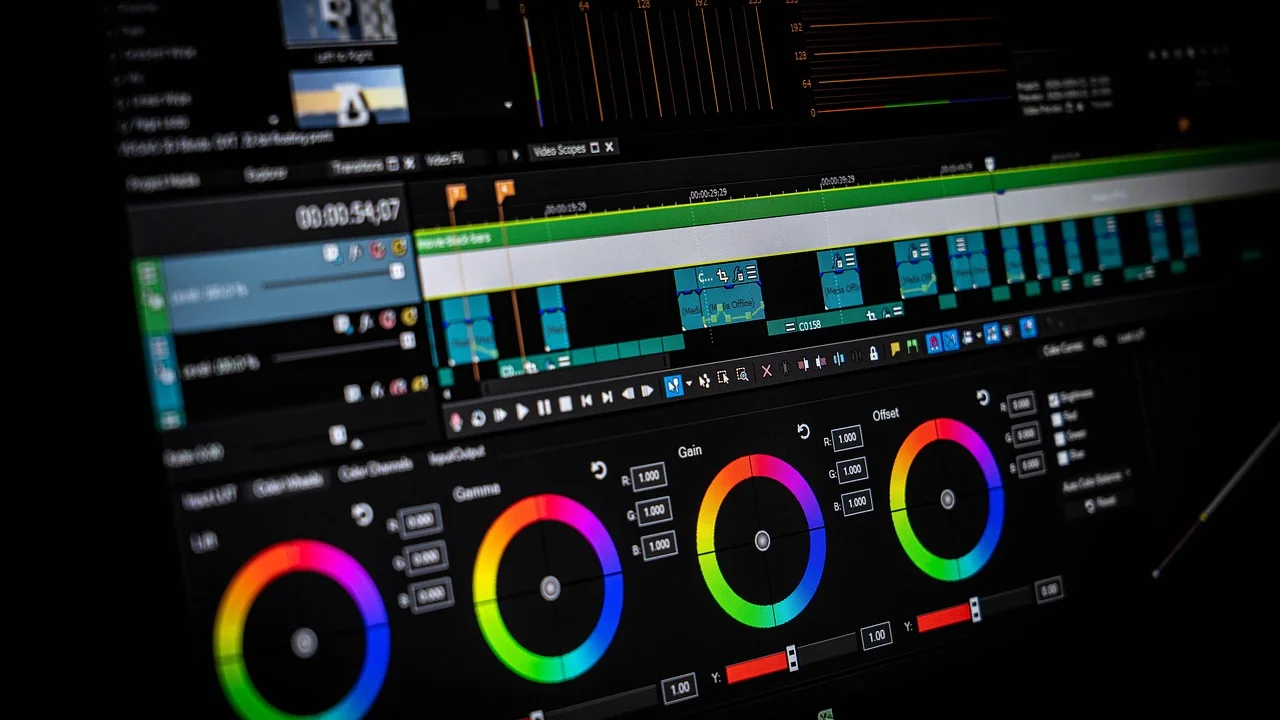
A alternativa mais direta para a maioria das pessoas é o Clipchamp, editor de vídeo da Microsoft que pode estar disponível no sistema ou ser obtido pela Microsoft Store. Ele permite importar arquivos, colocá-los em sequência na linha do tempo, fazer cortes básicos e exportar um novo vídeo. Há também programas gratuitos para quem precisa de mais controle sobre formatos, trilhas de áudio e ajustes de qualidade.
Antes de começar, vale entender que juntar vídeos não é apenas colocar arquivos lado a lado. Diferenças de resolução, orientação, taxa de quadros, volume e formato podem alterar o resultado. Com alguns preparativos simples, é possível montar um material contínuo, mais agradável de assistir e adequado ao destino desejado.
O que significa juntar vídeos
Juntar vídeos consiste em criar uma sequência única a partir de dois ou mais arquivos. Na prática, cada gravação vira um trecho da linha do tempo: o primeiro termina e o seguinte começa. É uma edição de montagem, geralmente feita sem efeitos complexos, mas que pode incluir cortes, transições, títulos, música e ajustes de áudio.
Essa operação é diferente de converter um vídeo ou de compactar um arquivo. A conversão muda o formato, como de MOV para MP4. A compactação reduz o tamanho do arquivo, normalmente com alguma perda de qualidade. Ao unir clipes, o objetivo principal é formar uma narrativa ou uma sequência contínua. A conversão pode acontecer durante a exportação, mas não é a finalidade central do processo.
Quando vale preparar os arquivos antes
Reserve alguns minutos para assistir aos clipes e decidir a ordem final. Arquivos com nomes genéricos, como “VID_0001”, dificultam a organização quando há muitas gravações. Renomeá-los com uma numeração simples — por exemplo, “01_chegada”, “02_passeio” e “03_encerramento” — evita inversões na montagem.
Também é recomendável copiar todo o material para uma pasta local, como Vídeos ou Documentos. Editar diretamente de um cartão de memória, pendrive ou serviço de nuvem pode causar lentidão, falhas de leitura ou arquivos ausentes caso o dispositivo seja removido. Mantenha os originais guardados até conferir o vídeo exportado.
Como juntar vídeos no Windows 11 com o Clipchamp
O Clipchamp é uma opção prática para unir clipes porque oferece uma linha do tempo visual e controles acessíveis. Em muitas instalações do Windows 11, ele pode ser localizado pelo menu Iniciar. Caso não esteja disponível, procure pelo aplicativo na Microsoft Store e confirme se a instalação é feita a partir da página oficial.
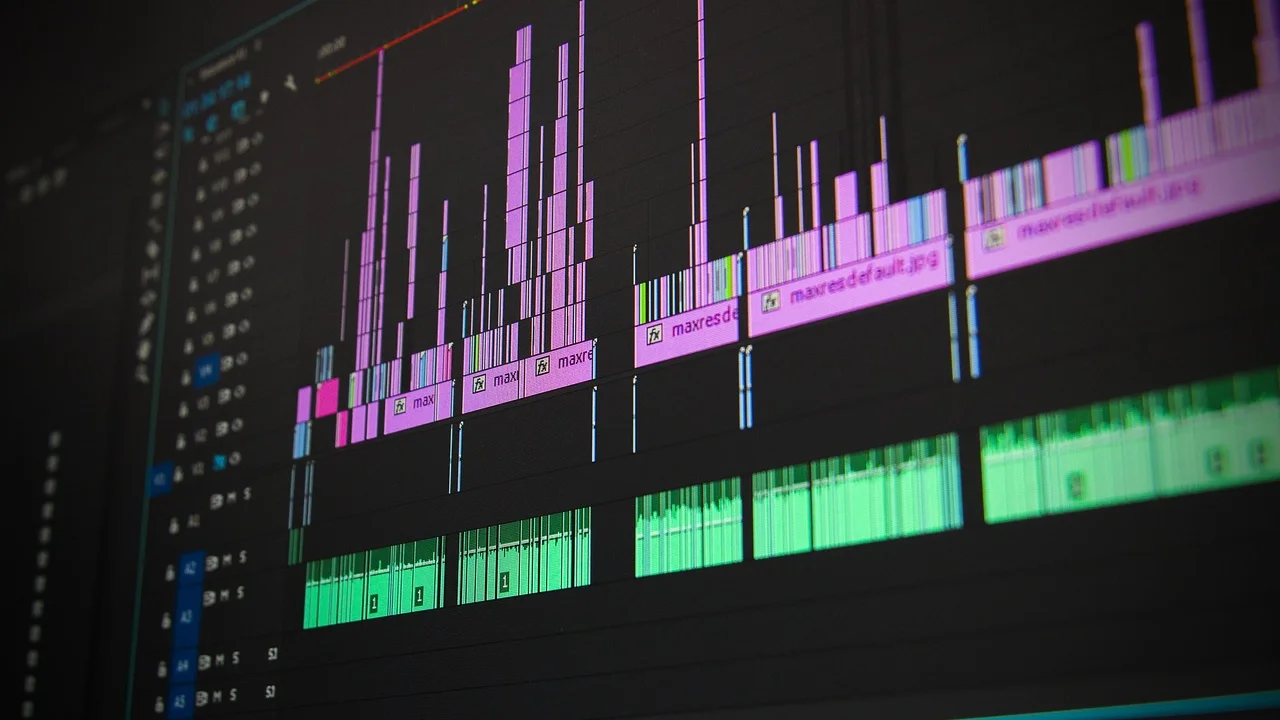
O princípio é simples: importe os arquivos, arraste cada um para a linha do tempo, coloque-os em sequência e gere o arquivo final. Embora a interface possa receber atualizações, as etapas abaixo representam o fluxo básico do editor.
Passo a passo para montar a sequência
- Abra o menu Iniciar, pesquise por Clipchamp e inicie o aplicativo.
- Crie um novo projeto de vídeo e dê um nome que facilite encontrá-lo depois.
- Use a opção de importação de mídia para selecionar todos os clipes que farão parte da montagem.
- Arraste o primeiro vídeo para a linha do tempo, na parte inferior da tela.
- Arraste os demais arquivos para a mesma faixa, posicionando cada um logo após o anterior.
- Confira a ordem dos trechos e arraste-os lateralmente caso seja necessário reorganizá-los.
- Reproduza a linha do tempo inteira para identificar pausas, cenas repetidas ou cortes indesejados.
- Quando estiver satisfeito, use a função de exportar e escolha uma resolução compatível com o uso pretendido.
Ao colocar dois vídeos lado a lado na linha do tempo, o editor normalmente cria uma passagem direta entre eles. Esse tipo de corte é adequado para registros simples, aulas e apresentações. Se a mudança de cena parecer brusca, use uma transição curta, mas evite aplicar efeitos em excesso: eles podem distrair e aumentar o tempo de processamento.
Se você estiver começando, prefira criar o projeto em proporção horizontal para vídeos de computador e televisão, ou vertical para conteúdos gravados pensando em celulares. Misturar clipes horizontais e verticais no mesmo projeto exige uma decisão estética: deixar faixas nas laterais, recortar a imagem ou usar um fundo desfocado. Faça testes antes de exportar todo o trabalho.
Organização da linha do tempo e cortes essenciais
A linha do tempo é a área em que os vídeos são organizados cronologicamente. Cada bloco representa um clipe, e sua posição define quando ele aparece. Para juntar vídeos com boa fluidez, observe o ponto final de um trecho e o início do próximo. Momentos de câmera tremida, silêncio longo ou preparação para gravar costumam ser candidatos a corte.
Em editores visuais, basta selecionar o clipe e arrastar sua borda inicial ou final para encurtá-lo. Esse ajuste não apaga o arquivo original; ele apenas define a parte usada no projeto. Ainda assim, é importante não cortar no meio de uma frase, de um movimento importante ou de uma música, a menos que seja intencional.
Transições: quando usar e quando evitar
Transições são efeitos entre um clipe e outro, como dissolver, esmaecer ou deslizar. Elas podem ajudar a indicar passagem de tempo, mudança de local ou conclusão de um assunto. Uma transição discreta, curta e usada com consistência costuma funcionar melhor do que vários efeitos diferentes em sequência.
Para vídeos informativos, o corte direto geralmente é a escolha mais limpa. Em uma apresentação, por exemplo, ele mantém o ritmo e evita que a audiência espere por animações. Reserve o esmaecimento para aberturas, encerramentos ou mudanças de contexto mais marcantes.
- Use corte direto entre cenas que pertencem ao mesmo momento.
- Prefira uma transição suave ao mudar de assunto ou de ambiente.
- Mantenha a duração das transições curta para não reduzir o ritmo.
- Evite efeitos muito chamativos em vídeos profissionais ou educativos.
- Assista ao resultado em tela cheia antes de decidir se a transição é necessária.
Áudio, resolução e formatos: o que observar
Um vídeo pode parecer bem montado visualmente e ainda assim causar uma impressão ruim se o áudio variar demais. Ao unir clipes gravados em locais diferentes, é comum que um fique baixo e outro alto, ou que haja ruído ambiente. Ouça o projeto com fones de ouvido e ajuste o volume dos trechos que destoam muito.
Quando houver fala importante, dê prioridade à inteligibilidade. Música de fundo deve ficar em volume baixo e não competir com a voz. Caso um clipe tenha ruído excessivo, talvez seja melhor reduzir sua duração, silenciar seu áudio e usar uma narração ou trilha adequada, desde que você tenha direito de usar esse conteúdo sonoro.
O formato mais prático para compartilhar vídeos costuma ser o MP4 com vídeo H.264, por ser amplamente aceito em celulares, navegadores, mensageiros e redes sociais. O formato MP4 é um contêiner capaz de armazenar vídeo, áudio e outros dados, o que explica sua presença em diferentes dispositivos e plataformas.
| Situação | Configuração indicada | Motivo |
|---|---|---|
| Envio por mensageiro | MP4 e resolução moderada | Facilita o compartilhamento e reduz o tamanho do arquivo. |
| Publicação em redes sociais | MP4 e proporção adequada à plataforma | Evita cortes automáticos e melhora a visualização em celular. |
| Apresentação em monitor ou TV | 1080p, se os originais tiverem qualidade suficiente | Preserva nitidez em telas maiores. |
| Arquivo para guardar | Maior resolução disponível e cópia dos originais | Oferece mais opções para futuras edições. |
| Clipes com orientações diferentes | Definir um padrão de tela antes da edição | Reduz faixas, recortes e mudanças visuais inesperadas. |
Não espere que a exportação aumente a qualidade de uma gravação baixa. Um arquivo em 720p exportado em 1080p não ganha detalhes reais; apenas pode ficar maior. Escolha a resolução com base no material de origem e no local onde o vídeo será visto. Para evitar perdas adicionais, não exporte repetidamente o mesmo arquivo como se fosse uma nova edição.
Alternativas gratuitas ao editor nativo
O Clipchamp atende bem a montagens básicas, mas alguns projetos pedem recursos mais específicos. Há editores gratuitos para Windows que oferecem maior controle de faixas, efeitos, áudio e formatos. Antes de instalar qualquer programa, baixe-o somente do site oficial ou de uma loja confiável e verifique os requisitos do computador.
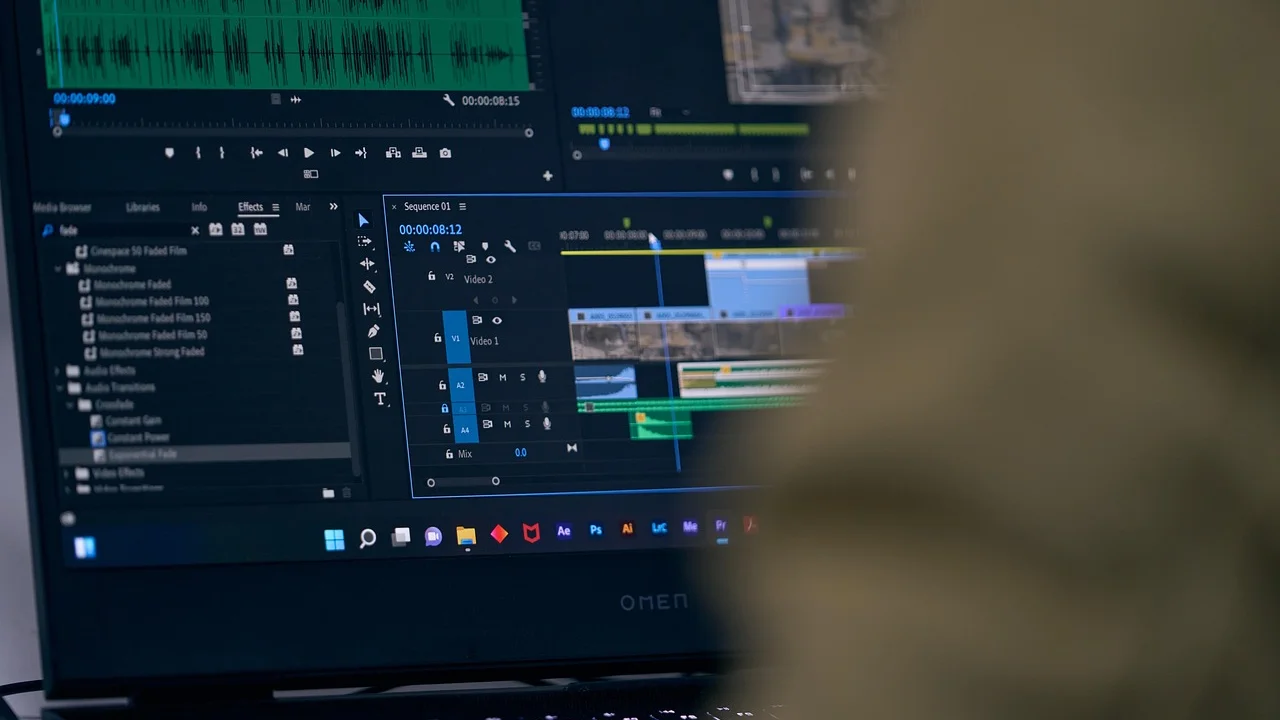
Para trabalhos simples, procure uma interface com linha do tempo, importação de mídia, ferramentas de corte e exportação em MP4. Para projetos maiores, recursos como várias trilhas, filtros de áudio, controle de taxa de quadros e gerenciamento de proxies podem ser relevantes. No entanto, mais recursos também significam uma curva de aprendizado maior.
Como escolher sem complicar a edição
Escolha uma ferramenta compatível com o seu objetivo, não apenas com a quantidade de funções anunciadas. Se a necessidade é juntar três vídeos de uma festa, um editor simples será mais rápido e suficiente. Se você grava aulas com câmera, tela do computador e microfone em faixas separadas, um programa com múltiplas trilhas será mais apropriado.
Observe também a presença de marca-d’água, as limitações de exportação e a política de privacidade. Alguns serviços funcionam no navegador e enviam arquivos para servidores externos; outros processam tudo localmente no computador. Para gravações pessoais, corporativas ou com dados sensíveis, prefira avaliar cuidadosamente onde o material será armazenado.
“A simplicidade é o último grau de sofisticação.”
Leonardo da Vinci
Na edição de vídeo, essa ideia serve como um bom critério prático: uma montagem clara, bem ordenada e com áudio compreensível costuma ser mais eficaz do que um resultado carregado de efeitos. Comece pelo essencial e acrescente elementos apenas quando eles ajudarem quem vai assistir.
Como exportar e conferir o vídeo final
Exportar é transformar o projeto da linha do tempo em um arquivo de vídeo reproduzível fora do editor. Esse processo pode levar alguns minutos ou mais, dependendo da duração do material, da resolução escolhida e do desempenho do computador. Durante a exportação, mantenha o notebook conectado à energia sempre que possível e evite abrir tarefas pesadas.
Depois de salvar o arquivo, não o compartilhe imediatamente sem assistir ao resultado do início ao fim. Essa revisão final encontra problemas que passam despercebidos durante a edição, como tela preta entre clipes, volume irregular, trecho invertido ou final cortado cedo demais.
Checklist antes de enviar ou publicar
- Confira se todos os clipes aparecem na ordem planejada.
- Verifique se não há pausas pretas ou quadros congelados entre cenas.
- Escute o áudio em fones e, se possível, também nos alto-falantes.
- Leia títulos e legendas para eliminar erros de digitação.
- Teste o arquivo em outro dispositivo ou reprodutor, quando for importante.
- Guarde o projeto e os arquivos originais em uma pasta identificada.
O Windows oferece recursos de reprodução e gerenciamento de mídia, mas a compatibilidade pode variar conforme codecs e formatos utilizados. Caso um arquivo não abra corretamente, pode ser necessário convertê-lo ou instalar uma solução legítima compatível. Informações gerais sobre formatos e reprodução de mídia também podem ser consultadas na central de suporte do Windows.
Problemas comuns ao unir vídeos e como resolver
Um problema frequente é o editor não aceitar determinado arquivo. Isso pode ocorrer por causa do codec, mesmo quando a extensão parece comum. Um vídeo com extensão MP4 pode usar diferentes métodos internos de compressão. Nesse caso, faça uma cópia do arquivo e converta-a em uma ferramenta confiável para um perfil amplamente compatível antes de importá-la novamente.
Outro obstáculo é a lentidão durante a prévia. Feche navegadores com muitas abas, sincronizações em nuvem e jogos, pois eles consomem memória e processamento. Trabalhar com os arquivos em uma unidade interna com espaço livre também ajuda. Se o computador for mais modesto, use uma resolução de prévia menor quando o editor oferecer essa opção, sem necessariamente reduzir a qualidade de exportação.
Imagem cortada ou faixas nas laterais
Isso acontece sobretudo quando vídeos verticais e horizontais são misturados. Para resolver, defina primeiro a proporção do projeto. Em seguida, escolha uma das três abordagens: preservar a imagem inteira com faixas; preencher a tela, aceitando algum recorte; ou usar um fundo adaptado atrás do vídeo. Não existe uma solução universal, porque a escolha depende do conteúdo que precisa permanecer visível.
Se a pessoa ou objeto principal ficar fora do enquadramento após o recorte, reposicione a imagem quando o editor permitir. Revise trechos com textos, placas e rostos, pois são os mais afetados. Preservar a informação importante deve ser prioridade sobre preencher completamente a tela.
Perguntas frequentes
É possível juntar vídeos no Windows 11 sem instalar outro programa?
Sim. O Clipchamp é uma alternativa acessível para importar clipes, organizá-los em uma linha do tempo e exportar um arquivo único. A disponibilidade pode variar conforme a instalação do sistema, mas ele também pode ser encontrado na loja oficial de aplicativos da Microsoft.
Qual formato devo usar para juntar e enviar vídeos?
MP4 costuma ser a opção mais conveniente por sua ampla compatibilidade. Se os arquivos de origem forem diferentes, o editor pode convertê-los durante a exportação. Para evitar problemas, escolha MP4 na saída e teste o resultado antes de compartilhar.
Juntar vídeos reduz a qualidade?
Pode haver alguma recompressão ao exportar, o que pode reduzir a qualidade dependendo das configurações. Para minimizar esse efeito, use uma resolução condizente com os originais, evite exportar várias vezes o mesmo vídeo e mantenha os arquivos de origem guardados.
Posso juntar vídeos gravados na vertical e na horizontal?
Sim, mas o resultado precisa de ajustes de enquadramento. Defina se o projeto será vertical ou horizontal e escolha entre manter faixas, recortar as laterais ou usar um fundo. Faça uma prévia completa para garantir que nenhum elemento importante ficou escondido.
Conclusão
Unir clipes no Windows 11 é uma tarefa acessível quando o processo é dividido em etapas: organizar os arquivos, importá-los, definir a sequência, fazer cortes essenciais, revisar o áudio e exportar no formato adequado. O Clipchamp atende bem à maioria das montagens simples e permite obter um vídeo contínuo sem exigir domínio técnico de editores profissionais.
O melhor resultado depende menos da quantidade de efeitos e mais da preparação. Ao manter os originais, padronizar a proporção do projeto, equilibrar o volume e revisar o arquivo final, você reduz erros e cria vídeos mais claros para compartilhar, apresentar ou arquivar.
Referências
- Microsoft — Suporte do Windows: recursos, configurações e solução de problemas.
- Microsoft — Clipchamp: editor de vídeo para Windows.
- Wikipédia — MP4.
- Mozilla — Guia de formatos de mídia na web.
Escrito por
Editor-chefe e redator
Editor-chefe do O Valor da Educação, escreve tutoriais e guias de tecnologia com foco em clareza, pesquisa cuidadosa e aplicação prática no dia a dia.