
Como usar o Paint para redimensionar imagens sem perder qualidade
Redimensionar uma foto no Paint é uma tarefa simples quando você entende a diferença entre pixels e porcentagem, mantém a proporção e escolhe o formato certo para salvar. Veja o passo a passo, erros comuns e orientações para preservar a qualidade da imagem.
Saber como usar o Paint para redimensionar imagens resolve situações muito comuns: preparar uma foto para enviar por e-mail, reduzir o peso de um arquivo, adequar uma imagem a um formulário, montar uma apresentação ou publicar um conteúdo em uma plataforma com limites de tamanho. O aplicativo, presente no Windows há décadas, tem ferramentas suficientes para essa edição básica sem exigir programas especializados.
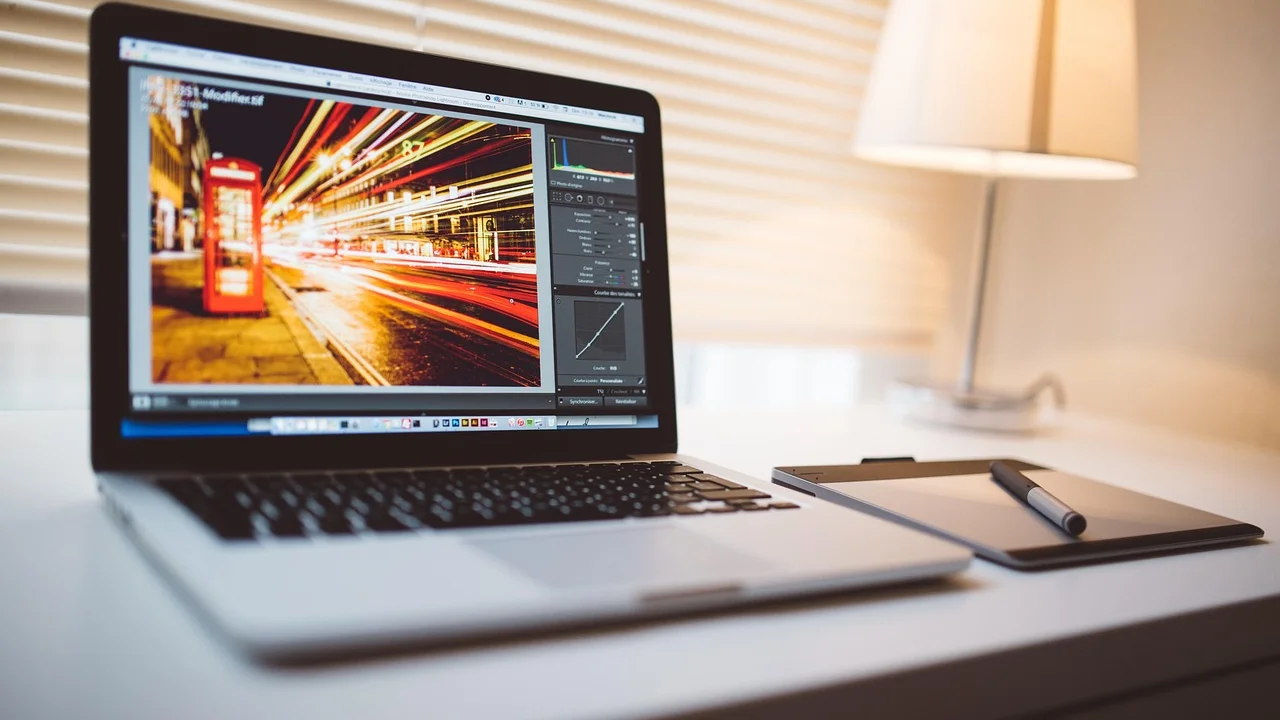
Embora o procedimento seja direto, há detalhes que fazem diferença no resultado. A escolha entre pixels e porcentagem, a manutenção da proporção original e o formato usado ao salvar o arquivo determinam se a imagem ficará nítida, deformada ou com tamanho de arquivo desnecessariamente alto.
Neste guia, você verá como alterar dimensões no Paint, entenderá os conceitos envolvidos e encontrará recomendações práticas para reduzir imagens com mais segurança. As instruções se aplicam principalmente ao Paint tradicional do Windows; os nomes de alguns botões podem variar levemente conforme a versão do sistema.
Entenda o que muda ao redimensionar uma imagem
Redimensionar significa modificar as dimensões de uma imagem, isto é, sua largura e sua altura. Em arquivos digitais, essas medidas costumam ser expressas em pixels, pequenos pontos que formam a imagem na tela. Uma foto de 4.000 por 3.000 pixels tem muito mais informação visual do que uma versão de 800 por 600 pixels.
Ao diminuir uma imagem, o programa elimina parte desses pixels para chegar à nova dimensão. Em geral, essa operação reduz o peso do arquivo e torna o envio mais rápido. Ao aumentar, porém, o software precisa criar pixels adicionais a partir dos existentes. Por isso, ampliar demais uma foto pequena pode deixá-la borrada, serrilhada ou pouco definida.
Pixels, porcentagem e resolução
O Paint permite informar o novo tamanho de duas maneiras. Em porcentagem, você trabalha proporcionalmente: 50% reduz largura e altura pela metade; 200% dobra ambas. Em pixels, você define uma medida exata, como 1.200 pixels de largura. A segunda alternativa é a mais indicada quando um site, um documento ou uma plataforma exige dimensões específicas.
Também é importante não confundir dimensão em pixels com resolução de impressão. Para publicar na internet, a largura e a altura em pixels são os dados mais relevantes. Já a impressão envolve ainda tamanho físico, densidade de pontos e características do equipamento. O Paint é útil para o ajuste de dimensões digitais, mas não substitui um fluxo profissional de preparação gráfica para impressão.
Por que manter a proporção é essencial
A proporção é a relação entre largura e altura. Uma foto horizontal de 1.600 por 900 pixels tem formato diferente de uma imagem quadrada de 1.000 por 1.000 pixels. Se você alterar somente a largura sem preservar essa relação, pessoas, objetos e textos podem parecer esticados ou achatados.
Por isso, a opção Manter proporção deve permanecer marcada na maioria dos casos. Quando ela está ativa, o Paint calcula automaticamente a outra dimensão assim que você muda largura ou altura. Desmarque-a apenas quando tiver certeza de que precisa preencher uma área com medidas exatas e aceitar uma possível distorção — ou quando for combinar o redimensionamento com um recorte posterior.
Como usar o Paint para redimensionar imagens passo a passo
Antes de editar, localize o arquivo original e, se ele for importante, faça uma cópia. Trabalhar em uma duplicata é uma precaução simples: você poderá testar dimensões, salvar em outro formato e comparar resultados sem perder a versão de maior qualidade.

O caminho exato até o comando pode mudar discretamente entre edições do aplicativo, mas a função costuma aparecer na guia inicial, na área de imagem, com o nome Redimensionar ou Redimensionar e inclinar. O atalho de teclado tradicional é Ctrl + W.
- Abra o Paint pelo menu Iniciar ou pesquise por “Paint” na busca do Windows.
- Clique em Arquivo, depois em Abrir, e selecione a imagem que deseja ajustar.
- Na barra superior, clique em Redimensionar. Como alternativa, pressione Ctrl + W.
- Na caixa exibida, escolha se deseja trabalhar por Porcentagem ou por Pixels.
- Marque Manter proporção para evitar deformações.
- Informe o novo valor na largura horizontal ou na altura vertical. Com a proporção ativa, o outro campo será ajustado automaticamente.
- Clique em OK e observe a imagem na área de trabalho.
- Use Arquivo > Salvar como para gravar uma cópia com outro nome ou em outra pasta.
Depois de confirmar a alteração, o Paint exibe a imagem já nas novas dimensões. Esse é um bom momento para verificar detalhes relevantes, como rostos, textos pequenos, logotipos e bordas. Se o resultado não agradar, use Ctrl + Z para desfazer enquanto o arquivo ainda está aberto, ajuste novamente e só então salve.
Exemplo com medida exata em pixels
Imagine uma foto com 4.032 pixels de largura e 3.024 pixels de altura, tirada por um celular. Se a finalidade for enviar a imagem em um formulário que aceita até 1.200 pixels de largura, abra a janela de redimensionamento, selecione Pixels, mantenha a proporção marcada e digite 1.200 no campo horizontal. O Paint calculará automaticamente a altura proporcional.
Esse método é preferível a tentar “adivinhar” um percentual. Você atende à exigência do destino e evita criar um arquivo maior do que o necessário. Caso a plataforma informe limite de altura, observe também o valor calculado e considere recortar a foto antes de redimensionar, se for preciso obter uma composição específica.
Exemplo usando porcentagem
A porcentagem é útil quando não há uma dimensão obrigatória e você apenas quer reduzir o arquivo de forma equilibrada. Uma imagem muito grande pode ficar adequada para compartilhamento ao ser reduzida para 50%. Como largura e altura recebem a mesma porcentagem, o enquadramento original é preservado quando a opção de proporção está ativa.
Após fazer a redução, salve uma cópia e confira o tamanho do arquivo no Explorador de Arquivos. A redução das dimensões normalmente diminui o peso, mas o formato de salvamento e o conteúdo visual também influenciam. Fotos detalhadas e cheias de cores, por exemplo, podem continuar ocupando mais espaço do que imagens simples com áreas uniformes.
Escolha a dimensão certa para cada finalidade
Não existe um único tamanho ideal para todas as imagens. A dimensão adequada depende do local onde o arquivo será usado, da importância dos detalhes e das regras da ferramenta de destino. Uma foto para apresentação pode precisar de mais largura do que uma miniatura enviada por mensagem, enquanto um documento com campo de anexo pode impor um limite rígido de tamanho.
Antes de alterar qualquer número, procure a orientação do serviço que receberá o arquivo. Quando houver recomendação em pixels, siga-a. Quando houver apenas limite em megabytes, reduza primeiro as dimensões e, se necessário, avalie o formato de arquivo. Essa sequência costuma preservar mais qualidade do que aplicar compressão excessiva logo de início.
| Finalidade | Como definir o tamanho | Cuidados principais |
|---|---|---|
| Envio por e-mail | Reduza a largura para uma medida moderada, conforme a necessidade. | Verifique o peso final antes de anexar. |
| Formulário online | Use exatamente os pixels indicados pela plataforma. | Mantenha a proporção e confira se o arquivo é aceito. |
| Apresentação | Priorize uma largura compatível com o slide e a tela. | Evite ampliar imagens pequenas. |
| Perfil ou miniatura | Parta de uma imagem com formato próximo ao espaço disponível. | Recorte antes de reduzir para melhorar o enquadramento. |
| Impressão caseira | Use um arquivo original com boa definição. | Faça uma impressão de teste quando os detalhes forem importantes. |
Se a imagem precisar ocupar uma área quadrada, redimensionar sozinho não resolverá o problema sem alterar a forma. Nesse caso, é melhor recortar uma região quadrada antes de reduzir. O corte elimina partes do enquadramento; o redimensionamento diminui ou aumenta toda a imagem. São operações diferentes e frequentemente complementares.
Como preservar a qualidade ao diminuir ou ampliar
A regra mais útil é simples: reduzir costuma ser mais seguro do que ampliar. Quando uma foto de alta resolução é reduzida, muitos detalhes ainda permanecem perceptíveis. Quando uma imagem pequena é esticada para várias vezes seu tamanho original, a falta de informação se torna evidente. O Paint não consegue recuperar detalhes que não existem no arquivo de origem.
Se houver qualquer possibilidade de uso futuro, guarde o arquivo original separado. Em vez de abrir uma foto já reduzida e reduzi-la outra vez, comece sempre pela versão maior. Repetir alterações e salvamentos sobre o mesmo arquivo pode piorar a qualidade, sobretudo em imagens JPEG, que usam compressão com perda.
“A câmera nunca mente; ela apenas apresenta as suas próprias verdades.”
Errol Morris, cineasta e escritor
Na prática, a qualidade percebida não depende só das dimensões. Nitidez, iluminação, foco, compressão e formato também interferem. Uma foto bem iluminada e nítida geralmente tolera uma redução melhor do que uma imagem já desfocada. Por outro lado, nenhum ajuste de tamanho compensará completamente problemas do arquivo original.
Não amplie além do necessário
Às vezes, uma plataforma mostra uma imagem pequena porque ela foi criada para ser pequena. Aumentá-la no Paint não melhora sua definição; apenas muda suas dimensões. Se o objetivo for imprimir ou exibir em tela grande, procure o arquivo de origem, uma cópia em maior resolução ou uma versão fornecida pelo autor.
Quando for indispensável ampliar um pouco, faça um teste visual na dimensão de uso. Não avalie somente a miniatura do Paint. Abra o arquivo salvo, aproxime detalhes importantes e, se for imprimir, produza uma prova em papel. Isso ajuda a identificar falhas que não aparecem em uma visualização reduzida.
Salvar no formato adequado depois do redimensionamento
Depois de ajustar a dimensão, a escolha de Salvar como é decisiva. Para fotografias, JPEG costuma ser uma opção prática por gerar arquivos menores. Para capturas de tela, ilustrações, ícones, textos e imagens com áreas de cor sólida, PNG geralmente preserva bordas e letras com mais precisão, ainda que o tamanho do arquivo possa ser maior.
Evite substituir automaticamente o original. No menu Arquivo, escolha Salvar como, defina um nome que deixe clara a finalidade — por exemplo, “foto-perfil-800px” — e mantenha o arquivo principal intacto. Esse hábito organiza o trabalho e evita que uma versão reduzida seja usada por engano onde seria necessária uma imagem maior.
JPEG, PNG e outros formatos
O JPEG é apropriado para muitas fotos, mas sua compressão pode introduzir pequenos artefatos, principalmente após diversas regravações. O PNG utiliza compressão sem perda e costuma ser muito bom para gráficos e telas, porém não necessariamente cria arquivos menores no caso de fotos. BMP tende a gerar arquivos pesados e raramente é a melhor escolha para compartilhar na internet.
Se quiser entender melhor as características de cada formato, consulte o verbete sobre PNG, que explica seu uso como formato gráfico com compressão sem perda. Independentemente do formato escolhido, abra o arquivo final para conferir se a aparência e o peso atendem ao objetivo.
Erros comuns ao redimensionar no Paint
O erro mais frequente é desmarcar a manutenção de proporção sem perceber. Isso pode transformar um retrato natural em uma imagem estreita ou larga demais. Outro problema recorrente é salvar por cima do original, impedindo uma nova tentativa com qualidade superior. Ambos podem ser evitados com uma revisão rápida antes de confirmar a edição.
Também é comum focar apenas no número de pixels e ignorar o contexto. Uma largura aparentemente grande pode ser insuficiente para impressão, enquanto uma largura menor pode ser mais do que adequada para uma mensagem. O destino da imagem deve orientar a decisão, e não apenas a busca pelo menor arquivo possível.
- Não reduza a imagem mais do que o necessário apenas para tentar diminuir o peso do arquivo.
- Não aumente uma foto pequena esperando obter qualidade de arquivo original.
- Não desmarque a proporção se o objetivo for apenas diminuir ou ampliar de forma uniforme.
- Não use “Salvar” sobre o arquivo principal quando precisar preservar a versão original.
- Não converta uma foto para PNG esperando obrigatoriamente um arquivo mais leve.
- Não deixe de conferir as regras do site ou aplicativo que receberá a imagem.
Outro cuidado importante é com imagens que contêm informações pessoais ou documentos. Redimensionar não remove dados visíveis, como endereço, número de identificação, placas ou rostos. Se precisar ocultar algum elemento, use uma ferramenta de cobertura, recorte a área ou considere um editor que permita borrar trechos de maneira apropriada. Para boas práticas gerais de proteção de dados, a Autoridade Nacional de Proteção de Dados reúne orientações institucionais sobre privacidade e tratamento de dados pessoais.
Recortar antes de redimensionar: quando vale a pena
O recorte é indicado quando há partes desnecessárias ao redor do assunto principal. Uma foto de documento, por exemplo, pode ter mesa e sombras nas bordas; uma imagem de produto pode conter muito espaço vazio. Ao selecionar somente a área relevante antes de reduzir, você aproveita melhor os pixels disponíveis e cria uma composição mais útil.
No Paint, use a ferramenta Selecionar para marcar a área desejada e escolha Recortar. Em seguida, abra a janela de redimensionamento e defina a dimensão final. Fazer nessa ordem costuma gerar um resultado melhor do que reduzir toda a foto primeiro, pois você preserva mais detalhes do elemento que realmente importa.
Ordem recomendada para um bom resultado
Quando a finalidade exige um formato específico, trabalhe primeiro no enquadramento. Recorte as sobras, confirme que o assunto continua bem posicionado e só então diminua a imagem. Se você reduzir antes e perceber que precisa cortar muito, poderá acabar com uma área central pequena demais para o uso pretendido.
Essa lógica também ajuda em avatares e miniaturas. Muitas plataformas exibem áreas circulares ou quadradas, mas a imagem enviada pode ser retangular. Um recorte planejado evita que o sistema elimine automaticamente partes importantes, como o rosto de uma pessoa ou o nome presente em um logotipo.
Perguntas frequentes
Como reduzir o tamanho de uma foto no Paint sem deformar?
Abra a foto, clique em Redimensionar, selecione Pixels ou Porcentagem e mantenha marcada a opção “Manter proporção”. Altere apenas a largura ou apenas a altura. O Paint ajustará a outra medida automaticamente, preservando o formato original.
Qual é a diferença entre redimensionar por pixels e por porcentagem?
Pixels são indicados quando você precisa atender a uma medida exata, como 1.080 pixels de largura. Porcentagem serve para ampliar ou reduzir proporcionalmente sem uma exigência específica: 50% corta as dimensões pela metade, enquanto 200% as dobra.
Redimensionar uma imagem no Paint diminui o peso do arquivo?
Na maioria dos casos, sim, especialmente ao diminuir largura e altura. Contudo, o peso final também depende do formato do arquivo, do nível de detalhe da imagem e das opções de compressão. Salve uma cópia e confira suas propriedades para confirmar.
É possível recuperar a qualidade de uma foto ampliada?
Não completamente. Ao ampliar uma imagem pequena, o Paint cria uma versão maior, mas não recupera detalhes ausentes no original. Para melhor resultado, procure um arquivo de origem com mais pixels ou use uma imagem feita na dimensão necessária.
Conclusão
Usar o Paint para ajustar dimensões é uma solução rápida e acessível para tarefas cotidianas. O procedimento central consiste em abrir a imagem, acessar Redimensionar, escolher pixels ou porcentagem, manter a proporção e salvar uma cópia. Esses poucos passos evitam a maior parte dos problemas de deformação e perda desnecessária de qualidade.
Para obter resultados mais consistentes, defina primeiro onde a imagem será utilizada. Depois, escolha uma dimensão compatível, recorte se houver excesso de área, evite ampliações exageradas e conserve o arquivo original. Com esse cuidado, o Paint atende muito bem a preparos simples de fotos, capturas de tela, documentos visuais e imagens para compartilhamento.
Referências
- Microsoft — Suporte e orientações sobre o aplicativo Paint no Windows.
- W3C — WebP, PNG e práticas relacionadas a formatos de imagens para a web.
- Autoridade Nacional de Proteção de Dados — Materiais institucionais sobre proteção de dados pessoais.
- Wikimedia Commons — Orientações gerais sobre tipos e formatos de arquivos de imagem.
Escrito por
Editor-chefe e redator
Editor-chefe do O Valor da Educação, escreve tutoriais e guias de tecnologia com foco em clareza, pesquisa cuidadosa e aplicação prática no dia a dia.