
Como programar o PC para tocar música em horário definido
Programar o computador para iniciar músicas em um horário pode ajudar na rotina, em alarmes e em ambientes de trabalho. Veja como configurar o Windows, escolher um reprodutor compatível, evitar falhas comuns e testar a automação antes de depender dela.
Fazer o computador tocar uma música em um horário específico é uma forma prática de criar lembretes, alarmes de início ou fim de expediente, avisos de estudo e sinais sonoros para tarefas recorrentes. No Windows, isso pode ser feito sem instalar programas complexos: basta combinar um arquivo de áudio, um reprodutor compatível e o Agendador de Tarefas do sistema.

O ponto mais importante é entender que o Windows não “toca” uma música sozinho. Ele executa uma ação programada, como abrir um arquivo de áudio com o aplicativo padrão ou iniciar um player já apontando para uma faixa. Por isso, a organização dos arquivos, as permissões do sistema e as configurações de energia influenciam diretamente no resultado.
Neste guia, você verá como colocar o PC para tocar música em horário definido, quais alternativas são mais estáveis e o que conferir quando a programação não funciona. As orientações são voltadas principalmente ao Windows 10 e ao Windows 11, mas os princípios também ajudam a entender outras soluções de automação.
Entenda o que é necessário para automatizar a reprodução
Antes de criar a tarefa, separe os três elementos que participam da automação: o arquivo de música, o programa que o abrirá e o agendamento. O arquivo pode estar nos formatos MP3, WAV, M4A ou outro formato aceito pelo reprodutor instalado. Para reduzir riscos, prefira uma faixa salva localmente no disco, e não uma música que dependa de navegador, streaming ou armazenamento em nuvem.
O segundo elemento é o aplicativo de reprodução. O Windows Media Player, o Media Player mais recente do Windows, o VLC Media Player e outros programas podem abrir arquivos de áudio. Na prática, um player que aceite argumentos de linha de comando, como o VLC, oferece mais controle. Ainda assim, abrir o arquivo diretamente já resolve muitos casos simples.
Por fim, há o Agendador de Tarefas, recurso nativo que inicia aplicativos, scripts e processos de acordo com regras predefinidas. Ele pode executar uma ação em determinado horário, diariamente, em dias específicos ou quando ocorre um evento no sistema. Saiba mais sobre o recurso no guia do Agendador de Tarefas da Microsoft.
Escolha uma música e defina um local permanente
Crie uma pasta exclusiva para os áudios que serão usados como alerta, por exemplo, dentro de Música ou Documentos. Evite mover, renomear ou apagar a faixa depois de configurar a tarefa. Se o caminho salvo no agendamento deixar de existir, o Windows poderá executar a tarefa, mas o reprodutor não encontrará o arquivo.
Também é recomendável usar um nome simples, sem caracteres incomuns, especialmente se você pretende chamar o arquivo por comando. Um exemplo de caminho fácil de administrar é C:\Musicas\alarmes\aviso.mp3. Isso reduz erros de digitação e facilita futuras alterações.
Prepare o computador para não interromper o alarme
Uma tarefa programada só é útil se o computador estiver disponível no momento definido. Se o PC estiver completamente desligado, ele normalmente não será ligado apenas para executar um agendamento comum. Já quando está ligado e em suspensão, o Windows pode ser configurado para despertar o equipamento, desde que o hardware e as opções de energia permitam esse comportamento.
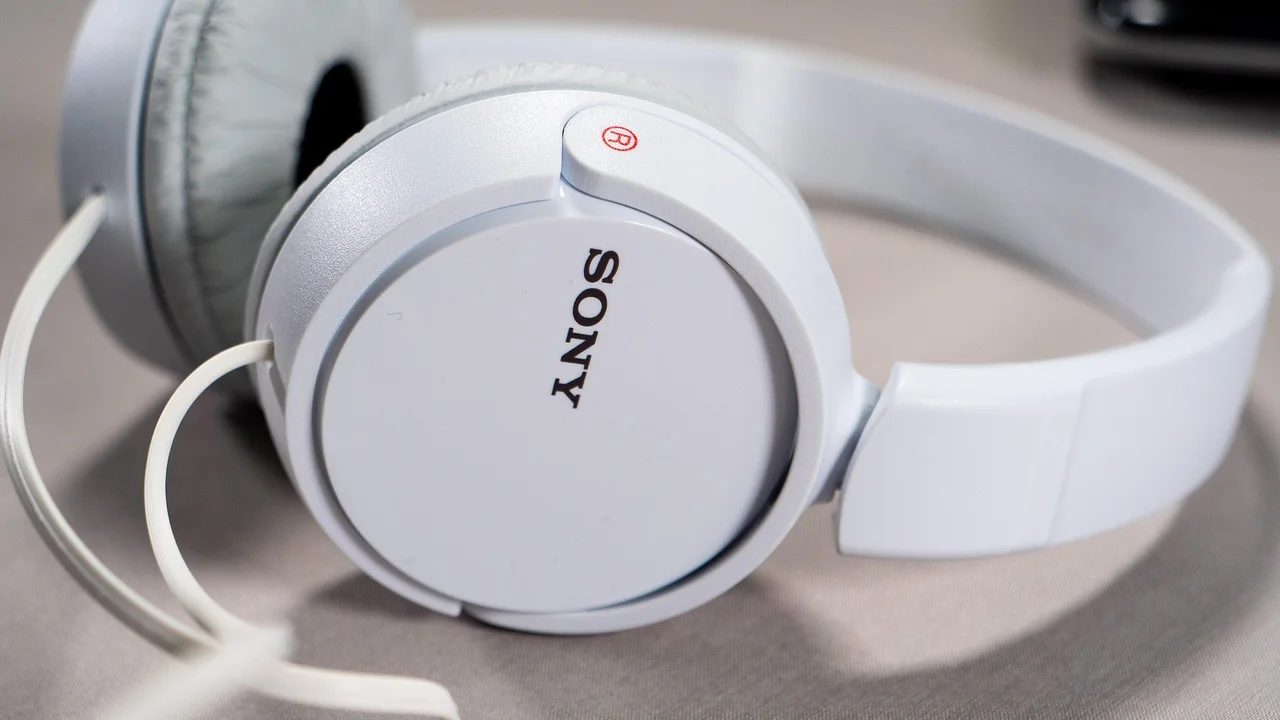
Confira também o volume do sistema, o volume do aplicativo e o dispositivo de saída selecionado. Fones Bluetooth desconectados, monitores sem alto-falantes e caixas de som desligadas são causas frequentes de um alarme aparentemente “silencioso”. Faça sempre um teste real com a mesma saída de áudio que estará em uso no horário agendado.
Configurações de energia que merecem atenção
Abra as configurações de energia do Windows e verifique se há uma opção relacionada a temporizadores de ativação ou despertar. Em alguns computadores, ela aparece nas configurações avançadas do plano de energia. Quando disponível, deixe-a habilitada para que tarefas programadas possam acordar o PC da suspensão.
Em notebooks, é prudente verificar o comportamento tanto na bateria quanto na tomada. Um modo de economia agressivo, a hibernação ou uma tampa fechada podem impedir que o sistema fique pronto para tocar o som. Para um aviso importante, a opção mais segura é manter o computador ligado, conectado à energia e com a tela bloqueada, mas sem entrar em suspensão.
- Mantenha a caixa de som, o fone ou o monitor de áudio ligados.
- Deixe o volume geral e o volume do player em um nível audível.
- Armazene o áudio em uma pasta local e estável.
- Evite reiniciar, desligar ou atualizar o computador perto do horário programado.
- Teste a tarefa alguns minutos antes do horário definitivo.
- Se usar notebook, mantenha-o conectado à tomada quando o aviso for importante.
Método simples: abrir o arquivo de música no horário escolhido
Para a maioria das pessoas, a maneira mais direta é criar uma tarefa que abra o próprio arquivo de áudio. O Windows usará o aplicativo padrão associado à extensão, como MP3. Isso exige pouca configuração e pode funcionar bem para uma única música ou um alerta curto.
Antes de programar, dê dois cliques no arquivo e confirme que ele é reproduzido normalmente. Se abrir em um programa indesejado, clique com o botão direito no áudio, escolha a opção para abrir com outro aplicativo e, se necessário, defina o player desejado como padrão. Essa etapa evita que a tarefa abra uma janela sem som ou um editor de áudio.
Passo a passo no Agendador de Tarefas
- Pressione a tecla Windows, pesquise por Agendador de Tarefas e abra o aplicativo.
- No painel lateral direito, selecione Criar Tarefa Básica.
- Digite um nome claro, como “Música do intervalo”, e avance.
- Escolha a frequência: diariamente, semanalmente, uma vez ou outra opção compatível com a sua necessidade.
- Defina o horário e os dias em que o áudio deve começar.
- Na tela de ação, selecione Iniciar um programa.
- Em “Programa ou script”, informe o caminho completo do arquivo de música ou use o botão “Procurar” para localizá-lo.
- Revise o resumo e conclua a criação da tarefa.
Após salvar, localize a tarefa na Biblioteca do Agendador de Tarefas, clique nela com o botão direito e escolha Executar. O teste imediato mostra se o caminho do arquivo está correto e se o aplicativo padrão abre a música. Não espere o primeiro horário real para descobrir uma falha.
Esse método é conveniente, mas tem uma limitação: ele depende da associação de arquivos do Windows. Se você trocar o aplicativo padrão de MP3 no futuro, o comportamento da tarefa poderá mudar. Para maior previsibilidade, vale configurar explicitamente um player, como explicado a seguir.
Método mais controlado: usar o VLC para iniciar a faixa
O VLC Media Player é uma alternativa útil porque pode ser iniciado por linha de comando e abrir diretamente o arquivo indicado. Isso ajuda quando você quer evitar que a reprodução dependa do aplicativo padrão do sistema. É especialmente interessante para computadores usados em recepções, salas, atividades educacionais ou rotinas que precisam ser repetidas com pouca intervenção.
Depois de instalar o VLC, encontre o executável, que frequentemente fica em C:\Program Files\VideoLAN\VLC\vlc.exe. O caminho pode ser diferente conforme a instalação. No Agendador de Tarefas, escolha “Iniciar um programa”, indique o executável em “Programa ou script” e informe o caminho da música no campo “Adicionar argumentos”.
Exemplo de preenchimento da ação
Suponha que a música esteja em C:\Musicas\alarmes\aviso.mp3. A configuração pode ficar assim:
| Campo do Agendador | Exemplo de valor | Finalidade |
|---|---|---|
| Programa ou script | C:\Program Files\VideoLAN\VLC\vlc.exe | Indica qual aplicativo será iniciado. |
| Adicionar argumentos | "C:\Musicas\alarmes\aviso.mp3" | Informa ao VLC qual áudio deve abrir. |
| Iniciar em | C:\Musicas\alarmes | Opcional; define a pasta de trabalho. |
| Nome da tarefa | Música do intervalo | Facilita identificar e editar a rotina. |
As aspas são importantes quando há espaços no nome de pastas ou arquivos. Sem elas, o sistema pode interpretar apenas a primeira parte do caminho. Mesmo quando o exemplo não possui espaços, adotar esse hábito torna a configuração mais segura para mudanças futuras.
Se quiser que o player feche após terminar, você pode explorar opções específicas do VLC ou usar um arquivo de áudio curto. Porém, não adicione comandos que não compreende apenas para “forçar” um comportamento: teste cada alteração individualmente. Para alarmes cotidianos, abrir uma faixa curta costuma ser a solução de manutenção mais simples.
Ajustes avançados para tarefas confiáveis
Depois de criar uma tarefa básica, abra suas propriedades para acessar opções mais detalhadas. Na guia “Geral”, você pode definir se ela será executada apenas quando o usuário estiver conectado ou também em segundo plano. Para uma música que precisa ser ouvida, a execução enquanto o usuário está conectado costuma ser a escolha mais lógica, pois a sessão gráfica e os dispositivos de áudio estarão disponíveis.
Na guia “Disparadores”, é possível editar o horário, adicionar dias da semana, configurar repetição e definir uma data de término. Na guia “Ações”, confirme os caminhos configurados. Já em “Condições”, procure a alternativa que permite despertar o computador para executar esta tarefa, caso ela esteja disponível e seja necessária.
Quando usar repetição, dias úteis e exceções
Para um lembrete de trabalho, configure o disparador nos dias úteis e defina um horário fixo. Para uma pausa que ocorre várias vezes no dia, use a opção de repetição do disparador, informando o intervalo desejado e por quanto tempo ele deve se repetir. Essa abordagem é mais organizada do que criar várias tarefas idênticas.
Se a rotina muda em feriados ou fins de semana, talvez seja melhor criar tarefas separadas ou desativar temporariamente a rotina principal. O Agendador de Tarefas é eficiente para regras regulares, mas não entende automaticamente seu calendário pessoal. Revise as programações quando houver mudança de expediente, viagem ou troca de computador.
“A tecnologia é uma ferramenta útil, mas um mau mestre.”
Christian Lous Lange
A frase resume uma boa prática para qualquer automação: deixe a ferramenta servir à sua rotina, sem transformar alertas em ruído constante. Escolha sons objetivos, níveis de volume adequados e horários que realmente tenham utilidade. Um aviso excessivo tende a ser ignorado, enquanto um sinal bem definido pode melhorar a organização do dia.
Como fazer o PC despertar para tocar a música
É comum criar a tarefa e perceber que ela funciona quando o computador está acordado, mas falha após um período de inatividade. Isso ocorre porque a suspensão reduz o consumo de energia e pode limitar processos. Em muitos equipamentos, o Agendador consegue acordar o sistema, desde que a tarefa e o plano de energia estejam configurados para permitir temporizadores de ativação.
Abra as propriedades da tarefa, vá até a guia “Condições” e marque a opção para despertar o computador, se ela estiver disponível. Em seguida, confira as configurações avançadas de energia. O funcionamento varia conforme placa-mãe, drivers, notebook, política corporativa e modo de economia selecionado. Por isso, o teste em condições reais é indispensável.
Suspensão, hibernação e desligamento não são iguais
Na suspensão, o computador mantém a sessão em um estado de baixo consumo e geralmente pode retomar rapidamente. Na hibernação, o estado da sessão é gravado no disco e o consumo é ainda menor; o despertar por tarefa pode ser mais limitado dependendo da máquina. Com o computador desligado, a inicialização automática depende de recursos específicos de firmware, como funções de ligar por alarme, que não fazem parte da configuração comum do Agendador.
Se a música for essencial, como um aviso de abertura de ambiente, não dependa de um computador desligado sem validar o recurso de inicialização automática do equipamento. Faça um ensaio completo: coloque o PC no mesmo estado em que ele ficará, aguarde alguns minutos e programe uma tarefa de teste. Só então confie na automação para a rotina desejada.
Problemas comuns e como corrigir
Quando a música não toca, comece verificando o histórico da tarefa no Agendador. Ele pode indicar se a ação foi iniciada e se houve algum erro. Um resultado bem-sucedido não garante que você ouviu o áudio, mas mostra que o Windows tentou executar o comando. A partir daí, investigue o player, o caminho do arquivo e a saída de som.
Também observe se o computador estava bloqueado, suspenso, desconectado da rede ou com uma atualização pendente. Embora a reprodução de um arquivo local não dependa da internet, mudanças de energia, reinicializações automáticas e dispositivos de áudio removidos podem interferir. Resolver a causa exige reproduzir o cenário com calma, em vez de recriar várias tarefas ao acaso.
Checklist de diagnóstico
- Arquivo não abre: teste o caminho da música no Explorador de Arquivos.
- Player errado: ajuste o aplicativo padrão ou use o executável do VLC na ação.
- Som não é ouvido: confira volume, caixa de som, fones e dispositivo de saída.
- Tarefa não inicia: revise o disparador, a data inicial e se ela está habilitada.
- PC fica dormindo: habilite o despertar pela tarefa e os temporizadores de ativação.
- Janela abre, mas não toca: teste a música manualmente no mesmo player.
- Falha após troca de pasta: atualize o caminho do arquivo nas propriedades da ação.
Se o computador pertence a uma empresa, escola ou organização, políticas administrativas podem restringir tarefas agendadas, instalações de programas ou alterações de energia. Nessa situação, não tente contornar controles de segurança. Peça orientação ao responsável pela tecnologia para criar uma solução autorizada.
Alternativas quando a música é apenas um lembrete
Nem toda necessidade exige abrir um player. Para avisos rápidos, os alarmes e notificações do próprio sistema podem ser mais adequados, especialmente se você quer apenas um som curto acompanhado de uma mensagem. Aplicativos de relógio, lembrete e calendário também costumam oferecer alertas recorrentes, com menor esforço de configuração.
Por outro lado, se a intenção é tocar uma faixa específica, uma playlist local ou um aviso em um ambiente compartilhado, o Agendador de Tarefas continua sendo mais flexível. Ele permite escolher o programa, definir horários exatos e manter a automação mesmo sem abrir manualmente o aplicativo todos os dias.
Para compreender a lógica por trás desse tipo de processo, é útil conhecer o conceito de automação: executar atividades com intervenção humana reduzida, seguindo regras previamente estabelecidas. No contexto doméstico, a melhor solução costuma ser a mais simples que cumpre sua finalidade e que você consegue testar e manter.
Perguntas frequentes
É possível fazer o PC tocar música se ele estiver desligado?
Em geral, não pelo Agendador de Tarefas do Windows. Para ligar um computador desligado automaticamente, seria necessário que o hardware e o firmware oferecessem uma função específica de inicialização por horário, além de uma configuração apropriada. Para maior previsibilidade, deixe o PC ligado ou em suspensão e teste o despertar programado.
O Agendador de Tarefas funciona com Spotify ou outros serviços de streaming?
É possível abrir um aplicativo ou uma página, mas iniciar uma música específica de streaming de forma confiável pode exigir login ativo, conexão com a internet e permissões do serviço. Para um alarme, um arquivo de áudio local é mais estável porque não depende de rede, anúncios, atualizações ou mudanças na interface do aplicativo.
Posso programar músicas diferentes para cada horário?
Sim. Crie uma tarefa para cada música ou configure ações e disparadores distintos conforme sua rotina. Use nomes claros, como “Abertura”, “Pausa da manhã” e “Encerramento”, e mantenha os arquivos em uma pasta organizada para facilitar ajustes futuros.
A música vai tocar se a tela estiver bloqueada?
Normalmente, sim, desde que o computador esteja ligado, a sessão permita a execução da tarefa e o dispositivo de áudio esteja disponível. O bloqueio da tela é diferente da suspensão. Ainda assim, faça um teste com a tela bloqueada, pois configurações corporativas e drivers de som podem alterar o comportamento.
Conclusão
Programar uma música no computador é uma automação acessível e útil para estruturar horários, criar alertas e sinalizar momentos importantes da rotina. O caminho mais simples é agendar a abertura de um arquivo de áudio; para mais controle, indique diretamente um reprodutor como o VLC e o arquivo que ele deve tocar.
A confiabilidade depende menos do agendamento em si e mais da preparação: caminho correto do arquivo, player testado, volume adequado, saída de áudio ativa e configurações de energia compatíveis. Depois de validar uma tarefa em um horário próximo, você poderá adaptá-la para diferentes dias, músicas e situações sem precisar repetir todo o processo.
Referências
- Microsoft Learn — Agendador de Tarefas.
- Microsoft Support — Alterar as configurações de energia e suspensão no Windows.
- VideoLAN — Documentação do VLC Media Player.
- Wikipédia — Automação.
Escrito por
Editor-chefe e redator
Editor-chefe do O Valor da Educação, escreve tutoriais e guias de tecnologia com foco em clareza, pesquisa cuidadosa e aplicação prática no dia a dia.