
Como criar um lembrete no Windows 11: guia prático
Criar lembretes no Windows 11 ajuda a organizar prazos, reuniões, pausas e tarefas pessoais. Veja como usar os aplicativos nativos, ajustar notificações e escolher a ferramenta mais adequada para cada tipo de compromisso.
Saber como criar um lembrete no Windows 11 é uma forma simples de reduzir esquecimentos no trabalho, nos estudos e na rotina pessoal. O sistema reúne aplicativos e recursos capazes de avisar sobre horários, compromissos, prazos e atividades recorrentes, desde alarmes pontuais até listas de tarefas mais detalhadas.

Não existe apenas um caminho para fazer isso. A melhor opção depende do que você precisa lembrar: uma pausa daqui a meia hora, uma reunião em data específica, uma conta a pagar mensalmente ou uma atividade que exige várias etapas. O Relógio, o Calendário e o Microsoft To Do atendem a necessidades diferentes e podem ser usados em conjunto.
Neste guia, você verá como configurar cada alternativa, como evitar notificações perdidas e quais ajustes do próprio Windows 11 ajudam a tornar os alertas realmente úteis. A ideia é criar um sistema prático, sem depender de anotações espalhadas ou da memória.
Entenda os tipos de lembrete disponíveis
Antes de configurar qualquer aviso, vale distinguir os recursos. Um alarme é indicado para um horário específico e costuma ser útil para despertar, iniciar uma atividade, fazer uma pausa ou encerrar o expediente. Ele não precisa estar ligado a uma data ou a um compromisso detalhado.
Um evento de calendário, por sua vez, organiza compromissos que têm dia, hora, duração, local, participantes ou recorrência. Reuniões, consultas, aulas e vencimentos são bons exemplos. Já uma tarefa serve para itens que precisam ser concluídos, normalmente com uma data de vencimento, uma lista de etapas e prioridade.
| Recurso | Quando usar | Vantagem principal |
|---|---|---|
| Relógio | Avisos por horário e pausas | Configuração rápida de alarmes |
| Calendário | Reuniões, compromissos e eventos | Exibe duração, data e repetição |
| Microsoft To Do | Atividades e prazos de execução | Permite etapas, listas e prioridade |
| Notificações do sistema | Avisos enviados por aplicativos | Centraliza alertas no computador |
Essa separação evita um erro comum: usar um alarme para tudo. Se a atividade precisa ficar registrada e ser acompanhada até a conclusão, uma tarefa oferece mais controle. Se envolve horário, agenda e outras pessoas, o calendário é mais apropriado. Escolher a ferramenta certa torna o lembrete mais claro e reduz alertas desnecessários.
Como criar um lembrete no Windows 11 pelo aplicativo Relógio
O aplicativo Relógio é uma das formas mais diretas de receber um aviso no computador. Ele é especialmente útil quando você quer ser lembrado de algo em um horário fixo, como beber água, iniciar uma reunião, retirar algo do forno ou terminar um bloco de concentração.

Para abrir o aplicativo, use a pesquisa do menu Iniciar e digite “Relógio”. Na barra lateral, procure a opção de alarmes. A interface pode sofrer pequenas alterações conforme as atualizações do sistema, mas o fluxo de criação costuma permanecer semelhante.
Passo a passo para adicionar um alarme
- Abra o menu Iniciar e pesquise por Relógio.
- Entre na seção Alarmes.
- Selecione o botão de adicionar, geralmente identificado pelo sinal de mais.
- Defina a hora em que deseja receber o aviso.
- Escolha um nome claro para o alarme, como “Iniciar reunião” ou “Pausa de 10 minutos”.
- Se necessário, configure os dias de repetição e o som do alerta.
- Salve a configuração e confirme que o botão do alarme está ativado.
Use nomes objetivos. Um alarme chamado “Lembrete” não explica o que precisa ser feito quando a notificação aparece. Já “Enviar relatório ao cliente” ou “Buscar criança na escola” transforma o aviso em uma instrução imediata. Essa pequena prática facilita a tomada de decisão, sobretudo em dias cheios.
Os alarmes podem continuar funcionando mesmo quando o aplicativo não está aberto, desde que o computador esteja ligado e em condições de exibir notificações. Porém, um computador desligado não emitirá alertas. Em notebooks, a configuração de suspensão também pode interferir no momento em que o aviso aparece.
Use o Calendário para compromissos com data e horário
Para eventos que exigem mais contexto, o Calendário é a escolha mais organizada. Ele permite registrar título, data, horário de início e término, recorrência, participantes e observações. Quando vinculado a uma conta, também pode manter os compromissos disponíveis em outros dispositivos que usam a mesma agenda.
No Windows 11, a experiência de calendário pode estar integrada a aplicativos Microsoft e contas conectadas ao sistema. Se você usa uma conta Outlook, por exemplo, os eventos criados podem aparecer na agenda dessa conta. O importante é verificar qual calendário está selecionado antes de salvar um compromisso, especialmente se você administra calendários pessoais e profissionais.
Como adicionar um compromisso
Abra o aplicativo de calendário disponível no seu computador ou acesse a agenda vinculada à conta Microsoft. Escolha o dia desejado e crie um novo evento. Em seguida, preencha o título, ajuste o horário, inclua detalhes úteis e defina quando o aviso deve aparecer: alguns minutos antes, uma hora antes ou outro intervalo compatível com a importância do compromisso.
Para eventos repetitivos, procure a opção de recorrência. Ela é adequada para reuniões semanais, pagamentos mensais, aulas regulares ou datas anuais. Em vez de criar dezenas de lembretes separados, configure uma única regra de repetição e revise-a quando a rotina mudar.
- Indique o objetivo do encontro no título, e não apenas o nome de quem participa.
- Reserve tempo de deslocamento antes de compromissos presenciais.
- Adicione um endereço, link de videochamada ou documento relevante nas observações.
- Evite marcar alertas muito antecipados para tarefas simples, pois eles tendem a ser ignorados.
- Use mais de um aviso somente em compromissos realmente críticos.
O calendário é ainda mais útil quando o compromisso depende de outra pessoa. Ao convidar participantes por uma plataforma compatível, o evento deixa de ser apenas um lembrete particular e passa a ser uma referência compartilhada de horário, pauta e acesso à reunião.
Organize tarefas com o Microsoft To Do
Quando a necessidade não é apenas lembrar um horário, mas garantir que algo seja concluído, o Microsoft To Do oferece uma estrutura mais adequada. Ele permite criar listas, definir datas de vencimento, estabelecer lembretes, adicionar notas e dividir uma atividade em etapas menores.

Pesquise por “Microsoft To Do” no menu Iniciar. Caso o aplicativo não esteja instalado, ele pode ser obtido pela loja de aplicativos do sistema. Ao entrar com uma conta Microsoft, as listas podem ser sincronizadas entre dispositivos associados à mesma conta, o que é útil para continuar no celular uma tarefa iniciada no computador.
Crie uma tarefa com vencimento e alerta
Para começar, crie uma lista com um tema compreensível, como “Trabalho”, “Casa”, “Faculdade” ou “Documentos”. Adicione a tarefa e abra seus detalhes. Ali, você poderá selecionar uma data de vencimento, definir um lembrete e marcar a repetição, caso seja uma obrigação recorrente.
Uma boa prática é separar o verbo da ação. Em vez de escrever “Imposto”, prefira “Reunir documentos para declaração”. Em vez de “Apresentação”, use “Revisar slides da apresentação”. A tarefa deve dizer o que fazer, não apenas apontar um assunto. Esse critério diminui a chance de adiar itens vagos.
Quando uma atividade é extensa, use o recurso de etapas. “Preparar proposta comercial”, por exemplo, pode conter subtarefas como levantar requisitos, calcular custos, redigir o documento e enviar para revisão. Assim, o lembrete não representa uma obrigação abstrata: ele mostra um caminho concreto de execução.
O segredo de progredir é começar.
Mark Twain
A frase não substitui planejamento, mas se aplica bem ao uso de listas de tarefas. Um lembrete eficiente deve ajudar você a começar com uma ação pequena e definida. Se o item é grande demais ou mal descrito, a notificação pode virar apenas mais um alerta a ser dispensado.
Configure as notificações para não perder alertas
Não basta criar lembretes: o Windows 11 precisa ter permissão para exibi-los. As notificações podem ser limitadas pelo modo Não Perturbe, pelas configurações de foco, pela economia de bateria ou pelas permissões individuais de cada aplicativo. Por isso, teste um alerta após criar um lembrete importante.
Abra as Configurações pelo menu Iniciar e vá até a área de Sistema, depois Notificações. Nessa tela, é possível ativar ou desativar os avisos do sistema e ajustar quais aplicativos podem enviar notificações. Verifique se Relógio, aplicativo de calendário e Microsoft To Do estão autorizados, conforme as ferramentas que você utiliza.
Revise o modo Não Perturbe e as sessões de foco
O modo Não Perturbe reduz interrupções e pode ser útil em reuniões, apresentações ou períodos de concentração. Contudo, se for ativado sem exceções, ele pode fazer um lembrete importante aparecer apenas depois. Avalie se há prioridade para determinados aplicativos ou contatos e confira os horários programados para ativação automática.
As sessões de foco também ajudam a estruturar o trabalho, especialmente em tarefas que exigem atenção contínua. Elas podem silenciar parte das notificações durante um intervalo definido. Antes de iniciar uma sessão longa, considere se há algum compromisso inadiável no período e mantenha uma margem de tempo para encerrá-la.
É possível consultar notificações recentes pela central aberta a partir da área de data e hora da barra de tarefas. Esse histórico é útil quando você viu o banner rapidamente ou estava longe do computador no momento do aviso. Mesmo assim, não trate a central como substituta de uma rotina de revisão da agenda e das tarefas.
Faça lembretes realmente úteis na rotina
O excesso de notificações reduz a eficácia de qualquer sistema. Se cada detalhe gera um som ou um banner, o cérebro aprende a ignorar os alertas. O objetivo não é transformar o computador em uma fonte constante de interrupções, e sim destacar o que precisa de atenção na hora certa.
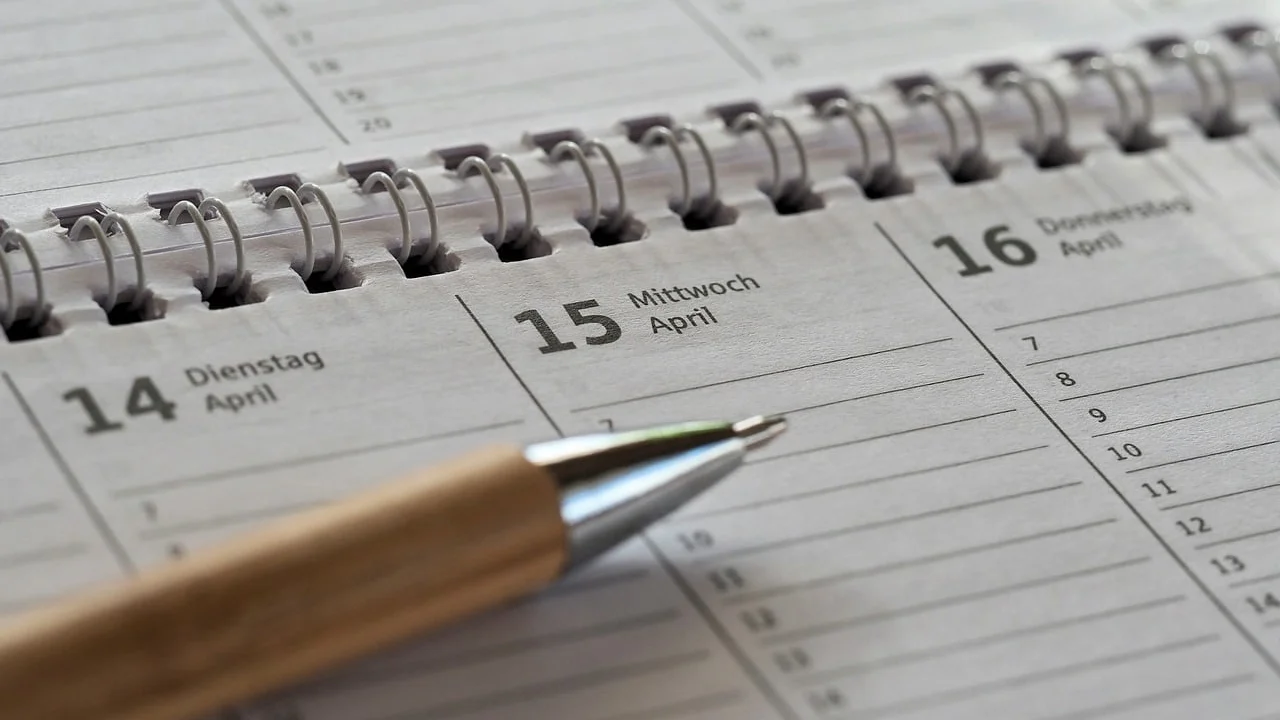
Uma organização eficiente combina avisos pontuais com uma revisão regular. Reserve alguns minutos no início ou no fim do dia para olhar os compromissos e ordenar as tarefas. Essa revisão evita que você dependa exclusivamente de notificações e permite perceber conflitos de horário antes que eles se tornem um problema.
Critérios para definir o horário do alerta
O melhor momento para receber um lembrete depende da ação necessária. Uma reunião on-line pode pedir um aviso de 10 ou 15 minutos para abrir materiais e entrar na chamada. Um deslocamento presencial exige considerar trânsito, preparo e tempo de saída. Já uma tarefa sem hora fixa pode ter um lembrete pela manhã, quando ainda há margem para executá-la.
Também vale definir uma consequência prática para cada alerta. Se o aviso diz “Pagar conta”, deixe os dados necessários organizados e escolha um período em que você realmente possa fazer o pagamento. Se o lembrete é “Ligar para fornecedor”, inclua o telefone ou uma nota com o assunto. Quanto menor o esforço para agir após o alerta, maior a chance de concluir a tarefa.
Sincronização, privacidade e cuidados com contas
Ao usar calendário e lista de tarefas com uma conta conectada, os dados podem ser sincronizados com serviços online. Isso traz conveniência, pois compromissos e tarefas acompanham você em mais de um aparelho. Por outro lado, exige atenção ao perfil usado, principalmente em computadores compartilhados ou corporativos.
Não registre senhas, códigos de acesso, números completos de cartões ou outras informações sensíveis no título e nas notas de um lembrete. Mesmo que o conteúdo esteja em uma conta protegida, notificações podem aparecer na tela bloqueada ou ser vistas por quem estiver próximo ao computador.
Se o dispositivo é utilizado por mais pessoas, crie perfis de usuário separados no Windows e bloqueie a sessão ao se afastar. Também vale revisar quais calendários estão conectados e remover contas que não deveriam permanecer no equipamento. Para entender conceitos gerais sobre o sistema e suas versões, consulte o verbete Windows 11 na Wikipédia.
Em ambientes de trabalho, siga as políticas internas antes de sincronizar agendas corporativas em dispositivos pessoais. Algumas organizações adotam regras próprias de proteção de dados, autenticação e gerenciamento de aplicativos. O lembrete mais conveniente não deve comprometer a segurança de informações profissionais.
Solucione problemas comuns com lembretes
Se um lembrete não aparece, comece pelo básico: confirme se ele foi salvo, se a data e a hora do computador estão corretas e se as notificações do aplicativo estão ativadas. Depois, revise se o modo Não Perturbe ou uma sessão de foco estava ligado no horário programado.
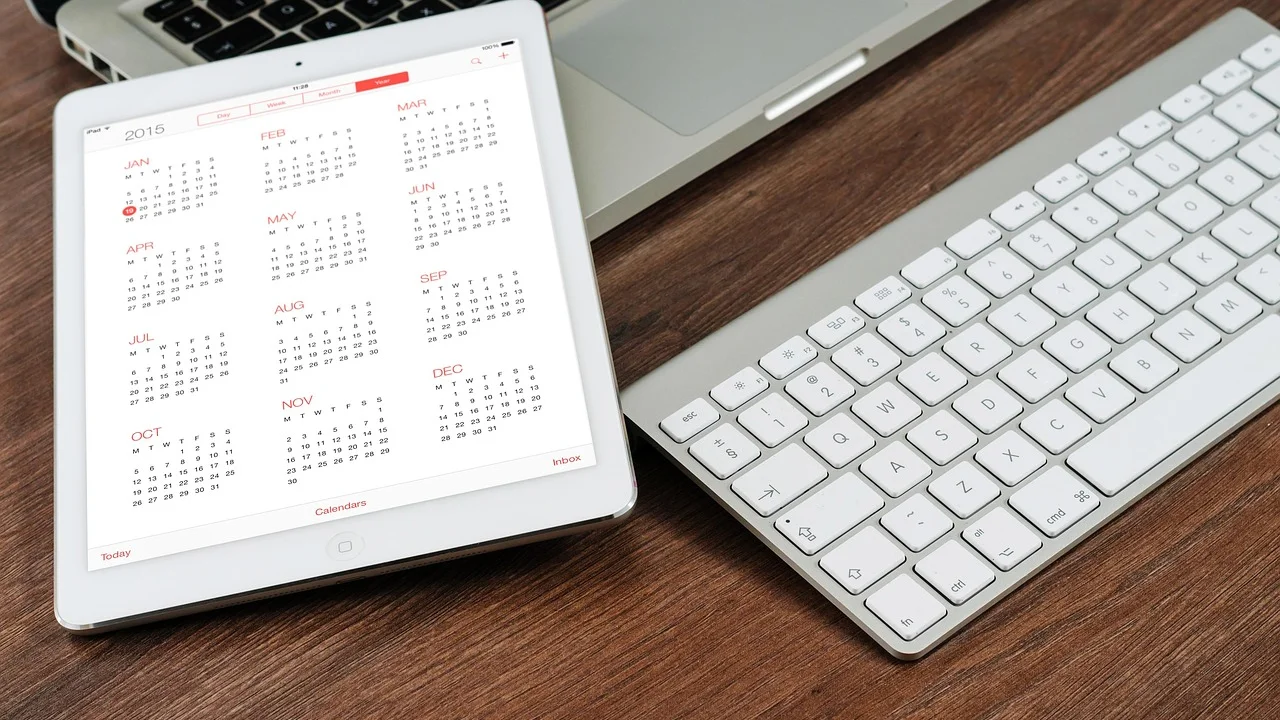
Também observe o estado de energia. Notebooks podem entrar em suspensão ao fechar a tampa ou após alguns minutos sem uso. Dependendo do recurso e da configuração, isso pode afetar a visibilidade do alerta. Para lembretes críticos, é mais seguro manter o dispositivo disponível, usar também um celular ou criar avisos com antecedência suficiente.
Verificações rápidas
- Confirme o fuso horário, a data e a hora nas configurações do sistema.
- Veja se o aplicativo tem permissão para enviar notificações.
- Desative temporariamente o modo Não Perturbe para fazer um teste.
- Cheque se a tarefa ou o alarme está marcado como ativo.
- Atualize o aplicativo pela loja do sistema quando houver atualização disponível.
- Verifique se você está conectado à conta correta no calendário ou no To Do.
Quando o problema envolve sincronização, tente abrir o mesmo calendário ou lista em outro dispositivo conectado à mesma conta. Se o item não aparece em nenhum lugar, ele talvez não tenha sido salvo ou tenha sido criado em outra conta. Se aparece em outro dispositivo, o problema tende a estar nas permissões ou na atualização do aplicativo no computador.
Para orientações oficiais sobre recursos e suporte do sistema, a página de Suporte do Windows da Microsoft reúne instruções para configurações, aplicativos e resolução de problemas. Procure sempre confirmar o comportamento do recurso na versão instalada no seu equipamento.
Perguntas frequentes
O Windows 11 tem um aplicativo nativo de lembretes?
O sistema oferece recursos nativos ou integrados para esse fim, como o Relógio para alarmes e as notificações do sistema. Para listas de tarefas com datas e alertas, o Microsoft To Do é uma opção da Microsoft amplamente usada no Windows 11. O calendário vinculado à sua conta também permite criar eventos com aviso.
Posso criar um lembrete que se repete todos os dias?
Sim. No aplicativo Relógio, é possível escolher os dias em que um alarme deve se repetir. Em calendários e no Microsoft To Do, procure a opção de recorrência para definir padrões diários, semanais, mensais ou personalizados, conforme a ferramenta utilizada.
Os lembretes funcionam com o computador desligado?
Não. Um computador desligado não pode emitir som, mostrar banners nem processar notificações. Se o lembrete for indispensável, programe-o em um dispositivo que ficará ligado ou configure um aviso adicional no celular. Em notebooks, verifique também as opções de suspensão.
Como faço para o lembrete aparecer na tela?
Ative as notificações gerais do Windows 11 e autorize o aplicativo escolhido a enviar avisos. Depois, crie um teste para alguns minutos à frente. Se ele não aparecer, revise o modo Não Perturbe, as sessões de foco, as permissões de notificação e as configurações de energia.
Conclusão
Criar lembretes no Windows 11 é mais eficiente quando cada tipo de compromisso recebe a ferramenta adequada. Use o Relógio para alertas de horário, o calendário para eventos organizados por data e duração, e o Microsoft To Do para tarefas que precisam ser acompanhadas até a conclusão.
O ponto central é configurar notificações úteis, com textos claros e antecedência compatível com a ação necessária. Ao revisar a agenda regularmente, reduzir alertas sem importância e cuidar das permissões do sistema, você transforma lembretes em apoio real para a rotina, e não em mais uma fonte de distração.
Referências
- Microsoft Support — Suporte do Windows.
- Microsoft Support — Microsoft To Do: ajuda e aprendizado.
- Microsoft Support — Calendário e Outlook: ajuda e aprendizado.
- Wikipédia — Windows 11.
Escrito por
Editor-chefe e redator
Editor-chefe do O Valor da Educação, escreve tutoriais e guias de tecnologia com foco em clareza, pesquisa cuidadosa e aplicação prática no dia a dia.