
Como cortar um vídeo no aplicativo Fotos do Windows
Cortar vídeos no aplicativo Fotos do Windows é uma forma simples de remover começos, finais ou trechos indesejados sem instalar editores complexos. Veja o passo a passo, entenda onde o arquivo é salvo, conheça limitações do recurso e saiba quando usar outra ferramenta.
Remover alguns segundos do início, eliminar uma parte final desnecessária ou preparar um clipe mais curto para compartilhar são tarefas comuns. Para esses ajustes simples, o aplicativo Fotos do Windows pode ser suficiente: ele permite aparar um arquivo de vídeo de maneira visual, usando controles de início e fim da linha do tempo.
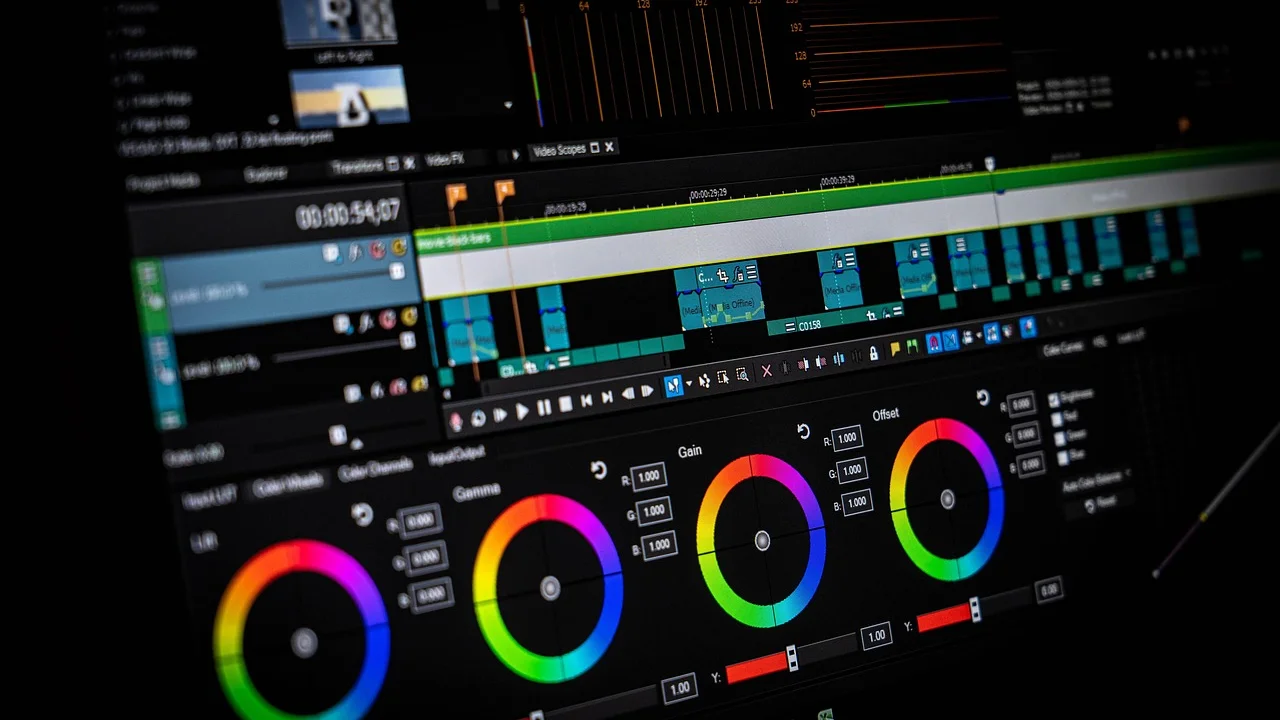
É importante entender a diferença entre cortar e editar em profundidade. No recurso de aparar, você escolhe onde o vídeo deve começar e terminar. Assim, o conteúdo fora desse intervalo deixa de aparecer na cópia salva, mas não é possível excluir um trecho no meio e unir as duas partes restantes usando apenas essa ferramenta.
O procedimento costuma ser rápido e preserva o arquivo original quando a cópia é salva corretamente. A seguir, veja como localizar o comando, definir o recorte com precisão, conferir o resultado e solucionar situações em que o aplicativo Fotos não mostra as opções esperadas.
O que significa cortar um vídeo no aplicativo Fotos
No contexto do aplicativo Fotos, cortar um vídeo normalmente significa aparar as extremidades. Você move dois marcadores: um determina o novo ponto de início e o outro define o novo ponto de término. Tudo que estiver antes do primeiro marcador ou depois do segundo não será incluído no arquivo final.
Esse recurso é útil para retirar a preparação antes de uma gravação, o momento em que a câmera ainda está sendo posicionada, créditos improvisados, silêncio no fim ou uma parte excedente de uma filmagem. Ele também pode ajudar a reduzir o tamanho do material e deixá-lo mais objetivo antes do envio por aplicativos de mensagem, e-mail ou plataformas de armazenamento.
O que o recurso faz bem
A ferramenta foi pensada para ajustes diretos. Ela oferece uma prévia do vídeo, uma linha do tempo e controles de arraste que tornam a operação acessível mesmo para quem não usa programas de edição. Em geral, não é necessário alterar configurações de resolução, taxa de quadros ou formato para executar um recorte básico.
- Remover segundos ou minutos do começo de um vídeo.
- Eliminar uma parte indesejada no final da gravação.
- Criar uma versão reduzida para compartilhamento.
- Fazer um ajuste rápido com visualização antes de salvar.
- Manter o arquivo original intacto ao salvar como cópia.
O que ele não substitui
Se a necessidade for retirar uma cena no meio do vídeo, combinar vários arquivos, adicionar trilha sonora, inserir legendas, aplicar transições ou corrigir cores, será preciso usar um editor mais completo. O aparador não trabalha com múltiplos segmentos na mesma linha do tempo.
Também vale lembrar que “cortar” pode ter outro sentido em edição: o chamado recorte de imagem, que altera o enquadramento visual e remove áreas das bordas. Aparar duração e recortar enquadramento são operações diferentes. Antes de começar, identifique se o objetivo é encurtar o tempo do arquivo ou mudar a área visível da imagem.
Antes de começar: confira o arquivo e faça uma cópia
Localize o vídeo no Explorador de Arquivos e reproduza-o uma vez, se possível. Observe aproximadamente em que momento o conteúdo útil começa e termina. Essa pequena preparação evita cortes apressados e ajuda a reconhecer trechos que parecem dispensáveis, mas que podem ser importantes no resultado final.
Para materiais importantes, como registros de trabalho, eventos familiares ou vídeos recebidos de terceiros, mantenha uma cópia de segurança antes de editar. Embora o fluxo de salvamento normalmente crie um novo arquivo, preservar o original em uma pasta segura é uma boa prática. Isso permite recomeçar caso o corte não fique como esperado.
Verifique a duração e o formato
Arquivos de vídeo podem variar bastante em tamanho, duração e codificação. Vídeos gravados por celulares modernos costumam abrir normalmente, mas alguns formatos ou codecs podem depender de componentes instalados no computador. Se o vídeo não reproduzir adequadamente no Fotos, teste abri-lo em outro reprodutor para descobrir se a dificuldade é específica do aplicativo.
O Windows organiza arquivos e pastas pelo Explorador de Arquivos, ferramenta descrita na página de suporte da Microsoft sobre o Explorador de Arquivos. Usar uma pasta própria para os vídeos originais e outra para as versões editadas torna mais fácil evitar confusões entre os materiais.
| Objetivo | Recurso adequado | Resultado esperado |
|---|---|---|
| Remover o começo ou o fim | Aparar no aplicativo Fotos | Vídeo mais curto, com nova duração |
| Excluir uma cena no meio | Editor com linha do tempo | Dois trechos unidos sem a cena removida |
| Mudar o enquadramento | Ferramenta de recorte visual | Bordas removidas e imagem reenquadrada |
| Unir vídeos diferentes | Editor de múltiplas faixas ou clipes | Um único arquivo com vários segmentos |
| Adicionar música e títulos | Editor de vídeo completo | Projeto com elementos visuais e sonoros |
Como cortar um vídeo no aplicativo Fotos do Windows
O caminho exato dos botões pode variar de acordo com a versão do Windows e com as atualizações do aplicativo Fotos. Ainda assim, a lógica permanece parecida: abra o arquivo, localize a opção de edição ou aparar, ajuste os limites na barra de tempo e salve uma cópia.
Se o vídeo já estiver aberto no aplicativo, procure um ícone ou menu relacionado a edição. Em algumas interfaces, o comando aparece como Editar, Aparar ou dentro de um menu de três pontos. Dê preferência ao comando que menciona aparar, pois ele leva diretamente à tela correta.
- Abra o Explorador de Arquivos e encontre o vídeo que deseja encurtar.
- Clique duas vezes no arquivo para abri-lo no aplicativo Fotos. Se outro programa abrir, clique com o botão direito, escolha “Abrir com” e selecione Fotos.
- Na tela de reprodução, procure o botão de edição, o menu de mais opções ou o comando “Aparar”.
- Na interface de aparar, observe a linha do tempo com dois marcadores, geralmente posicionados no início e no fim.
- Arraste o marcador esquerdo até o ponto em que o vídeo deve começar.
- Arraste o marcador direito até o ponto em que o vídeo deve terminar.
- Use o botão de reprodução para revisar o trecho selecionado do início ao fim.
- Quando estiver satisfeito, escolha “Salvar como” ou “Salvar uma cópia”, conforme a opção exibida.
- Defina a pasta e o nome do novo arquivo e aguarde a conclusão do salvamento.
Durante o ajuste, faça movimentos curtos nos marcadores. Isso oferece maior controle, sobretudo quando o ponto de corte está perto de uma fala, de uma mudança de cena ou de uma ação importante. Se houver um controle deslizante de reprodução, posicione-o próximo ao ponto desejado antes de ajustar as extremidades.
Use a prévia para evitar cortes bruscos
Não confie somente na imagem parada da linha do tempo. Reproduza alguns segundos antes e depois de cada novo limite. Um corte feito no meio de uma palavra, de um movimento ou de uma transição pode deixar o vídeo com aparência abrupta. Às vezes, avançar ou recuar poucos instantes já melhora muito a fluidez.
Se o conteúdo tiver fala, tente iniciar em uma respiração, uma pausa natural ou no começo de uma frase. Para cenas sem áudio, procure encerrar o material após a ação principal. Esses cuidados simples dão um acabamento mais coerente, mesmo sem usar ferramentas profissionais.
Como salvar a versão cortada sem perder o original
Depois de ajustar os marcadores, o momento mais importante é o salvamento. Escolha a opção que cria uma nova versão quando ela estiver disponível. Dependendo da interface, o botão pode ser “Salvar como”, “Salvar uma cópia” ou uma formulação equivalente. O ideal é que o arquivo original continue preservado na pasta de origem.
Ao abrir a janela para definir o destino, use um nome fácil de reconhecer. Por exemplo, em vez de deixar nomes genéricos, inclua uma indicação clara como “apresentacao-aparado” ou “viagem-trecho-curto”. Evite caracteres muito incomuns no nome, pois eles podem causar incompatibilidades em alguns serviços e dispositivos.
Escolha uma pasta organizada
Uma alternativa prática é criar uma pasta chamada “Vídeos editados” dentro de Documentos, Vídeos ou de um local sincronizado que você já use. Assim, a cópia recortada não se mistura com gravações originais. Quando houver vários cortes de um mesmo vídeo, nomes progressivos também ajudam: “entrevista-corte-1”, “entrevista-corte-2” e assim por diante.
Depois de salvar, abra o novo arquivo e assista pelo menos ao início e ao fim. Confirme que a duração mudou, que o ponto de entrada está correto e que a parte final não foi eliminada cedo demais. Só depois dessa verificação é prudente compartilhar ou enviar a versão editada.
“A simplicidade é o último grau de sofisticação.”
Leonardo da Vinci
Em uma edição rápida, essa ideia funciona como um bom critério: retire apenas o que não contribui para a mensagem do vídeo. Um clipe curto e objetivo tende a ser mais fácil de assistir, mas cortes excessivos podem tirar o contexto necessário.
Dicas para melhorar a precisão do corte
O recurso de aparar é simples, mas a qualidade do resultado depende das decisões feitas antes de salvar. Reserve alguns minutos para assistir ao vídeo inteiro, especialmente se ele foi gravado sem roteiro. Frequentemente, o melhor início não é o primeiro quadro útil, e sim o momento em que a cena já está estável e compreensível.
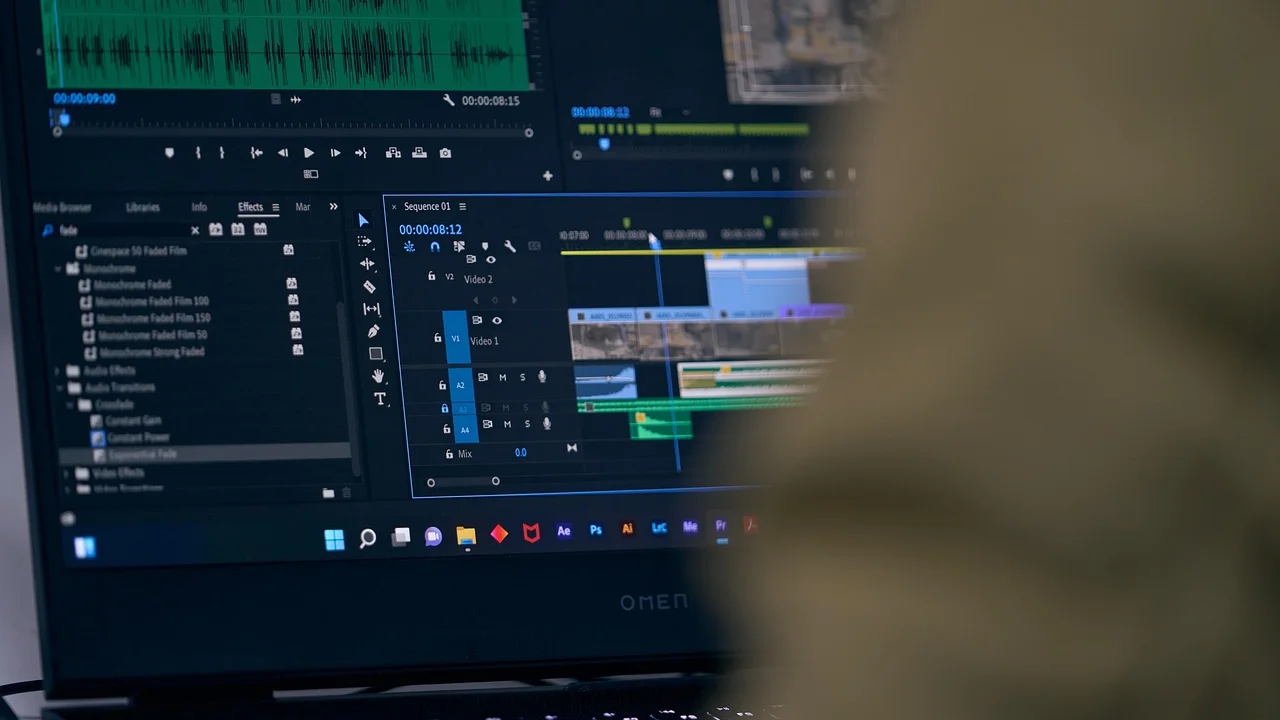
Também considere onde o vídeo será visto. Em uma mensagem rápida, um corte direto pode funcionar bem. Para uma apresentação, demonstração ou registro que outras pessoas precisarão consultar, talvez seja melhor conservar alguns segundos de contexto antes e depois da parte principal.
Critérios práticos para definir início e fim
- Comece depois de tremores, ajustes de câmera ou comandos de gravação.
- Preserve a primeira frase completa quando houver locução ou conversa.
- Evite terminar exatamente no instante em que alguém ainda está falando.
- Deixe uma pequena pausa após a ação final, quando ela ajudar a compreensão.
- Revise com fones de ouvido se o áudio for importante para o conteúdo.
- Assista ao arquivo salvo em tela cheia para perceber falhas menos evidentes.
Outra dica é não tentar resolver todos os problemas com o corte. Se o vídeo está escuro, tremido, com ruído ou com a orientação errada, aparar as pontas não elimina essas questões. Avalie se o material precisa de uma edição complementar ou se vale gravar novamente, quando isso for possível.
Problemas comuns e como resolver
Em alguns computadores, o botão de aparar não aparece de imediato. Isso pode ocorrer porque o vídeo foi aberto em outro aplicativo, porque a janela está em um modo simplificado ou porque a versão instalada do Fotos apresenta uma interface diferente. Feche o arquivo, abra-o novamente pelo menu “Abrir com” e confirme que o aplicativo Fotos foi selecionado.
Se o comando continuar indisponível, verifique se há atualizações do aplicativo pela Microsoft Store e reinicie o programa. Atualizações podem corrigir falhas de compatibilidade e modificar a posição dos recursos. Também é válido testar outro arquivo curto para descobrir se o problema está ligado apenas a um vídeo específico.
O vídeo não abre ou reproduz sem imagem
Quando o arquivo não abre, trava ou fica sem imagem, a causa pode ser o formato ou o codec usado na gravação. Codec é a tecnologia usada para codificar e decodificar áudio e vídeo; alguns arquivos dependem de suporte adicional no sistema. Tente reproduzir o material em um aplicativo reconhecido e verifique se ele foi transferido completamente do celular, da câmera ou de um serviço de nuvem.
Evite instalar pacotes de codecs de procedência duvidosa apenas para resolver o problema. Priorize recursos da própria Microsoft, programas conhecidos e fontes oficiais. A página de solução de problemas de aplicativos da Microsoft Store reúne orientações gerais que podem ajudar quando aplicativos instalados pelo sistema não funcionam como deveriam.
O arquivo salvo não está onde eu esperava
Isso geralmente acontece quando a janela de salvamento aponta para uma pasta padrão diferente da pasta original. Ao salvar, leia o caminho completo exibido e anote ou memorize o local escolhido. Use a busca do Explorador de Arquivos pelo nome que você atribuiu à cópia se não conseguir encontrá-la depois.
Se o arquivo final tiver tamanho muito pequeno ou não reproduzir, tente refazer o processo e aguarde o aplicativo concluir totalmente a exportação antes de fechar a janela ou desligar o computador. Para vídeos longos ou de alta qualidade, o processamento pode levar mais tempo.
Quando usar outro editor de vídeo
O aplicativo Fotos atende bem a uma necessidade específica: encurtar um único trecho contínuo. Quando a tarefa sai desse escopo, insistir na ferramenta pode gerar frustração. Identificar a limitação cedo economiza tempo e ajuda a escolher uma solução apropriada.

Considere outro editor se você precisar apagar um trecho no centro do vídeo, juntar cenas, misturar áudio, fazer cortes em vários pontos, inserir textos ou adaptar o enquadramento para formatos verticais e horizontais. Nesses casos, um editor com linha do tempo e divisão de clipes oferece controle real sobre cada segmento.
Sinais de que o aparador já não basta
Um bom sinal é quando você pensa em “tirar apenas uma parte daquela cena no meio”. Para isso, o vídeo precisa ser dividido antes e depois da parte indesejada; então, os segmentos restantes precisam ser aproximados. Esse fluxo não é o mesmo que arrastar os marcadores das extremidades.
Outro sinal é a necessidade de contar uma história com diferentes arquivos. Se você tem diversos clipes de uma viagem, uma aula ou um produto, será mais adequado importar tudo para um editor e definir a ordem, a duração e as transições. O corte simples continua útil como etapa inicial, mas não substitui a montagem.
Perguntas frequentes
O corte no aplicativo Fotos apaga o vídeo original?
Quando você escolhe salvar como cópia ou salvar em outro local, o original deve permanecer preservado. Ainda assim, confira o nome e a pasta de destino antes de confirmar o salvamento. Para arquivos importantes, mantenha um backup separado antes de qualquer edição.
Posso remover uma parte do meio do vídeo?
Não apenas com o recurso de aparar. Ele define o início e o fim de um único trecho contínuo. Para eliminar uma parte intermediária, você precisará de um editor que permita dividir o clipe em segmentos e juntá-los novamente.
Por que não encontro a opção de aparar?
A opção pode estar dentro do menu de edição ou de mais opções, e sua posição varia conforme a versão do aplicativo Fotos. Confirme também que o arquivo foi aberto no Fotos, atualize o aplicativo pela Microsoft Store e teste com outro vídeo para isolar o problema.
O vídeo cortado perde qualidade?
O comportamento pode depender do formato do arquivo e da forma como o aplicativo processa a cópia. Como regra prática, preserve sempre o original e revise a versão salva antes de compartilhá-la. Se a qualidade for essencial, faça testes com um trecho curto e use um editor que ofereça mais opções de exportação.
Conclusão
Aparar um vídeo no aplicativo Fotos do Windows é uma solução prática para remover partes indesejadas das extremidades sem entrar em processos complexos. O caminho central é abrir o arquivo, acessar o comando de aparar, mover os marcadores de início e fim, revisar a prévia e salvar uma cópia com nome e pasta fáceis de localizar.
O melhor resultado vem de uma revisão cuidadosa: assista ao começo e ao final, respeite pausas naturais de fala e confirme o arquivo novo após o salvamento. Quando a necessidade envolver cortes no meio, união de clipes ou elementos criativos, migre para um editor mais completo e mantenha os originais protegidos.
Referências
- Microsoft Support — Fotos da Microsoft: ajuda e aprendizado.
- Microsoft Support — Localizar e abrir o Explorador de Arquivos.
- Microsoft Support — Solucionar problemas com aplicativos da Microsoft Store.
- Microsoft — Ajuda e aprendizado do Windows.
Escrito por
Editor-chefe e redator
Editor-chefe do O Valor da Educação, escreve tutoriais e guias de tecnologia com foco em clareza, pesquisa cuidadosa e aplicação prática no dia a dia.