
Como converter imagem para PDF no Windows passo a passo
Converter fotos, capturas de tela e documentos escaneados em PDF no Windows é simples quando você escolhe o método certo. Veja opções nativas do sistema, alternativas com programas confiáveis, cuidados com qualidade e privacidade, além de soluções para erros comuns.
Saber como converter imagem para PDF no Windows ajuda a organizar documentos escaneados, enviar comprovantes, reunir capturas de tela e compartilhar fotos sem alterar a disposição do conteúdo. O formato PDF costuma ser aceito em processos seletivos, cadastros, solicitações administrativas e comunicações profissionais porque preserva a aparência do arquivo em diferentes dispositivos.

Na maior parte dos computadores, não é necessário instalar um conversor logo de início. O Windows oferece um recurso de impressão em PDF que transforma uma ou várias imagens em um documento. Para tarefas mais elaboradas, como ajustar margens, inserir legendas, ordenar páginas ou reduzir o tamanho final, aplicativos de edição de texto e serviços especializados podem complementar o processo.
Este guia explica as opções mais úteis, os formatos compatíveis, como criar um PDF com múltiplas páginas e quais cuidados tomar antes de enviar arquivos que possam conter dados pessoais. Também mostra como evitar problemas frequentes de orientação, qualidade e arquivos excessivamente pesados.
Entenda o que acontece ao transformar uma imagem em PDF
Uma imagem, como JPG, JPEG, PNG, TIFF ou BMP, normalmente é exibida como um único arquivo visual. Já o PDF é um contêiner de páginas: ele pode reunir uma imagem por página, várias imagens em uma página ou elementos adicionais, como texto selecionável, formulários e links. Ao converter uma foto em PDF, em geral o conteúdo visual é incorporado em uma página do documento.
Essa diferença importa para a qualidade. Um PDF não melhora automaticamente uma fotografia desfocada ou um escaneamento de baixa resolução; ele apenas muda a forma de empacotar e distribuir o conteúdo. Por isso, a nitidez precisa ser verificada antes da conversão, especialmente quando houver textos pequenos, assinaturas, códigos de barras ou informações que precisam ser lidas com precisão.
Quando o PDF é a melhor escolha
O PDF é especialmente útil quando várias imagens precisam seguir uma ordem e chegar ao destinatário em um único anexo. Em vez de enviar cinco fotografias separadas, você pode criar um documento de cinco páginas. Isso torna a abertura, o arquivamento e a impressão mais práticos para quem recebe o material.
Ele também reduz o risco de ajustes involuntários de layout durante o compartilhamento. Ainda assim, não confunda PDF com proteção absoluta: um arquivo PDF pode ser copiado, encaminhado ou, dependendo das permissões e das ferramentas usadas, editado. Para conteúdos sigilosos, a conversão deve vir acompanhada de práticas adequadas de segurança.
Método nativo: use o recurso Imprimir para PDF do Windows
O caminho mais direto para converter imagem para PDF no Windows é usar a opção Microsoft Print to PDF. Ela aparece como uma impressora virtual: em vez de mandar o arquivo para uma impressora física, o sistema gera um PDF e pede que você escolha uma pasta para salvá-lo. É um método útil para JPG, JPEG, PNG e outros formatos abertos pelo aplicativo Fotos ou pelo Explorador de Arquivos.
O procedimento pode mudar levemente conforme a versão do Windows e o programa que abre a imagem, mas a lógica é a mesma. Antes de começar, coloque todas as imagens em uma pasta e renomeie-as em uma sequência clara, como documento-01, documento-02 e documento-03. Isso reduz a chance de páginas fora de ordem quando houver mais de um arquivo.
Passo a passo para uma única imagem
- Localize a imagem no Explorador de Arquivos e abra-a no aplicativo Fotos ou em outro visualizador.
- Pressione Ctrl + P ou procure a opção de imprimir no menu do aplicativo.
- Em impressora, selecione Microsoft Print to PDF.
- Escolha o tamanho do papel, normalmente A4 para documentos, e defina retrato ou paisagem conforme a imagem.
- Ajuste o encaixe na página. Se houver a opção, confira se o corte automático não elimina informações das bordas.
- Clique em Imprimir, informe o nome do arquivo e escolha onde salvar o PDF.
Depois de salvar, abra o resultado e amplie a visualização para conferir se o conteúdo foi cortado, comprimido demais ou colocado na orientação errada. Essa conferência é importante quando a imagem contém documentos, pois um pequeno corte pode ocultar dados necessários.
Como juntar várias imagens em um único documento
Para criar um PDF com várias fotos, selecione os arquivos no Explorador de Arquivos. Você pode clicar no primeiro, manter a tecla Shift pressionada e clicar no último para selecionar uma sequência, ou usar Ctrl para escolher itens isolados. Em seguida, clique com o botão direito e procure a opção Imprimir. Em algumas configurações, ela pode estar dentro de “Mostrar mais opções”.
Na janela de impressão de imagens, escolha Microsoft Print to PDF e defina o layout. O Windows costuma tratar cada foto como uma página, o que é adequado para comprovantes, páginas de um documento escaneado ou registros fotográficos. Verifique a ordem mostrada antes de concluir: a sequência selecionada pelo sistema pode depender do nome, da data ou da ordenação atual da pasta.
Configurações que preservam leitura e aparência
A escolha do papel e da orientação tem impacto direto no resultado. Uma foto de recibo em posição vertical geralmente funciona bem em A4 retrato. Já uma captura de tela ampla, uma planilha ou um documento fotografado deitado tende a exigir paisagem. Quando a imagem fica pequena no centro da página, avalie se ela precisa ser recortada antes ou se o formato de papel selecionado é incompatível com sua proporção.
Também observe a opção de preenchimento da página. Ela pode ampliar a imagem para ocupar mais espaço, mas, em troca, pode cortar margens. Para documentos de identificação, boletos, contratos e certificados, é mais seguro priorizar a visualização integral do conteúdo, mesmo que sobrem áreas em branco nas laterais.
| Situação | Configuração sugerida | Cuidado principal |
|---|---|---|
| Documento escaneado vertical | A4 em retrato, uma imagem por página | Evitar corte nas margens e conferir legibilidade |
| Captura de tela larga | A4 em paisagem | Checar se textos pequenos continuam visíveis |
| Fotos para portfólio | Layout com uma ou mais imagens por página | Manter proporção e ordem visual |
| Comprovantes de várias páginas | Uma imagem por página, em sequência | Numerar arquivos antes da conversão |
| Arquivo para envio por e-mail | Resolução equilibrada e PDF revisado | Controlar o tamanho do anexo |
Se o original for uma fotografia, prefira uma imagem bem iluminada, sem sombras e com o documento ocupando boa parte do enquadramento. Ajustes básicos de corte e rotação antes de imprimir para PDF fazem diferença. A conversão deve ser a última etapa de preparação, não uma tentativa de corrigir defeitos de captura.
Use o Word para ter mais controle sobre as páginas
Quando você precisa posicionar imagens com precisão, adicionar um título, escrever observações ou definir margens específicas, um editor de texto pode ser mais conveniente. No Microsoft Word, por exemplo, é possível criar um documento em branco, inserir imagens e então exportar ou salvar como PDF. Esse método é indicado para relatórios, apresentações simples, portfólios e documentos que misturam fotografias e texto.
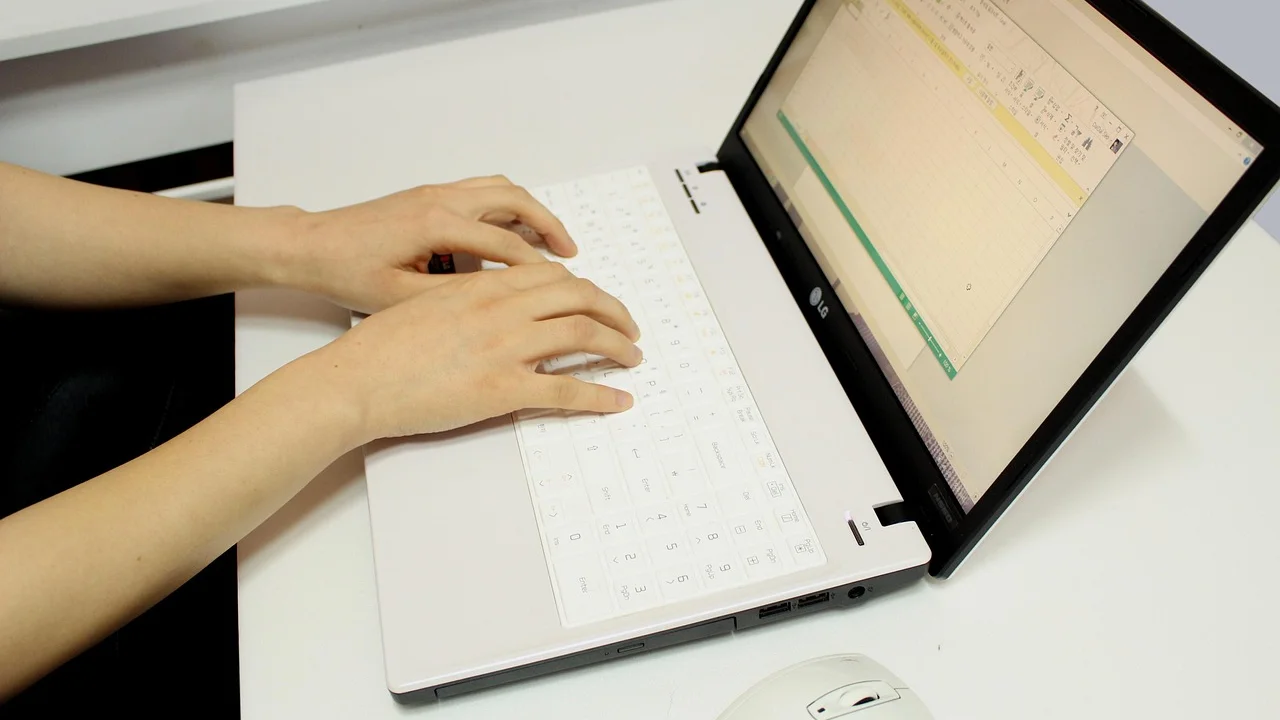
Crie o arquivo, vá até a guia de inserção e adicione as imagens. Para evitar que uma foto mude de lugar de forma inesperada, use opções de layout que mantenham o elemento alinhado ao texto ou fixe sua posição na página. Depois, ajuste o tamanho pelas alças dos cantos, preservando a proporção. Esticar uma imagem apenas pela lateral pode deformar letras, rostos e logotipos.
Exportação e revisão final
Ao terminar a montagem, procure a opção de salvar ou exportar em PDF. Antes disso, use a visualização de impressão para identificar páginas quase vazias, quebras indesejadas e imagens que ficaram cortadas. Esse cuidado é mais eficiente do que descobrir o problema depois do envio.
O mesmo princípio vale para programas semelhantes que permitam exportação em PDF. O fator decisivo não é o aplicativo em si, mas a possibilidade de revisar o layout antes de gerar o arquivo definitivo. Para conhecer melhor as características e os usos do formato, consulte o verbete sobre PDF, que explica seu objetivo de preservar documentos em diferentes plataformas.
Escolha a ferramenta conforme sua necessidade
Não existe um único método superior para todos os casos. O recurso de impressão do Windows é rápido e não exige cadastro; um editor de documentos oferece liberdade de composição; e programas dedicados podem incluir funções como reorganizar páginas, reconhecer texto ou comprimir arquivos. A escolha deve considerar a sensibilidade das informações, a urgência e o nível de edição necessário.
Serviços de conversão pela internet podem ser práticos, mas pedem atenção redobrada. Ao enviar uma imagem para um servidor externo, você deixa de ter controle direto sobre onde o arquivo será processado e por quanto tempo poderá ficar retido conforme as condições do serviço. Evite essa alternativa para documentos pessoais, financeiros, trabalhistas, médicos ou contendo senhas e códigos.
- Imprimir para PDF: ideal para conversão rápida de imagens comuns, sem editar o conteúdo.
- Editor de texto: indicado para combinar imagens, textos, capas e páginas com layout personalizado.
- Aplicativo especializado: útil para organizar PDFs existentes, reduzir tamanho ou aplicar recursos avançados.
- Serviço online: opção pontual para arquivos não confidenciais, após leitura das práticas de privacidade.
“A privacidade é um direito humano fundamental.”
Nações Unidas, Declaração Universal dos Direitos Humanos, artigo 12
O princípio se aplica ao tratamento de arquivos digitais. Mesmo uma foto aparentemente simples pode exibir endereço, número de documento, placa, assinatura ou dados de terceiros. Antes de converter e compartilhar, considere se todas essas informações realmente precisam constar na versão enviada.
Privacidade, tamanho do arquivo e qualidade
Um PDF com muitas fotos em alta resolução pode ficar grande demais para anexar em e-mails ou enviar em mensageiros. A solução não é reduzir tudo indiscriminadamente: uma compressão excessiva torna textos ilegíveis. O equilíbrio depende da finalidade. Para leitura em tela, uma resolução moderada costuma bastar; para impressão detalhada, o arquivo pode precisar de mais qualidade.
Faça uma cópia dos originais antes de editar, recortar ou reduzir imagens. Assim, se o PDF ficar ruim, você poderá refazer a conversão sem perder a versão com melhor definição. Também é recomendável dar nomes claros aos arquivos, sem expor dados desnecessários no próprio nome do documento.
Checklist antes de enviar
- Abra o PDF em um leitor e confira todas as páginas.
- Amplie textos, números, assinaturas e códigos para testar a legibilidade.
- Verifique se as imagens estão na ordem esperada.
- Confirme se não há páginas em branco ou páginas duplicadas.
- Revise o nome do arquivo para evitar dados sensíveis ou versões confusas.
- Veja o tamanho total e a restrição de anexos do canal de envio.
Se o destinatário exigir um limite de tamanho, uma alternativa é diminuir as dimensões das imagens antes de criar o PDF ou separar o material em mais de um arquivo, desde que isso seja permitido. Não use capturas de tela de baixa qualidade como substitutas de documentos nítidos apenas para economizar espaço; a legibilidade deve continuar sendo o critério central.
Para orientações mais amplas sobre o uso seguro da internet e a proteção de informações pessoais, vale consultar o portal da Autoridade Nacional de Proteção de Dados. O cuidado com dados pessoais começa antes do compartilhamento, incluindo a escolha da ferramenta de conversão.
Problemas comuns ao converter imagens e como resolver
Um problema recorrente é a imagem sair virada. Normalmente, isso acontece porque a foto foi registrada com metadados de orientação que nem todos os programas interpretam da mesma forma. Abra a imagem, gire-a manualmente, salve uma cópia e só então faça a conversão. Conferir a prévia de impressão evita desperdício de tempo.
Outro caso frequente é o conteúdo aparecer cortado. Se a opção “preencher página” estiver ativa, o sistema pode ampliar a imagem até as bordas e remover trechos laterais ou superiores. Altere o modo de encaixe, escolha uma orientação diferente ou adicione margens em um editor de documentos. Para documentos oficiais, preservar todos os limites do original é mais importante do que ocupar a folha inteira.
Quando a opção Microsoft Print to PDF não aparece
Se a impressora virtual não estiver na lista, procure as configurações de impressoras do Windows e verifique se o recurso está disponível entre os dispositivos instalados. Atualizações, perfis corporativos e alterações feitas por administradores podem afetar sua presença. Em computadores de trabalho ou escola, algumas configurações podem depender do suporte técnico responsável.
Também confirme se você está usando o comando de imprimir do programa que abriu a imagem. Em certos aplicativos, o menu pode exibir impressoras de modo limitado ou exigir que você escolha “mais configurações”. Se o recurso continuar indisponível, um editor de documentos com exportação em PDF pode atender à necessidade sem recorrer imediatamente a um site de terceiros.
Perguntas frequentes
É possível converter JPG em PDF sem instalar programas?
Sim. O Windows geralmente oferece a impressora virtual Microsoft Print to PDF, acessada pela opção de impressão da imagem. Basta selecioná-la, ajustar papel e orientação, e escolher a pasta de destino para salvar o arquivo.
Como transformar várias fotos em um único PDF?
Selecione as imagens no Explorador de Arquivos, use a opção Imprimir e escolha Microsoft Print to PDF. Organize os nomes dos arquivos antes do processo e verifique a prévia para garantir que as páginas sigam a ordem correta.
Converter uma imagem em PDF reduz a qualidade?
Pode reduzir, dependendo das configurações e da ferramenta utilizada. O PDF não melhora o original, e processos de compressão podem afetar detalhes. Revise o arquivo final ampliando partes com texto e, se necessário, refaça usando imagens de melhor resolução.
É seguro usar conversores de imagem para PDF online?
Depende do tipo de arquivo e das políticas do serviço. Para imagens sem dados sensíveis, pode ser uma opção prática. Para documentos pessoais, financeiros, médicos ou profissionais, dê preferência a recursos locais no computador para reduzir a exposição das informações.
Conclusão
Transformar imagens em PDF no Windows é uma tarefa acessível e, para muitas necessidades, pode ser feita com a impressora virtual já disponível no sistema. O segredo está em preparar os arquivos, definir corretamente a orientação e o encaixe na página e revisar o resultado antes de compartilhá-lo.
Quando o documento exige uma apresentação mais organizada, o uso de um editor de texto permite controlar margens, textos e posicionamento das imagens. Em qualquer método, priorize a legibilidade, mantenha cópias dos originais e trate arquivos com dados pessoais com o cuidado necessário. Assim, o PDF final será útil, claro e apropriado para seu objetivo.
Referências
- Microsoft — Suporte e recursos de impressão no Windows.
- Adobe — Informações e recursos sobre o formato PDF.
- Autoridade Nacional de Proteção de Dados — Orientações institucionais sobre proteção de dados pessoais.
- Nações Unidas — Declaração Universal dos Direitos Humanos.
Escrito por
Editor-chefe e redator
Editor-chefe do O Valor da Educação, escreve tutoriais e guias de tecnologia com foco em clareza, pesquisa cuidadosa e aplicação prática no dia a dia.