
Como usar dois monitores no Windows 11 passo a passo
Usar duas telas no Windows 11 amplia a área de trabalho e facilita tarefas como estudar, comparar documentos e participar de reuniões. Veja como conectar os monitores, escolher o modo de exibição, organizar as telas e corrigir problemas frequentes.
Usar duas telas é uma forma simples de ampliar o espaço de trabalho no computador. Em vez de alternar constantemente entre janelas, você pode deixar um documento em um monitor, o navegador em outro e acompanhar mensagens, planilhas ou uma reunião sem perder o contexto da tarefa. O Windows 11 tem recursos nativos para reconhecer, organizar e personalizar monitores externos com poucos ajustes.
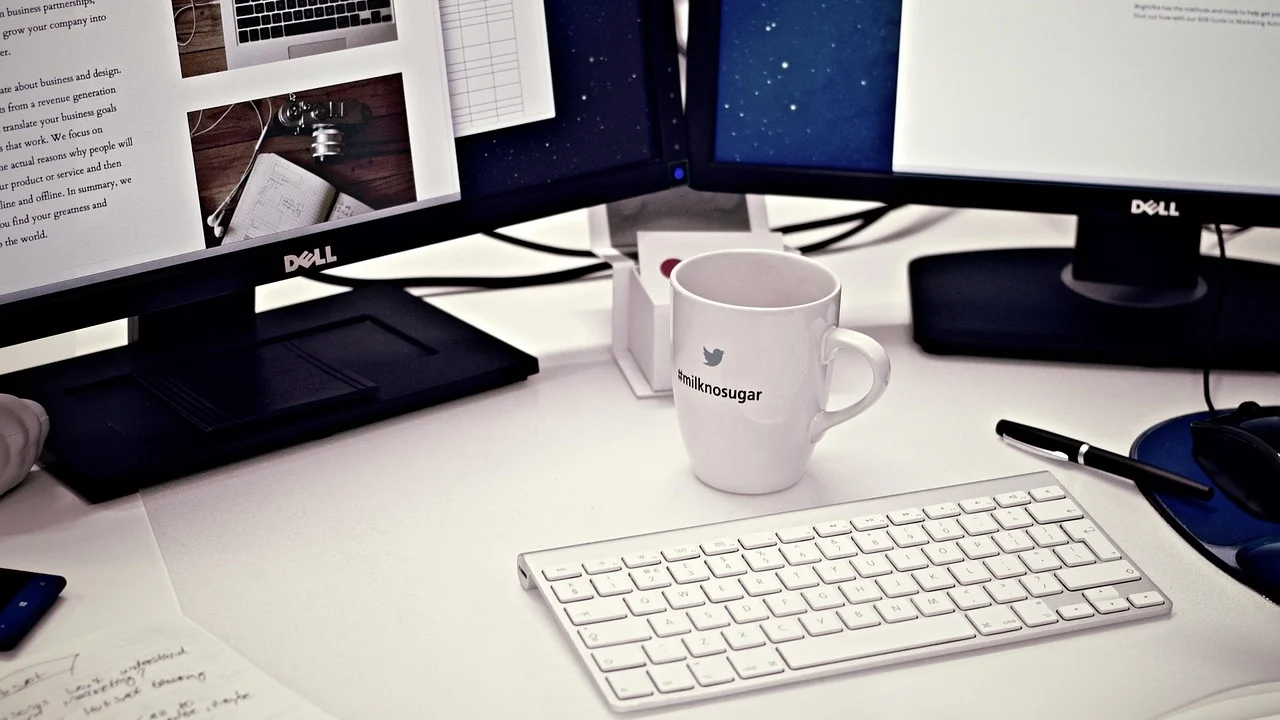
O processo funciona tanto em desktops quanto em notebooks, desde que o equipamento tenha saídas de vídeo compatíveis ou suporte a adaptadores e docks. Depois de conectar as telas, a principal decisão é escolher se o conteúdo será duplicado, estendido ou mostrado em apenas um monitor. Para a maioria das atividades de produtividade, a opção de extensão é a mais útil.
Neste guia, você entenderá como usar dois monitores no Windows 11 desde a conexão física até os ajustes de resolução, escala, orientação e posicionamento. Também verá atalhos práticos, cuidados com cabos e soluções para situações em que a segunda tela não é identificada corretamente.
O que verificar antes de conectar as telas
Antes de mexer nas configurações do sistema, vale conferir as conexões disponíveis no computador e nos monitores. Os padrões mais comuns são HDMI, DisplayPort, USB-C e, em equipamentos mais antigos, VGA ou DVI. A melhor escolha costuma ser uma conexão digital direta, como HDMI ou DisplayPort, porque ela entrega imagem com boa qualidade e costuma facilitar o reconhecimento automático.
Em notebooks, uma única porta USB-C pode transmitir vídeo, dados e energia, mas isso depende do modelo e do padrão implementado pelo fabricante. Nem toda porta USB-C tem saída de vídeo. Procure símbolos próximos à porta, como um raio, um ícone de DisplayPort ou consulte o manual técnico do aparelho. Se houver dúvida, verifique as especificações oficiais antes de comprar um adaptador.
Cabos, adaptadores e limites do equipamento
Um adaptador pode ser necessário quando as portas do computador e do monitor são diferentes. Por exemplo, é possível usar um adaptador USB-C para HDMI ou DisplayPort para HDMI. Entretanto, adaptadores de baixa qualidade, cabos danificados ou modelos incompatíveis com a resolução desejada podem causar tela preta, imagens instáveis ou limitação de frequência de atualização.
Também existe um limite definido pela placa de vídeo ou pelo chip gráfico do computador. Alguns notebooks conseguem operar uma tela interna e vários monitores externos; outros aceitam somente um display adicional. Isso não é uma limitação do Windows 11, mas do hardware e de sua implementação. Docks com tecnologia específica podem ampliar possibilidades, porém exigem compatibilidade e drivers adequados.
- Confirme quais portas de vídeo existem no computador e em cada monitor.
- Prefira cabos em bom estado e compatíveis com a resolução usada.
- Verifique se o monitor está ligado e com a entrada correta selecionada.
- Consulte a capacidade de vídeo do notebook ou da placa gráfica.
- Evite adaptadores genéricos quando precisar de alta resolução ou alta taxa de atualização.
Como conectar e ativar o segundo monitor
Com os aparelhos desligados ou em funcionamento, conecte o cabo de vídeo entre o computador e o monitor externo. Em geral, o Windows 11 detecta a nova tela automaticamente em alguns segundos. Caso o monitor tenha mais de uma entrada, use os botões físicos dele para selecionar a fonte correta, como HDMI 1, HDMI 2 ou DisplayPort.
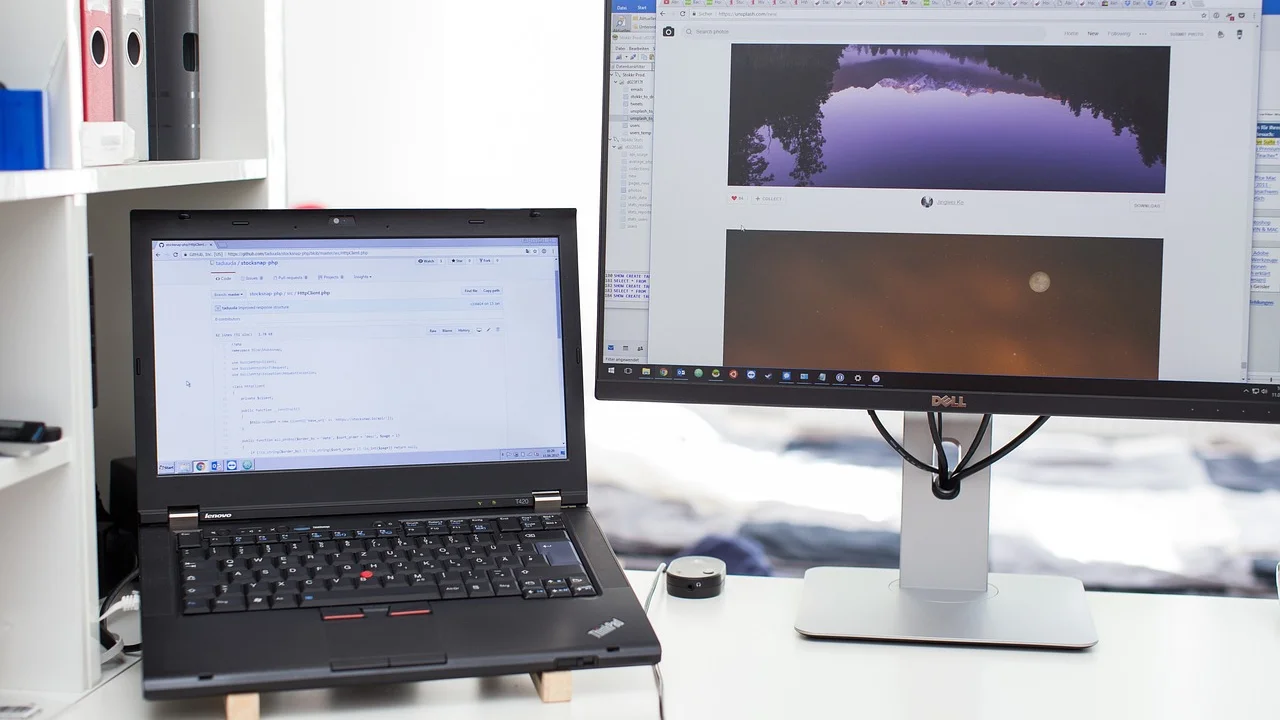
Se nada aparecer de imediato, não conclua que há defeito. O sistema pode estar usando uma configuração anterior, o monitor pode estar na entrada errada ou o computador pode precisar procurar manualmente pelo dispositivo. A forma mais direta de acessar as opções é abrir as configurações de tela.
- Conecte o segundo monitor ao computador e ligue os dois equipamentos.
- Clique com o botão direito em uma área vazia da área de trabalho.
- Selecione Configurações de exibição.
- Na área superior, observe os retângulos numerados que representam as telas detectadas.
- Se a nova tela não aparecer, role a página e clique em Detectar na seção de vários monitores.
- Selecione a tela desejada e escolha o modo de exibição mais apropriado.
- Clique em Manter alterações quando o Windows solicitar confirmação.
Outra alternativa rápida é usar o atalho Windows + P. Ele abre um painel lateral com opções para projetar a imagem. Esse recurso é especialmente conveniente ao conectar um notebook a uma tela de escritório, televisão ou projetor, pois evita navegar pelos menus completos.
Escolha o modo de exibição ideal
O Windows 11 oferece quatro modos principais de projeção. Cada um atende a uma situação diferente. Entender a diferença evita erros comuns, como achar que a segunda tela “não funciona” quando, na verdade, ela está apenas exibindo a mesma imagem da tela principal.
| Modo | Como funciona | Quando usar |
|---|---|---|
| Somente tela do computador | Desliga a imagem nos monitores externos. | Uso exclusivo do notebook ou para economizar energia. |
| Duplicar | Repete o mesmo conteúdo em todas as telas. | Apresentações, treinamentos e demonstrações. |
| Estender | Cria uma área de trabalho contínua entre os monitores. | Estudo, trabalho com documentos, edição e multitarefa. |
| Somente segunda tela | Exibe a imagem apenas no monitor externo. | Uso do notebook com monitor maior e tampa fechada, quando suportado. |
Para trabalhar com duas telas de forma independente, escolha Estender estes vídeos em Configurações de exibição ou selecione Estender no painel aberto por Windows + P. Dessa maneira, é possível arrastar janelas de uma tela para a outra, abrir aplicativos diferentes em cada monitor e distribuir melhor as tarefas.
O modo duplicado tem uma particularidade: o sistema precisa usar uma configuração compatível com ambos os monitores. Se uma tela tem resolução muito maior que a outra, a qualidade pode ficar limitada. Por isso, para aproveitar plenamente cada display, a extensão costuma ser a escolha mais indicada.
Organize a posição física e virtual dos monitores
Depois de ativar a extensão, é importante organizar os retângulos numerados exibidos nas Configurações de exibição. Eles representam a posição virtual das telas. Se o monitor externo fica fisicamente à esquerda do notebook, arraste o retângulo correspondente para a esquerda. Se ele está acima, posicione-o acima. Essa organização determina para onde o ponteiro do mouse e as janelas irão quando você os arrastar.
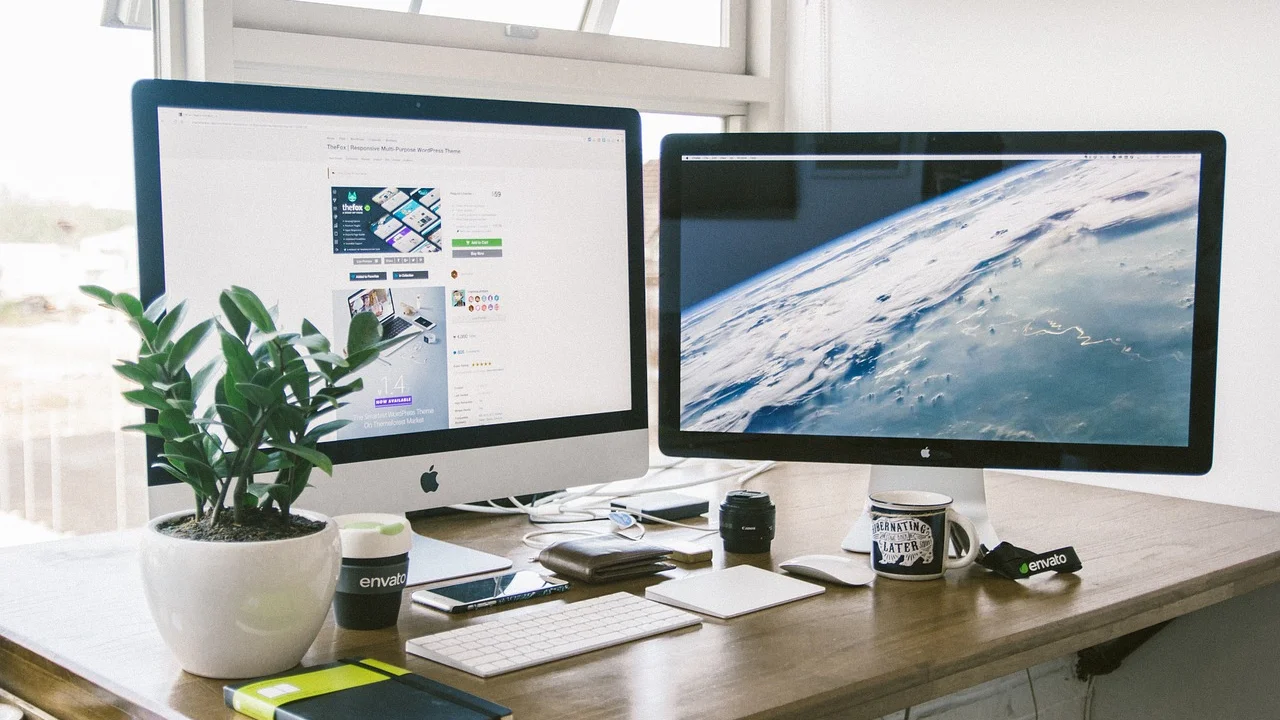
Pequenos desalinhamentos na tela de configuração podem causar uma experiência incômoda. Por exemplo, se os monitores têm alturas diferentes e os retângulos estiverem totalmente alinhados pelo topo, o cursor talvez só atravesse de uma tela para outra em parte da borda. Ajuste os retângulos até que o movimento corresponda ao posicionamento real da mesa.
Identifique cada tela e defina a principal
Se não souber qual número corresponde a cada monitor, clique em Identificar. O Windows mostrará temporariamente um número grande em cada tela. Em seguida, selecione o monitor que deverá abrir a barra de tarefas principal, exibir ícones da área de trabalho e receber novas janelas com mais frequência.
Na seção de vários monitores, marque a opção Tornar este meu vídeo principal. Em um notebook com monitor externo maior, muitas pessoas preferem tornar a tela externa a principal. Já quem usa um segundo display apenas para consulta pode manter a tela do notebook como principal. Não há uma configuração universal: o ideal é adequar o arranjo ao fluxo de trabalho.
Ajuste resolução, escala, orientação e frequência
Cada monitor pode ter ajustes próprios no Windows 11. Clique no retângulo correspondente à tela que deseja configurar e procure as opções de escala, resolução, orientação e exibição avançada. O sistema geralmente marca a resolução nativa como recomendada; mantê-la é a melhor forma de preservar nitidez e proporções corretas.
A escala controla o tamanho de textos, ícones e elementos da interface. Em monitores de alta resolução, uma escala maior torna a leitura mais confortável. Ela não é igual à resolução: aumentar a escala não reduz necessariamente a qualidade da imagem, apenas amplia a interface. É comum usar escalas diferentes em uma tela de notebook pequena e em um monitor externo grande.
Quando mudar a orientação
A orientação padrão é paisagem, com a tela mais larga que alta. Contudo, um monitor pode ser usado na vertical para leitura de documentos longos, programação, textos ou acompanhamento de redes sociais. Nesse caso, gire fisicamente o monitor, selecione-o nas configurações e altere a orientação para retrato. Antes de confirmar, verifique se a imagem girou no sentido correto.
Nas configurações avançadas, também é possível conferir e, quando houver suporte, alterar a frequência de atualização. Taxas mais altas deixam movimentos mais fluidos, especialmente em jogos e em deslocamentos rápidos de tela. Para tarefas de escritório, a prioridade normalmente deve ser estabilidade, resolução adequada e conforto visual.
“A simplicidade é o último grau de sofisticação.”
Leonardo da Vinci
Na prática, essa ideia ajuda a orientar a configuração: não é preciso alterar tudo. Comece pela resolução recomendada, ajuste a escala para leitura confortável e só então explore opções adicionais se houver uma necessidade clara.
Use janelas e atalhos para ganhar produtividade
Dois monitores trazem mais benefício quando as janelas são organizadas de maneira intencional. Você pode deixar a comunicação em uma tela e a atividade principal na outra, comparar versões de arquivos, acompanhar uma planilha enquanto prepara uma apresentação ou assistir a uma aula mantendo anotações visíveis.
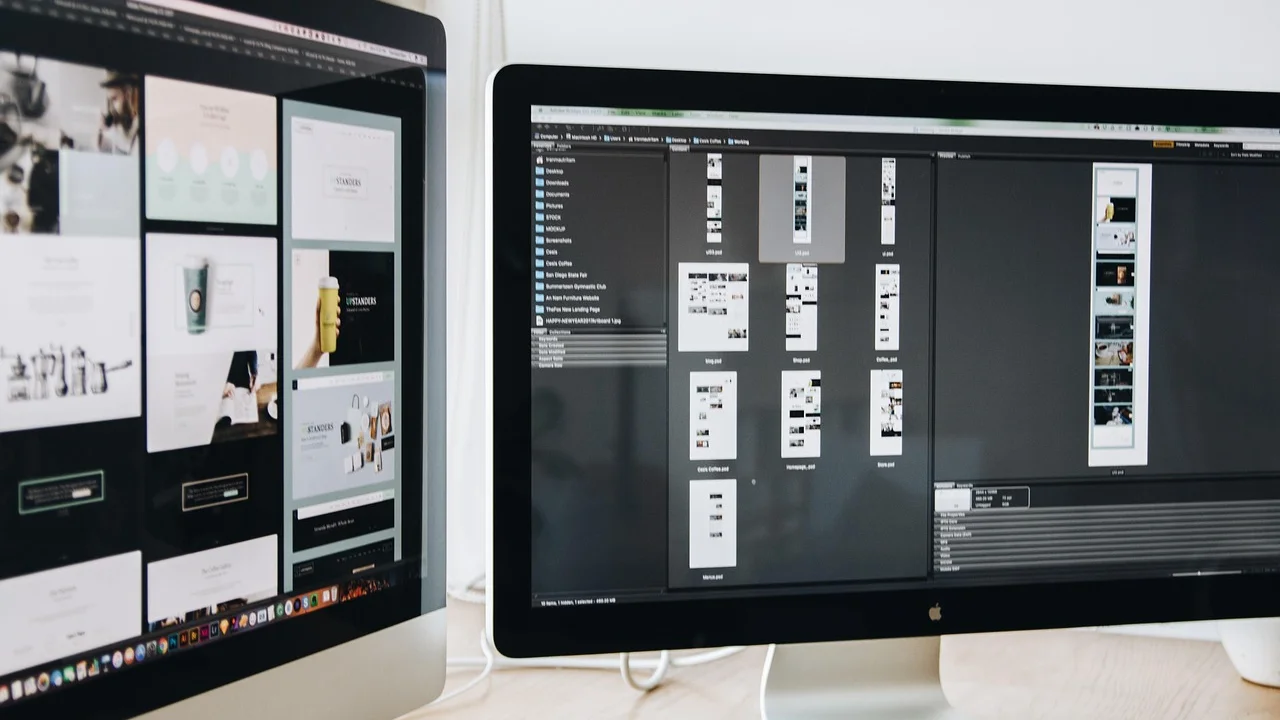
O Windows 11 oferece recursos de encaixe para posicionar aplicativos em partes da tela. Passe o ponteiro sobre o botão de maximizar de uma janela para visualizar layouts disponíveis ou use atalhos com a tecla Windows e as setas direcionais. Em uma configuração estendida, também é possível mover uma janela entre monitores com rapidez.
- Windows + P: abre os modos de projeção.
- Windows + Shift + seta esquerda ou direita: move a janela ativa para outro monitor.
- Windows + seta esquerda ou direita: encaixa a janela na metade correspondente da tela.
- Windows + seta para cima: maximiza a janela ativa.
- Alt + Tab: alterna entre aplicativos abertos, inclusive os que estão na outra tela.
Quem usa muitos programas ao mesmo tempo pode ativar a exibição da barra de tarefas em todas as telas. Nas configurações de Personalização, abra as opções da barra de tarefas e procure o comportamento de várias telas. Escolha se deseja mostrar todos os aplicativos abertos em ambas as barras ou apenas na tela em que cada janela está localizada.
Também vale conhecer as opções de múltiplos monitores descritas na documentação de suporte da Microsoft. Elas ajudam a entender comportamentos como a lembrança de posições das janelas quando um monitor é desconectado e conectado novamente.
Resolva problemas comuns com a segunda tela
Quando o monitor não é detectado, a causa pode estar no cabo, na porta selecionada, no adaptador, no driver gráfico ou no próprio display. Faça testes simples antes de partir para soluções mais complexas. Desconecte e reconecte o cabo, experimente outra porta do monitor e, se possível, teste com um cabo diferente. Em notebooks, confirme também se não há uma tecla de função dedicada à saída de vídeo.
Abra Configurações de exibição e use o botão Detectar. Se o sistema continuar sem localizar a tela, reinicie o computador com o monitor conectado. Atualizações de driver podem ajudar, mas o ideal é obtê-las pelo Windows Update ou pela página do fabricante do computador ou da placa de vídeo. Evite programas desconhecidos que prometem atualizar todos os drivers automaticamente.
Imagem sem nitidez, bordas cortadas ou tela piscando
Uma imagem borrada costuma indicar resolução diferente da nativa ou escala mal ajustada. Selecione o monitor afetado e escolha a resolução marcada como recomendada. Caso o problema esteja em uma televisão conectada por HDMI, procure no menu dela uma opção de ajuste de imagem, como modo PC, ajuste de tela ou redução de overscan. Esses nomes variam conforme o fabricante.
Tela piscando, perda intermitente de sinal ou pontos coloridos podem estar relacionados a cabo ruim, adaptador incompatível ou frequência de atualização excessiva para aquela combinação de dispositivos. Reduza temporariamente a frequência nas configurações avançadas e teste outro cabo. Se o defeito persistir em diferentes computadores, entradas e cabos, o monitor pode precisar de avaliação técnica.
Notebook com tampa fechada
Para usar apenas o monitor externo, escolha Somente segunda tela e ajuste a ação ao fechar a tampa do notebook. Pesquise por opções de energia no Windows e altere o comportamento de “ao fechar a tampa” para não fazer nada quando estiver ligado à tomada, se essa for sua necessidade. Tenha atenção à ventilação: não bloqueie saídas de ar e siga as recomendações do fabricante.
Esse uso é comum em estações de trabalho fixas, especialmente com teclado e mouse externos. Ainda assim, lembre-se de que alguns notebooks podem reduzir desempenho ou aquecer mais em determinadas condições. Uma base adequada e espaço ao redor do aparelho ajudam a manter a circulação de ar.
Boas práticas de ergonomia e segurança
Uma segunda tela pode melhorar a produtividade, mas a disposição física influencia diretamente o conforto. O monitor principal deve ficar à frente do usuário, com o topo da tela aproximadamente na altura dos olhos ou levemente abaixo. A distância ideal varia conforme o tamanho e a resolução, mas deve permitir leitura sem aproximar o rosto ou forçar o pescoço.
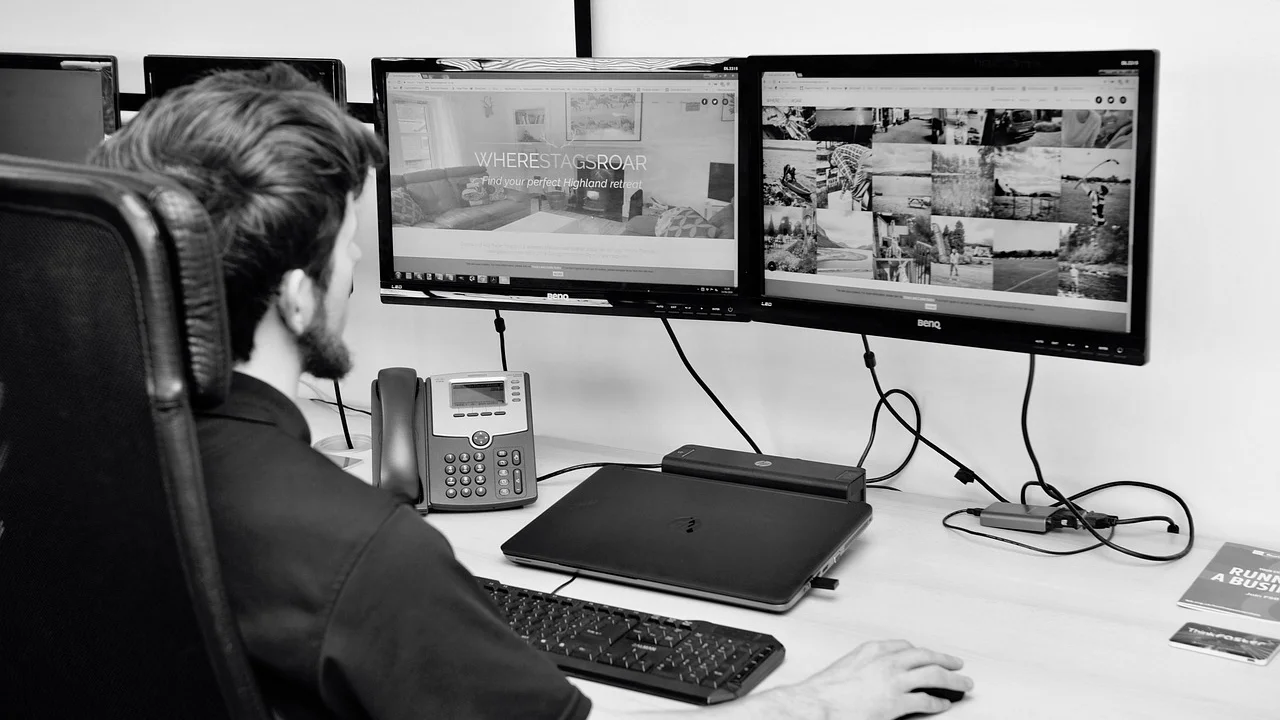
Se os dois monitores são usados com frequência semelhante, posicione-os lado a lado formando um arco leve, para reduzir a rotação do pescoço. Quando um deles é apenas secundário, mantenha o principal centralizado e deixe o outro em ângulo. Ajustar brilho, contraste e escala para níveis parecidos também torna a transição visual mais confortável.
Em relação à proteção do equipamento, use filtros de linha de boa procedência quando necessário e evite dobrar cabos com força. Não confunda filtros de linha com estabilizadores antigos: muitos computadores modernos funcionam melhor ligados a uma instalação elétrica adequada e a dispositivos de proteção compatíveis. Para conhecer conceitos gerais sobre interfaces de vídeo, o verbete sobre HDMI pode ser útil como ponto de partida.
Perguntas frequentes
É possível usar dois monitores em qualquer notebook com Windows 11?
Não necessariamente. O Windows 11 oferece suporte ao uso de múltiplas telas, mas o número de monitores externos depende das portas, do chip gráfico e das limitações do fabricante do notebook. Consulte as especificações técnicas do modelo para confirmar a capacidade.
Qual é a melhor opção: duplicar ou estender a tela?
Para tarefas de produtividade, estender a tela costuma ser melhor porque cada monitor exibe conteúdos diferentes. Duplicar é indicado quando duas pessoas precisam ver a mesma imagem, como em apresentações, aulas ou demonstrações.
Por que não consigo arrastar o mouse para o segundo monitor?
Provavelmente o modo selecionado é duplicar, e não estender, ou a posição virtual das telas está incorreta. Abra Configurações de exibição, escolha estender estes vídeos e arraste os retângulos numerados para refletir a disposição física dos monitores.
Posso usar resoluções diferentes nos dois monitores?
Sim. No modo estendido, cada monitor pode usar sua própria resolução recomendada, escala e frequência de atualização. Isso é normal em combinações como notebook Full HD e monitor externo com resolução maior.
Conclusão
Configurar duas telas no Windows 11 é um procedimento acessível, desde que as conexões físicas e a capacidade do equipamento sejam compatíveis. O caminho básico é conectar o monitor, abrir as configurações de exibição, selecionar o modo estendido e organizar os monitores conforme a posição sobre a mesa.
Depois disso, os ajustes de monitor principal, resolução, escala e barra de tarefas deixam a experiência mais coerente com sua rotina. Caso algo não funcione, comece pelos testes mais simples: entrada correta no monitor, cabo, adaptador, detecção pelo Windows e atualização oficial do driver. Com uma configuração bem organizada, duas telas podem tornar o trabalho digital mais fluido e confortável.
Referências
- Microsoft Support — Usar vários monitores no Windows.
- Microsoft Support — Corrigir problemas de conexão a monitores externos no Windows.
- Microsoft Support — Encaixar janelas e usar layouts de encaixe no Windows.
- Wikipédia — High-Definition Multimedia Interface.
Escrito por
Editor-chefe e redator
Editor-chefe do O Valor da Educação, escreve tutoriais e guias de tecnologia com foco em clareza, pesquisa cuidadosa e aplicação prática no dia a dia.