
Como duplicar a tela do notebook na TV sem complicação
Duplicar a imagem do notebook na TV facilita apresentações, filmes, aulas e jogos em uma tela maior. Entenda as opções com cabo HDMI e transmissão sem fio, veja como configurar Windows e macOS, ajustar som e resolução e resolver problemas comuns de conexão.
Usar uma televisão como segunda tela é uma solução prática para assistir a vídeos, acompanhar aulas, exibir apresentações, trabalhar com planilhas ou simplesmente visualizar conteúdos em uma área maior. Na maior parte dos casos, o procedimento é simples: basta conectar os equipamentos por um cabo compatível ou usar uma tecnologia de transmissão sem fio disponível na TV e no notebook.
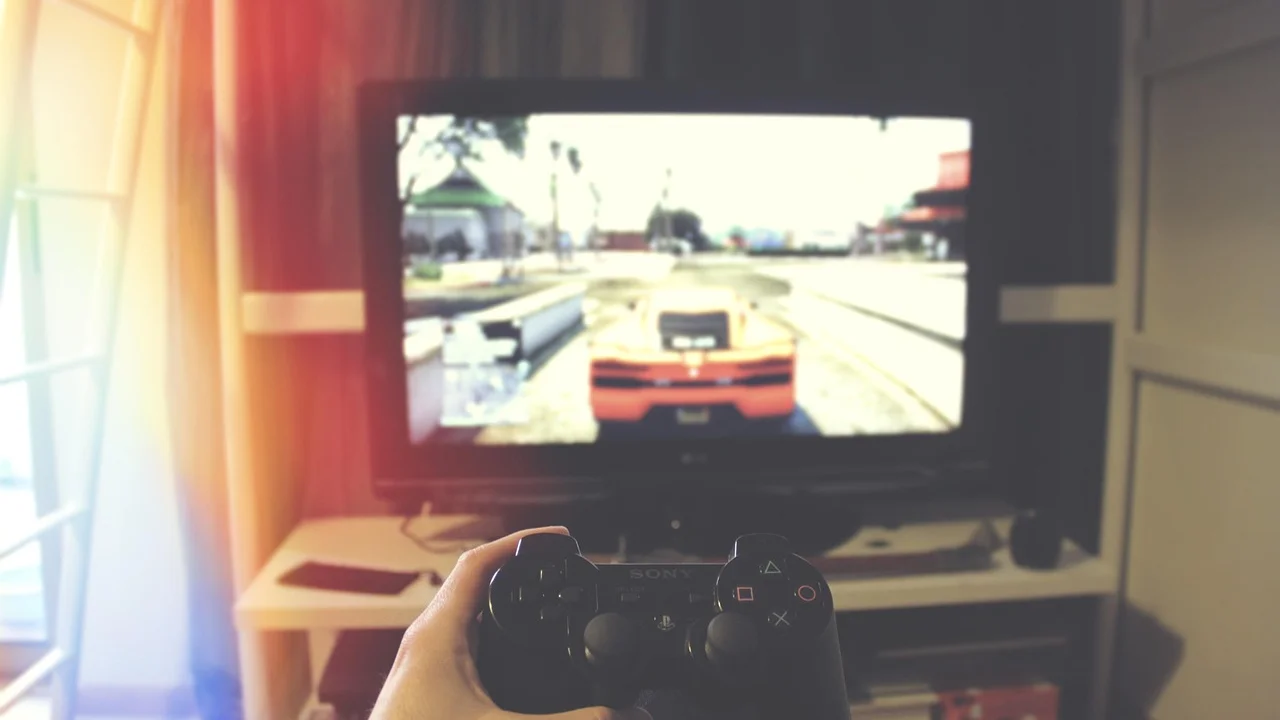
Quem procura como duplicar a tela do notebook na TV precisa, antes de tudo, identificar as portas e os recursos dos aparelhos. Uma conexão física, normalmente por HDMI, tende a ser mais estável e direta. Já o espelhamento sem fio reduz a quantidade de cabos, mas depende da compatibilidade entre os dispositivos e da qualidade da rede local.
Este guia mostra como escolher o método adequado, configurar a duplicação em Windows e macOS, direcionar o áudio para a televisão, ajustar a imagem e corrigir erros comuns. As orientações servem tanto para televisores inteligentes quanto para modelos que recebem dispositivos externos de streaming.
Entenda a diferença entre duplicar e estender a tela
Antes de conectar o notebook, vale conhecer os modos de projeção disponíveis. Duplicar significa reproduzir exatamente a mesma imagem do notebook na televisão. Tudo o que aparece em uma tela será visto na outra, o que torna essa opção apropriada para apresentações, aulas, demonstrações e reprodução compartilhada de vídeos.
O modo estender, por sua vez, transforma a TV em uma área adicional de trabalho. Nesse caso, é possível deixar um documento aberto no notebook enquanto uma apresentação, uma videochamada ou uma página da internet fica na televisão. É uma alternativa especialmente útil para produtividade, mas pode confundir em situações nas quais o público precisa ver exatamente o que o usuário está fazendo.
Quando usar cada modo
A duplicação prioriza simplicidade e previsibilidade. Se você pretende mostrar uma apresentação a uma turma, abrir fotos para a família ou assistir a um filme, ela costuma ser a escolha mais lógica. Também evita que a TV mostre uma área vazia enquanto a janela principal está em outra tela.
A extensão é indicada quando a televisão funciona como monitor extra. Em uma reunião, por exemplo, você pode manter os controles da chamada e suas anotações no notebook, enquanto exibe slides na TV. Escolher corretamente o modo desde o início evita a impressão de que a conexão falhou quando, na verdade, o conteúdo foi enviado para a outra área de trabalho.
Escolha a melhor forma de conectar notebook e TV
Há dois caminhos principais: conexão por cabo e transmissão sem fio. A escolha depende das entradas do notebook, das conexões disponíveis na TV, da distância entre eles e da finalidade de uso. Para tarefas que exigem menor atraso na imagem, como jogos, demonstrações ao vivo e alguns vídeos, o cabo geralmente é a alternativa mais confiável.
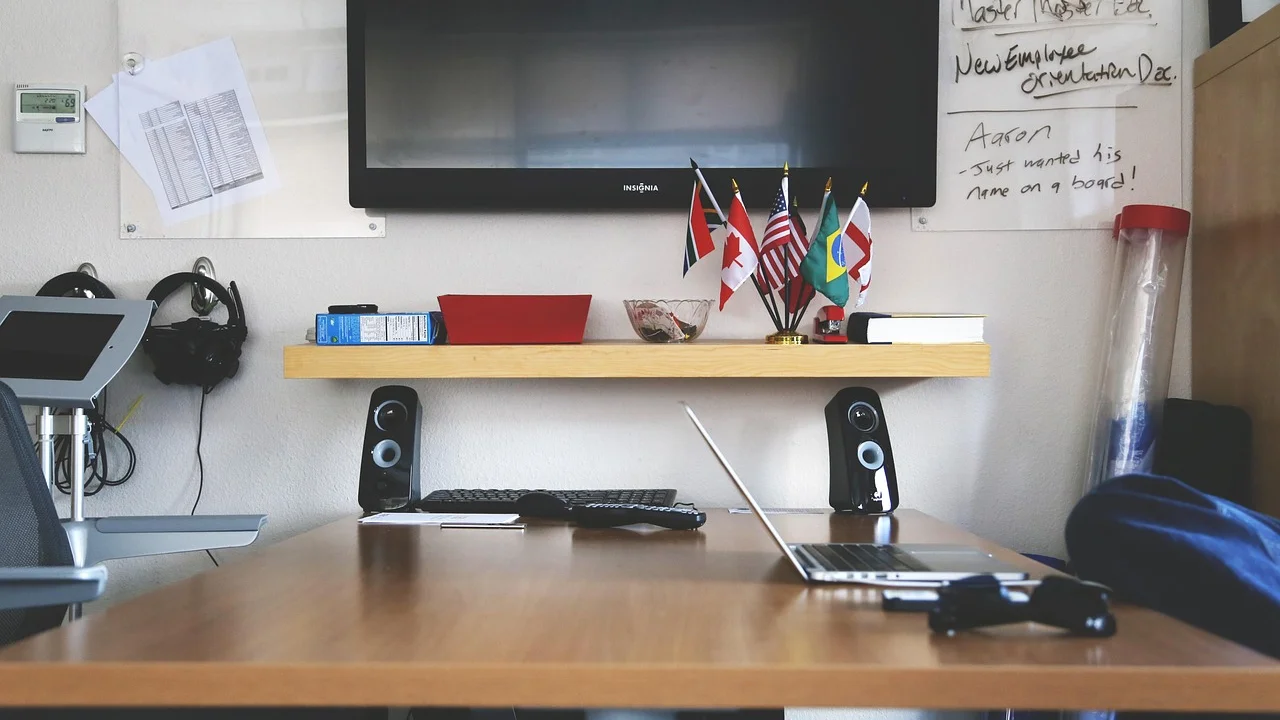
Já a conexão sem fio é conveniente quando os aparelhos ficam afastados ou quando não há um cabo longo disponível. Entretanto, ela pode apresentar atraso, perda momentânea de qualidade ou desconexão caso a rede esteja sobrecarregada. Verifique também se a TV possui suporte nativo ao recurso ou se exige um receptor externo.
| Método | O que é necessário | Vantagens | Melhor uso |
|---|---|---|---|
| HDMI | Cabo HDMI e portas compatíveis | Estabilidade, áudio e vídeo no mesmo cabo | Filmes, aulas, apresentações e jogos |
| USB-C para HDMI | Adaptador ou cabo compatível com saída de vídeo | Atende notebooks modernos sem HDMI convencional | Uso fixo ou eventual em TVs com HDMI |
| Miracast | Windows e TV ou adaptador compatível | Dispensa cabo e é integrado a muitos PCs | Apresentações e uso cotidiano |
| AirPlay | Mac e Apple TV ou TV compatível | Integração com dispositivos Apple | Vídeos, fotos e espelhamento no macOS |
| Chromecast | Receptor Chromecast ou TV com recurso integrado | Prático para transmitir conteúdo compatível | Vídeos, abas do navegador e serviços de streaming |
Nem toda porta USB-C transmite vídeo. Em alguns notebooks, ela serve apenas para dados e carregamento. Antes de comprar um adaptador, consulte o manual do equipamento ou as especificações do fabricante para confirmar a presença de recursos como DisplayPort Alt Mode ou Thunderbolt, quando aplicável.
Como duplicar a tela com cabo HDMI
O HDMI é o padrão mais difundido para conectar computadores a televisores. Ele leva imagem e som digital pelo mesmo cabo, simplificando a instalação. Em notebooks mais recentes, a saída pode ser mini HDMI, micro HDMI ou USB-C; nesses casos, use um adaptador adequado e de boa qualidade para evitar mau contato e limitações de resolução.
Com os equipamentos desligados ou ligados, conecte uma ponta do cabo ao notebook e a outra a uma entrada HDMI livre na TV. Em seguida, use o controle remoto para selecionar a fonte correta, identificada normalmente como HDMI 1, HDMI 2 ou nome semelhante. Se houver mais de uma entrada, observe em qual delas o cabo foi conectado.
Passo a passo no Windows
- Conecte o cabo HDMI ou o adaptador ao notebook e à televisão.
- Selecione, na TV, a entrada HDMI correspondente.
- No notebook, pressione Windows + P para abrir as opções de projeção.
- Escolha Duplicar para exibir a mesma imagem nos dois aparelhos.
- Espere alguns segundos enquanto o sistema reconhece a tela e ajusta o sinal.
- Se necessário, abra Configurações, vá em Sistema e Tela para ajustar resolução, escala e orientação.
Se o atalho não produzir resultado, abra as configurações de tela do Windows e procure a seção de múltiplos monitores. Clique em detectar caso a televisão não apareça. Também é importante verificar se o notebook não está em modo de economia de energia extrema ou com drivers gráficos desatualizados, condições que podem interferir na identificação da tela externa.
Configuração no macOS
No Mac, conecte o adaptador ou cabo à porta disponível e escolha a entrada correspondente na TV. Abra o menu Apple, acesse Ajustes do Sistema e procure a área de Monitores. A televisão deve ser reconhecida automaticamente; então, selecione a opção de espelhamento ou configure o arranjo das telas conforme a versão do sistema operacional.
Em alguns modelos, o controle de espelhamento também aparece na Central de Controle, no menu de Tela. Se a imagem estiver cortada nas bordas, ajuste o overscan, a escala ou a resolução nos controles de monitores. TVs costumam funcionar melhor com a resolução nativa do painel, frequentemente identificada como recomendada pelo sistema.
Como transmitir sem fio para a televisão
A transmissão sem fio elimina a necessidade de posicionar o notebook ao lado da TV. Para funcionar bem, os dispositivos devem ser compatíveis e, em muitos casos, estar conectados à mesma rede Wi-Fi. A descoberta do aparelho pode levar alguns segundos, sobretudo se a televisão estiver em modo de espera ou se houver redes diferentes em uso.
Os protocolos mais comuns são Miracast, AirPlay e recursos de transmissão de navegadores ou receptores externos. Eles não são intercambiáveis em todos os casos: uma TV compatível com um deles pode não aceitar outro. Por isso, consulte o manual da televisão ou o menu de entradas e conexões antes de iniciar.
Usando tela sem fio no Windows
Em notebooks com suporte a Miracast, pressione Windows + K para abrir a lista de dispositivos sem fio disponíveis. Escolha a televisão ou receptor exibido e confirme a conexão, se um código for solicitado na tela. Depois, pressione Windows + P e selecione Duplicar caso o sistema tenha iniciado em outro modo de projeção.
O Miracast pode usar uma conexão direta entre dispositivos, mas a compatibilidade varia conforme a placa de rede, o adaptador gráfico e a TV. A Microsoft mantém explicações sobre recursos de projeção e telas externas em sua documentação oficial; consulte as orientações em como conectar a uma tela sem fio no Windows quando precisar conferir etapas relacionadas ao sistema.
Espelhando um Mac por AirPlay
Para usar AirPlay, o Mac e a Apple TV, ou uma televisão compatível, geralmente precisam estar na mesma rede Wi-Fi. Abra a Central de Controle do macOS, localize a opção de espelhamento de tela e escolha o dispositivo desejado. A TV pode pedir a confirmação de um código mostrado na própria tela, uma medida útil para impedir conexões não autorizadas.
Após conectar, selecione o espelhamento para duplicar a área de trabalho ou use a TV como monitor separado, se preferir. O AirPlay também pode ser acionado por aplicativos compatíveis para enviar somente um vídeo ou uma apresentação. Essa diferença é relevante: transmitir um conteúdo de um aplicativo não significa necessariamente duplicar toda a tela do computador.
Transmissão com navegador e receptor compatível
Um receptor Chromecast, uma TV com tecnologia equivalente integrada ou alguns navegadores permitem enviar uma guia, um arquivo de mídia ou toda a área de trabalho. No Google Chrome, por exemplo, o menu de transmissão pode oferecer opções como transmitir guia, arquivo ou tela. Para duplicar o notebook, escolha a opção relacionada à tela inteira e confirme a fonte de áudio quando ela estiver disponível.
Esse método é particularmente prático para vídeos e apresentações baseadas na web, mas o desempenho depende da rede. Manter notebook e TV próximos ao roteador, reduzir downloads paralelos e preferir uma rede estável ajudam a diminuir atrasos. O verbete sobre HDMI também ajuda a entender por que a conexão física continua sendo uma referência em situações que exigem sinal mais previsível.
Configure som, resolução e proporção da imagem
Uma conexão bem-sucedida pode exibir vídeo na TV, mas continuar reproduzindo o som nos alto-falantes do notebook. Isso é comum e não indica defeito. No Windows, clique no ícone de volume da barra de tarefas e selecione a TV, o monitor HDMI ou o receptor sem fio como dispositivo de saída. No macOS, abra os controles de som e escolha a televisão na lista de saída.
Se a TV não aparecer como opção de áudio em uma conexão HDMI, desconecte e conecte o cabo novamente, verifique a fonte selecionada e reinicie os aparelhos se necessário. Adaptadores de baixa qualidade ou incompatíveis também podem transmitir imagem sem encaminhar áudio corretamente. Em conexões sem fio, o ajuste pode estar no próprio aplicativo ou no menu de transmissão.
Resolução, escala e corte nas bordas
Para obter imagem nítida, selecione a resolução recomendada pelo sistema, que normalmente corresponde à resolução nativa da TV. Usar uma resolução muito baixa deixa textos e ícones borrados; uma configuração inadequada pode causar tela preta, cortes ou avisos de sinal incompatível. Caso a TV seja Full HD, por exemplo, uma saída em 1920 por 1080 pixels costuma ser apropriada quando suportada pelos dois aparelhos.
Se as bordas da imagem estiverem fora da área visível, procure opções como tamanho da imagem, ajuste de tela, just scan, screen fit ou nomes semelhantes no menu da TV. Algumas televisões aplicam overscan, ampliando levemente a imagem. No computador, ajuste escala e resolução apenas depois de verificar o modo de exibição da TV, pois esse problema frequentemente é corrigido no próprio televisor.
“Any sufficiently advanced technology is indistinguishable from magic.”
Arthur C. Clarke, “Hazards of Prophecy: The Failure of Imagination”
A ideia de Clarke é uma lembrança útil de que uma configuração aparentemente misteriosa costuma ter explicação técnica. Em vez de alterar várias opções ao acaso, confirme a entrada selecionada, o tipo de cabo, o modo de projeção e a saída de áudio, uma etapa de cada vez.
Problemas comuns e como resolver
Quando a TV mostra a mensagem “sem sinal”, comece pelo básico: confira se o cabo está completamente encaixado, teste outra entrada HDMI e certifique-se de que a fonte correta foi selecionada no controle remoto. Se possível, experimente o mesmo cabo em outro equipamento. Esse teste separa falhas no cabo de problemas de configuração do notebook ou do televisor.
Em transmissão sem fio, o primeiro ponto é verificar se os dispositivos estão na mesma rede quando o método exige Wi-Fi compartilhado. Reiniciar a TV, o notebook e o roteador pode resolver falhas temporárias de descoberta. Também desligue temporariamente conexões VPN, quando usadas, pois elas podem dificultar a comunicação local entre aparelhos.
- TV não é detectada: use a função de detectar telas no sistema e teste outra porta ou adaptador.
- Imagem preta: alterne a resolução para uma opção recomendada e reconecte o cabo.
- Sem áudio na TV: selecione a televisão como dispositivo de saída de som.
- Imagem atrasada sem fio: aproxime os dispositivos do roteador e reduza o uso da rede.
- Imagem cortada: ajuste o formato de tela e o overscan no menu da TV.
- Conexão cai com frequência: atualize sistema, drivers gráficos e firmware da televisão quando houver atualização oficial.
Cuidados com conteúdo protegido
Alguns serviços de streaming usam mecanismos de proteção de conteúdo e podem limitar a reprodução ao espelhar a tela, principalmente por métodos sem fio ou adaptadores não certificados. Quando isso acontece, prefira o aplicativo nativo da TV, um dispositivo de streaming compatível ou a reprodução pelo navegador e cabo HDMI, conforme as regras do serviço.
Não tente contornar proteções digitais. Além de poder violar termos de uso, isso expõe o computador a programas desconhecidos e riscos de segurança. A solução mais segura é usar os meios de reprodução oferecidos oficialmente pelo serviço e manter os aplicativos atualizados.
Boas práticas para uma conexão estável e segura
Ao usar a TV em reuniões, aulas ou ambientes compartilhados, feche notificações, mensagens privadas e abas que não devem aparecer antes de duplicar a tela. Como o conteúdo é idêntico nos dois dispositivos, qualquer alerta visível no notebook também poderá ser exibido para quem está olhando a televisão. Criar um perfil de apresentação ou ativar o modo Não Perturbe ajuda a preservar a privacidade.
Em conexões sem fio, confirme o nome do dispositivo antes de aceitar o pareamento. Evite conectar-se a receptores desconhecidos, especialmente em locais públicos. Se a TV for compartilhada, remova dispositivos pareados que não são mais usados e desative a possibilidade de conexão automática, quando essa opção estiver disponível.
Também vale escolher cabos com comprimento compatível com o ambiente, sem dobrá-los excessivamente ou deixá-los em áreas de passagem. Para instalações permanentes, organize os fios e evite adaptadores em cascata. Quanto menor a quantidade de conversores entre notebook e TV, menor tende a ser a chance de incompatibilidades.
Perguntas frequentes
Posso duplicar a tela do notebook em qualquer TV?
Sim, desde que exista uma forma compatível de conexão. TVs com HDMI aceitam notebooks por cabo ou adaptador apropriado. Para uso sem fio, a televisão precisa oferecer tecnologia compatível, como AirPlay ou Miracast, ou receber um dispositivo externo de transmissão.
Por que a TV mostra imagem, mas não reproduz o som?
Normalmente, o sistema mantém o notebook como saída de áudio padrão. Abra as configurações de som do Windows ou macOS e selecione a TV, o monitor HDMI ou o receptor de transmissão como dispositivo de saída. Reconectar o cabo pode ajudar se a opção não aparecer.
É possível usar USB comum para ligar notebook na TV?
Uma porta USB convencional não envia vídeo diretamente para uma entrada HDMI da TV. Alguns notebooks com USB-C podem transmitir imagem, mas isso depende de suporte específico da porta e exige cabo ou adaptador compatível. Verifique as especificações do modelo antes de comprar acessórios.
Duplicar a tela sem fio funciona para jogos?
Pode funcionar, mas geralmente há atraso entre a ação no notebook e a imagem na TV. Para jogos que exigem resposta rápida, uma conexão HDMI costuma entregar resultado melhor. A transmissão sem fio é mais indicada para vídeos, fotos, apresentações e tarefas sem exigência de baixa latência.
Conclusão
Duplicar a tela do notebook na televisão é uma tarefa acessível quando se escolhe o método certo. O cabo HDMI continua sendo a opção mais direta para quem busca estabilidade, qualidade de imagem e áudio no mesmo enlace. Adaptadores USB-C ampliam essa possibilidade para notebooks que não têm porta HDMI tradicional.
Para quem prioriza mobilidade, Miracast, AirPlay e receptores de transmissão podem eliminar cabos, desde que haja compatibilidade e uma rede bem configurada. Depois de conectar, não se esqueça de selecionar o modo Duplicar, conferir a saída de som e ajustar resolução e formato da imagem. Com essas verificações, a TV passa a funcionar como uma tela maior e útil para diferentes situações.
Referências
- Microsoft — Conectar-se a uma tela sem fio no Windows.
- Apple — Guia do Usuário do Mac: usar monitores externos.
- HDMI Licensing Administrator — HDMI Overview.
- Google — Ajuda do Chromecast: transmitir a tela de um dispositivo.
Escrito por
Editor-chefe e redator
Editor-chefe do O Valor da Educação, escreve tutoriais e guias de tecnologia com foco em clareza, pesquisa cuidadosa e aplicação prática no dia a dia.