
Como calibrar as cores do monitor no Windows
Calibrar o monitor ajuda a exibir cores, tons de cinza e detalhes de sombra com mais equilíbrio. Veja como usar as ferramentas do Windows, preparar o ambiente, ajustar brilho, contraste e gama e entender quando um colorímetro é a melhor escolha.
Uma tela mal ajustada pode deixar fotos amareladas, vídeos escuros demais, textos cansativos e imagens com cores diferentes daquelas vistas em outros dispositivos. Isso acontece porque cada monitor tem características próprias de brilho, contraste, temperatura de cor e resposta tonal. Mesmo modelos novos podem sair de fábrica com configurações voltadas a chamar atenção em vitrines, e não necessariamente à fidelidade visual.

Aprender como calibrar as cores do monitor no Windows permite reduzir essas diferenças com recursos que já estão no sistema. O processo não transforma qualquer painel em uma tela profissional, mas ajuda a encontrar um ponto de equilíbrio mais confortável e coerente para estudar, trabalhar, editar imagens, jogar ou consumir conteúdo.
Antes de começar, vale diferenciar uma regulagem visual básica de uma calibração técnica. O assistente do Windows orienta ajustes por percepção, como gama, brilho, contraste e equilíbrio de cores. Para medições precisas e resultados reproduzíveis entre telas e impressões, é necessário usar um instrumento de medição, chamado colorímetro ou espectrofotômetro.
O que significa calibrar um monitor
Calibrar é ajustar o comportamento da tela para que ela apresente tons e cores de maneira previsível. Na prática, o objetivo é fazer com que o preto não esconda detalhes importantes, o branco não fique estourado, os cinzas não tenham tonalidades indesejadas e as cores aparentem equilíbrio. Depois dos ajustes, o sistema pode criar um perfil de cores ICC, que informa a aplicativos compatíveis como a tela reproduz determinadas cores.
Há uma diferença importante entre calibração e perfilamento. A calibração altera ou corrige a resposta do dispositivo, muitas vezes por controles físicos do monitor ou por ajustes da placa de vídeo. O perfilamento descreve o resultado dessa resposta em um arquivo de cor. Em uso doméstico, esses termos costumam aparecer juntos porque as ferramentas executam as duas etapas de forma integrada.
Por que as cores variam de uma tela para outra
Monitores usam tipos de painel, retroiluminação e tratamentos de fábrica distintos. Além disso, a configuração escolhida pelo fabricante pode privilegiar cores muito saturadas, alto brilho ou temperatura fria, que costuma parecer mais azulada. A iluminação do cômodo e a adaptação dos olhos também interferem: uma tela que parece neutra sob luz quente pode parecer azul ao lado de uma janela iluminada pela luz do dia.
Notebook, monitor externo, TV e celular também podem trabalhar com gamas de cor diferentes. Alguns equipamentos exibem uma extensão maior de tons, enquanto programas sem bom gerenciamento de cores podem interpretar imagens de modos diferentes. Por isso, calibrar melhora a consistência, mas não elimina toda variação entre aparelhos.
Prepare o ambiente antes de fazer ajustes
O resultado da calibração depende das condições em que a tela será usada. Ajustar cores à noite, com uma luminária amarela diretamente voltada para o monitor, e depois utilizar o computador sob luz natural intensa tende a gerar uma percepção diferente. A preparação evita que você compense na tela um problema causado pelo ambiente.
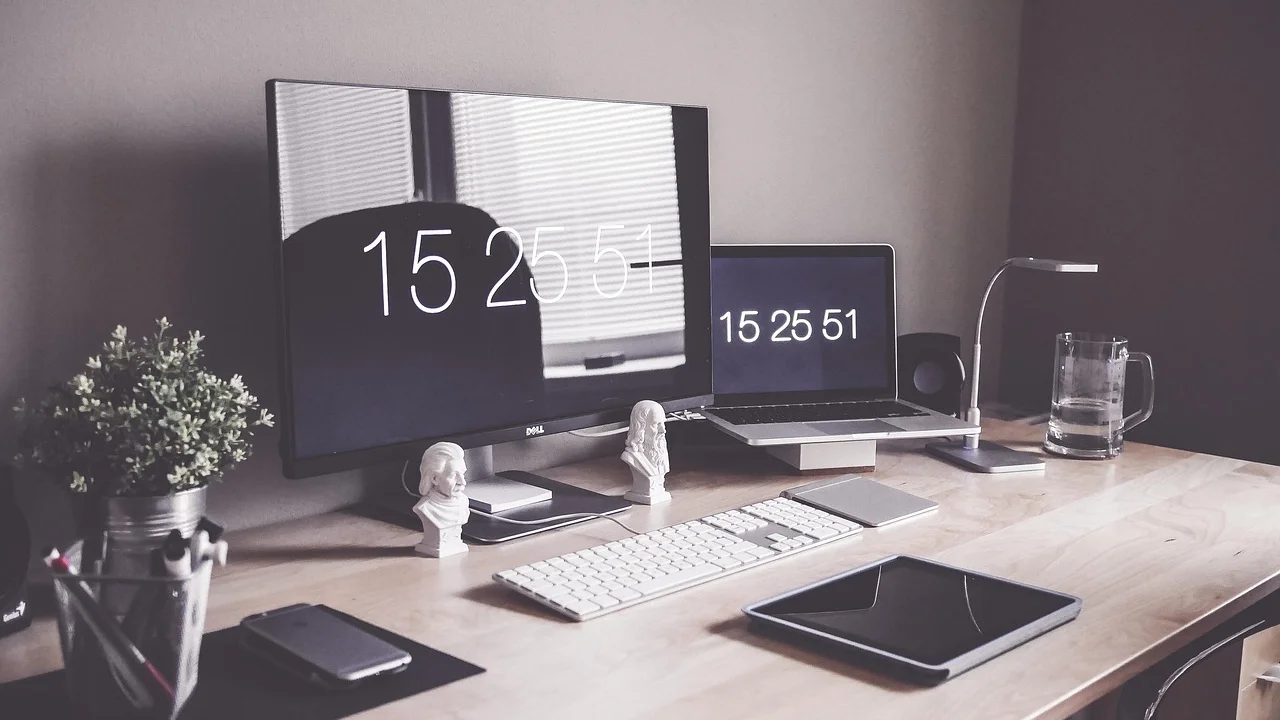
Também é recomendável deixar o monitor ligado por pelo menos 20 a 30 minutos antes de iniciar. Painéis e sistemas de iluminação estabilizam após o aquecimento. Em notebooks, conecte o carregador e desative recursos que mudem o brilho automaticamente, pois essas funções podem desfazer ou mascarar os ajustes feitos durante o processo.
Checklist de preparação
- Limpe a tela com material apropriado para não confundir manchas com falhas de contraste.
- Use a resolução nativa recomendada para o monitor.
- Desative modos como Vívido, Dinâmico, Jogo ou Economia de energia enquanto calibra.
- Desligue filtros de luz azul, luz noturna e recursos de brilho adaptativo temporariamente.
- Evite reflexos fortes e luz direta incidindo no painel.
- Se houver monitor externo, utilize de preferência conexão digital, como HDMI, DisplayPort ou USB-C.
Nos menus físicos do monitor, procure uma predefinição neutra, frequentemente chamada de Padrão, Normal, sRGB ou Personalizado. O modo sRGB costuma ser uma boa referência quando está disponível e corretamente implementado, especialmente para conteúdo destinado à web. Porém, ele pode limitar o brilho ou a gama de cores em alguns aparelhos; avalie se o resultado atende ao seu uso.
Como abrir a calibração de cores no Windows
O Windows inclui um assistente chamado Calibrar cor da tela. Ele funciona melhor em monitores que oferecem controles físicos de brilho, contraste e temperatura de cor, mas ainda pode ajudar em notebooks e telas com menos opções. Para evitar que os ajustes sejam aplicados na tela errada, deixe aberto somente o monitor que deseja configurar ou confirme que ele está selecionado como tela principal no momento do procedimento.
Uma forma simples de abrir a ferramenta é pesquisar por “Calibrar cor da tela” no menu Iniciar. Também é possível acessar as configurações avançadas de exibição pelo Painel de Controle e localizar a opção de gerenciamento e calibração de cores. O assistente mostrará imagens de referência e pedirá que você compare o padrão exibido com a aparência da sua tela.
Passo a passo para usar o assistente
- Abra a pesquisa do Windows, digite “Calibrar cor da tela” e selecione o resultado correspondente.
- Leia a orientação inicial e, se possível, restaure os ajustes do monitor a uma configuração neutra.
- Avance até a tela de gama e ajuste o controle para reduzir ao máximo os pontos visíveis dentro dos círculos de referência.
- Na etapa de brilho, use os botões físicos do monitor para distinguir detalhes em áreas escuras sem deixar o preto acinzentado.
- Na etapa de contraste, aumente ou reduza o controle do monitor para preservar detalhes claros sem causar desconforto visual.
- Na etapa de equilíbrio de cores, mova os controles de vermelho, verde e azul até que as barras de cinza pareçam neutras.
- Compare a calibração anterior e a nova, escolha a aparência mais equilibrada e conclua o assistente.
Ao final, o Windows poderá associar um perfil ao monitor. Não escolha automaticamente a versão “mais colorida” ou “mais brilhante”: a meta é obter uma imagem equilibrada. Um ajuste agressivo pode apagar detalhes em sombras ou luzes e causar fadiga visual ao longo do dia.
Entenda gama, brilho, contraste e temperatura de cor
Esses controles parecem semelhantes, mas afetam partes diferentes da imagem. Compreendê-los evita ajustes contraditórios, como elevar demais o brilho para tentar recuperar detalhes de sombras que deveriam ser tratados pela gama. Em geral, faça mudanças pequenas, observe uma imagem de teste e dê alguns minutos para seus olhos se adaptarem antes de decidir.

| Controle | O que afeta | Sinal de ajuste inadequado | Orientação prática |
|---|---|---|---|
| Brilho | Intensidade da luz emitida pela tela | Desconforto, pretos lavados ou imagem escura | Ajuste conforme a iluminação do ambiente |
| Contraste | Diferença entre áreas claras e escuras | Brancos sem detalhe ou imagem sem profundidade | Preserve detalhes em roupas claras e nuvens |
| Gama | Luminosidade dos tons médios | Sombras fechadas ou meios-tons esbranquiçados | Use o padrão visual mostrado pelo Windows |
| Temperatura de cor | Predomínio azulado ou amarelado no branco | Cinzas com tom azul, amarelo, verde ou magenta | Busque uma aparência neutra e confortável |
| Saturação | Intensidade percebida das cores | Cores fluorescentes ou sem vida | Evite elevar além do necessário |
Gama e detalhes nos meios-tons
A gama controla principalmente a forma como a tela apresenta tons intermediários entre preto e branco. Se estiver alta ou baixa demais, imagens podem parecer opacas ou excessivamente contrastadas, mesmo quando brilho e contraste parecem corretos. Na tela de referência do Windows, o objetivo visual é reduzir a percepção dos pequenos pontos no centro dos círculos, sem tentar deixar tudo artificialmente escuro.
Para conferir o resultado, abra uma foto com rostos, sombras suaves e áreas claras. Uma boa gama ajuda a preservar detalhes de pele, cabelo, tecidos e céu. Se regiões escuras virarem blocos pretos ou os tons médios perderem profundidade, retorne ao assistente e refaça o ajuste com mais moderação.
Brilho, contraste e conforto
Brilho não deve ser definido pelo valor máximo disponível. Em um escritório pouco iluminado, uma tela muito luminosa pode causar dor de cabeça, olhos secos ou sensação de ofuscamento. Já em um cômodo claro, brilho baixo torna a leitura difícil e faz você forçar a visão. O ajuste apropriado acompanha a luz do ambiente e pode mudar entre dia e noite.
O contraste precisa preservar informação nos brancos. Use imagens com camisetas claras, páginas brancas com texto cinza ou paisagens com nuvens para verificar se ainda há textura nas áreas iluminadas. Se tudo parecer uma grande mancha branca, reduza um pouco o contraste no menu do monitor. Em notebooks sem esse controle, aceite o limite do painel e priorize um brilho confortável.
Gerencie perfis de cores e configurações do sistema
Depois da calibração visual, o Windows pode salvar um perfil para a tela. Para revisar isso, pesquise por “Gerenciamento de Cores” no menu Iniciar. Na janela aberta, selecione o monitor correto na lista de dispositivos. Em computadores com mais de uma tela, esse cuidado é essencial: cada painel pode exigir um perfil diferente.
Marque a opção para usar suas configurações para o dispositivo quando precisar adicionar ou remover perfis manualmente. Perfis fornecidos pelo fabricante podem ser úteis, desde que correspondam exatamente ao modelo e ao modo de operação utilizado. Instalar um perfil de outro monitor, ainda que seja parecido, pode piorar a reprodução das cores.
Quando um perfil ICC ajuda de verdade
O perfil ICC é especialmente relevante em programas que fazem gerenciamento de cores, como editores de imagem, navegadores modernos e aplicativos de criação. Ele permite que o software adapte os dados de cor da imagem à capacidade conhecida do monitor. Isso é importante para quem prepara fotografias, ilustrações, materiais gráficos e produtos que serão vistos em telas variadas ou impressos.
Entretanto, um perfil não corrige todos os conteúdos. Jogos, aplicativos antigos e determinados players de vídeo podem ignorar ou tratar perfis de forma diferente. Também não há como um perfil fazer um painel simples mostrar cores que ele fisicamente não consegue reproduzir. A referência conceitual para esses perfis é mantida pelo International Color Consortium, organização responsável por especificações amplamente adotadas no gerenciamento de cores.
Quando usar um colorímetro para maior precisão
Se o monitor é usado para edição fotográfica profissional, design para impressão, tratamento de vídeo ou avaliação rigorosa de imagens, a percepção visual não é suficiente. Nesses cenários, um colorímetro mede a luz e as cores emitidas pelo painel. Com um software compatível, ele cria uma caracterização baseada em leituras reais, reduzindo a influência da iluminação local e da adaptação dos olhos.
O processo costuma envolver posicionar o sensor sobre a tela, escolher metas de brilho, ponto de branco e gama, executar as medições e instalar o perfil gerado. A qualidade do resultado depende do instrumento, do software, do tipo de painel e da estabilidade da tela. A calibração deve ser repetida periodicamente, pois monitores podem mudar de comportamento com o uso.
O objetivo da gestão de cores é garantir que as cores sejam reproduzidas de forma consistente entre dispositivos e processos.
Paráfrase da finalidade descrita pelo International Color Consortium
Escolha conforme o tipo de trabalho
Para navegação, documentos, aulas e entretenimento, o assistente nativo do Windows e uma regulagem cuidadosa do monitor são, na maioria dos casos, suficientes. Para publicar fotos em redes sociais ou na web, trabalhar no modo sRGB e checar o resultado em mais de um dispositivo também é uma prática útil.
Para impressão comercial ou entregas em que a cor é parte essencial do produto, um colorímetro é um investimento mais justificável. Ainda assim, a tela não substitui uma prova impressa quando o resultado final será impresso. Papel, tinta, iluminação e perfil da impressora interferem no aspecto visual do material.
Problemas comuns após calibrar a tela
É comum estranhar o monitor logo após sair de um modo muito vibrante. Cores mais naturais podem parecer apagadas durante alguns minutos porque seus olhos estavam acostumados ao excesso de saturação ou ao branco muito frio. Antes de desfazer todo o processo, compare fotos conhecidas, páginas brancas e tons de pele em diferentes aplicativos.

Se a mudança for claramente ruim, retorne aos controles do monitor e reveja o que foi alterado. Em muitos casos, o problema ocorre porque um recurso externo permanece ativo, como modo de jogo, filtro noturno, software do fabricante, perfil duplicado ou ajuste de cor da placa de vídeo.
Soluções para falhas recorrentes
- A tela ficou amarelada: verifique se Luz noturna, filtros de conforto visual ou uma temperatura de cor quente estão ativados.
- As cores ficaram muito fortes: desative modos Vívido ou Dinâmico e reduza a saturação apenas se o monitor oferecer esse controle.
- O preto virou cinza: diminua o brilho e confira se a faixa dinâmica da placa de vídeo está configurada corretamente.
- Fotos parecem diferentes no navegador: teste outro navegador atualizado e confirme se o arquivo usa um perfil de cor incorporado.
- O ajuste desaparece após reiniciar: revise softwares da placa de vídeo e utilitários do fabricante que possam sobrescrever o perfil.
Para ter uma referência visual adicional, você pode consultar o artigo sobre espaço de cor sRGB. Ele ajuda a entender por que esse padrão é tão usado em conteúdo para internet e por que monitores de ampla gama precisam ser bem configurados para não exibir imagens comuns com saturação excessiva.
Perguntas frequentes
Calibrar o monitor no Windows melhora a qualidade física da tela?
Não. A calibração não aumenta resolução, contraste nativo, cobertura de cores ou uniformidade do painel. Ela melhora o aproveitamento das características existentes, ajustando a apresentação visual e criando um perfil mais adequado quando possível.
É preciso calibrar cada monitor separadamente?
Sim. Cada tela tem comportamento próprio, inclusive monitores do mesmo modelo. Em uma configuração com duas ou mais telas, faça os ajustes individualmente e associe o perfil correto a cada dispositivo no Gerenciamento de Cores.
Qual temperatura de cor devo usar?
Para uso geral, uma aparência neutra é a escolha mais segura. Muitos fluxos de trabalho digitais usam como referência o branco próximo de 6500 K, mas o mais importante é evitar dominantes evidentes e manter uma condição coerente com o ambiente e a finalidade do trabalho.
Posso usar a calibração do Windows em um notebook?
Sim, principalmente para ajustar gama e equilíbrio visual de cores. No entanto, notebooks normalmente oferecem menos controles físicos de brilho, contraste e temperatura. Desative brilho adaptativo e recursos de economia de energia antes de calibrar para evitar variações posteriores.
Conclusão
Uma boa regulagem de tela começa com ambiente controlado, monitor aquecido e recursos automáticos desativados. Em seguida, o assistente do Windows permite ajustar gama e equilíbrio de cores, enquanto os controles físicos do monitor cuidam de brilho, contraste e, quando disponível, temperatura de cor. O resultado mais útil não é a imagem mais chamativa, mas aquela que preserva detalhes e se mantém confortável por longos períodos.
Para tarefas comuns, esse procedimento já oferece uma melhora perceptível. Quem depende de fidelidade para fotografia, vídeo, design ou impressão deve considerar um colorímetro e um fluxo de trabalho com gerenciamento de cores. Em qualquer caso, revisar os ajustes quando o ambiente ou a rotina de uso mudar ajuda a manter a tela consistente.
Referências
- Microsoft — Calibrar a exibição interna para vídeo HDR no Windows.
- International Color Consortium — ICC Specifications.
- W3C — CSS Color Module Level 4.
- Adobe — Guia de gerenciamento de cores em aplicativos Creative Cloud.
Escrito por
Editor-chefe e redator
Editor-chefe do O Valor da Educação, escreve tutoriais e guias de tecnologia com foco em clareza, pesquisa cuidadosa e aplicação prática no dia a dia.