
Como espelhar a tela do celular no PC Windows
Espelhar o celular no computador facilita apresentações, suporte remoto, gravações e o uso de apps em uma tela maior. Veja como conectar Android ou iPhone ao PC Windows, quais ferramentas usar, como configurar cada opção e o que fazer quando a imagem não aparece.
Espelhar a tela do celular no computador é uma solução prática para acompanhar mensagens, demonstrar aplicativos, fazer apresentações, gravar tutoriais ou simplesmente visualizar fotos e vídeos em uma tela maior. No Windows, há caminhos diferentes conforme o tipo de aparelho, a versão do sistema e a necessidade de usar uma conexão sem fio ou por cabo.
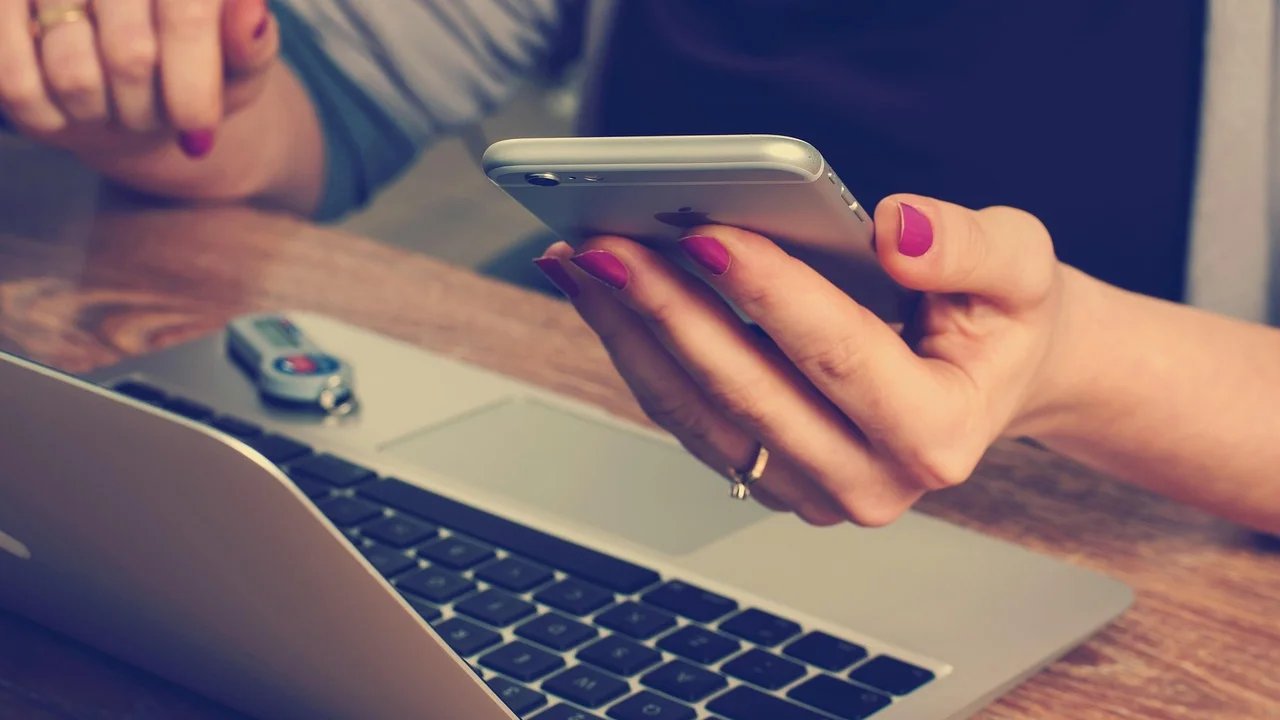
Em termos simples, espelhamento é a reprodução, no PC, da imagem que está sendo exibida no telefone. Algumas ferramentas permitem apenas visualizar a tela; outras também deixam controlar o celular com mouse e teclado, transferir arquivos, receber notificações e atender chamadas. Entender essa diferença ajuda a escolher a alternativa mais adequada.
Este guia mostra os métodos mais úteis para Android e iPhone, explica os requisitos de cada um e reúne cuidados de privacidade e soluções para os erros mais comuns. Antes de instalar aplicativos desconhecidos, vale priorizar recursos nativos do Windows, soluções oficiais do fabricante e ferramentas de código aberto amplamente utilizadas.
Entenda as formas de espelhar o celular no Windows
Há três formas principais de projetar a tela do celular no PC: transmissão sem fio pela rede local, conexão física por cabo USB e uso de aplicativos que estabelecem uma ponte entre os dois dispositivos. Todas podem funcionar bem, mas apresentam diferenças importantes de qualidade, atraso na imagem, facilidade de configuração e possibilidade de controle remoto.
O espelhamento sem fio costuma ser o mais confortável para apresentações e uso casual. Em geral, celular e computador precisam estar conectados à mesma rede Wi-Fi, e o PC deve aceitar projeção sem fio ou executar um aplicativo receptor. Já o cabo USB costuma entregar uma imagem mais estável e com menor atraso, sendo especialmente útil em gravações de tela, demonstrações e jogos.
Espelhamento não é o mesmo que sincronização
O aplicativo Vincular ao Celular, conhecido em algumas instalações como Phone Link, pode exibir notificações, fotos, mensagens e, em determinados aparelhos Android, a tela e os aplicativos do telefone. Isso é mais amplo do que uma simples projeção: trata-se de uma integração entre dispositivos. Nem todas as funções, porém, estão disponíveis para todos os fabricantes e modelos.
Por outro lado, ferramentas de espelhamento puro mostram tudo o que está no display do telefone. Esse método é útil quando você precisa apresentar um app que não possui integração com o Windows, navegar por configurações ou orientar alguém sobre os passos feitos no aparelho.
| Método | Indicado para | Conexão | Controle pelo PC |
|---|---|---|---|
| Vincular ao Celular | Notificações, mensagens e uso diário | Wi-Fi e Bluetooth | Disponível em parte dos Androids |
| Projeção sem fio | Apresentações e visualização casual | Wi-Fi ou Wi-Fi Direct | Normalmente não |
| scrcpy | Uso técnico, gravações e baixa latência | USB ou rede | Sim, em Android |
| App de terceiros | Compatibilidade específica | Wi-Fi ou USB | Varia conforme o aplicativo |
| AirPlay para receptor | Espelhar iPhone | Wi-Fi | Em geral, não |
Preparação: requisitos antes de conectar
Antes de iniciar, atualize o Windows e o sistema do celular. Atualizações corrigem falhas de compatibilidade, aprimoram drivers de rede e podem adicionar recursos importantes. Também confirme se há espaço suficiente no computador caso você pretenda gravar a tela ou capturar vídeos durante a transmissão.
Para métodos sem fio, deixe ambos os aparelhos na mesma rede Wi-Fi sempre que a ferramenta exigir isso. Redes corporativas, de hotéis ou de escolas podem bloquear a descoberta de dispositivos. Se o computador estiver ligado por cabo de rede e o telefone no Wi-Fi, a conexão ainda pode funcionar, desde que ambos estejam na mesma rede local e não haja isolamento entre clientes sem fio.
Verifique o que o seu PC suporta
Alguns computadores com Windows aceitam a função de tela sem fio baseada em Miracast, enquanto outros não possuem o hardware ou os drivers necessários. Para verificar, pesquise por “Recursos opcionais” no menu Iniciar e confira se o recurso Exibição sem fio está disponível para instalação. A presença do recurso não garante, sozinha, que todo celular poderá projetar sua tela, mas é um bom ponto de partida.
Também é recomendável atualizar os drivers de Wi-Fi e de vídeo pela ferramenta do fabricante do computador ou pelo Windows Update. Drivers antigos são uma causa recorrente de tela preta, desconexões e atraso excessivo na imagem. Evite instalar pacotes de drivers de sites desconhecidos.
Cuidados com conteúdo visível
Ao espelhar o telefone, notificações, conversas, códigos de autenticação e outros dados sensíveis podem aparecer no monitor. Ative o modo Não Perturbe quando for apresentar a tela para outras pessoas e feche aplicativos que contenham informações privadas. Em contas de trabalho, siga as políticas de segurança da organização antes de usar programas externos.
- Desbloqueie o celular antes de iniciar a conexão.
- Use uma rede Wi-Fi confiável e protegida por senha.
- Desative notificações sensíveis durante apresentações.
- Prefira cabo USB para transmissões estáveis e longas.
- Leia as permissões solicitadas por qualquer aplicativo instalado.
Como usar o Vincular ao Celular com Android
O recurso da Microsoft é uma das maneiras mais simples de integrar um telefone Android ao Windows. Em vez de depender apenas de um vídeo da tela, ele pode centralizar notificações, fotos recentes, mensagens e chamadas. Em modelos compatíveis, também pode permitir abrir e interagir com aplicativos do celular diretamente no computador.
No Windows, procure por Vincular ao Celular no menu Iniciar. No Android, a contraparte costuma ser o aplicativo Link to Windows, que pode vir instalado em alguns aparelhos ou ser obtido pela loja oficial de aplicativos. Durante o pareamento, o sistema poderá pedir permissões para notificações, contatos, chamadas e fotos. Conceda somente as permissões que façam sentido para o seu uso.
Passo a passo para fazer o pareamento
- Abra o Vincular ao Celular no PC e escolha a opção para conectar um dispositivo Android.
- No telefone, abra o Link to Windows ou procure a opção de vinculação nas configurações rápidas.
- Entre com a mesma conta Microsoft, quando solicitado, ou use o código QR exibido no computador.
- Confirme o pareamento nos dois dispositivos e aceite as permissões necessárias no celular.
- No PC, aguarde a sincronização de notificações, fotos e demais recursos disponíveis.
- Se a opção de tela do telefone aparecer, selecione-a e mantenha o aparelho desbloqueado na primeira conexão.
A disponibilidade da visualização de tela e do controle de aplicativos varia conforme o Android e o fabricante. Caso essa função não apareça, o pareamento ainda pode ser útil para acessar fotos e responder mensagens, mas você precisará recorrer a outro método para reproduzir integralmente o display.
“Computers are incredibly fast, accurate and stupid. Human beings are incredibly slow, inaccurate and brilliant. Together they are powerful beyond imagination.”
Albert Einstein, frase frequentemente atribuída a ele; a autoria é contestada em fontes de verificação de citações.
Na prática, a integração funciona melhor quando se respeita o papel de cada dispositivo: o celular continua executando seus aplicativos, enquanto o computador oferece uma interface maior para acompanhar e organizar tarefas. Não confunda a exibição de um app no PC com a instalação nativa desse app no Windows.
Como projetar um Android sem fio no computador
Vários celulares Android têm um recurso chamado Transmitir, Projetar, Smart View, Tela sem fio ou nome semelhante. A tecnologia disponível muda de marca para marca. Em aparelhos compatíveis, ela pode localizar um receptor sem fio no Windows e enviar a imagem do celular para o computador.
No PC, abra as configurações do Windows, procure por recursos opcionais e instale Exibição sem fio se ela não estiver presente. Depois, pesquise por “Projetar neste computador” e ajuste as permissões de descoberta conforme a sua preferência. Deixe a janela de conexão aberta antes de procurar o PC no telefone.
Conectando pela função Transmitir
No Android, deslize a área de notificações para abrir os atalhos rápidos e procure por Transmitir, Espelhamento de tela ou opção equivalente. Toque nela, aguarde a busca e selecione o nome do computador. Se houver um PIN ou pedido de autorização no Windows, confirme a conexão. A tela do aparelho deverá aparecer em uma janela ou em modo de projeção no PC.
Se o computador não for encontrado, verifique se a exibição sem fio está aberta e se ambos estão na mesma rede. Alguns aparelhos usam protocolos próprios, como soluções voltadas a TVs e monitores, que não conversam diretamente com o receptor do Windows. Nessa situação, o caminho mais confiável é usar uma ferramenta por USB ou um aplicativo receptor compatível com o protocolo do celular.
O conceito por trás dessas conexões é explicado no verbete sobre Miracast, padrão associado à transmissão de conteúdo entre dispositivos compatíveis. Ainda assim, compatibilidade de protocolo, drivers e personalizações do fabricante influenciam o resultado final.
Como espelhar Android por cabo USB com scrcpy
Para quem precisa de estabilidade, imagem responsiva e controle do aparelho com teclado e mouse, o scrcpy é uma alternativa conhecida no universo Android. Ele é um projeto de código aberto que transmite a tela por USB e pode funcionar pela rede depois de uma configuração inicial. Não exige instalar um aplicativo convencional no telefone, mas requer ativar a depuração USB, recurso destinado a desenvolvimento.
Por envolver uma permissão sensível, use esse método apenas em um computador confiável e desative a depuração USB quando não precisar mais dela. Não aceite solicitações de autorização RSA em máquinas de terceiros. A chave autorizada permite que o computador se comunique com o aparelho por meio das ferramentas de depuração.
Configuração básica e uso seguro
No Android, ative as Opções do desenvolvedor tocando repetidamente em “Número da versão” nas informações do dispositivo; o nome e a localização dessa opção variam. Em seguida, abra as opções recém-liberadas e habilite Depuração USB. Conecte o celular ao PC usando um cabo de dados de boa qualidade, não apenas um cabo destinado a carregamento.
Ao conectar, o telefone exibirá uma solicitação para permitir a depuração USB. Confira a identificação do computador e confirme somente se ele for seu. Depois de instalar e executar o scrcpy no Windows conforme as instruções oficiais do projeto, uma janela com a tela do Android deverá ser aberta. A partir dela, você pode usar mouse, teclado e atalhos do programa para interagir com o dispositivo.
Esse método é particularmente útil para capturar demonstrações sem oscilações típicas de redes sem fio. Contudo, aplicativos protegidos por direitos autorais ou segurança podem bloquear a captura, mostrar tela preta ou limitar a reprodução fora do telefone. Isso é uma proteção definida pelo próprio aplicativo e não deve ser contornada.
Como espelhar a tela de um iPhone no PC Windows
O iPhone usa o AirPlay para espelhamento de tela. Como o Windows não atua nativamente como receptor AirPlay em instalações comuns, é necessário utilizar um aplicativo receptor compatível no PC. Antes de escolher uma solução, confirme se ela informa claramente a compatibilidade com AirPlay e se foi obtida na Microsoft Store ou no site oficial do desenvolvedor.
Com o receptor aberto no computador e ambos os dispositivos na mesma rede Wi-Fi, abra a Central de Controle no iPhone. Toque em Espelhar a Tela e escolha o nome exibido pelo receptor no Windows. Se um código aparecer no PC, digite-o no iPhone. A tela deve ser projetada logo após a confirmação.
Limitações importantes no iPhone
O espelhamento do iPhone costuma servir bem para mostrar a interface, fotos, apresentações e muitos aplicativos comuns. Porém, plataformas de vídeo podem limitar a transmissão de conteúdo protegido, seja por tela preta, seja por reprodução apenas no dispositivo original. Essa limitação está relacionada aos mecanismos de proteção de conteúdo e pode ocorrer também em outros métodos.
Se a imagem ficar lenta, aproxime o celular do roteador, desconecte dispositivos que estejam consumindo muita banda e prefira uma rede Wi-Fi estável. Em apresentações profissionais, faça um teste completo antes do evento, incluindo áudio, rotação de tela e o aplicativo que será demonstrado.
Para compreender melhor o protocolo empregado pelo ecossistema da Apple, consulte a explicação sobre como usar o AirPlay para transmitir conteúdo. Embora o documento seja focado em dispositivos compatíveis com AirPlay, ele ajuda a identificar os requisitos básicos de rede e seleção do destino de transmissão.
Problemas comuns e como resolver
Quando a conexão falha, o problema raramente está em apenas um ponto. O celular pode não estar na rede correta, o PC pode não ter o recurso de projeção instalado, o aplicativo pode estar bloqueado pelo firewall ou o cabo USB pode servir apenas para carregamento. Testar um item por vez evita alterações desnecessárias.
Comece reiniciando o Wi-Fi nos dois dispositivos e fechando o aplicativo receptor. Depois, reinicie o celular e o computador se o erro persistir. Em conexões por USB, experimente outra porta, outro cabo de dados e altere o modo USB no telefone para transferência de arquivos, quando aplicável.
Diagnóstico por sintoma
| Sintoma | Causa provável | Ação recomendada |
|---|---|---|
| PC não aparece no celular | Rede diferente ou receptor inativo | Abra o receptor e confirme a mesma rede Wi-Fi |
| Tela preta no computador | App com proteção ou driver desatualizado | Teste outro app e atualize drivers do PC |
| Imagem com atraso | Sinal Wi-Fi fraco ou rede congestionada | Aproxime-se do roteador ou use cabo USB |
| USB não reconhece o telefone | Cabo inadequado ou depuração não autorizada | Troque o cabo e confirme a permissão no Android |
| Conexão cai sozinha | Economia de bateria ou suspensão | Desative economia temporariamente e mantenha a tela ativa |
Em redes corporativas, o bloqueio pode ser intencional. Não tente burlar controles de segurança ou instalar softwares sem autorização do setor responsável. Se o equipamento for gerenciado pela empresa, peça orientação para uma solução homologada, sobretudo quando dados de clientes ou informações internas possam aparecer na tela.
Perguntas frequentes
É possível espelhar qualquer celular Android no Windows?
Na maioria dos casos, sim, mas o método muda. Alguns modelos oferecem transmissão sem fio compatível com o PC; outros funcionam melhor pelo Vincular ao Celular ou por cabo USB com ferramentas como scrcpy. Recursos de controle remoto e qualidade de imagem dependem do fabricante, da versão do Android e do hardware do computador.
Preciso estar na mesma rede Wi-Fi para espelhar?
Para muitos aplicativos e para AirPlay, sim. Algumas tecnologias de projeção podem criar uma conexão direta entre os aparelhos, mas isso varia. Pelo cabo USB, não é necessário usar Wi-Fi. Quando houver dúvida, manter os dois dispositivos na mesma rede local é a configuração mais segura para começar.
Consigo controlar o celular pelo mouse do computador?
Isso depende da ferramenta. O scrcpy permite controlar Android pelo computador após a autorização de depuração USB. O Vincular ao Celular pode oferecer controle de aplicativos em aparelhos compatíveis. Na projeção sem fio tradicional e no espelhamento de iPhone por AirPlay, o mais comum é apenas visualizar a tela.
Por que aplicativos de streaming mostram tela preta?
Alguns serviços usam proteção contra cópia para impedir a captura ou retransmissão de vídeos licenciados. Nesse caso, a tela preta ou a limitação de reprodução é esperada. Use os aplicativos oficiais disponíveis para Windows ou os meios de transmissão autorizados pelo próprio serviço, sem tentar contornar a proteção.
Conclusão
Escolher a melhor forma de visualizar o telefone no Windows depende do objetivo. Para acompanhar mensagens, fotos e notificações no dia a dia, o Vincular ao Celular é uma opção conveniente para muitos usuários de Android. Para apresentações rápidas, a projeção sem fio pode bastar, desde que haja compatibilidade e uma rede estável.
Quando a prioridade for fluidez, controle com mouse e teclado ou gravação de demonstrações, a conexão USB com uma ferramenta apropriada tende a entregar resultados mais consistentes. No caso do iPhone, um receptor AirPlay confiável no Windows é o caminho habitual. Em todos os cenários, proteja dados pessoais, revise permissões e faça testes antes de usar o espelhamento em situações importantes.
Referências
- Microsoft — Suporte do Vincular ao Celular e Link to Windows.
- Genymobile — Documentação oficial do scrcpy.
- Apple — Usar o AirPlay para transmitir conteúdo.
- Android Developers — Configurar opções do desenvolvedor no dispositivo.
Escrito por
Editor-chefe e redator
Editor-chefe do O Valor da Educação, escreve tutoriais e guias de tecnologia com foco em clareza, pesquisa cuidadosa e aplicação prática no dia a dia.