
Como conectar o notebook na TV por HDMI sem erros
Conectar um notebook à TV por HDMI é uma forma prática de ampliar a tela para filmes, apresentações, aulas e jogos. Entenda o que verificar antes de ligar os aparelhos, como configurar vídeo e áudio nos principais sistemas e o que fazer quando não há imagem ou som.
Saber como conectar o notebook na TV por HDMI permite usar uma tela maior para assistir a vídeos, trabalhar com documentos, apresentar slides, participar de reuniões ou jogar. Em muitos casos, o processo é simples: basta ligar um cabo entre os dois equipamentos e selecionar a entrada correta na televisão. Ainda assim, diferenças entre portas, adaptadores, configurações de vídeo e saídas de áudio podem causar dúvidas.
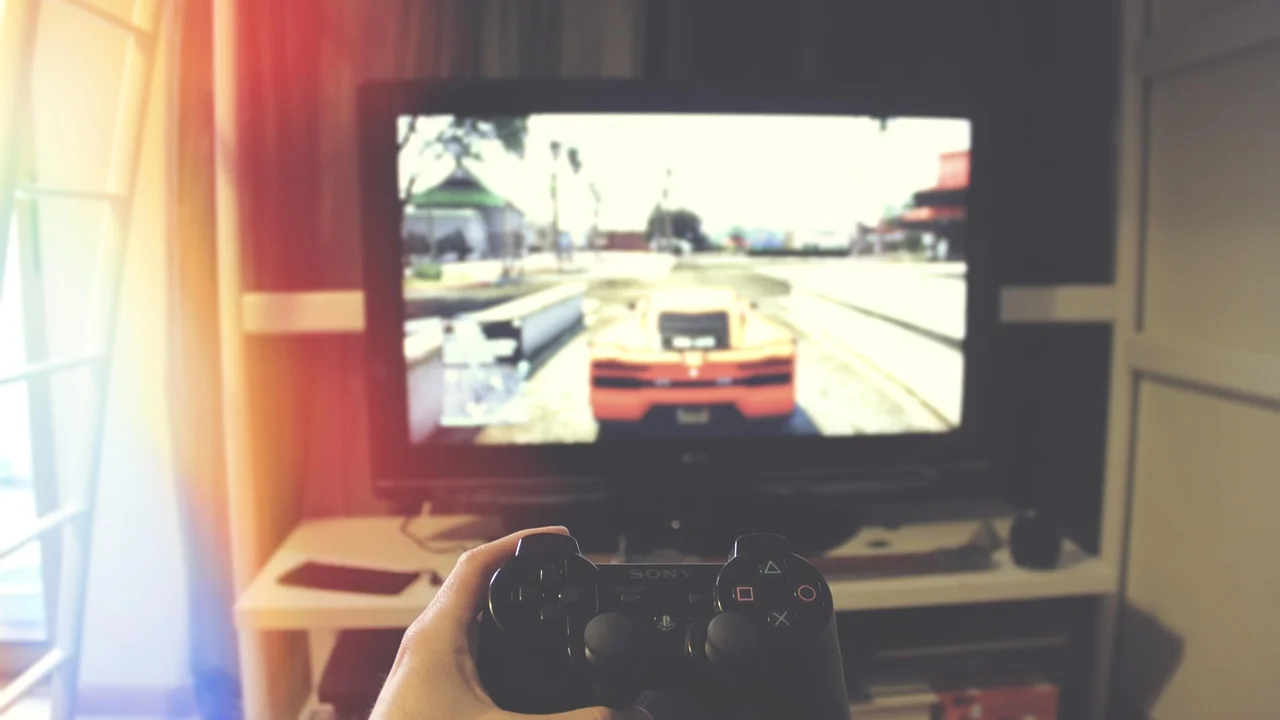
O HDMI transmite imagem e som pelo mesmo cabo, o que reduz a quantidade de conexões necessárias. Porém, para que a ligação funcione bem, notebook, TV, cabo e eventuais adaptadores precisam ser compatíveis. Também é importante escolher se a TV será uma cópia da tela do computador, uma extensão da área de trabalho ou a única tela em uso.
Este guia mostra o que preparar, como fazer a conexão em sistemas comuns, quais ajustes melhoram a qualidade da imagem e como resolver os problemas mais frequentes. As orientações servem tanto para notebooks mais antigos, que trazem uma porta HDMI convencional, quanto para modelos recentes que exigem adaptadores.
O que você precisa verificar antes de conectar
Antes de encaixar qualquer cabo, observe as conexões disponíveis. A maioria das TVs atuais possui mais de uma entrada HDMI, geralmente identificada como HDMI 1, HDMI 2 ou nomes semelhantes. Já o notebook pode ter uma porta HDMI de tamanho padrão, mini HDMI, micro HDMI, USB-C com saída de vídeo ou Thunderbolt. O formato físico da porta determina o cabo ou adaptador necessário.
Também vale conferir a resolução suportada pela TV. Uma televisão Full HD trabalha normalmente com 1920 x 1080 pixels, enquanto modelos 4K suportam 3840 x 2160 pixels. O notebook não precisa ter tela 4K para enviar sinal a uma TV 4K, mas sua placa gráfica e sua porta de vídeo precisam ser capazes de fornecer essa resolução na taxa de atualização desejada. Para tarefas comuns, a configuração automática costuma funcionar; para jogos e vídeos, ajustar resolução e frequência pode trazer resultado melhor.
Identifique a porta de vídeo do notebook
A porta HDMI padrão é larga e tem formato semelhante a um trapézio achatado. Se ela estiver presente no notebook, um cabo HDMI comum, com conectores do mesmo tipo nas duas pontas, geralmente resolve a conexão. Evite forçar o conector: ele entra em uma única posição e não deve exigir pressão excessiva.
Notebooks finos podem não trazer HDMI. Neles, é comum encontrar USB-C. Mas nem toda porta USB-C transmite vídeo: o equipamento precisa oferecer suporte a DisplayPort Alt Mode, Thunderbolt ou outro padrão de saída visual. Consulte o manual ou a página do fabricante antes de comprar um adaptador USB-C para HDMI. Em equipamentos Apple, por exemplo, a saída de vídeo costuma ocorrer por USB-C ou Thunderbolt, dependendo do modelo.
Escolha o cabo ou adaptador adequado
Um cabo HDMI em bom estado é essencial. Cabos danificados, muito dobrados ou com conectores frouxos podem provocar tela preta, chuviscos, cortes de sinal ou ausência de áudio. Para uma conexão Full HD comum, um cabo HDMI de qualidade adequada costuma ser suficiente. Em configurações 4K, especialmente em taxas de atualização mais altas, o cabo e as portas precisam suportar a largura de banda exigida.
- HDMI para HDMI: indicado quando notebook e TV têm portas HDMI padrão.
- USB-C para HDMI: usado em notebooks com USB-C compatível com saída de vídeo.
- Mini HDMI para HDMI: necessário em alguns notebooks compactos, câmeras e tablets.
- Micro HDMI para HDMI: comum em determinados dispositivos pequenos e mais antigos.
- Adaptador DisplayPort para HDMI: útil em notebooks com DisplayPort ou mini DisplayPort.
Prefira adaptadores de fabricantes confiáveis e verifique se eles informam claramente a resolução e a taxa de atualização suportadas. Um adaptador limitado a Full HD, por exemplo, não entregará 4K mesmo que a TV e o notebook sejam compatíveis com essa definição.
Como conectar fisicamente o notebook à TV
Com o cabo correto em mãos, a ligação física leva poucos minutos. Você pode fazer a conexão com os aparelhos ligados ou desligados, mas desligá-los pode ser útil quando há dificuldades de reconhecimento. O ponto mais importante é lembrar qual entrada HDMI da TV foi usada, pois ela deverá ser selecionada no controle remoto.
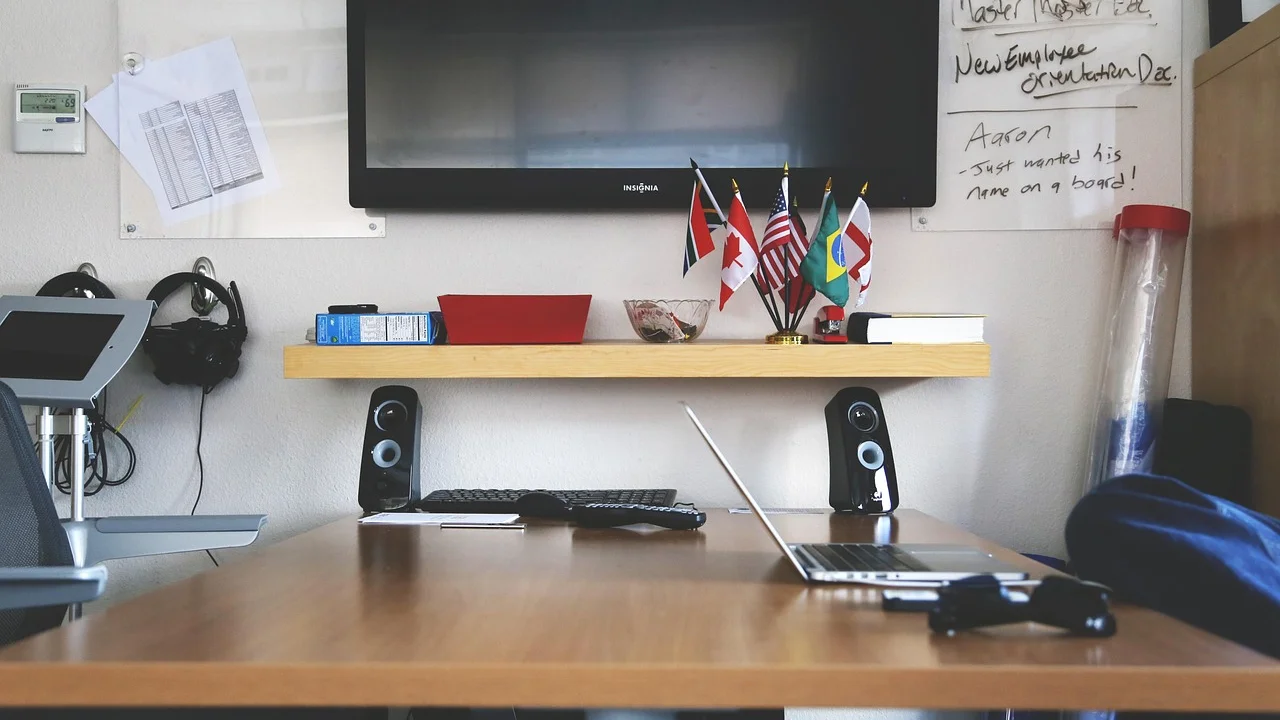
Na TV, as entradas podem ficar nas laterais, na parte traseira ou em uma caixa externa. Alguns modelos identificam uma entrada específica como ARC ou eARC, recursos voltados principalmente ao retorno de áudio para soundbars e receivers. Ela também pode receber sinal de notebook normalmente, desde que esteja livre.
- Localize a porta de saída de vídeo do notebook e uma entrada HDMI disponível na TV.
- Conecte uma ponta do cabo à TV e a outra ao notebook, usando adaptador se necessário.
- Ligue a TV e selecione, pelo botão Source, Input, Entrada ou similar, o HDMI correspondente.
- Ligue ou desbloqueie o notebook e aguarde alguns segundos para o sistema detectar a tela externa.
- Defina no computador se deseja duplicar, estender ou usar apenas a TV como tela principal.
- Teste o áudio reproduzindo um vídeo ou arquivo sonoro e selecione a TV como saída, se preciso.
Ao selecionar a fonte correta, a TV pode exibir por alguns instantes uma mensagem de ausência de sinal antes de o notebook terminar a detecção. Isso é normal. Se a tela continuar preta, não conclua imediatamente que o cabo está defeituoso: primeiro confirme a entrada escolhida na televisão e a configuração de projeção no computador.
Configure a imagem no Windows
No Windows, a maneira mais rápida de escolher o comportamento da segunda tela é pressionar as teclas Windows + P. Um painel aparece com opções de exibição. “Duplicar” mostra o mesmo conteúdo no notebook e na TV; “Estender” transforma a TV em uma área adicional de trabalho; “Somente segunda tela” desliga a tela do notebook e deixa a TV como monitor principal.
Para assistir a filmes ou fazer uma apresentação simples, duplicar pode ser a solução mais direta. Para trabalhar com duas janelas, estender é mais produtivo: você pode deixar um navegador na TV e um editor de texto na tela do notebook, por exemplo. A opção de usar somente a segunda tela pode ser conveniente se a TV estiver à frente e a tela interna do notebook não for necessária.
Ajuste resolução, escala e posição das telas
Abra Configurações, acesse Sistema e depois Tela para visualizar os monitores detectados. Nessa área, é possível reorganizar as telas arrastando os retângulos que as representam. Essa organização importa porque determina para qual lado o cursor do mouse passará quando você mover entre notebook e TV.
Na mesma tela, selecione a TV e escolha a resolução recomendada. Se a imagem parecer grande demais, cortada nas bordas ou desfocada, revise a resolução e a escala. Algumas TVs aplicam overscan, ampliando levemente a imagem recebida. Procure, nas configurações da TV, opções como “Just Scan”, “Screen Fit”, “Ajustar à tela”, “Sem overscan” ou “Tamanho original”. Os nomes variam conforme a marca, mas a função é evitar o corte das bordas.
| Modo de exibição | Como funciona | Quando usar |
|---|---|---|
| Duplicar | Repete o conteúdo do notebook na TV. | Apresentações, aulas e reprodução de vídeos. |
| Estender | Cria uma área de trabalho maior com duas telas independentes. | Trabalho multitarefa e organização de janelas. |
| Somente segunda tela | Desativa a tela interna e mantém a TV ativa. | Uso da TV como monitor principal. |
| Somente tela do computador | Interrompe temporariamente a imagem na TV. | Retomar o uso individual do notebook. |
Para saber mais sobre o funcionamento da interface multimídia e suas aplicações, o verbete sobre HDMI apresenta uma visão geral do padrão. Na prática, a melhor configuração será aquela que mantém textos legíveis, proporções corretas e movimentos fluidos para a atividade que você pretende realizar.
Configure a imagem no macOS e em outros sistemas
No macOS, conecte o adaptador e o cabo, depois abra os ajustes do sistema e procure as opções de Monitores. O computador normalmente reconhece a TV automaticamente. Você poderá espelhar a tela do Mac ou usar a TV como monitor estendido. Em alguns modelos, o controle de espelhamento também aparece na Central de Controle, tornando a troca mais rápida.
Ao usar extensão de tela, organize a posição relativa dos monitores de acordo com a disposição física da mesa. Se a TV está à direita do notebook, deixe-a à direita no ajuste virtual. Assim, o cursor e as janelas se moverão de forma natural. Caso a TV não apareça, reconecte o cabo, teste outra porta HDMI e verifique se o adaptador USB-C tem suporte a vídeo.
Cuidados em distribuições Linux
Em muitas distribuições Linux com ambiente gráfico, a TV aparece automaticamente nas configurações de Monitores ou Tela. A lógica é semelhante: escolha espelhamento, extensão ou apenas monitor externo, defina a resolução nativa da televisão e organize a posição das telas. Os nomes dos menus podem variar entre GNOME, KDE Plasma e outros ambientes.
Se não houver detecção, a causa pode estar no driver gráfico ou no cabo. Atualizações do sistema e drivers compatíveis com a placa de vídeo costumam ajudar. Antes de alterar comandos avançados, faça testes simples: outra entrada HDMI na TV, outro cabo e outra tela externa. Esses testes isolam o problema com mais segurança.
Como fazer o som sair pela TV
O HDMI foi criado para transportar áudio e vídeo digital pelo mesmo cabo. Portanto, quando a conexão está correta, o som pode sair nos alto-falantes da TV sem qualquer cabo adicional. Ainda assim, o sistema operacional pode continuar usando os alto-falantes do notebook ou um fone Bluetooth como saída padrão.
No Windows, clique no ícone de volume da barra de tarefas e escolha o dispositivo de saída associado à TV, ao monitor ou ao nome da placa de vídeo. Em alguns casos, ele aparece como “Digital Audio (HDMI)” ou com o nome do fabricante da televisão. No macOS, abra os ajustes de Som, entre em Saída e escolha a TV. Depois, aumente o volume tanto no computador quanto no controle remoto da televisão.
Quando a imagem aparece, mas o áudio não
Se há imagem, mas não há som na TV, comece confirmando se ela não está no mudo e se o volume não está baixo. Em seguida, selecione manualmente a saída HDMI no notebook. Desconectar fones, caixas de som USB e dispositivos Bluetooth também ajuda a evitar que o sistema escolha uma saída diferente.
Alguns monitores têm entrada HDMI, mas não possuem alto-falantes. Nesse caso, o computador pode identificar uma saída HDMI mesmo que não haja onde reproduzir o som. Verifique as especificações do aparelho. Para compreender aspectos de suporte e interoperabilidade de tecnologias de mídia, a documentação de padrões do ITU pode ser útil em contextos técnicos, embora não seja necessária para a configuração doméstica cotidiana.
“The medium is the message.”
Marshall McLuhan, Understanding Media
A ideia de McLuhan ajuda a lembrar que a forma de exibir um conteúdo muda a experiência de uso. Uma planilha vista em uma TV grande, uma videochamada em sala ou um filme assistido em grupo exigem ajustes de imagem, som e posição diferentes dos usados em uma tela pequena de notebook.
Problemas comuns ao usar HDMI e como resolver
Falhas de HDMI nem sempre indicam defeito grave. Muitas ocorrem por seleção incorreta da fonte na TV, resolução incompatível, mau contato no cabo ou configuração de projeção desativada no notebook. Adotar uma sequência de diagnóstico evita compras desnecessárias e reduz o tempo até encontrar a causa.
Primeiro, verifique o básico: o cabo está completamente encaixado nas duas pontas? A TV está na entrada HDMI certa? O notebook detecta uma segunda tela? Se possível, teste o mesmo cabo em outro aparelho e teste o notebook em outra TV ou monitor. A comparação mostra se o problema acompanha o cabo, a TV, o adaptador ou o computador.
TV mostra “sem sinal”
Quando a TV mostra “sem sinal”, confirme a numeração da porta usada. É comum conectar o cabo no HDMI 2 e deixar a televisão selecionada no HDMI 1. Depois, use Windows + P no Windows para ativar duplicação ou extensão. Reiniciar os aparelhos com o cabo conectado também pode forçar uma nova negociação de sinal.
Se você usa adaptador USB-C, confira se ele é de vídeo e se a porta USB-C do notebook oferece essa função. Adaptadores USB-C destinados apenas a carregamento ou dados não transmitem imagem. Em docks e hubs, experimente ligar o adaptador diretamente ao notebook para descartar limitações do acessório.
Imagem com baixa qualidade, tremores ou cortes
Uma imagem borrada normalmente está relacionada à resolução ou à escala. Selecione a resolução nativa da TV nas configurações de tela do computador. Tremores, piscadas ou quedas de sinal podem apontar para cabo inadequado, conector desgastado ou incompatibilidade ao tentar usar alta resolução e alta taxa de atualização.
Se o conteúdo ultrapassa as bordas da tela, procure nas configurações da TV o ajuste de proporção. Modos como “Zoom” podem cortar partes da imagem; dê preferência a opções que mantenham o tamanho original. Para leitura de textos, habilitar o modo PC ou Jogo da TV pode melhorar a nitidez e diminuir processamentos visuais desnecessários.
Boas práticas para filmes, trabalho e jogos
A configuração ideal depende do uso. Em filmes e séries, priorize resolução correta, modo de imagem confortável e áudio sincronizado. Se a TV oferecer modos Cinema ou Filme, eles podem reduzir excesso de nitidez e cores muito intensas, mas a preferência visual é pessoal. Desative efeitos de interpolação de movimento se notar aparência artificial em produções cinematográficas.
Para trabalho, use a resolução nativa da televisão e uma escala que preserve a leitura. Uma TV muito grande e muito próxima pode cansar a visão; posicione-a a uma distância confortável e ajuste o tamanho dos textos no sistema. O modo estendido é especialmente útil para deixar uma apresentação, painel de dados ou referência aberta enquanto você edita conteúdo no notebook.
Jogos e latência de entrada
Nos jogos, além da resolução, importa a latência de entrada: o tempo entre um comando no teclado ou controle e sua exibição na tela. Muitas TVs têm modo Jogo, que reduz parte do processamento de imagem e pode tornar os comandos mais responsivos. Verifique também se a porta HDMI escolhida oferece os recursos desejados pela sua TV.
Não aumente automaticamente a resolução além do que o notebook consegue manter com estabilidade. Em jogos mais exigentes, uma resolução menor com desempenho fluido costuma ser preferível a uma definição muito alta com travamentos. Feche programas em segundo plano, mantenha os drivers gráficos atualizados e teste a configuração antes de uma partida importante ou apresentação.
Perguntas frequentes
Posso conectar o notebook na TV por HDMI com os aparelhos ligados?
Sim. HDMI foi projetado para permitir a conexão com os equipamentos ligados. Se a TV ou o notebook não reconhecerem o sinal, desconecte e reconecte o cabo, altere a fonte da TV e, se necessário, reinicie os dispositivos com o cabo conectado.
Por que o notebook não reconhece a TV?
As causas mais comuns são entrada HDMI incorreta na televisão, cabo ou adaptador com falha, porta USB-C sem saída de vídeo e configuração de monitor desativada. Teste outro cabo, outra entrada da TV e procure a opção de detectar monitores nas configurações de tela.
É possível usar USB-C para ligar o notebook à TV HDMI?
Sim, desde que a porta USB-C do notebook suporte transmissão de vídeo e que você use um adaptador ou cabo USB-C para HDMI compatível. A presença física da porta USB-C não garante essa função; consulte as especificações do computador.
O cabo HDMI carrega o notebook enquanto transmite imagem?
Não. O cabo HDMI transmite áudio e vídeo, mas não substitui o carregador do notebook. Em conexões USB-C por meio de alguns docks, pode haver carregamento simultâneo via Power Delivery, desde que o dock, a fonte e o notebook sejam compatíveis.
Conclusão
Conectar o notebook à televisão por HDMI é uma solução direta para ampliar o espaço de trabalho e compartilhar conteúdos em uma tela maior. O processo começa pela identificação da porta de vídeo, pela escolha do cabo ou adaptador correto e pela seleção da entrada correspondente na TV. Depois, basta definir o modo de exibição mais adequado no sistema operacional.
Quando algo não funciona, siga uma ordem simples: confirme a fonte selecionada, revise os encaixes, teste cabo e portas, ajuste a projeção e escolha a saída de áudio da TV. Com esses cuidados, a conexão tende a ser estável e útil para entretenimento, estudos, reuniões, apresentações e tarefas do dia a dia.
Referências
- Microsoft — Usar vários monitores no Windows.
- Apple — Usar uma ou mais telas externas com o Mac.
- HDMI Licensing Administrator — HDMI Specification Overview.
- Intel — USB Type-C e recursos de conectividade.
Escrito por
Editor-chefe e redator
Editor-chefe do O Valor da Educação, escreve tutoriais e guias de tecnologia com foco em clareza, pesquisa cuidadosa e aplicação prática no dia a dia.