
Como arrumar o teclado que está trocando letras no PC
Quando o teclado troca letras, símbolos ou acentos, o problema costuma estar no layout de idioma, em atalhos acionados sem querer ou na configuração do sistema. Entenda como identificar a causa, ajustar o padrão ABNT2 e testar se há falha física no teclado.
Um teclado que passa a trocar letras, acentos e símbolos pode tornar tarefas simples bastante confusas. Você pressiona uma tecla esperando um caractere e vê outro na tela: o ponto de interrogação muda de lugar, a cedilha desaparece, as aspas ficam diferentes ou determinadas letras parecem ter sido substituídas. Na maior parte dos casos, isso não significa que o periférico estragou.

O motivo mais comum é uma alteração acidental no layout do teclado, isto é, no mapa que informa ao sistema operacional qual caractere deve ser produzido por cada tecla física. Como existem padrões diferentes, como Português (Brasil) ABNT2, US e US Internacional, uma mudança de idioma pode reorganizar a interpretação das teclas sem modificar nada no hardware.
Também há situações em que o erro vem de recursos de acessibilidade, drivers, conexão instável ou defeito físico. Este guia ajuda a separar esses cenários, aplicar correções seguras no computador e decidir quando vale testar ou substituir o teclado.
Entenda por que o teclado começa a trocar letras
O teclado físico tem uma disposição de teclas, mas os caracteres exibidos dependem de uma configuração de software. Um modelo brasileiro com a tecla Ç, por exemplo, funciona corretamente quando o sistema está configurado para o padrão apropriado. Se o computador for alternado para um layout americano, a mesma tecla física poderá produzir outro sinal.
Esse tipo de mudança acontece com frequência após atualizações, criação de uma nova conta de usuário, uso de programas de acesso remoto, instalação de idiomas adicionais ou acionamento de atalhos. No Windows, combinações como Windows + Barra de Espaço podem alternar os métodos de entrada disponíveis. Por isso, o primeiro cuidado é confirmar o idioma ativo antes de desmontar ou limpar o equipamento.
Layout, idioma e modelo físico não são a mesma coisa
O idioma de exibição do sistema define textos de menus e configurações. Já o layout de entrada define a correspondência entre teclas e caracteres. É possível usar o Windows em português e, ainda assim, estar com um teclado configurado como inglês. O modelo físico, por sua vez, é o que está impresso nas teclas e o que determina a presença de botões como Ç ou uma tecla Enter maior.
Em teclados vendidos no Brasil, a opção mais comum é Português (Brasil) — ABNT2. Ela costuma ser adequada para modelos que têm Ç e a tecla extra próxima ao Shift esquerdo. Há, contudo, teclados compactos, importados e notebooks com distribuição americana; nesses casos, o layout US ou US Internacional pode ser o correto.
Quando o problema pode ser físico
Uma troca consistente de símbolos geralmente aponta para layout errado. Em contraste, letras repetidas, teclas que não respondem, caracteres surgindo sozinhos e grupos específicos de teclas falhando podem indicar sujeira, líquido, desgaste, cabo danificado ou defeito interno. Um teste em outro computador ajuda a distinguir as hipóteses.
Antes de concluir que há defeito, observe se o comportamento acontece em todos os programas, na tela de login e em sites de teste de teclado. Se a falha aparece apenas em um aplicativo, é provável que a origem esteja na configuração dele, em extensões instaladas ou em atalhos próprios do programa.
Identifique o padrão do erro antes de alterar configurações
Fazer um diagnóstico rápido evita mudanças desnecessárias. Abra um editor de texto simples e pressione, uma a uma, teclas que normalmente revelam diferenças entre layouts: Ç, ponto e vírgula, dois-pontos, barra, ponto de interrogação, aspas, arroba e acentos. Anote o que aparece e compare com o que está impresso no teclado.

Se a letra Ç produz outro caractere, ou se ? e / surgem em posições inesperadas, a chance de haver um layout inadequado é alta. Já se as letras A e Q estão invertidas, pode estar ativado um padrão estrangeiro como AZERTY. Se somente uma tecla específica emite uma letra vizinha, há maior possibilidade de falha na matriz interna do dispositivo.
| Sintoma observado | Causa provável | Primeira ação recomendada |
|---|---|---|
| Ç não aparece ou gera outro símbolo | Layout diferente de ABNT2 | Verificar idioma de entrada do Windows |
| ? e / estão em posições inesperadas | Layout US ou outro padrão ativo | Alternar e remover layouts não usados |
| A e Q aparecem trocadas | Layout AZERTY selecionado | Escolher Português Brasil ou US correto |
| Teclas repetem sozinhas | Sujeira, desgaste ou configuração de repetição | Limpar com segurança e testar outro teclado |
| Uma tecla não funciona em nenhum programa | Defeito físico ou problema de conexão | Reconectar, testar outra porta e outro computador |
| Erro só ocorre em um aplicativo | Configuração local ou extensão | Revisar preferências e testar sem complementos |
Vale também verificar se a tecla Num Lock foi ativada em um notebook. Em alguns modelos sem teclado numérico dedicado, essa função transforma parte das letras em números. Embora não seja exatamente uma troca de layout, o efeito pode parecer semelhante para quem começou a digitar e viu U, I ou O se converterem em algarismos.
Como corrigir o layout do teclado no Windows
No Windows, o indicador de idioma costuma ficar no canto inferior direito da barra de tarefas. Ele pode exibir siglas como POR, PTB, ENG ou outras abreviações. Clique nele para visualizar os idiomas e layouts disponíveis. Se houver mais de uma opção, selecione aquela compatível com o seu teclado físico.
Para um teclado brasileiro tradicional, procure por Português (Brasil) e confirme se a variação indicada é ABNT2. Após a seleção, volte ao editor de texto e repita o teste das teclas. A correção costuma ser imediata, sem exigir reinicialização.
Use um atalho para confirmar a alternância
Pressione Windows + Barra de Espaço para percorrer os métodos de entrada instalados. Esse atalho é útil para diagnosticar a situação, mas pode também ser a origem do problema se for acionado sem querer. Ao alternar, observe a sigla mostrada na tela e teste a digitação após cada mudança.
Se o teclado funciona quando determinada opção é selecionada, não é necessário instalar programas de reparo. Basta tornar essa opção a preferida e retirar os layouts desnecessários, reduzindo a chance de mudança acidental no futuro.
Remova idiomas e layouts que você não utiliza
Para organizar os métodos de entrada no Windows, abra Configurações, acesse a área de Hora e idioma e entre em Idioma e região. Localize Português (Brasil), abra as opções de idioma e consulte a lista de teclados instalados. Mantenha o padrão que corresponde ao seu dispositivo e remova alternativas que não têm uso prático.
- Abra as Configurações do Windows.
- Entre em Hora e idioma e depois em Idioma e região.
- Localize Português (Brasil) na lista de idiomas preferidos.
- Abra as opções de idioma e encontre a seção Teclados.
- Adicione Português (Brasil) ABNT2 caso ele não esteja disponível.
- Remova layouts estrangeiros que não sejam necessários.
- Teste Ç, acentos, arroba, barra e ponto de interrogação.
Os nomes das telas podem mudar levemente entre versões do sistema, mas a lógica é a mesma: o objetivo é gerenciar os métodos de entrada vinculados à conta. Para compreender o conceito por trás dessas opções, a definição de disposição de teclado mostra como diferentes padrões associam teclas físicas a caracteres e comandos.
Verifique atalhos, acessibilidade e aplicativos
Depois de corrigir o layout, vale examinar recursos que podem alterar a experiência de digitação. Funções de acessibilidade são importantes para muitas pessoas, mas, quando ativadas por engano, podem fazer o teclado parecer lento, ignorar pressionamentos breves ou modificar a forma como teclas de atalho se comportam.

No Windows, procure as configurações de Acessibilidade e revise recursos ligados ao teclado, como Teclas de Aderência, Teclas de Filtragem e Teclas de Alternância. Desative apenas aquilo que você não utiliza e faça um teste. As Teclas de Filtragem, por exemplo, podem ignorar toques rápidos ou ajustar a repetição, o que às vezes é confundido com mau funcionamento.
Analise programas que mudam entradas de texto
Ferramentas de área de trabalho remota, aplicativos de máquinas virtuais, softwares para remapeamento e utilitários de teclados gamers podem impor um perfil diferente ao teclado. Se a falha começou logo depois da instalação ou atualização de um programa, feche-o completamente e teste novamente.
Navegadores e editores de texto também podem ter corretores automáticos, extensões e atalhos que substituem palavras ou símbolos. Se a troca ocorre apenas em um campo específico, abra uma janela anônima do navegador ou teste em outro editor. Assim, você separa uma configuração do aplicativo de uma questão do sistema operacional.
A acessibilidade é uma necessidade para alguns e um benefício para todos.
Microsoft, princípio de design inclusivo
O princípio reforça que recursos de acessibilidade não devem ser tratados como erro por si só. O ideal é entender sua função e mantê-los configurados de acordo com a necessidade de cada pessoa.
Faça testes de conexão, driver e hardware
Se o layout está correto, mas o teclado continua digitando errado, prossiga para os testes físicos. Em um teclado USB com fio, desconecte o cabo e conecte-o em outra porta, preferencialmente diretamente no computador, sem hubs ou adaptadores. Em modelos sem fio, confira a carga das pilhas ou da bateria, recoloque o receptor USB e refaça o pareamento Bluetooth se necessário.
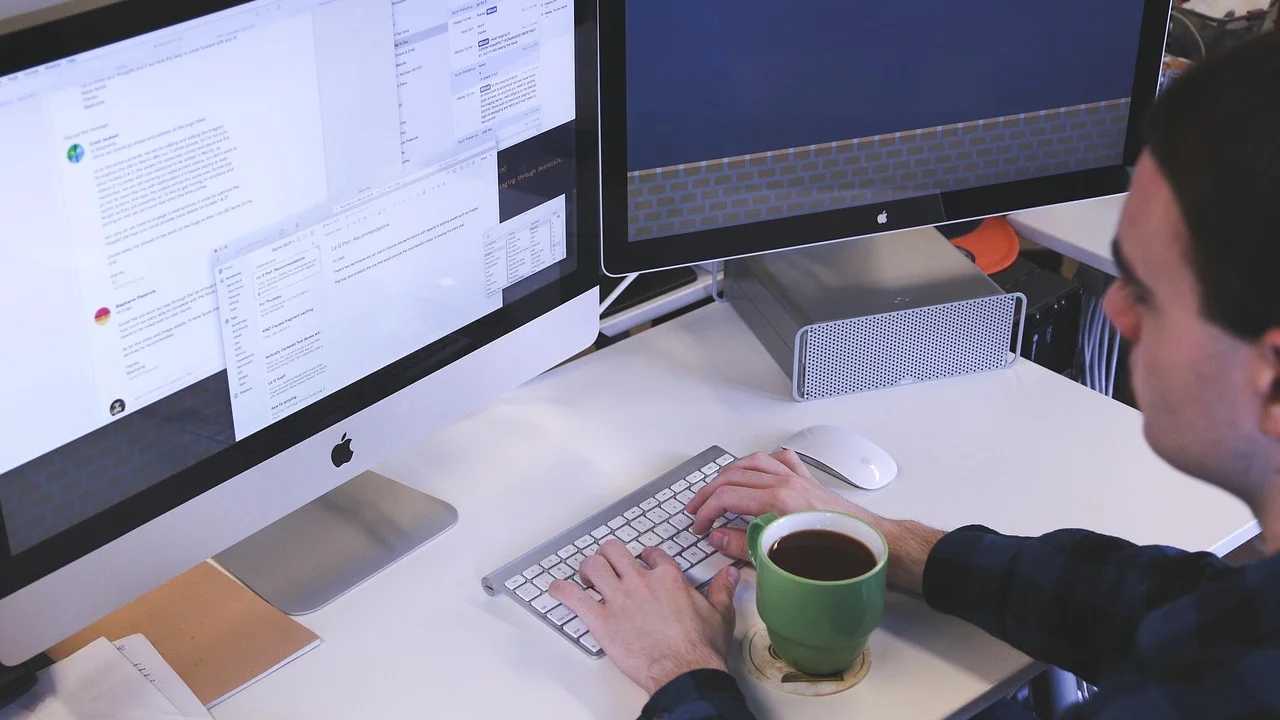
Reiniciar o computador é uma medida simples que pode restaurar serviços e drivers temporariamente instáveis. Caso o problema tenha surgido após uma atualização ou conexão de novo periférico, abra o Gerenciador de Dispositivos, localize a categoria Teclados e veja se há sinais de alerta. A remoção e reinstalação do dispositivo deve ser feita com cuidado, pois o Windows normalmente reconhecerá o teclado novamente após reiniciar ou reconectar.
Teste em outro equipamento
O teste cruzado é um dos métodos mais confiáveis. Conecte o teclado problemático em outro computador, tablet compatível ou notebook. Se ele repetir exatamente os mesmos erros, a causa tende a estar no próprio periférico. Se funcionar normalmente, investigue as configurações, portas e drivers do computador original.
Faça o procedimento inverso quando possível: conecte outro teclado ao computador afetado. Se o segundo periférico também trocar caracteres, o problema provavelmente está no sistema. Se apenas o primeiro falhar, há indícios consistentes de defeito ou configuração armazenada no próprio teclado.
Limpeza segura sem comprometer o equipamento
Poeira, migalhas e resíduos podem impedir o contato adequado das teclas. Desligue o computador ou desconecte o teclado antes de limpar. Use ar comprimido próprio para eletrônicos em jatos curtos e um pano macio levemente umedecido com produto adequado, sem deixar líquido escorrer entre as teclas.
Evite despejar álcool, água ou qualquer solução diretamente no teclado. Se houve derramamento de líquido, desligue e desconecte o equipamento o mais rápido possível. Não tente forçar o uso enquanto houver umidade interna, pois isso pode agravar danos e causar curtos. Em notebooks, especialmente, a avaliação técnica pode ser a escolha mais segura.
Diferenças entre teclado ABNT2, US e US Internacional
Conhecer os layouts mais frequentes ajuda a escolher a opção correta sem tentativa e erro. O ABNT2 é comum em teclados brasileiros e facilita a digitação de cedilha e acentos. O US é o padrão encontrado em muitos teclados importados, enquanto o US Internacional permite produzir acentos usando teclas mortas, isto é, teclas que aguardam a letra seguinte para formar um caractere acentuado.
Não existe um layout universalmente melhor: a escolha precisa corresponder à disposição física e ao idioma em que você escreve. Selecionar ABNT2 em um teclado americano pode deixar símbolos em locais inesperados; usar US em um teclado com Ç produz o efeito oposto. A familiaridade do usuário também importa, sobretudo para quem trabalha com programação, textos bilíngues ou comandos de terminal.
- ABNT2: indicado, em geral, para teclados brasileiros com Ç e tecla adicional perto do Shift esquerdo.
- Português Brasil ABNT: pode aparecer em modelos mais antigos e tem diferenças na posição de algumas teclas.
- US: adequado para teclados físicos americanos, sem Ç.
- US Internacional: útil para teclado americano usado na escrita em português, com combinação de acentos.
- AZERTY: usado em determinados países e reconhecível pela inversão de A/Q e W/Z em comparação ao QWERTY.
Ao comprar um teclado externo, confira fotos do produto e a descrição do padrão físico. A presença de caracteres impressos em português não garante sozinha a configuração do computador, mas é uma indicação importante para selecionar o método de entrada adequado.
Quando procurar suporte técnico ou substituir o teclado
Há sinais que justificam suporte especializado: líquido derramado, aquecimento anormal, cheiro de queimado, várias teclas sem resposta, conectores danificados ou falha persistente em diferentes computadores. Em notebooks, abrir o equipamento sem conhecimento pode danificar presilhas, cabos flat e outros componentes internos.

Se o teclado está na garantia, consulte as condições do fabricante antes de remover teclas, abrir a carcaça ou usar produtos de limpeza agressivos. Guarde a nota fiscal, registre fotos ou vídeos do defeito e descreva os testes já realizados. Isso facilita a análise de assistência e evita diagnósticos imprecisos.
Para dispositivos sem garantia, compare o custo de reparo com o de substituição, especialmente em teclados externos simples. Em um notebook, porém, o teclado pode ser integrado à estrutura e exigir mão de obra específica. A decisão deve considerar a qualidade do conjunto, o tipo de defeito e a disponibilidade de peças compatíveis.
Medidas básicas de segurança digital também ajudam quando você usa computadores compartilhados ou identifica comportamentos muito incomuns. Mantenha o sistema atualizado, faça verificações de segurança com ferramentas confiáveis e evite instalar programas que prometem “consertar tudo” sem explicar o que fazem. As orientações do Centro de Estudos, Resposta e Tratamento de Incidentes de Segurança no Brasil ajudam a adotar práticas responsáveis de proteção no uso cotidiano.
Perguntas frequentes
Por que meu teclado escreve números no lugar de letras?
Em notebooks, isso pode ocorrer quando o Num Lock está ativado e parte do teclado funciona como teclado numérico embutido. Procure uma tecla identificada como Num Lock, NumLk ou uma combinação com Fn. Se o problema for em um teclado externo, confira também o layout e teste em outro computador.
Como saber se meu teclado é ABNT2?
Um indício forte é a presença da tecla Ç e de uma tecla extra ao lado esquerdo do Shift inferior. O padrão ABNT2 é comum em teclados brasileiros atuais. Ainda assim, confirme a disposição de símbolos impressos e selecione o layout correspondente nas configurações do sistema.
Windows mais Barra de Espaço muda o teclado?
Sim. Essa combinação pode alternar entre idiomas e layouts de entrada instalados no Windows. Se o teclado começou a trocar símbolos após usar o atalho, pressione-o novamente até selecionar a opção correta ou remova os layouts que você não utiliza.
Um vírus pode fazer o teclado trocar letras?
Não é a causa mais comum. Alterações de layout, atalhos, recursos de acessibilidade e falhas físicas explicam a maioria dos casos. Ainda assim, se houver outros sinais suspeitos, como programas desconhecidos ou mudanças recorrentes de configuração, atualize o sistema e faça uma verificação com ferramentas de segurança confiáveis.
Conclusão
Quando as teclas exibem caracteres inesperados, comece pelo mais provável: confira o idioma e o layout de entrada ativo. Em teclados brasileiros, selecionar Português (Brasil) ABNT2 e remover opções não utilizadas resolve grande parte das ocorrências. Testar caracteres específicos torna o diagnóstico mais rápido do que alterar configurações aleatoriamente.
Se a configuração estiver correta, avance para atalhos, acessibilidade, aplicativos, conexão e drivers. Por fim, faça o teste em outro equipamento para identificar uma eventual falha física. Essa sequência reduz riscos, preserva o dispositivo e mostra com clareza quando a assistência técnica é necessária.
Referências
- Microsoft — Suporte para configurações de idioma e teclado no Windows.
- Wikipedia — Disposição de teclado.
- Centro de Estudos, Resposta e Tratamento de Incidentes de Segurança no Brasil — Cartilha de Segurança para Internet.
- Associação Brasileira de Normas Técnicas — Norma de disposição de teclado para equipamentos de tecnologia da informação.
Escrito por
Editor-chefe e redator
Editor-chefe do O Valor da Educação, escreve tutoriais e guias de tecnologia com foco em clareza, pesquisa cuidadosa e aplicação prática no dia a dia.