
Como mudar o idioma do teclado no Windows 11
Mudar o idioma ou o layout do teclado no Windows 11 ajuda a digitar acentos, símbolos e caracteres de outros idiomas com mais precisão. Veja como adicionar idiomas, alternar entre layouts, configurar atalhos e resolver os problemas mais comuns.
Alterar o idioma do teclado no Windows 11 é uma configuração simples, mas que pode causar bastante confusão quando as teclas passam a produzir caracteres diferentes do esperado. É comum, por exemplo, pressionar uma tecla para inserir um ponto de interrogação e aparecer outro símbolo, ou perceber que os acentos e a cedilha deixaram de funcionar como antes.

Na prática, o que muda não é necessariamente o idioma exibido pelo sistema, mas o layout de teclado. Esse layout determina a posição lógica de letras, números, acentos e símbolos. Um teclado físico brasileiro pode funcionar com o padrão Português (Brasil) ABNT2, com o layout dos Estados Unidos ou com outras variações, e cada escolha gera resultados diferentes ao digitar.
Este guia explica como ajustar essa opção no Windows 11, adicionar mais de um layout, alternar rapidamente entre eles e evitar mudanças acidentais. Também mostra como identificar o padrão correto para o seu teclado e o que fazer quando a configuração parece não surtir efeito.
Entenda a diferença entre idioma do sistema e layout do teclado
Antes de abrir as configurações, vale separar dois conceitos que o Windows apresenta de forma próxima. O idioma de exibição controla os textos da interface: menus, botões, mensagens e telas de configuração. Já o idioma de entrada, associado ao layout, define como o computador interpreta cada tecla pressionada.
Assim, é perfeitamente possível usar o Windows em português e digitar com um teclado configurado no padrão inglês. Isso pode ser útil para programadores, pessoas que escrevem em mais de um idioma ou usuários de notebooks comprados no exterior. Por outro lado, se o teclado é brasileiro e a finalidade principal é escrever em português, normalmente a opção adequada é Português (Brasil) com layout ABNT2.
O que caracteriza o teclado ABNT2
O padrão ABNT2 é amplamente usado em teclados físicos vendidos no Brasil. Em geral, ele inclui a tecla Ç, possui uma tecla AltGr à direita da barra de espaço e organiza determinados sinais de forma diferente dos teclados norte-americanos. O formato físico pode ajudar na identificação, mas a configuração do sistema é que define o caractere inserido.
Se o seu teclado tem a tecla Ç, mas ela produz outro símbolo, o layout provavelmente não está selecionado corretamente. De modo semelhante, um teclado sem Ç, com a tecla Enter mais estreita e símbolos em posições próprias do padrão internacional, pode exigir um layout diferente. A referência sobre a organização dos layouts pode ser consultada no verbete da Wikipédia sobre teclado de computador.
Por que o layout muda sem aviso aparente
O Windows 11 oferece atalhos para alternar métodos de entrada. Eles são úteis quando há mais de um idioma cadastrado, porém podem ser acionados por engano durante a digitação. Além disso, alguns aplicativos corporativos, ferramentas de acesso remoto e contas sincronizadas podem manter preferências próprias ou restaurar configurações anteriores.
Outro motivo frequente é a instalação de um novo pacote de idioma. Ao adicionar inglês, espanhol ou outra língua, o sistema pode criar layouts adicionais automaticamente. Por isso, a melhor forma de evitar trocas inesperadas é manter apenas os idiomas e layouts realmente necessários.
Como mudar o idioma do teclado no Windows 11 pelas Configurações
O caminho principal fica no aplicativo Configurações. Nele, você pode incluir um novo idioma de entrada, escolher o layout desejado e remover opções que não usa. O procedimento não exige reiniciar o computador na maior parte dos casos.

Para quem quer apenas ajustar um teclado brasileiro que está digitando símbolos errados, é recomendável verificar primeiro se Português (Brasil) já está instalado. Se estiver, basta abrir as opções desse idioma e conferir qual teclado está ativo.
- Abra o menu Iniciar e selecione Configurações.
- Entre em Hora e idioma.
- Clique em Idioma e região.
- Em “Idiomas preferidos”, localize o idioma que deseja usar, como Português (Brasil).
- Selecione o botão de mais opções ao lado do idioma e clique em Opções de idioma.
- Desça até a área “Teclados” e escolha Adicionar um teclado.
- Selecione o layout apropriado, como Português (Brasil) ABNT2.
- Se houver layouts desnecessários, abra as opções deles e escolha Remover.
Depois de concluir o processo, observe o indicador de idioma na área de notificações, próxima ao relógio. Ele pode exibir siglas como POR, PTB, ENG ou outra identificação. Ao clicar nesse indicador, o Windows apresenta os idiomas e layouts de entrada disponíveis para seleção imediata.
Como adicionar outro idioma para digitar
Se você escreve em inglês, espanhol, francês ou qualquer outra língua com frequência, adicionar um idioma específico pode facilitar o acesso a caracteres e corretores compatíveis. Na tela “Idioma e região”, use o botão Adicionar um idioma, pesquise o idioma desejado e prossiga com a instalação.
Nem todos os recursos são obrigatórios. O Windows pode oferecer pacote de idioma, reconhecimento de fala, conversão de texto em fala e escrita à mão. Para mudar somente o teclado, em muitos casos basta instalar o idioma e escolher o layout de entrada, sem alterar o idioma da interface do sistema.
Escolha o layout certo para o teclado físico
Selecionar “Português (Brasil)” não garante, por si só, que a disposição das teclas será a desejada. Podem existir variações de teclado dentro do mesmo idioma, e o ponto mais importante é combinar a configuração lógica com o modelo físico utilizado.
O quadro abaixo reúne situações comuns e indica a escolha que costuma fazer mais sentido. Ainda assim, faça um teste em um editor de texto depois da alteração: digite letras com acento, cedilha, ponto de interrogação, arroba e barras para confirmar o resultado.
| Situação observada | Layout geralmente indicado | Como confirmar |
|---|---|---|
| Teclado com tecla Ç e AltGr | Português (Brasil) ABNT2 | Teste Ç, acentos e símbolos com AltGr |
| Teclado brasileiro sem tecla Ç | Português (Brasil) ABNT | Compare a posição de acentos e pontuação |
| Notebook ou teclado importado com padrão americano | Estados Unidos | Verifique @, ?, aspas e a posição do Enter |
| Digitação frequente em inglês com acentos ocasionais | Estados Unidos Internacional | Teste combinação de aspas, apóstrofo e vogais |
| Teclado externo com padrão diferente do notebook | Layout compatível com o teclado em uso | Alterne e teste cada dispositivo separadamente |
O layout Estados Unidos Internacional merece atenção porque permite gerar vários acentos por combinações de teclas, mas transforma algumas teclas em “teclas mortas”. Por exemplo, ao pressionar uma aspa simples, o caractere pode só aparecer depois da próxima tecla. Para inserir a aspa isoladamente, pode ser necessário pressionar espaço em seguida. Isso é normal nesse layout, embora incomode quem não espera esse comportamento.
Em computadores compartilhados ou com periféricos variados, documentar qual configuração foi escolhida evita dúvidas posteriores. Uma pequena etiqueta no teclado externo ou uma anotação de suporte pode poupar tempo, especialmente se mais de uma pessoa usa a mesma máquina.
Use atalhos para alternar entre idiomas e layouts
Após adicionar dois ou mais métodos de entrada, o Windows 11 permite alternar entre eles sem abrir Configurações. O atalho mais comum é Windows + Barra de Espaço. Mantenha a tecla Windows pressionada e toque na barra de espaço para percorrer as opções disponíveis.

Também pode haver alternância por Alt + Shift ou Ctrl + Shift, conforme a configuração do equipamento. Esses atalhos são práticos, mas podem ser responsáveis por mudanças acidentais. Se você percebe que o teclado se altera durante jogos, planilhas ou edição de textos, vale conferir os atalhos avançados de entrada.
Como reduzir trocas acidentais
O método mais eficiente é remover layouts que não têm utilidade no dia a dia. Com apenas uma opção instalada, não há outra alternativa para a combinação de teclas selecionar. Isso reduz erros sem exigir mudanças profundas nas preferências do sistema.
Outra medida é observar a sigla exibida ao lado do relógio antes de começar uma tarefa importante. Em documentos profissionais, senhas, campos de e-mail e comandos de terminal, usar o layout errado pode gerar desde pequenos erros de pontuação até dificuldades de acesso.
- Prefira manter somente os layouts usados de verdade.
- Use Windows + Barra de Espaço para conferir e trocar o método de entrada.
- Verifique o indicador de idioma antes de digitar senhas com símbolos.
- Teste os caracteres mais importantes após conectar um novo teclado.
- Evite instalar pacotes de idioma completos quando precisa apenas de um layout específico.
“A segurança é um processo, não um produto.”
Bruce Schneier
Embora a frase se refira à segurança digital, ela também reforça uma boa prática de uso: conferir configurações antes de tarefas sensíveis. No caso do teclado, revisar o layout ativo é especialmente relevante ao criar senhas ou inserir informações que contenham caracteres especiais.
Como remover layouts e idiomas que não são necessários
Ter muitos idiomas cadastrados torna a lista de alternância mais confusa e aumenta a chance de selecionar uma opção errada. Remover um layout não utilizado é seguro quando você sabe que não precisará dele; se mudar de ideia, ele pode ser adicionado novamente pelo mesmo caminho.
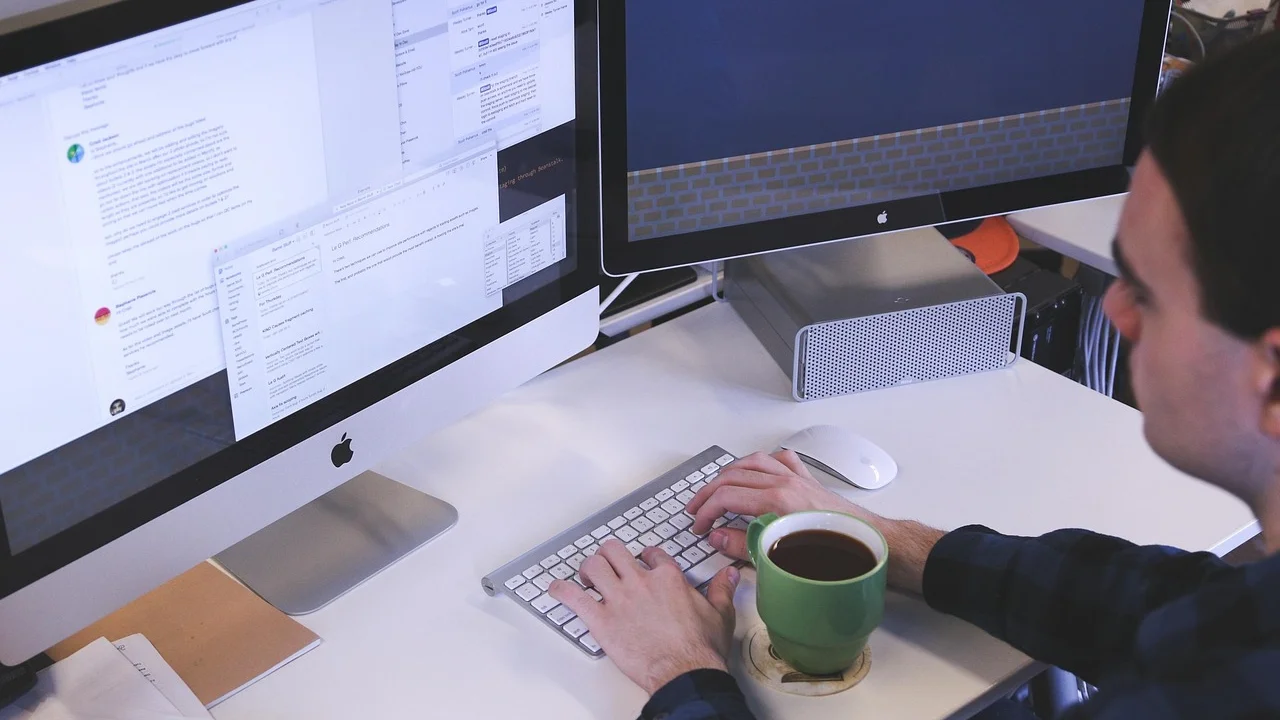
Primeiro, abra Configurações > Hora e idioma > Idioma e região. Encontre o idioma associado ao layout que deseja excluir, abra suas opções e vá até a seção “Teclados”. Ao lado do layout indesejado, use a opção de remoção. Caso queira excluir o idioma inteiro, volte à tela anterior e utilize o menu de mais opções do idioma.
Cuidados antes de excluir um idioma
Não remova o único idioma de entrada que permite digitar corretamente no teclado atual. Se o computador tiver vários usuários, confirme também se a alteração não prejudicará outra pessoa. Em ambientes corporativos, políticas de TI podem restaurar idiomas ou impedir certas modificações.
Se o sistema usa uma conta Microsoft sincronizada em mais de um dispositivo, algumas preferências de idioma podem ser compartilhadas. Quando uma configuração aparentemente volta sozinha, verifique os idiomas ativos nos demais computadores associados à conta e as preferências de sincronização.
Resolva problemas comuns depois de alterar o teclado
Na maioria das situações, a correção está em escolher o layout compatível e remover duplicidades. Porém, alguns comportamentos persistentes podem exigir uma verificação adicional. O primeiro passo é sempre testar em um aplicativo simples, como o Bloco de Notas, para separar um problema geral do Windows de uma característica de um programa específico.
Se apenas um aplicativo apresenta símbolos errados, feche-o e abra-o novamente depois de selecionar o layout correto. Alguns programas preservam o método de entrada durante a sessão. Em navegadores e editores online, também vale atualizar a página após mudar a configuração.
Teclas produzem símbolos diferentes
Esse é o sintoma mais típico de layout incompatível. Se a arroba, o ponto de interrogação, as aspas e a barra aparecem em posições estranhas, use Windows + Barra de Espaço e teste as alternativas. Depois, entre nas opções de idioma e deixe apenas a correta.
Quando nenhuma opção corresponde ao teclado físico, confirme o modelo do notebook ou do periférico. Teclados comprados de outros países podem ter padrões específicos. Não tente resolver somente trocando o idioma de exibição do Windows, pois isso não altera necessariamente o mapeamento das teclas.
A cedilha e os acentos não funcionam
Em um teclado ABNT2 configurado adequadamente, a cedilha deve ser inserida pela tecla própria. Já em layouts internacionais, ela pode exigir uma combinação. Os acentos, por sua vez, são frequentemente inseridos em duas etapas: pressione a tecla do acento e, depois, a vogal desejada.
Se as teclas de acento exibirem um símbolo imediatamente e não combinarem com a letra seguinte, pode ser que o layout selecionado não seja o esperado. Teste também a tecla AltGr, localizada à direita da barra de espaço em muitos teclados brasileiros: ela é usada para obter determinados caracteres especiais.
O idioma volta a mudar sozinho
Comece removendo layouts adicionais e observando se há atalhos sendo acionados por engano. Teclados com teclas programáveis, softwares de fabricantes e aplicativos de acesso remoto podem enviar combinações que alternam a entrada. Atualizar ou revisar a configuração desses programas ajuda a identificar a origem.
Se o problema começou após conectar um teclado Bluetooth ou USB, desconecte-o temporariamente e teste o dispositivo principal. Assim, você consegue verificar se a falha está relacionada ao hardware, ao software do periférico ou apenas à lista de layouts cadastrados no Windows.
Boas práticas para digitação em mais de um idioma
Usar vários layouts pode ser produtivo quando existe uma necessidade real, como redigir documentos multilíngues, programar ou trabalhar com suporte internacional. O segredo é organizar as opções de modo previsível: mantenha nomes claros, elimine duplicidades e adote um atalho que você consiga lembrar sem acioná-lo involuntariamente.

Para textos em português, o ABNT2 costuma oferecer uma experiência mais direta em teclados nacionais. Para atividades técnicas, algumas pessoas preferem a disposição norte-americana pela localização de certos símbolos. Não há uma escolha universalmente superior: a decisão deve considerar o teclado físico, os aplicativos utilizados e a frequência com que cada idioma é necessário.
A Microsoft mantém orientações gerais para idiomas, região e recursos de entrada no suporte do Windows. Ao lidar com configurações que variam conforme edição e atualização do sistema, consulte a página oficial de suporte do Windows para conferir os caminhos disponíveis na sua instalação.
Perguntas frequentes
Qual é o atalho para mudar o idioma do teclado no Windows 11?
O atalho mais usado é Windows + Barra de Espaço. Ele alterna entre os idiomas e layouts de entrada instalados. Se houver apenas um layout configurado, o comando não terá outra opção para selecionar.
Como colocar o teclado em Português Brasil ABNT2?
Abra Configurações, acesse Hora e idioma, entre em Idioma e região, abra as opções de Português (Brasil) e adicione o teclado Português (Brasil) ABNT2. Depois, selecione-o pelo indicador de idioma ao lado do relógio.
Mudar o idioma do teclado altera todo o Windows?
Não necessariamente. O layout de teclado controla a digitação de caracteres, enquanto o idioma de exibição controla os textos da interface. Você pode manter menus em português e usar um layout de teclado em outro idioma.
Por que a tecla de interrogação está em outro lugar?
Isso normalmente indica que o layout selecionado não corresponde ao teclado físico. Verifique se está usando ABNT2 em um teclado brasileiro com Ç ou um layout dos Estados Unidos em um teclado com padrão norte-americano.
Conclusão
Ajustar o idioma do teclado no Windows 11 significa, principalmente, selecionar o layout de entrada compatível com o seu teclado físico e sua forma de trabalhar. Para a maior parte dos teclados brasileiros com tecla Ç, Português (Brasil) ABNT2 é a configuração mais adequada.
Depois de adicionar o layout certo, use Windows + Barra de Espaço para alternar quando necessário e remova opções que não utiliza. Esses cuidados evitam símbolos trocados, facilitam a digitação de acentos e tornam o uso diário do computador mais consistente.
Referências
- Microsoft Support. Idioma e região no Windows.
- Microsoft Support. Gerenciar configurações de idioma de entrada no Windows.
- Wikipédia. Teclado de computador.
- Associação Brasileira de Normas Técnicas. Normas e padronização técnica.
Escrito por
Editor-chefe e redator
Editor-chefe do O Valor da Educação, escreve tutoriais e guias de tecnologia com foco em clareza, pesquisa cuidadosa e aplicação prática no dia a dia.