
Como limpar o teclado do notebook com segurança
Saber como limpar o teclado do notebook com segurança ajuda a preservar o equipamento, melhorar a higiene e evitar falhas causadas por poeira ou líquidos. Veja materiais indicados, cuidados essenciais, passo a passo e soluções para situações comuns.
O teclado é uma das áreas mais usadas de um notebook e, ao mesmo tempo, uma das mais expostas a poeira, migalhas, oleosidade das mãos e pequenos respingos. Com o tempo, essa sujeira pode deixar as teclas pegajosas, dificultar a digitação e, em casos mais sérios, contribuir para mau contato ou falhas no funcionamento.
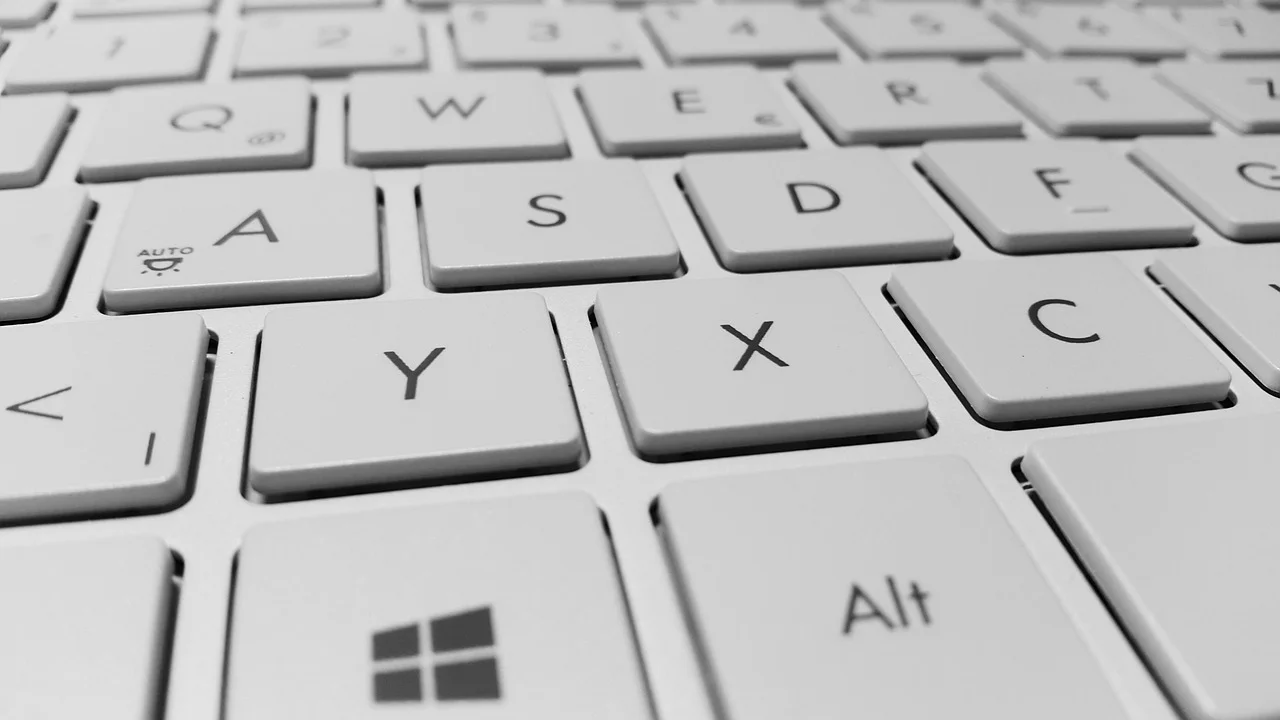
Aprender como limpar o teclado do notebook com segurança não exige ferramentas sofisticadas, mas requer método e cautela. A principal regra é evitar que líquidos e objetos rígidos alcancem os mecanismos das teclas e os componentes eletrônicos localizados sob elas. Uma limpeza cuidadosa preserva o aparelho e reduz riscos desnecessários.
O procedimento adequado varia conforme o tipo de sujeira, o modelo do notebook e a condição do teclado. Poeira superficial, marcas de dedos e derramamento de líquidos exigem abordagens diferentes. A seguir, veja como preparar o ambiente, quais produtos usar e o que não fazer durante a higienização.
Por que limpar o teclado com regularidade
A limpeza periódica tem uma função prática e outra de conservação. Poeira e partículas de alimentos podem se alojar nas frestas, limitando o curso das teclas ou produzindo ruídos ao pressioná-las. Já a oleosidade natural da pele costuma se acumular nas teclas mais utilizadas, deixando a superfície com aparência manchada e menos agradável ao toque.
Além da aparência, a higienização reduz o risco de levar resíduos para dentro do equipamento. O notebook possui pequenas aberturas entre as teclas e, em muitos modelos, uma camada interna que protege parcialmente o conjunto. Essa proteção não torna o teclado impermeável: líquidos, excesso de produto e pressão inadequada ainda podem atingir partes sensíveis.
Frequência recomendada para cada tipo de cuidado
Uma remoção leve de poeira pode ser feita semanalmente ou sempre que houver resíduos visíveis. A limpeza externa das teclas, com pano pouco umedecido, costuma ser suficiente a cada algumas semanas, especialmente em aparelhos de uso individual. Quem trabalha em locais com muita poeira, come perto do computador ou compartilha o notebook pode precisar repetir o processo com mais frequência.
Já uma limpeza mais detalhada deve ser feita apenas quando houver necessidade concreta, como teclas com resíduos presos ou acúmulo persistente. Não é recomendável desmontar teclas rotineiramente, porque os encaixes são delicados e variam bastante entre fabricantes e modelos.
Materiais seguros e itens que devem ser evitados
Antes de começar, separe apenas materiais que não soltem fiapos, não risquem a superfície e não deixem excesso de umidade. O objetivo é retirar a sujeira de maneira controlada, sem pressioná-la ainda mais para dentro das frestas. Trabalhar em uma mesa bem iluminada facilita enxergar migalhas, marcas e áreas que precisam de atenção.

Para a maior parte das situações, um pano de microfibra limpo, uma escova macia e álcool isopropílico próprio para eletrônicos são suficientes. O álcool isopropílico é usado porque evapora rapidamente quando aplicado em pequena quantidade, mas ainda deve ser colocado no pano ou no cotonete, e não despejado sobre o teclado.
| Item | Uso indicado | Cuidados importantes |
|---|---|---|
| Pano de microfibra | Limpar a superfície das teclas e a moldura | Use seco ou apenas levemente umedecido |
| Escova macia | Soltar poeira e partículas entre as teclas | Faça movimentos leves, sem forçar os encaixes |
| Ar comprimido para eletrônicos | Deslocar resíduos em frestas estreitas | Mantenha a lata na posição indicada pelo fabricante |
| Álcool isopropílico | Remover oleosidade e marcas aderidas | Aplique em pano ou cotonete, em pequena quantidade |
| Cotonete | Limpar bordas e pontos específicos | Não deixe fibras ou líquido acumulado nas frestas |
Produtos e práticas que oferecem risco
Água em excesso, álcool comum, desinfetantes domésticos, limpa-vidros e produtos com perfume ou cloro não são boas opções para o teclado. Eles podem deixar resíduos, desgastar inscrições nas teclas, atacar determinados revestimentos ou penetrar no aparelho. Mesmo produtos aparentemente suaves podem causar danos se aplicados diretamente.
Também evite aspiradores domésticos potentes, secadores com ar quente, palitos metálicos e objetos pontiagudos. Um aspirador pode criar eletricidade estática ou puxar componentes pequenos; o calor pode deformar peças plásticas; e ferramentas rígidas podem quebrar travas. Segurança, nesse caso, depende mais de delicadeza do que de força.
Preparação antes da limpeza
Desligar corretamente o notebook é indispensável. Salve arquivos abertos, encerre o sistema e desconecte o carregador, dispositivos USB, fones e cartões de memória. Se o modelo permitir remover a bateria com facilidade, siga as orientações do manual do fabricante; em aparelhos com bateria interna, não tente abrir a carcaça apenas para a limpeza externa.
O desligamento reduz a possibilidade de curto-circuito caso algum líquido alcance uma área indevida e evita que teclas sejam acionadas durante a higienização. Também é importante esperar alguns minutos se o aparelho estiver quente após uso prolongado, pois trabalhar com superfícies frias e secas torna o processo mais seguro.
Organize o local de trabalho
Escolha uma superfície firme, seca e limpa. Evite limpar o teclado sobre cama, sofá ou tapete, pois os resíduos podem voltar ao equipamento ou dificultar a visualização do que caiu. Coloque uma toalha limpa sobre a mesa caso queira proteger a tampa e a tela quando inclinar o notebook.
Tenha todos os materiais ao alcance e lave as mãos antes de começar. Mãos limpas evitam transferir nova oleosidade para as teclas enquanto você manuseia o equipamento. Se houver muita sujeira acumulada, faça o trabalho em etapas, sem tentar resolver tudo com grande quantidade de produto.
Passo a passo para limpar poeira e sujeira superficial
A limpeza básica é a mais indicada para manutenção regular. Ela remove partículas soltas e marcas superficiais sem exigir desmontagem. Faça cada etapa com movimentos leves e pare imediatamente se perceber que uma tecla está solta, torta ou oferecendo resistência incomum.

Com o notebook desligado e desconectado, abra a tela em um ângulo confortável e segure o equipamento com firmeza.
Incline-o levemente, com o teclado voltado para baixo, e dê toques suaves na parte inferior. Não sacuda com força; a ideia é apenas ajudar migalhas soltas a saírem.
Use uma escova macia e seca para varrer as frestas entre as teclas. Trabalhe em linhas, de cima para baixo, sem empurrar os resíduos para uma única região.
Se necessário, aplique ar comprimido em jatos curtos e controlados, mantendo distância adequada. Direcione o ar em ângulos alternados para soltar partículas presas.
Passe um pano de microfibra seco sobre as teclas e a área ao redor. Para marcas persistentes, umedeça minimamente um canto do pano com álcool isopropílico.
Use um cotonete quase seco para limpar as bordas das teclas. Em seguida, aguarde alguns minutos antes de ligar o notebook novamente.
O pano nunca deve estar molhado a ponto de pingar ou deixar a superfície visivelmente úmida. Se isso acontecer, use uma parte seca da microfibra para absorver o excesso e deixe o notebook desligado até ter certeza de que tudo evaporou completamente.
A limpeza e a desinfecção de superfícies frequentemente tocadas ajudam a reduzir a presença de germes.
Centers for Disease Control and Prevention (CDC), orientação sobre limpeza e desinfecção
Essa recomendação geral de higiene deve ser adaptada aos eletrônicos: limpar não significa encharcar. Em teclados, a combinação de pouca umidade, produto adequado e tempo de secagem é mais importante do que esfregar com intensidade.
Como remover oleosidade e manchas das teclas
Teclas brilhantes ou com sensação pegajosa geralmente apresentam acúmulo de oleosidade. Nesse cenário, a escova sozinha não resolve. O método mais seguro é usar um pano de microfibra com uma quantidade mínima de álcool isopropílico, fazendo passadas suaves sobre pequenos grupos de teclas.
Comece por uma área discreta, especialmente se o notebook tiver teclas com pintura especial, acabamento emborrachado ou letras aparentemente desgastadas. Embora o álcool isopropílico seja amplamente utilizado em eletrônicos, seguir as instruções do fabricante do equipamento continua sendo a medida mais prudente. Para conhecer características gerais do produto, consulte o verbete sobre álcool isopropílico.
Técnica para limpar sem deixar resíduos
Umedeça apenas uma pequena parte do pano e torça ou pressione-o contra uma área seca antes de levá-lo ao teclado. Passe de maneira horizontal ou vertical, sem circular repetidamente sobre uma mesma tecla. Isso reduz a chance de concentrar umidade nas junções.
Nas laterais das teclas, utilize um cotonete pouco umedecido e faça movimentos curtos. Troque o cotonete quando ele ficar visivelmente sujo, pois reutilizá-lo pode espalhar gordura. Finalize com a parte seca do pano para remover qualquer traço de umidade restante.
Teclas presas, resíduos difíceis e desmontagem
Quando uma tecla falha ou fica presa, é comum imaginar que basta removê-la. No entanto, essa é uma das etapas com maior risco de dano. Teclados de notebook usam mecanismos compactos, normalmente com pequenas travas plásticas em formato de tesoura, que podem quebrar ou sair de posição ao serem forçadas.

Antes de tentar qualquer desmontagem, consulte o manual técnico ou a central de suporte da fabricante para o modelo exato. Alguns aparelhos aceitam a remoção individual de determinadas teclas; outros têm construção que torna essa prática inadequada. Se você não tiver certeza sobre o encaixe, a melhor escolha é não puxar a tecla.
Alternativas antes de remover uma tecla
Na maioria dos casos, vale tentar métodos externos e moderados primeiro. Incline o notebook, use escova macia e ar comprimido em jatos curtos. Se a tecla continuar com problema depois de limpa e seca, pode haver resíduo interno, desgaste mecânico ou falha elétrica, situações que exigem avaliação técnica.
- Não insira agulhas, clips, facas ou pinças metálicas nas frestas.
- Não aplique cola, lubrificante doméstico ou óleo nas teclas.
- Não force uma tecla que esteja desalinhada ou afundada.
- Não despeje líquido para tentar dissolver sujeira interna.
- Não remova várias teclas de uma vez para “lavar” o teclado.
Se uma tecla soltou, guarde-a e evite pressionar repetidamente a área exposta. Fotografar o teclado antes de qualquer intervenção pode ajudar na identificação da posição correta, mas não substitui uma orientação técnica. Em notebooks, a troca do teclado pode envolver desmontagem interna e cabos delicados.
O que fazer se cair líquido no teclado
Derramamentos exigem uma resposta diferente da limpeza comum. Quanto mais rápido o aparelho for desligado e desconectado, menor é a chance de o líquido circular por componentes energizados. Não continue digitando para “testar” se o notebook ainda funciona, pois isso pode agravar um possível dano.
Desligue o equipamento, retire o carregador e todos os periféricos. Se possível, pressione o botão de energia por alguns segundos depois do desligamento para ajudar a descarregar energia residual. Em seguida, posicione o notebook de modo que o líquido possa escoar para fora, sem abrir a carcaça nem tentar secá-lo com calor intenso.
Quando procurar assistência técnica
Se o líquido foi água em pequena quantidade e ficou restrito à superfície, ainda assim é importante manter o aparelho desligado até secar completamente. Se a bebida tinha açúcar, leite, café, refrigerante ou álcool, o risco é maior porque esses líquidos deixam resíduos corrosivos ou pegajosos. Nesses casos, o ideal é buscar assistência técnica qualificada o quanto antes.
Evite o método de colocar o notebook em arroz. Ele não substitui uma secagem adequada, pode introduzir partículas nas entradas do aparelho e não remove resíduos deixados por bebidas. Orientações gerais de cuidado com dispositivos eletrônicos também podem ser encontradas na página de suporte da Apple sobre líquidos em produtos eletrônicos, que reforça a importância de desconectar a energia e não aplicar calor externo.
Hábitos que mantêm o teclado limpo por mais tempo
A maneira mais eficiente de reduzir a sujeira é impedir que ela se acumule. Evitar refeições sobre o notebook reduz a entrada de migalhas e diminui muito o risco de derramamentos. Quando for inevitável trabalhar perto de alimentos ou bebidas, mantenha recipientes fechados e afastados da área do computador.
Lavar e secar as mãos antes de usar o equipamento também faz diferença, principalmente após passar cremes, protetor solar ou alimentos gordurosos. Um pano de microfibra usado rapidamente no fim do dia pode evitar que marcas recentes se transformem em manchas difíceis de remover.
Cuidados adicionais no transporte e armazenamento
Ao guardar o notebook em mochila ou capa, confirme que o teclado está seco e livre de grãos, areia ou pequenos objetos. Canetas sem tampa, clips e farelos podem ficar pressionados entre a tela e o teclado, causando riscos ou marcas quando o aparelho é fechado.
Capas de silicone para teclado podem ajudar em ambientes com muito pó, mas devem ser compatíveis com o modelo e usadas com bom senso. Em alguns notebooks, elas podem afetar a ventilação, deixar marcas na tela quando a tampa é fechada ou reter umidade. Remova e higienize a capa regularmente, em vez de tratá-la como proteção permanente.
Perguntas frequentes
Posso usar álcool 70% para limpar o teclado do notebook?
O mais indicado é seguir a orientação do fabricante do notebook. Em geral, o álcool isopropílico é preferido para eletrônicos por evaporar rapidamente e deixar poucos resíduos. Se outra solução for recomendada pela fabricante, aplique-a sempre em um pano quase seco, nunca diretamente no teclado.
É seguro usar aspirador de pó no teclado?
Não é a opção mais segura. Aspiradores domésticos podem ser fortes demais, gerar eletricidade estática e até puxar teclas soltas. Prefira escova macia e ar comprimido próprio para eletrônicos, usando jatos breves e controlados.
Posso tirar as teclas para limpar embaixo?
Somente se o manual do modelo indicar claramente que a remoção é permitida e explicar o procedimento. Os encaixes de notebooks são frágeis e podem quebrar com facilidade. Para sujeira persistente ou teclas defeituosas, a assistência técnica é a alternativa mais segura.
Quanto tempo devo esperar para ligar o notebook após a limpeza?
Após uma limpeza superficial com pano quase seco, espere alguns minutos e confirme que não há umidade visível. Se houve derramamento ou uso excessivo de líquido, não ligue o aparelho até que ele seja avaliado ou esteja totalmente seco, o que pode exigir mais tempo.
Conclusão
Limpar o teclado do notebook de forma segura depende de três princípios: desligar e desconectar o equipamento, usar pouca umidade e evitar objetos ou produtos agressivos. Pano de microfibra, escova macia, ar comprimido apropriado e álcool isopropílico aplicado com moderação atendem à maioria das necessidades de manutenção.
Em caso de poeira, a limpeza leve e frequente é suficiente. Quando houver teclas presas, líquidos derramados ou falhas de funcionamento, insistir em soluções improvisadas pode causar mais prejuízo do que a sujeira original. Nesses casos, preservar o equipamento e procurar suporte especializado é uma decisão mais segura.
Referências
- Centers for Disease Control and Prevention (CDC) — Cleaning and Disinfecting Your Facility.
- Apple Support — Sobre derramamentos de líquidos em produtos Apple.
- Microsoft Support — Limpeza e cuidados com dispositivos Surface.
- Wikipédia — Álcool isopropílico.
Escrito por
Editor-chefe e redator
Editor-chefe do O Valor da Educação, escreve tutoriais e guias de tecnologia com foco em clareza, pesquisa cuidadosa e aplicação prática no dia a dia.