
Como limpar o cache do celular Android sem apagar dados
Limpar o cache do Android pode resolver lentidão, travamentos e erros em aplicativos, além de recuperar parte do armazenamento. Entenda o que esse recurso guarda, quando vale apagá-lo e veja caminhos seguros para limpar dados temporários sem perder arquivos pessoais.
Quem usa o celular diariamente acumula uma grande quantidade de arquivos temporários sem perceber. Aplicativos de redes sociais, navegadores, serviços de streaming, mensageiros e lojas digitais guardam imagens, miniaturas, partes de páginas e outros elementos para abrir conteúdos com mais rapidez. Esse conjunto de dados é chamado de cache.

Em condições normais, o cache é útil: ele reduz carregamentos repetidos e pode tornar a experiência mais fluida. Porém, quando esses arquivos ficam desatualizados, corrompidos ou ocupam espaço demais, podem contribuir para falhas de abertura, telas em branco, conteúdos que não se renovam e alertas de armazenamento cheio.
Por isso, saber como limpar o cache do celular Android é uma medida prática de manutenção. O procedimento costuma ser seguro quando feito da forma correta, especialmente pelo menu de aplicativos do sistema. A seguir, veja o que muda ao apagar o cache, em quais situações usar essa alternativa e quais cuidados evitam a perda de informações importantes.
O que é cache no celular Android
Cache é uma área de armazenamento destinada a dados que podem ser reutilizados. Ao visitar uma página no navegador, por exemplo, o aparelho pode salvar imagens e outros arquivos para não precisar baixá-los novamente em uma próxima visita. Da mesma forma, um aplicativo de música pode manter capas de álbuns e dados de navegação disponíveis localmente.
Esses itens não são, em geral, o conteúdo principal da conta do usuário. Fotos feitas pela câmera, documentos baixados, conversas sincronizadas e arquivos pessoais pertencem a outras áreas do aparelho ou do próprio aplicativo. Por isso, limpar o cache é diferente de limpar os dados, uma distinção essencial antes de tocar em qualquer opção nas configurações.
Cache de aplicativo e cache do sistema
O tipo de cache mais fácil de controlar é o de cada aplicativo instalado. Nas configurações do Android, é possível abrir a página de um app específico e apagar somente seus arquivos temporários. Essa é a abordagem mais indicada quando apenas um serviço apresenta comportamento estranho ou ocupa espaço em excesso.
Também existem dados temporários relacionados ao funcionamento do sistema. Nas versões atuais do Android, não há um único botão universal e recomendado para apagar todo o cache do sistema como ocorria em aparelhos antigos. Em vez disso, o próprio sistema gerencia boa parte desses arquivos, e o usuário deve priorizar as ferramentas oficiais de armazenamento e a limpeza seletiva por aplicativo.
Por que o cache pode crescer
Aplicativos com muitos conteúdos visuais tendem a formar caches maiores. Redes sociais guardam miniaturas e vídeos; navegadores mantêm recursos de sites visitados; plataformas de streaming armazenam capas e partes de catálogos; mapas podem preservar trechos de mapas recentemente consultados. Isso não representa necessariamente um defeito.
O problema começa quando o armazenamento livre se torna escasso ou quando arquivos antigos entram em conflito com uma atualização do aplicativo. Nesses casos, a limpeza pode obrigar o programa a baixar versões novas dos recursos necessários, corrigindo inconsistências e reduzindo o espaço ocupado por dados temporários.
O que acontece ao limpar cache e ao limpar dados
Antes de fazer qualquer ação, observe com atenção o nome do botão exibido na tela. Fabricantes podem alterar a aparência dos menus, mas a diferença conceitual permanece. Escolher a opção errada pode desconectar contas, apagar preferências locais ou exigir uma nova configuração do aplicativo.

| Ação | O que é removido | Possível efeito | Quando usar |
|---|---|---|---|
| Limpar cache | Arquivos temporários, imagens e recursos reaproveitados | Libera espaço e pode corrigir falhas sem encerrar a conta | App lento, travando ou com conteúdo desatualizado |
| Limpar dados | Configurações, sessões e informações locais do aplicativo | O app volta próximo ao estado inicial e pode pedir login | Falha persistente após outras tentativas |
| Desinstalar app | Aplicativo e seus arquivos locais | Remove o programa; a reinstalação será necessária | Quando não usa mais o app ou ele continua com problemas |
| Apagar download offline | Arquivos baixados dentro do serviço | Libera bastante espaço, mas retira acesso sem internet | Armazenamento cheio por músicas, vídeos ou mapas |
Limpar cache não apaga fotos da galeria, arquivos pessoais nem contatos. Ainda assim, o aplicativo poderá abrir um pouco mais devagar na primeira utilização depois da limpeza, pois precisará recriar parte dos arquivos temporários. Isso é esperado e não indica que o procedimento deu errado.
Já a limpeza de dados merece mais atenção. Em alguns aplicativos, informações ficam sincronizadas na nuvem e serão recuperadas após o login. Em outros, especialmente ferramentas sem conta ou jogos com progresso apenas local, essa opção pode eliminar conteúdos que não poderão ser restaurados. Sempre verifique se há sincronização ou backup antes de avançar.
Quando vale a pena apagar arquivos temporários
Não é necessário limpar o cache todos os dias. O Android foi projetado para usar esses dados como parte normal da operação, e apagá-los repetidamente pode fazer os aplicativos baixar os mesmos elementos várias vezes. Isso pode aumentar o uso de internet móvel e, temporariamente, deixar o carregamento menos ágil.
A limpeza é mais útil como resposta a uma situação concreta. Em vez de transformar a ação em rotina rígida, observe os sinais do aparelho e comece pelos aplicativos que apresentam falhas. Essa abordagem é mais eficiente e reduz o risco de remover informações locais sem necessidade.
- Um aplicativo fecha sozinho, trava ou não abre corretamente.
- Imagens, páginas ou publicações continuam antigas após uma atualização.
- O navegador exibe erros em um site específico, embora a conexão esteja normal.
- O celular informa pouco espaço livre e um aplicativo aparece com cache muito grande.
- Uma atualização do app foi instalada e surgiram problemas de carregamento.
- O serviço funciona em outro aparelho, mas apresenta comportamento incomum no seu dispositivo.
Se a dificuldade envolve conexão, vale confirmar também o estado do Wi-Fi ou dos dados móveis, reiniciar o aparelho e verificar atualizações na loja de aplicativos. Limpar o cache resolve problemas ligados a arquivos temporários, mas não corrige defeitos de servidor, credenciais inválidas, bloqueios de conta ou falhas físicas no celular.
Como limpar o cache de um aplicativo
O caminho exato pode variar conforme a marca do aparelho e a versão do sistema. Nomes como “Apps”, “Aplicativos”, “Gerenciar aplicativos” ou “Informações do app” são comuns. A lógica, contudo, é semelhante: localizar o programa, abrir suas informações de armazenamento e escolher a remoção exclusiva do cache.
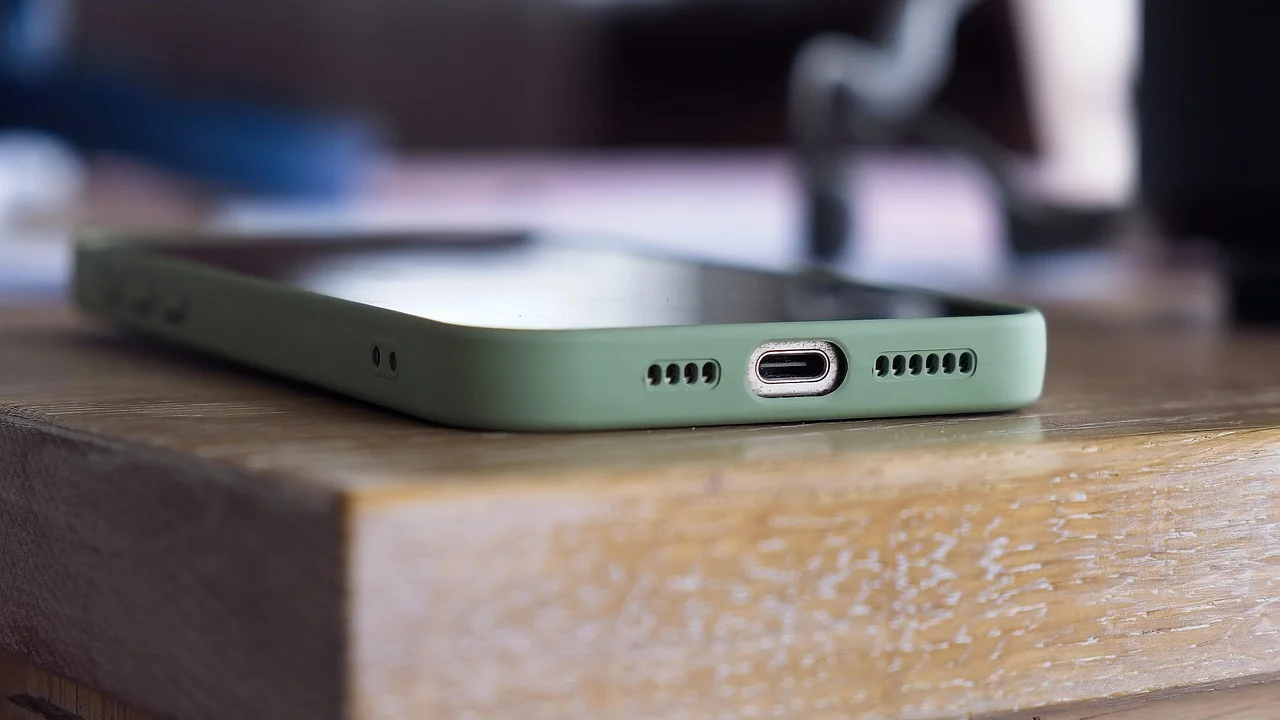
Faça o procedimento preferencialmente com o aplicativo fechado. Se houver dados importantes sem sincronização, como um rascunho, edição em andamento ou jogo offline, finalize e salve o que for necessário antes. Em aplicativos bancários, autenticadores e serviços de trabalho, não toque em “limpar dados” sem compreender os efeitos.
- Abra o aplicativo Configurações do celular.
- Toque em “Apps”, “Aplicativos” ou opção equivalente.
- Encontre o aplicativo que está com falha ou ocupando muito espaço.
- Abra “Armazenamento” ou “Armazenamento e cache”.
- Confira a divisão entre dados do app e cache.
- Toque em Limpar cache e confirme, se o sistema solicitar.
- Abra o aplicativo novamente e teste a função que apresentava problema.
Em muitos aparelhos, também é possível chegar mais rápido a essa tela mantendo o ícone do aplicativo pressionado e tocando no símbolo de informações, geralmente representado por um “i”. Depois, procure a seção de armazenamento. Esse atalho é útil quando você já sabe qual app precisa de atenção.
Se o botão não aparece ou está desativado
Alguns aplicativos administram seus arquivos de modo diferente e podem não apresentar uma quantidade relevante de cache no menu do Android. Outros oferecem uma função própria de limpeza dentro das configurações internas. Navegadores, por exemplo, normalmente permitem selecionar histórico, cookies e imagens armazenadas diretamente no próprio app.
Quando não houver opção disponível, atualize o aplicativo pela loja oficial, reinicie o celular e teste novamente. Se o defeito continuar, consulte o suporte do desenvolvedor ou considere desinstalar e reinstalar o programa, desde que tenha certeza de que seus dados estão sincronizados ou protegidos por backup.
Como liberar espaço sem apagar o que importa
Limpar o cache pode ajudar, mas nem sempre é a solução que mais libera armazenamento. Arquivos baixados para uso offline, vídeos recebidos em mensageiros, fotos duplicadas e aplicativos pouco usados costumam ter impacto maior. O primeiro passo é identificar a origem do consumo no painel de armazenamento do Android.

No menu de configurações, procure por “Armazenamento”. O sistema geralmente organiza o uso por categorias, como aplicativos, fotos, vídeos, áudio e arquivos. Esse panorama permite agir com critério, em vez de apagar itens aleatoriamente. A documentação de gerenciamento de espaço no Android também reúne orientações sobre como verificar e remover arquivos do dispositivo.
Prioridades para uma limpeza segura
Comece por downloads que perderam a utilidade, mídias repetidas e aplicativos abandonados. Revise também os conteúdos offline de streaming, podcasts e mapas. Muitas pessoas esquecem temporadas de vídeos, playlists e áreas de navegação baixadas, que podem ocupar uma parcela significativa da memória interna.
Fotos e documentos exigem mais cuidado. Antes de apagá-los, confirme se foram copiados para outro local confiável e se você consegue acessá-los. Se utilizar sincronização em nuvem, verifique se o envio terminou e se os arquivos estão realmente disponíveis fora do aparelho. Não presuma que um ícone de nuvem significa que tudo já foi protegido.
Limpeza no navegador e em aplicativos populares
O navegador é um dos locais em que o cache costuma influenciar diretamente a exibição de páginas. Se um site mostra informações antigas, não carrega botões ou apresenta layout quebrado, apagar dados de navegação pode ser uma medida útil. No entanto, opções como cookies e senhas salvas podem estar agrupadas nessa tela, então leia cada alternativa antes de confirmar.
Em aplicativos de redes sociais e mensageiros, a limpeza do cache pelo Android normalmente é suficiente para eliminar imagens e dados temporários. Para liberar espaço de mídias recebidas, procure também os gerenciadores internos de armazenamento. Eles podem indicar conversas, grupos e canais que concentram muitos arquivos, permitindo uma seleção mais precisa.
“A simplicidade é o último grau de sofisticação.”
Leonardo da Vinci
A ideia se aplica à manutenção do celular: prefira medidas simples, reversíveis e específicas antes de recorrer a soluções agressivas. Um único aplicativo pode ser responsável pelo erro ou pelo excesso de arquivos; por isso, tratá-lo diretamente é mais seguro do que instalar ferramentas de limpeza que prometem otimizações genéricas.
Evite aplicativos de limpeza agressiva
Aplicativos de terceiros que prometem “acelerar” o telefone com um toque podem remover caches que o sistema recriará logo depois. Além disso, alguns solicitam permissões amplas para acessar arquivos, notificações ou recursos de acessibilidade, o que merece avaliação cuidadosa. As ferramentas nativas do Android costumam bastar para identificar armazenamento e limpar dados temporários.
Também não é recomendável apagar manualmente pastas desconhecidas usando um gerenciador de arquivos. Pastas com nomes técnicos podem conter dados necessários ao funcionamento de apps. Se a intenção é liberar espaço, use as categorias de armazenamento do sistema, a opção de desinstalação e os controles oferecidos pelo próprio aplicativo.
Cuidados antes e depois da limpeza
Depois de limpar o cache, abra o aplicativo conectado a uma rede estável. Ele pode baixar novamente imagens, fontes, miniaturas ou outros recursos. Se a falha persistir, observe se há uma atualização pendente. Desenvolvedores frequentemente corrigem incompatibilidades por meio de novas versões distribuídas na loja oficial.

Quando o problema continuar mesmo após atualizar e limpar o cache, reinicie o aparelho. A reinicialização encerra processos temporários e pode resolver comportamentos pontuais. Se apenas um app continuar falhando, a limpeza de dados ou a reinstalação pode ser o próximo passo, desde que você tenha verificado os riscos para sua conta e seus arquivos locais.
- Não confunda “limpar cache” com “limpar armazenamento” ou “limpar dados”.
- Faça backup de fotos, documentos e informações importantes regularmente.
- Confirme a sincronização antes de desinstalar aplicativos que guardam conteúdos próprios.
- Mantenha uma margem de espaço livre para atualizações e funcionamento do sistema.
- Baixe aplicativos e atualizações apenas por lojas oficiais.
Para entender melhor a base técnica do recurso, vale consultar o verbete sobre cache, que explica seu uso como armazenamento temporário para acelerar o acesso a informações. No celular, esse mecanismo é útil; a limpeza deve ser uma ferramenta pontual, e não uma tentativa de substituir organização de arquivos, atualizações e cuidados com segurança.
Perguntas frequentes
Limpar o cache apaga minhas fotos e conversas?
Normalmente, não. A limpeza de cache remove arquivos temporários associados ao aplicativo, como imagens carregadas e recursos reutilizáveis. Fotos salvas na galeria e conversas sincronizadas não devem ser apagadas por essa ação. O risco aumenta apenas se você escolher “limpar dados”, “limpar armazenamento” ou remover mídias diretamente dentro de um aplicativo.
É seguro limpar o cache de todos os aplicativos?
Em geral, sim, mas raramente é necessário. A consequência mais comum é que aplicativos precisarão recriar seus arquivos temporários, podendo abrir mais lentamente na primeira vez e consumir dados para baixar conteúdos. O mais eficiente é limpar apenas os apps que apresentam erro ou concentram um cache muito grande.
Por que o cache volta depois de ser apagado?
Porque ele é criado novamente durante o uso normal. Quando você abre páginas, assiste a vídeos ou navega em um aplicativo, o sistema guarda recursos temporários para agilizar acessos posteriores. O retorno do cache é esperado; o objetivo da limpeza não é impedir sua criação, mas remover dados excessivos ou problemáticos.
O celular continua lento após limpar o cache: o que fazer?
Verifique o espaço disponível, atualize o sistema e os aplicativos, reinicie o aparelho e desinstale programas que não usa. Analise também se há muitos arquivos grandes, downloads offline ou aplicativos rodando em segundo plano. Caso a lentidão seja persistente, acompanhada de aquecimento intenso ou falhas frequentes, procure assistência técnica qualificada.
Conclusão
Apagar arquivos temporários é uma forma simples de resolver erros pontuais e recuperar parte do armazenamento no Android. O ponto principal é usar a opção correta: limpar cache remove elementos temporários, enquanto limpar dados pode alterar configurações, encerrar sessões e apagar informações locais.
Em vez de fazer limpezas indiscriminadas, identifique o aplicativo com problema, confira quanto espaço ele utiliza e aplique a medida menos invasiva. Combine essa prática com atualizações, revisão de downloads e backups regulares. Assim, o celular tende a permanecer mais organizado e confiável sem comprometer conteúdos importantes.
Referências
- Google Android — Gerenciar o armazenamento no Android.
- Google Chrome — Limpar histórico, cookies e cache no Chrome para Android.
- Android Developers — Visão geral de armazenamento de dados de apps.
- Wikipédia — Cache.
Escrito por
Editor-chefe e redator
Editor-chefe do O Valor da Educação, escreve tutoriais e guias de tecnologia com foco em clareza, pesquisa cuidadosa e aplicação prática no dia a dia.