
Como digitar acentos no teclado americano sem complicação
Teclados americanos não têm teclas próprias para ã, ç e vogais acentuadas, mas permitem escrever em português com layouts e atalhos simples. Veja como configurar o sistema, usar combinações de teclas e solucionar erros comuns no Windows, Mac, Linux e celular.
Usar um teclado americano para escrever em português pode parecer incômodo no começo. Afinal, esse padrão foi pensado para o inglês e não traz teclas exclusivas para caracteres muito usados no Brasil, como ç, ã, õ, á, é, í, ó e ú. A boa notícia é que não é necessário trocar de teclado físico para produzir textos corretos e bem acentuados.
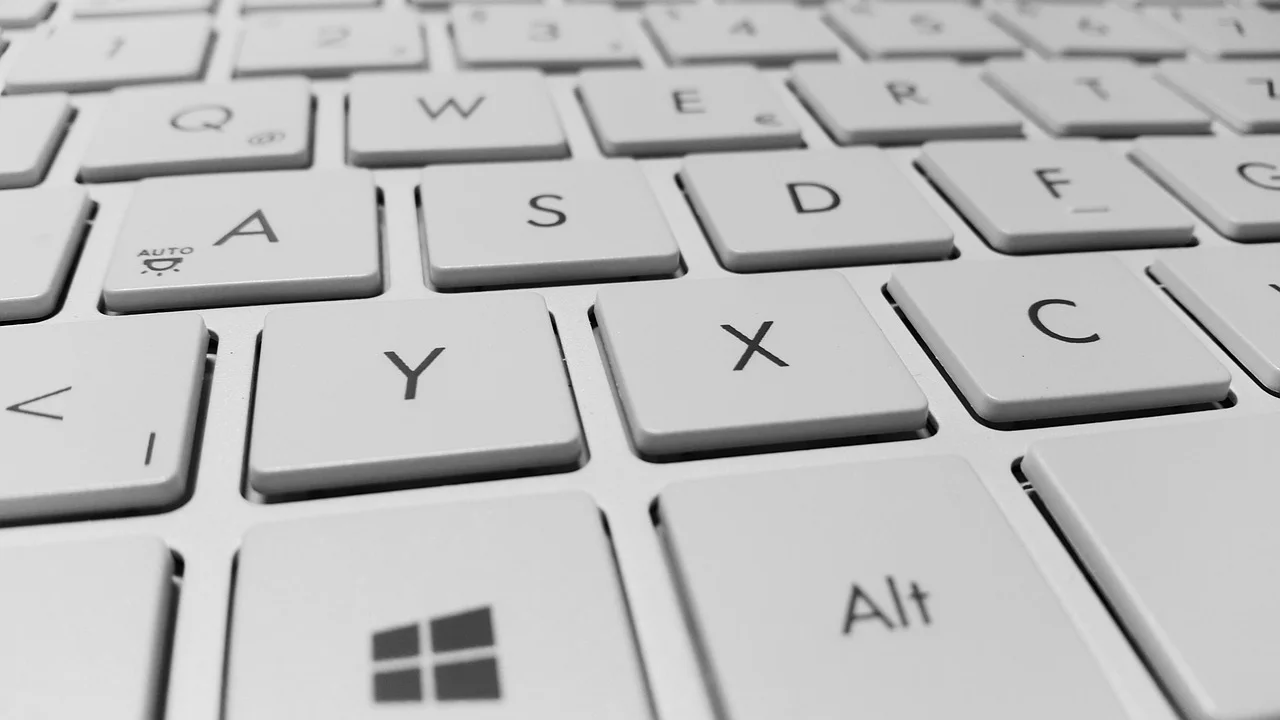
A solução depende sobretudo do sistema operacional e do layout de entrada escolhido. Em muitos casos, basta alterar uma configuração de idioma; em outros, é possível recorrer a atalhos que funcionam imediatamente. Conhecer as diferenças evita erros recorrentes, como acentos duplicados, apóstrofos inesperados ou a ausência da cedilha.
Este guia explica como digitar acentos no teclado americano em computadores e celulares, mostra as combinações mais úteis e indica o que verificar quando os comandos não funcionam como deveriam. As instruções servem para quem usa um teclado físico no padrão US, seja em notebooks importados, desktops ou equipamentos comprados no exterior.
Por que o teclado americano não tem acentos?
O padrão de teclado americano, frequentemente identificado como US ou ANSI, foi criado para a língua inglesa. Como o inglês não utiliza letras acentuadas nem cedilha, as teclas disponíveis são destinadas principalmente às letras básicas do alfabeto, números, sinais de pontuação e símbolos comuns em programação e escrita técnica.
Isso não significa que o teclado seja incapaz de gerar caracteres em português. O sistema operacional interpreta as teclas pressionadas de acordo com um layout de entrada. Portanto, um mesmo teclado físico pode operar como US International, Português Brasil, Inglês Estados Unidos ou outro padrão. A aparência das teclas continua a mesma, mas o resultado na tela muda conforme a configuração.
Há uma diferença importante entre teclado físico e layout lógico. O teclado físico é o equipamento diante de você; já o layout lógico é o mapa que o sistema usa para decidir qual caractere cada combinação vai produzir. Entender essa separação é o passo decisivo para escrever com fluidez sem depender de copiar e colar letras acentuadas.
Qual layout escolher para escrever em português
Para a maioria das pessoas que possui um teclado no padrão americano, o layout US International é a opção mais prática. Ele mantém a posição familiar dos símbolos do teclado dos Estados Unidos e transforma algumas teclas em “teclas mortas”, capazes de esperar a próxima letra para formar um acento.

Por exemplo, ao pressionar a tecla de apóstrofo e depois a letra “a”, o sistema produz “á”. Ao pressionar til e depois “a”, produz “ã”. Essa lógica é simples depois de alguns minutos de adaptação e evita a necessidade de decorar códigos numéricos.
US International: equilíbrio entre português e programação
O US International costuma ser indicado para quem alterna entre português e tarefas técnicas, como programação, edição de comandos ou uso frequente de símbolos. Ele preserva boa parte da organização original do teclado americano, mas adiciona formas rápidas de criar acentos.
Como algumas teclas se tornam especiais, pode ser necessário pressionar espaço depois delas quando você quiser inserir o símbolo isolado. Por exemplo, para escrever apenas um apóstrofo, em geral deve-se pressionar apóstrofo e depois espaço. Esse pequeno ajuste é o principal ponto de adaptação do layout.
Português Brasil ABNT2: quando pode ser menos intuitivo
Também é possível selecionar o layout Português Brasil ABNT2 em um teclado americano. Contudo, as inscrições impressas nas teclas não corresponderão ao que aparece na tela. Símbolos como ponto de interrogação, barra, colchetes e aspas podem ficar em posições inesperadas.
Esse arranjo pode funcionar para quem já conhece de memória a posição do teclado brasileiro, mas tende a ser menos confortável para usuários de notebooks importados. Se o objetivo é conciliar o teclado US com a escrita em português, o US International normalmente oferece uma experiência mais coerente.
Como digitar acentos no Windows
No Windows, é possível adicionar mais de um layout e alternar entre eles quando necessário. Depois de ativar o US International, as combinações são feitas diretamente no teclado. Vale conferir o indicador de idioma na barra de tarefas antes de começar a digitar, especialmente se houver vários layouts instalados.
Para adicionar o layout, abra as Configurações, entre em Hora e idioma, acesse Idioma e região, escolha o idioma desejado e procure a área de teclados para adicionar uma nova opção. Os nomes exatos dos menus podem variar entre versões do sistema, mas a estrutura é semelhante.
Combinações mais usadas no US International
Com o layout ativado, pressione primeiro a tecla que representa o acento e, em seguida, a vogal. A combinação não precisa ser simultânea: o primeiro toque fica em espera até que a letra seguinte seja informada.
| Caractere desejado | Combinação no teclado americano | Observação |
|---|---|---|
| á, é, í, ó, ú | Apóstrofo + vogal | Exemplo: ' + a gera á |
| à, è, ì, ò, ù | Crase + vogal | Exemplo: ` + a gera à |
| â, ê, î, ô, û | Shift + 6, depois vogal | Exemplo: ^ + o gera ô |
| ã, õ | Shift + tecla de til, depois vogal | Exemplo: ~ + a gera ã |
| ç | Apóstrofo + c | Para maiúscula, apóstrofo + C |
| ü | Aspas duplas + u | Exemplo: " + u gera ü |
Em um teclado US padrão, o til geralmente compartilha uma tecla com a crase, à esquerda do número 1. Para formar “ã” e “õ”, mantenha Shift pressionado ao tocar nessa tecla, solte e então pressione a vogal. Já o circunflexo costuma ser obtido com Shift e o número 6.
Passo a passo para ativar o US International
- Abra o menu Iniciar e acesse Configurações.
- Entre em Hora e idioma e depois em Idioma e região.
- Selecione o idioma em uso, como Português (Brasil) ou Inglês (Estados Unidos).
- Abra as opções de idioma e localize a seção Teclados.
- Escolha adicionar teclado e selecione United States-International ou opção equivalente.
- Alterne para o novo layout pelo indicador de idioma na barra de tarefas e teste as combinações em um editor de texto.
Em muitos computadores, o atalho para alternar layouts é Windows + Espaço. Use-o com atenção: se o teclado passar a produzir caracteres estranhos de repente, talvez o sistema tenha mudado de layout acidentalmente. O indicador próximo ao relógio ajuda a confirmar qual opção está ativa.
Como escrever letras acentuadas no Mac
O macOS oferece dois caminhos especialmente convenientes: manter uma tecla pressionada para abrir um menu de variações e usar atalhos com a tecla Option. O primeiro método é excelente para quem não memoriza combinações; o segundo é mais rápido para quem escreve textos longos todos os dias.

Para usar o menu de variações, mantenha pressionada uma vogal. O sistema mostrará opções numeradas, como á, à, â, ä e ã. Basta pressionar o número correspondente ou clicar no caractere desejado. O recurso funciona em muitos campos de texto, embora alguns programas possam tratar a repetição de tecla de modo diferente.
Atalhos úteis com Option
No teclado americano do Mac, Option + e prepara o acento agudo: pressione a combinação e depois uma vogal para gerar á, é, í, ó ou ú. Para o acento grave, use Option + ` e depois a vogal. Para o circunflexo, use Option + i e em seguida a letra desejada.
O til é formado com Option + n e depois a ou o. A cedilha é obtida com Option + c. Para letras maiúsculas, mantenha Shift pressionado na letra final ou use Shift na combinação quando necessário. Esses atalhos funcionam de maneira consistente e dispensam a troca do layout para muitos usuários.
- Option + e, depois vogal: acento agudo.
- Option + `, depois vogal: acento grave.
- Option + i, depois vogal: circunflexo.
- Option + n, depois a ou o: til.
- Option + c: ç.
- Option + u, depois vogal: trema.
Se preferir um mapa visual de teclas, o macOS possui recursos de acessibilidade e visualização de teclado nas configurações. Eles são úteis para confirmar a posição de símbolos quando você escolhe outro layout. A página de suporte da Apple sobre fontes de entrada no Mac explica como adicionar e alternar layouts no sistema.
Alternativas no Linux e em aplicativos específicos
Distribuições Linux normalmente oferecem layouts internacionais semelhantes ao US International. Nas configurações de teclado, procure por opções como “English (US, international with dead keys)” ou nomes próximos. A expressão “dead keys” indica justamente as teclas que aguardam a próxima letra para compor o acento.
Em ambientes gráficos, a mudança costuma estar nas configurações de região, idioma ou teclado. Quem usa mais de um idioma pode definir um atalho de alternância e acompanhar o layout ativo no painel do sistema. O princípio é idêntico: primeiro o acento, depois a letra.
Tecla Compose como alternativa
Alguns ambientes Linux permitem configurar uma tecla Compose. Ela cria caracteres por sequências intuitivas, como Compose, apóstrofo, a para gerar á. A disponibilidade e a configuração variam conforme a distribuição e o ambiente de trabalho, mas é uma opção interessante para quem deseja manter o teclado US convencional.
Em programas específicos, sobretudo ferramentas de acesso remoto, máquinas virtuais e editores de código, o aplicativo pode capturar teclas de modo particular. Se o acento não aparecer apenas dentro de um programa, teste em um editor de texto simples. Se funcionar fora dele, procure nas configurações do aplicativo por opções relacionadas a idioma, mapeamento de teclado ou atalhos personalizados.
Como digitar acentos em celular e tablet
Em celulares Android e iPhone, a digitação de letras acentuadas é mais direta. Abra o teclado virtual, mantenha pressionada a letra que deseja modificar e deslize o dedo até a variação correta. Ao segurar “a”, por exemplo, aparecem normalmente alternativas como á, à, â, ã e ä.
Para inserir cedilha, mantenha pressionada a letra “c” e selecione “ç”. O mesmo vale para o trema e outras variações. Esse método não depende do idioma principal do aparelho, embora a disponibilidade e a ordem dos caracteres possam variar conforme o teclado instalado.
Se você conecta um teclado americano físico ao celular ou tablet por Bluetooth ou USB, será necessário configurar também o layout do teclado externo. Não presuma que o comportamento será igual ao do teclado na tela: o sistema pode reconhecer o acessório como US padrão e exigir a seleção de um layout internacional nas configurações.
Erros comuns e como corrigir
O problema mais frequente acontece quando a pessoa tenta usar os atalhos do US International, mas o sistema está configurado como US comum. Nesse caso, apóstrofo seguido de “a” aparecerá como “'a”, não “á”. A correção é adicionar e selecionar o layout internacional, não trocar o teclado físico.
Outro erro comum é alternar layouts sem perceber. Se teclas de pontuação mudarem de lugar ou se os acentos deixarem de funcionar de repente, olhe o indicador de idioma do sistema. No Windows, a combinação Windows + Espaço costuma alternar opções; no Mac, a troca pode estar ligada a uma tecla de função ou a um atalho configurado pelo usuário.
Quando o apóstrofo ou as aspas aparecem sozinhos
No US International, apóstrofo, aspas, til, crase e circunflexo podem agir como teclas mortas. Para escrever o símbolo sem acentuar uma letra, pressione a tecla do símbolo e depois Espaço. Assim, para digitar um apóstrofo isolado, use apóstrofo seguido de espaço; para uma aspa dupla, use aspas seguidas de espaço.
Esse comportamento pode ser pouco prático para quem escreve muitas contrações em inglês ou trabalha com código. Nessa situação, vale manter dois layouts instalados: US padrão para programação e US International para textos em português. Alternar conscientemente entre eles costuma ser mais eficiente do que tentar adaptar cada necessidade a um único arranjo.
Quando a cedilha não aparece
No US International, a cedilha é criada com apóstrofo e c. Caso apareça “ć” em vez de “ç”, ou apenas “'c”, verifique qual variante internacional foi instalada e faça um teste em outro aplicativo. Alguns layouts internacionais têm diferenças regionais, e programas remotos podem interpretar o teclado local de outra forma.
Como alternativa emergencial no Windows, é possível inserir caracteres por códigos Alt usando o teclado numérico, quando disponível. Porém, esse método depende de configurações e do teclado numérico, sendo menos confortável para uso diário. Ajustar corretamente o layout continua sendo a solução mais duradoura.
Boas práticas para ganhar velocidade
A melhor forma de dominar a acentuação em um teclado americano é escolher um método principal e praticá-lo em textos reais. Para usuários de Windows e Linux, o US International geralmente é suficiente. No Mac, os atalhos com Option são rápidos e previsíveis. Em celulares, o toque prolongado resolve quase todos os casos.

Crie o hábito de testar as combinações mais frequentes: á, ã, ç, é e ô. Em pouco tempo, o movimento se torna automático. Evite copiar caracteres de outros sites ou manter arquivos com letras especiais para colar; além de interromper o fluxo de escrita, isso aumenta o risco de inconsistência e erros de ortografia.
“Os limites da minha linguagem significam os limites do meu mundo.”
Ludwig Wittgenstein, Tractatus Logico-Philosophicus
Além da produtividade, digitar corretamente tem impacto na clareza. Em português, acentos podem mudar a pronúncia e, em certos casos, o sentido das palavras. A Academia Brasileira de Letras explica aspectos da ortografia da língua portuguesa, reforçando a importância de observar as convenções de escrita em comunicações profissionais, acadêmicas e pessoais.
Perguntas frequentes
Como fazer ç no teclado americano?
No layout US International, pressione apóstrofo e depois c para produzir ç. No Mac, use Option + c. Em celulares, mantenha a letra c pressionada e selecione a cedilha no menu que aparece.
Como fazer o til no teclado americano?
No Windows ou Linux com US International, pressione Shift + a tecla que contém til e crase, solte e pressione a ou o. No Mac, use Option + n e depois a letra desejada. Para digitar apenas o símbolo ~, use a tecla correspondente seguida de Espaço no layout internacional.
O layout US International atrapalha quem programa?
Pode exigir adaptação, pois apóstrofo, aspas e outros símbolos passam a aguardar uma segunda tecla. Quem programa intensamente pode manter o layout US padrão para código e alternar para o US International ao redigir textos em português.
É preciso comprar um teclado brasileiro para escrever com acentos?
Não. Um teclado americano funciona perfeitamente para português quando o layout do sistema está configurado de forma adequada. A troca física só faz sentido se você preferir as teclas impressas e a disposição do padrão brasileiro.
Conclusão
Escrever em português com um teclado americano é simples quando o layout e os atalhos correspondem ao sistema que você usa. No Windows e no Linux, o US International é uma solução prática para obter acentos com sequências curtas. No Mac, as combinações com Option e o menu de caracteres facilitam o processo sem grandes mudanças na configuração.
Escolha o método que melhor se encaixa na sua rotina, faça alguns testes e mantenha atenção ao layout ativo. Com a cedilha, o til e os acentos mais comuns incorporados à memória muscular, o teclado americano deixa de ser uma barreira e passa a ser apenas outra disposição de teclas.
Referências
- Microsoft — Suporte para configurações de idioma e teclado no Windows.
- Apple — Guia do Usuário do Mac: fontes de entrada e layouts de teclado.
- Academia Brasileira de Letras — Nossa Língua: Nova Ortografia.
- Unicode Consortium — Unicode Standard e repertório de caracteres.
Escrito por
Editor-chefe e redator
Editor-chefe do O Valor da Educação, escreve tutoriais e guias de tecnologia com foco em clareza, pesquisa cuidadosa e aplicação prática no dia a dia.