
Como digitar til no teclado sem acento: guia prático
Saber como digitar til no teclado sem acento evita erros em palavras como “pão”, “mãe” e “não”. Este guia mostra combinações para Windows, Mac, celulares e teclados internacionais, além de orientar ajustes de idioma e alternativas quando a tecla não funciona.
O til é um sinal gráfico essencial na escrita em português. Ele aparece em palavras muito frequentes, como “não”, “mãe”, “pão”, “órgão” e “informações”. Quando o teclado não tem uma tecla identificada com esse símbolo, ou quando a configuração de idioma não corresponde ao modelo físico do periférico, é comum surgir a dúvida sobre como produzir letras como ã e õ sem depender de copiar e colar.

Na prática, a resposta depende de dois fatores: o sistema operacional em uso e o layout selecionado para o teclado. Um notebook comprado em outro país, por exemplo, pode usar padrões diferentes do ABNT2 brasileiro. Ainda assim, há atalhos e recursos nativos para escrever corretamente em praticamente qualquer computador ou celular.
Este guia explica as combinações mais úteis, mostra como identificar o layout ativo, apresenta alternativas para situações em que a tecla falha e ajuda a evitar um erro recorrente: confundir o til com o acento circunflexo. Ao final, você terá opções para digitar o símbolo isolado e também as vogais nasalizadas.
Entenda a diferença entre til, acento e layout do teclado
O til é o sinal “~”. Em português, ele geralmente é usado sobre as vogais a e o, formando “ã” e “õ”. Apesar de muita gente chamá-lo simplesmente de acento, sua função é diferente da exercida pelo agudo em “é” ou pelo circunflexo em “ê”. Ele indica, em muitos casos, nasalidade na pronúncia e faz parte da ortografia de várias palavras.
Em teclados brasileiros do padrão ABNT2, é comum encontrar uma tecla que combina o circunflexo e o til. Ela costuma ficar perto da tecla P ou à esquerda do Enter, dependendo do modelo. Essa tecla é chamada de tecla morta: ao pressioná-la, nada é exibido imediatamente. O sistema espera a letra seguinte para montar um caractere acentuado.
Por isso, para obter “ã”, normalmente não basta apertar a tecla do til. É necessário pressionar o til e, em seguida, a letra A. O mesmo vale para “õ”: pressione o til e depois O. Se a intenção for mostrar o símbolo “~” sozinho, pressione a tecla do til e depois a barra de espaço.
Por que o mesmo teclado pode produzir caracteres diferentes?
O desenho impresso nas teclas não determina sozinho o que será digitado. O sistema interpreta cada pressionamento conforme um layout configurado, como Português (Brasil ABNT2), Português (Brasil ABNT), Inglês (Estados Unidos) ou Internacional dos Estados Unidos. Quando o layout ativo não coincide com o teclado físico, símbolos podem aparecer em posições inesperadas.
Um caso clássico ocorre quando uma pessoa usa um teclado ABNT2, mas o computador está configurado para o layout americano. Ao tentar usar a tecla onde espera encontrar o til, pode obter outro sinal. Antes de concluir que o teclado está com defeito, vale conferir a configuração de idioma e de layout.
Como digitar ã, õ e o símbolo ~ no teclado brasileiro
Em um teclado configurado como Português (Brasil ABNT2), a forma mais direta de inserir o til é usar a tecla que reúne os sinais de circunflexo e til. Em muitos modelos, o til é acionado com Shift; em outros, a indicação visual pode variar, mas a lógica de composição permanece a mesma.

Para letras minúsculas, acione o til e depois a vogal. Para letras maiúsculas, acione o til e depois use Shift com a vogal, ou deixe Caps Lock ligado antes da sequência. O importante é não apertar a vogal antes do sinal, pois o sistema precisa receber primeiro o acento que será aplicado.
- Para escrever ã: pressione a combinação do til e, em seguida, A.
- Para escrever õ: pressione a combinação do til e, em seguida, O.
- Para escrever Ã: pressione a combinação do til e depois Shift + A.
- Para escrever Õ: pressione a combinação do til e depois Shift + O.
- Para escrever apenas ~: pressione a combinação do til e depois Espaço.
Em boa parte dos teclados ABNT2, a combinação é Shift + a tecla que apresenta “~” e “^”. Depois disso, pressione a letra desejada. Como fabricantes podem alterar levemente a posição dos símbolos, observe as teclas próximas de P, Enter e Esc. Em notebooks compactos, certas funções podem exigir também a tecla Fn.
Se sair “â” em vez de “ã”, você provavelmente ativou o circunflexo, não o til. Tente novamente usando Shift junto à tecla que contém os dois sinais. Essa diferença é especialmente comum em teclados nos quais “^” fica na função principal e “~” na função superior da mesma tecla.
Atalhos para teclado americano e internacional
Teclados americanos não têm a disposição brasileira de teclas e, frequentemente, não exibem o Ç. Isso não impede a digitação de caracteres em português, mas torna indispensável conhecer o layout selecionado. Para quem usa um teclado físico americano, o layout Estados Unidos Internacional costuma ser uma solução conveniente no Windows.
Nesse layout, a tecla de apóstrofo, próxima ao Enter, funciona como tecla morta para alguns acentos, enquanto o til é normalmente produzido pela combinação Shift + `. O caractere ` fica geralmente no canto superior esquerdo, abaixo de Esc e ao lado do número 1. Após gerar o til, basta apertar A ou O para formar a letra necessária.
| Layout ou dispositivo | Como iniciar o til | Como formar ã ou õ | Como escrever ~ isolado |
|---|---|---|---|
| Português (Brasil ABNT2) | Tecla do til, geralmente com Shift | Til e depois A ou O | Til e depois Espaço |
| Estados Unidos Internacional | Shift + ` | Shift + ` e depois A ou O | Shift + ` e depois Espaço |
| macOS | Option + N | Option + N e depois A ou O | Option + N e depois Espaço |
| Celular Android ou iPhone | Toque prolongado na vogal | Selecione ã ou õ no menu | Acesse a tela de símbolos |
Use códigos Alt quando não houver outra opção
No Windows, computadores com teclado numérico dedicado permitem inserir alguns caracteres por códigos Alt. Para isso, mantenha Num Lock ativado, segure Alt e digite a sequência no teclado numérico, não na fileira superior de números. Ao soltar Alt, o símbolo deve aparecer.
Os códigos mais conhecidos são Alt + 0227 para “ã”, Alt + 0245 para “õ”, Alt + 0195 para “Ô e Alt + 0213 para “Õ”. Esse método é útil em programas que não aceitam bem teclas mortas ou em situações de emergência, mas costuma ser menos prático para a digitação cotidiana. Notebooks sem teclado numérico podem não oferecer esse recurso de maneira simples.
Como configurar o teclado no Windows
Se os atalhos não funcionam como esperado, a causa mais provável é a configuração de layout. O Windows permite manter mais de um idioma ou método de entrada instalado, e a alternância acidental entre eles altera o resultado das teclas. É comum mudar de ABNT2 para inglês sem perceber ao usar atalhos do próprio sistema.

Comece observando o indicador de idioma na barra de tarefas, geralmente próximo ao relógio. Ele pode exibir siglas como POR, PTB, ENG ou outras variações. Ao clicar nele, é possível verificar os layouts disponíveis e selecionar aquele que corresponde ao seu teclado físico.
- Abra o menu Iniciar e entre em Configurações.
- Escolha a área de idioma e região ou de hora e idioma, conforme a versão do sistema.
- Selecione Português (Brasil) entre os idiomas instalados.
- Acesse as opções de idioma e procure a seção de teclados.
- Adicione ou mantenha ativo o layout Português (Brasil ABNT2), se o seu teclado tiver a tecla Ç.
- Remova layouts que você não utiliza para reduzir trocas acidentais.
- Teste a combinação do til em um editor de texto depois de salvar a alteração.
O padrão ABNT2 é reconhecido pela presença da tecla Ç e, em geral, por uma tecla extra próxima ao Shift esquerdo. Já o ABNT, mais antigo e menos comum, possui pequenas diferenças físicas. Escolher ABNT2 em um teclado que não segue esse padrão pode deslocar sinais de pontuação e acentos.
Para entender a padronização brasileira, é útil consultar a explicação sobre teclado ABNT2. A identificação correta evita que você tente memorizar atalhos inadequados para o seu equipamento e resolve muitos problemas sem precisar instalar programas externos.
Trocas involuntárias de idioma
Se o til funciona em um momento e deixa de funcionar no seguinte, verifique se houve mudança de layout. Em muitas instalações do Windows, atalhos como Windows + Espaço alternam os métodos de entrada disponíveis. Esse comando é útil para quem escreve em mais de um idioma, mas pode causar confusão quando acionado sem intenção.
Uma medida preventiva é deixar somente os layouts realmente necessários. Se você usa exclusivamente o teclado brasileiro, manter Português (Brasil ABNT2) como opção principal e excluir variações não utilizadas torna a experiência mais previsível. Também vale testar em um bloco de notas: se o problema ocorre em apenas um aplicativo, a causa pode estar no programa, e não no sistema.
Como digitar til no Mac e em notebooks
No macOS, o atalho mais conhecido para produzir vogais com til é Option + N, seguido da letra desejada. Pressione Option + N, solte as teclas e depois pressione A para obter “ã” ou O para obter “õ”. Para inserir o sinal ~ sem uma letra, use Option + N e depois a barra de espaço.
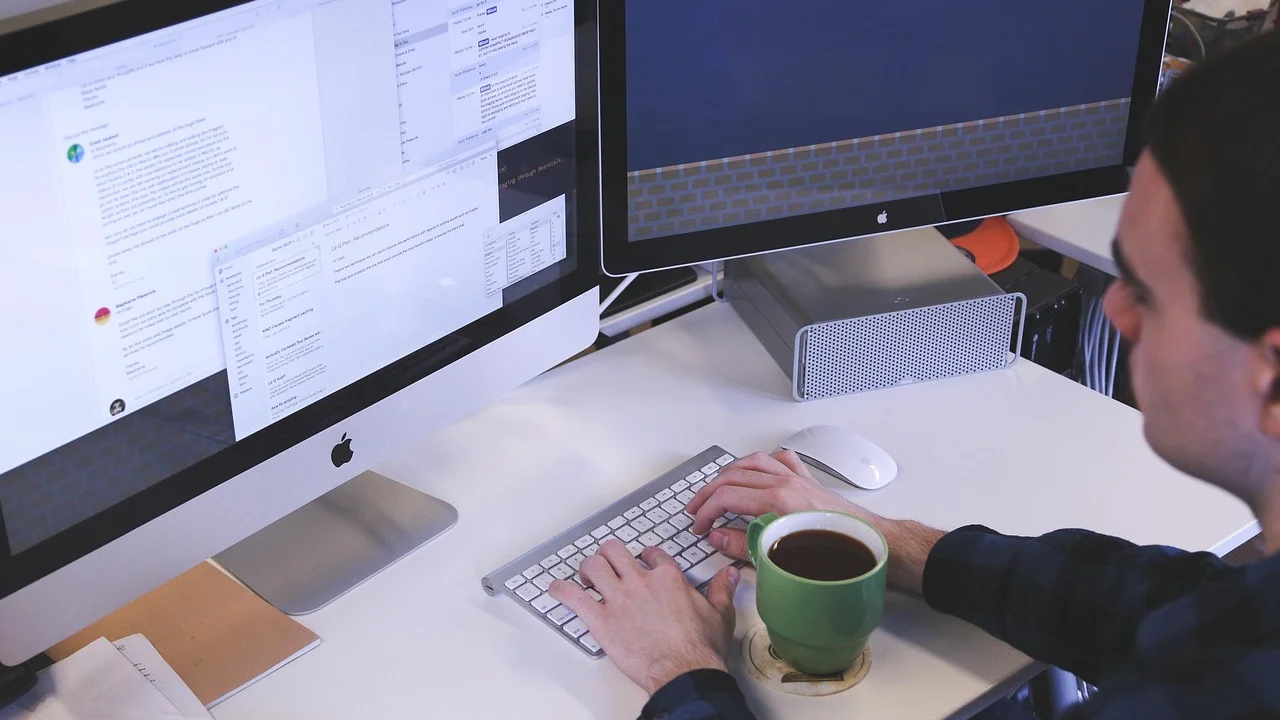
Esse comportamento é consistente em muitos teclados de computadores Apple, independentemente de o teclado ser físico brasileiro ou americano. Ainda assim, a posição das teclas pode mudar conforme o idioma do hardware. Caso o resultado seja diferente, abra as configurações de teclado do sistema e ative o visualizador de teclado para enxergar em tempo real o caractere associado a cada combinação.
Particularidades de notebooks compactos
Em notebooks, algumas teclas compartilham funções para economizar espaço. A tecla Fn pode ser necessária para acessar símbolos impressos em uma cor secundária, especialmente em aparelhos com teclados reduzidos. Entretanto, Fn não é uma regra para o til: ela só deve ser usada quando o fabricante indicar uma função alternativa na própria tecla.
Se você conectou um teclado externo ao notebook, confira se o sistema continua usando o layout adequado para esse novo periférico. Um teclado externo americano ligado a um notebook brasileiro pode exigir a troca para o layout internacional; caso contrário, os símbolos vistos nas teclas não corresponderão ao que aparece na tela.
“A facilidade de aprender é a sua beleza.”
Marie Curie
Em tarefas digitais simples, essa ideia ajuda a lembrar que dominar pequenas combinações de teclado é um aprendizado acumulativo. Depois que a sequência correta se torna automática, a escrita ganha fluidez e reduz a necessidade de interromper o raciocínio para procurar caracteres especiais.
Como colocar til no celular Android e iPhone
Nos celulares, o processo costuma ser mais intuitivo. Em teclados virtuais populares, mantenha o dedo pressionado sobre uma vogal para abrir um menu com versões acentuadas. Ao segurar A, por exemplo, normalmente aparecem alternativas como á, à, â, ä e ã. Deslize o dedo até “ã” e solte.
Para “õ”, faça o mesmo toque prolongado sobre O. A disponibilidade exata pode variar conforme o aplicativo de teclado, o idioma configurado e as preferências do aparelho, mas os principais teclados para Android e iPhone incluem caracteres usados no português brasileiro.
- Segure A para selecionar ã.
- Segure O para selecionar õ.
- Toque em “123” ou “?123” para abrir números e símbolos.
- Procure “~” nas telas de símbolos, que podem exigir uma segunda página.
- Confirme se o teclado Português (Brasil) está habilitado nas configurações do aparelho.
Se as opções com til não aparecem, abra as configurações do teclado e adicione Português (Brasil) aos idiomas ativos. No Android, os nomes dos menus variam de fabricante para fabricante, mas geralmente estão em Sistema, Idiomas e entrada ou Teclado na tela. No iPhone, a gestão fica nas opções de teclado dentro dos ajustes gerais.
Outra alternativa é usar a digitação por voz quando ela estiver disponível e for adequada ao contexto. Porém, revise o texto antes de enviar. Reconhecimento de fala pode interpretar palavras de forma equivocada, sobretudo em ambientes barulhentos, nomes próprios ou frases com pontuação complexa.
Problemas comuns e como resolver
Quando nenhuma combinação gera o resultado esperado, faça um diagnóstico simples. Primeiro, teste o teclado em mais de um programa. Depois, reinicie o aplicativo ou o computador e verifique se há atualizações pendentes do sistema. Falhas persistentes em uma única tecla também podem indicar sujeira, desgaste ou defeito físico.

É importante separar problema de configuração de problema de hardware. Se a tecla correspondente ao til gera outro caractere, mas responde ao toque, o layout provavelmente está incorreto. Se ela não gera nenhum caractere, falha de modo intermitente ou exige pressão excessiva, pode haver uma questão mecânica que merece limpeza apropriada ou avaliação técnica.
Quando o teclado virtual ajuda no computador
O Windows oferece recursos de acessibilidade, incluindo teclado virtual, que podem servir para testar a entrada de caracteres. Se o til funciona no teclado virtual, mas não no teclado físico, a comparação reforça a hipótese de defeito no periférico ou de alguma configuração específica do driver.
Também é possível recorrer ao Mapa de Caracteres do Windows para localizar ã, õ e outros símbolos. No Mac, o Visualizador de Caracteres permite pesquisar e inserir caracteres especiais. São alternativas válidas para um uso pontual, embora ajustar o layout seja a solução mais eficiente para quem escreve em português com frequência.
Evite substituir letras acentuadas sem necessidade
Em conversas muito informais, algumas pessoas escrevem “nao” no lugar de “não” por rapidez. Porém, em textos profissionais, acadêmicos, formulários, mensagens de atendimento e documentos, a ausência do til compromete a norma escrita e pode até mudar a leitura de determinadas palavras. Usar a grafia correta melhora a clareza e a credibilidade da comunicação.
A língua portuguesa possui regras específicas de acentuação e emprego de sinais gráficos. Para consultar referências normativas e materiais educacionais sobre a escrita do idioma, o Ministério da Educação reúne informações institucionais relacionadas à educação no Brasil. Para o uso cotidiano, criar o hábito das combinações corretas é mais útil do que depender de corretores automáticos.
Perguntas frequentes
Como faço para digitar somente o símbolo de til?
Em layouts que usam tecla morta, pressione a combinação do til e, em seguida, a barra de espaço. No macOS, use Option + N e depois Espaço. Em celulares, abra o painel de símbolos e localize “~”.
Por que aparece circunflexo em vez de til?
Em muitos teclados brasileiros, o circunflexo e o til ficam na mesma tecla. O til costuma exigir Shift, enquanto o circunflexo pode ser a função principal. Pressione Shift junto à tecla e depois a vogal desejada.
Como escrever ã em um teclado americano?
Configure o computador para Estados Unidos Internacional e use Shift + `, seguido de A. Outra possibilidade no Windows é usar Alt + 0227 com o teclado numérico ativado. No Mac, use Option + N e depois A.
É possível digitar til sem configurar o teclado?
Sim, há alternativas como códigos Alt no Windows, Mapa de Caracteres, teclado virtual e copiar o símbolo de outra fonte. Contudo, configurar o layout correto é a opção mais rápida e confortável para escrever regularmente.
Conclusão
Digitar o til corretamente é simples quando você identifica o layout do teclado e entende o funcionamento das teclas mortas. Em teclados brasileiros, a combinação do til seguida de A ou O produz ã e õ; em teclados americanos internacionais, Shift + ` cumpre esse papel; no Mac, a sequência mais comum é Option + N.
Se o resultado não corresponder ao esperado, priorize a verificação do idioma e do layout configurados no sistema antes de buscar soluções mais complexas. Para celular, o toque prolongado nas vogais resolve a maior parte dos casos. Com esses métodos, palavras essenciais do português podem ser escritas com precisão em computadores e dispositivos móveis.
Referências
- Associação Brasileira de Normas Técnicas — Norma para disposição de teclados de computadores.
- Microsoft — Suporte para adicionar e alternar idiomas e layouts de teclado no Windows.
- Apple — Guia do Usuário do Mac: alterar fontes de entrada e usar o teclado.
- Google — Ajuda do Gboard: usar caracteres especiais e idiomas no teclado.
Escrito por
Editor-chefe e redator
Editor-chefe do O Valor da Educação, escreve tutoriais e guias de tecnologia com foco em clareza, pesquisa cuidadosa e aplicação prática no dia a dia.