
Como trocar a senha do roteador Wi-Fi com segurança
Trocar a senha do roteador Wi-Fi ajuda a limitar acessos indevidos, melhorar o controle da rede e manter dispositivos conectados com mais segurança. Veja onde localizar o painel do roteador, criar uma senha forte e reconectar seus aparelhos.
Saber como trocar a senha do roteador Wi-Fi é uma medida simples, mas muito importante para administrar a internet de casa ou do trabalho. A alteração pode ser necessária quando a senha foi compartilhada com muitas pessoas, quando há suspeita de uso não autorizado ou quando a combinação atual é fácil de adivinhar.
O procedimento é feito, em geral, pela página de administração do roteador ou pelo aplicativo disponibilizado pelo fabricante e, em alguns casos, pela operadora de internet. Embora os menus variem conforme a marca e o modelo, a lógica é parecida: entrar no painel, localizar as configurações sem fio, definir uma nova chave de acesso e salvar.
Além de explicar o processo em detalhes, este guia diferencia a senha da rede da senha administrativa do aparelho, mostra cuidados para evitar bloqueios e apresenta boas práticas para criar uma credencial que seja segura sem se tornar impossível de usar no dia a dia.
Entenda quais senhas existem no roteador
Antes de mudar qualquer configuração, é essencial distinguir os dois tipos de senha que normalmente envolvem um roteador. A senha do Wi-Fi é aquela digitada no celular, computador, televisão ou outro dispositivo para entrar na rede sem fio. Ela protege o acesso à sua conexão e é a senha que a maioria das pessoas deseja alterar.
Já a senha de administração do roteador protege o painel de configurações. Com ela, é possível mudar o nome da rede, alterar a senha do Wi-Fi, atualizar opções de segurança, visualizar aparelhos conectados e ajustar diversos recursos. Essa senha não deve ser igual à senha usada no Wi-Fi, pois alguém conectado à rede poderia tentar assumir o controle das configurações.
| Tipo de senha | Para que serve | Onde costuma ser usada | Boa prática |
|---|---|---|---|
| Senha do Wi-Fi | Autoriza dispositivos a entrar na rede sem fio | Celulares, notebooks, TVs e outros aparelhos | Usar combinação longa e exclusiva |
| Senha administrativa | Protege o painel de controle do roteador | Navegador ou aplicativo do fabricante | Trocar a senha padrão logo na configuração inicial |
| Senha da conta da operadora | Permite acessar serviços e suporte da provedora | Site ou aplicativo da operadora | Ativar verificação em duas etapas, quando disponível |
Em aparelhos fornecidos por operadoras, parte das opções pode estar simplificada no aplicativo do serviço. Mesmo assim, o roteador continua tendo um endereço de administração local. O manual, a etiqueta no equipamento ou a área de suporte da operadora costumam informar qual é o caminho correto para acessá-lo.
O que preparar antes de alterar a senha
Uma pequena preparação reduz o risco de interromper a conexão ou de perder o acesso ao aparelho. O ideal é realizar a configuração usando um computador ligado ao roteador por cabo de rede. Isso não é obrigatório, mas é mais estável: quando a senha sem fio muda, os dispositivos conectados por Wi-Fi são desconectados imediatamente.
Se for usar um celular ou notebook conectado sem fio, deixe a nova senha anotada em local seguro antes de salvar. Assim, você poderá reconectar o aparelho sem precisar procurar a informação novamente. Também confira se conhece a senha administrativa do roteador. Caso ela ainda seja a combinação de fábrica, consulte a etiqueta, o manual ou o suporte do fabricante.
Informações que ajudam no processo
- Nome da rede Wi-Fi, também chamado de SSID;
- Senha atual da rede, se o painel solicitar confirmação;
- Endereço de acesso do roteador, geralmente indicado na etiqueta;
- Usuário e senha do painel administrativo;
- Nova senha planejada, com caracteres suficientes e fácil de guardar;
- Lista dos dispositivos que precisarão ser reconectados depois.
Não confunda o endereço do roteador com um site comum da internet. Ele normalmente funciona somente dentro da sua rede local. Endereços como 192.168.0.1, 192.168.1.1 ou 10.0.0.1 são frequentes, mas não são universais. Digitar um endereço aleatório pode abrir a interface errada ou simplesmente não carregar nada.
Como trocar a senha do roteador Wi-Fi pelo navegador
O método pelo navegador é o mais comum e funciona em grande parte dos roteadores. A aparência do painel pode mudar bastante entre marcas, porém os termos mais usados para a área desejada são “Wi-Fi”, “Wireless”, “Rede sem fio”, “WLAN”, “Segurança” ou “Configurações avançadas”. Procure por paciência, sem alterar campos cuja função você não conhece.
Faça a mudança enquanto estiver em uma rede confiável e nunca entregue a senha administrativa a pessoas sem necessidade. Se o roteador estiver em uma empresa, condomínio ou ambiente com diversos usuários, convém definir previamente quem será responsável pela administração das configurações.
Passo a passo geral
- Conecte um computador ao roteador por cabo ou entre na rede Wi-Fi atual.
- Abra um navegador e digite o endereço de administração impresso na etiqueta ou informado pelo manual.
- Faça login com o usuário e a senha administrativos do aparelho.
- Localize o menu de rede sem fio, Wi-Fi, Wireless ou WLAN.
- Abra a seção de segurança da rede correspondente à frequência que deseja modificar.
- Encontre o campo chamado “Senha”, “Chave”, “Password”, “Pre-shared key” ou expressão semelhante.
- Digite a nova senha e confira se não há espaços inseridos por engano.
- Salve ou aplique as alterações e aguarde o roteador concluir o processo.
- Reconecte seus dispositivos usando a nova credencial.
Alguns aparelhos operam em duas faixas: 2,4 GHz e 5 GHz. Elas podem compartilhar o mesmo nome e senha, o que facilita o uso, ou aparecer como redes separadas. Se houver campos distintos, confira se a alteração foi aplicada às duas redes que você utiliza. Roteadores mais novos também podem oferecer 6 GHz, com controles próprios.
Depois de salvar, é normal que o Wi-Fi desapareça por alguns instantes e volte em seguida. Em certos modelos, o roteador reinicia. Não desligue o aparelho da tomada durante a gravação das configurações. Aguarde as luzes indicadoras se estabilizarem antes de concluir que houve algum problema.
Como encontrar o endereço de administração correto
A etiqueta fixada na parte inferior ou traseira do roteador é o primeiro lugar a verificar. Ela pode trazer expressões como “IP Address”, “Default Gateway”, “Router Login” ou “Web Address”. Também é comum encontrar o endereço, o usuário e a senha padrão no manual físico ou digital do produto.
Quando a etiqueta não estiver legível ou as credenciais de fábrica já tiverem sido modificadas, o próprio dispositivo conectado pode informar o endereço do gateway padrão. Esse gateway normalmente corresponde ao roteador responsável pela conexão local.
No computador e no celular
No Windows, abra o Prompt de Comando, digite ipconfig e procure o campo “Gateway Padrão” da conexão em uso. Em celulares, toque nos detalhes da rede Wi-Fi conectada e busque informações como “Roteador”, “Gateway” ou “Router”. Em outros sistemas, o caminho pode ter nomes diferentes, mas a ideia é a mesma: identificar o equipamento que distribui a rede.
Se a página não abrir, verifique primeiro se o aparelho está realmente conectado ao roteador certo. Desative temporariamente dados móveis no celular para impedir que o navegador tente usar a internet móvel. Também teste outro navegador e confirme que o endereço foi digitado apenas com números e pontos, sem incluir termos de busca.
Crie uma senha forte e fácil de administrar
Uma senha eficiente não precisa ser uma sequência ilegível de caracteres aleatórios, embora variedade ajude. O mais importante é que ela seja longa, exclusiva e difícil de prever. Frases-senha, compostas por palavras sem relação óbvia entre si, tendem a equilibrar memorabilidade e segurança melhor do que combinações curtas.
Evite nomes de moradores, endereço, aniversário, número de telefone, nome da rede e padrões populares como “12345678”. Essas escolhas facilitam tentativas de adivinhação. Também não reutilize no Wi-Fi a senha do e-mail, de redes sociais, de bancos ou de qualquer conta importante.
“Passwords are like underwear: don’t let people see it, don’t share it, and change it very often.”
Chris Pirillo
A frase é uma lembrança útil de que senhas não devem ser compartilhadas indiscriminadamente. No entanto, trocar credenciais sem um motivo pode gerar dificuldades para todos os dispositivos da casa. Uma boa política é alterar a chave quando ela foi exposta, compartilhada com pessoas que não precisam mais de acesso, encontrada em um equipamento antigo ou quando há sinais concretos de uso indevido.
Características recomendadas para a nova chave
- Ter pelo menos 14 caracteres sempre que o roteador permitir;
- Combinar palavras, letras maiúsculas e minúsculas, números ou símbolos de forma natural;
- Ser diferente da senha de administração e das suas contas online;
- Não revelar dados pessoais ou informações visíveis perto da residência;
- Ser registrada em um gerenciador de senhas ou em um meio físico bem protegido;
- Não ser enviada em grupos públicos de mensagens.
Um exemplo de estrutura, sem usar a combinação literalmente, é unir três palavras aleatórias com um número e um símbolo. A segurança vem principalmente do comprimento e da imprevisibilidade. Ao compartilhar a rede com visitantes, considere criar uma rede de convidados em vez de distribuir a senha principal.
Escolha a proteção adequada para a rede sem fio
Ao alterar a senha, aproveite para conferir o protocolo de segurança selecionado no roteador. As opções podem aparecer como WPA2-Personal, WPA3-Personal, WPA2/WPA3 ou nomes relacionados a AES. Em aparelhos compatíveis, WPA3 é a opção mais atual para redes domésticas; a configuração mista WPA2/WPA3 pode ser útil quando há equipamentos antigos que ainda não reconhecem WPA3.
Evite usar WEP e WPA antigo. Esses padrões são ultrapassados e apresentam fragilidades conhecidas. A página sobre Wi-Fi Protected Access ajuda a entender a evolução das tecnologias de autenticação sem fio, mas a escolha prática deve priorizar o modo mais seguro que continue compatível com seus aparelhos.
Não confunda troca de senha com redefinição de fábrica
O botão “Reset” do roteador é destinado a restaurar as configurações de fábrica quando pressionado pelo tempo indicado pelo fabricante. Ele não é necessário para uma simples troca de senha. Ao resetar o equipamento, você pode apagar nome da rede, senha, configurações de acesso à internet e ajustes feitos pela operadora.
Use a redefinição apenas se perdeu completamente a senha administrativa e não houver outro método de recuperação. Antes disso, consulte o suporte da operadora caso o aparelho tenha sido cedido por ela. Após um reset, será preciso configurar novamente a rede e, em alguns cenários, inserir dados de conexão fornecidos pelo provedor.
Reconecte os aparelhos e confira quem usa sua rede
Assim que a nova senha for aplicada, celulares, notebooks, televisores, videogames, câmeras, assistentes de voz e dispositivos inteligentes deixarão de se conectar automaticamente. Em cada um deles, selecione a rede, escolha “esquecer” caso apareça erro de autenticação e informe a nova chave. Nos dispositivos que usam cabo, a internet normalmente continua funcionando, pois a mudança afeta apenas o acesso sem fio.
Comece pelos aparelhos essenciais, como seu celular e computador principal. Em seguida, conecte equipamentos de uso eventual. Isso ajuda a identificar se a senha foi digitada corretamente e evita procurar credenciais em diversos aparelhos ao mesmo tempo.
Verifique dispositivos conectados
O painel de muitos roteadores possui uma área chamada “Clientes”, “Dispositivos conectados”, “Attached Devices” ou “Lista DHCP”. Ela mostra os equipamentos que estão utilizando a rede. Os nomes nem sempre são claros, pois alguns dispositivos aparecem apenas com fabricante, endereço MAC ou um identificador genérico.
Observe a lista após trocar a senha e reconectar seus próprios aparelhos. Se houver algum item desconhecido, não conclua imediatamente que se trata de um invasor: televisores, impressoras, lâmpadas e outros produtos podem usar nomes pouco reconhecíveis. Desconecte temporariamente seus equipamentos ou compare endereços MAC para fazer a identificação com mais segurança.
Para ampliar a proteção, desative a administração remota se não precisar dela, mantenha o firmware atualizado e altere também a senha do painel administrativo. A página do CERT.br reúne orientações brasileiras de segurança digital que ajudam a consolidar hábitos de proteção em redes e dispositivos.
Problemas comuns ao mudar a senha e como resolver
O erro mais frequente é salvar uma nova senha e depois não conseguir entrar na rede. Primeiro, confira maiúsculas, minúsculas, números e símbolos. Senhas são sensíveis à diferença entre letras maiúsculas e minúsculas. Em celulares e computadores, use a opção “esquecer rede” e tente conectar novamente, digitando a credencial com atenção.
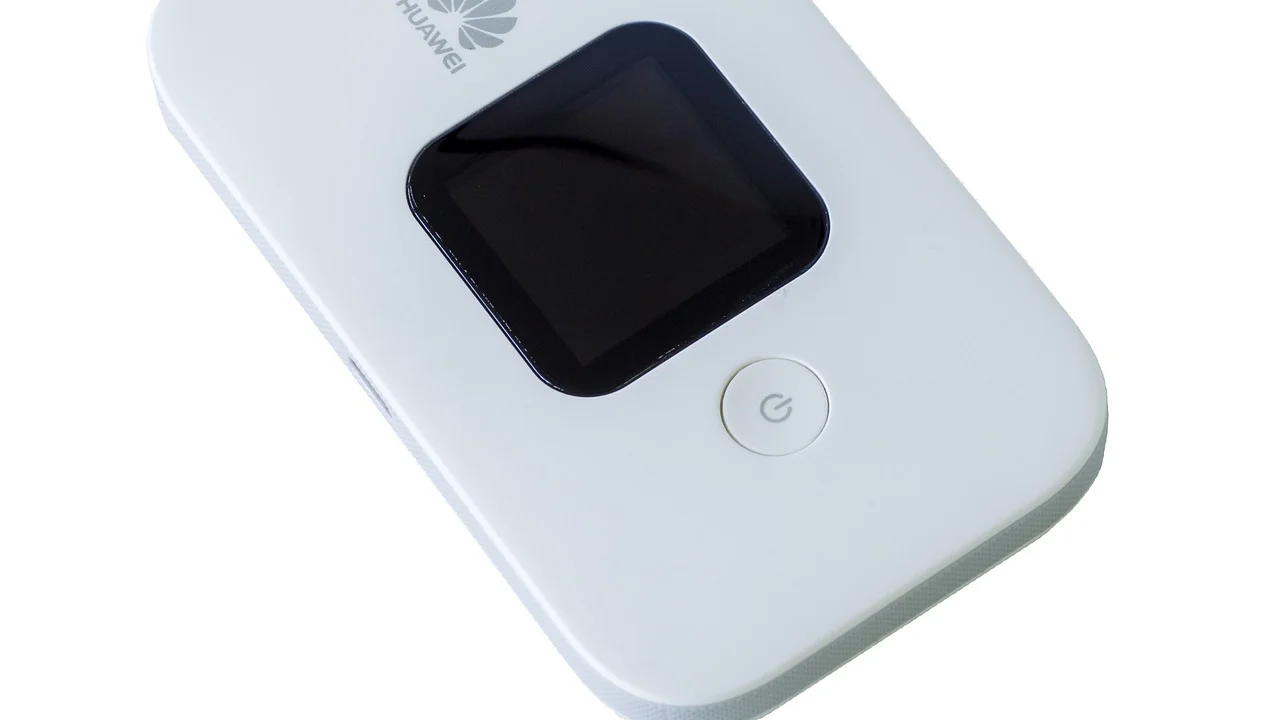
Se nenhum dispositivo encontra a rede, aguarde alguns minutos e observe os indicadores do roteador. Uma alteração de canal, frequência ou nome da rede feita sem querer pode causar confusão. Se possível, acesse o painel por cabo para verificar se o Wi-Fi continua habilitado e se o SSID não foi ocultado.
Falhas e soluções iniciais
- Página de administração não abre: confirme o gateway, a conexão local e o endereço digitado.
- Login administrativo recusado: teste a senha atual correta; não use a senha do Wi-Fi no lugar dela.
- Rede aparece, mas não conecta: esqueça a rede no dispositivo e informe a nova chave novamente.
- Dispositivo antigo não acessa: verifique se o protocolo WPA3 exige modo misto para manter compatibilidade.
- Internet caiu após alteração: confira se apenas as opções de Wi-Fi foram alteradas e reinicie o roteador uma vez.
- Senha administrativa foi perdida: consulte manual, suporte da operadora ou avalie resetar o aparelho como último recurso.
Evite fazer várias alterações ao mesmo tempo. Modificar senha, nome da rede, tipo de criptografia, canal e configurações de internet em uma única sessão torna mais difícil descobrir o que causou um eventual problema. Altere um grupo pequeno de opções, salve e teste antes de seguir para o próximo ajuste.
Perguntas frequentes
Trocar a senha do Wi-Fi desconecta todos os aparelhos?
Sim. Todos os dispositivos conectados sem fio precisarão receber a nova senha para voltar à rede. Equipamentos ligados ao roteador por cabo Ethernet, em geral, não são afetados pela alteração da chave Wi-Fi.
Qual é a diferença entre senha do Wi-Fi e senha do roteador?
A senha do Wi-Fi permite entrar na rede sem fio. A senha do roteador, ou senha administrativa, libera o acesso ao painel onde são modificadas as configurações do equipamento. Mantenha as duas diferentes.
Posso mudar a senha pelo celular?
Sim. Você pode abrir o endereço local do roteador no navegador do celular ou usar o aplicativo oficial do fabricante ou da operadora, quando houver. Antes de salvar, anote a nova senha, pois o celular será desconectado da rede.
Com que frequência devo mudar a senha da rede?
Não existe uma periodicidade única para todas as pessoas. A troca é recomendada quando a senha foi exposta, compartilhada com quem não deve mais ter acesso, é fraca ou há suspeita de conexão não autorizada. Uma senha longa e exclusiva, aliada a boas configurações, é mais relevante do que mudanças frequentes sem necessidade.
Conclusão
Trocar a senha da rede é uma tarefa acessível quando você identifica corretamente o endereço do painel, separa a senha do Wi-Fi da senha administrativa e registra a nova credencial de modo seguro. O processo costuma levar poucos minutos, mas exige atenção porque todos os aparelhos sem fio precisarão ser reconectados.
Use uma senha longa, exclusiva e difícil de adivinhar, prefira protocolos atuais como WPA2 ou WPA3 e revise a lista de dispositivos conectados após concluir a configuração. Essas medidas não substituem outros cuidados de segurança, mas formam uma base importante para manter a rede doméstica sob seu controle.
Referências
- CERT.br — Cartilha de Segurança para Internet.
- Wi-Fi Alliance — WPA3 Security.
- National Institute of Standards and Technology — Digital Identity Guidelines.
- Agência Nacional de Telecomunicações — orientações ao consumidor sobre serviços de telecomunicações.
Escrito por
Editor-chefe e redator
Editor-chefe do O Valor da Educação, escreve tutoriais e guias de tecnologia com foco em clareza, pesquisa cuidadosa e aplicação prática no dia a dia.