
Como descobrir o IP público do meu computador
Entenda como descobrir o IP público do seu computador por sites, comandos e configurações do roteador. O guia explica a diferença para o IP privado, os efeitos de VPN e CGNAT, além de cuidados de segurança ao compartilhar esse dado.
Descobrir o endereço IP público é uma tarefa simples, mas o resultado costuma gerar dúvidas: por que o número exibido em um site não é igual ao que aparece nas configurações do computador? A explicação está na diferença entre o endereço usado dentro da sua rede local e aquele pelo qual a conexão é identificada na internet.
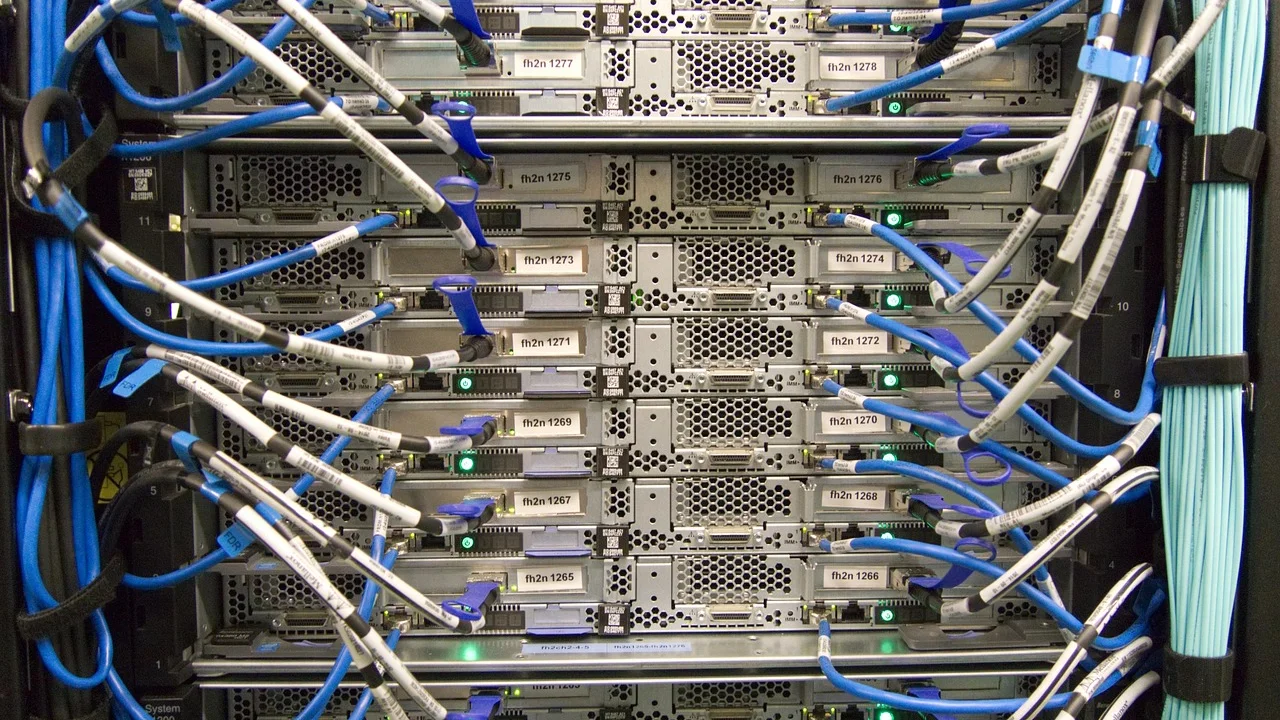
O IP público normalmente é atribuído ao roteador, modem ou equipamento fornecido pela operadora. Assim, todos os dispositivos conectados à mesma rede residencial podem sair para a internet usando o mesmo endereço externo, ainda que cada um tenha um IP privado diferente dentro de casa.
Este guia mostra maneiras confiáveis de consultar esse dado, explica quando ele pode variar, como VPNs e CGNAT interferem no resultado e quais precauções tomar ao lidar com informações de rede. Os procedimentos funcionam para computadores com Windows, macOS e Linux, pois a principal consulta é feita pela própria conexão com a internet.
O que é um IP público e para que ele serve
IP é a sigla de Internet Protocol, o protocolo que permite identificar origens e destinos na comunicação entre dispositivos conectados. Um endereço IP funciona como um identificador técnico para que os dados enviados por um computador, celular ou servidor encontrem o caminho correto pela rede.
O IP público é o endereço visível para serviços fora da sua rede local. Ao abrir um site, participar de uma chamada de vídeo ou acessar uma plataforma online, o serviço remoto recebe esse endereço como a origem da conexão. Ele é atribuído pela operadora de internet, diretamente ao seu equipamento ou, em certos cenários, a uma infraestrutura compartilhada da operadora.
IP público não é o mesmo que IP privado
O IP privado é usado apenas dentro de uma rede local, como a rede Wi-Fi da residência, do escritório ou da escola. Endereços como 192.168.0.10, 192.168.1.25 e 10.0.0.5 são exemplos comuns. Eles permitem que o roteador diferencie os equipamentos conectados, mas não são roteáveis diretamente pela internet pública.
Na maioria das casas, o roteador executa a tradução de endereços, conhecida como NAT. Em termos práticos, ele recebe o tráfego dos aparelhos com IPs privados e o encaminha à internet usando um IP público. Por isso, consultar as configurações de rede do computador geralmente revela apenas o endereço local, e não o endereço externo da conexão.
IP dinâmico, estático e compartilhado
Um IP público pode ser dinâmico, quando muda periodicamente ou após a reconexão do equipamento; estático, quando permanece reservado para o cliente; ou compartilhado em uma estrutura de CGNAT. Em planos residenciais, o mais frequente é o IP dinâmico. Isso não significa que ele mudará todos os dias, apenas que a operadora pode alterá-lo conforme sua política e a gestão da rede.
O endereço estático costuma ser contratado para necessidades específicas, como hospedar serviços, permitir acesso remoto previsível ou aplicar regras de segurança baseadas em IP. Já no CGNAT, vários assinantes podem compartilhar um mesmo IPv4 público, o que reduz a disponibilidade de conexões recebidas diretamente da internet.
Métodos simples para consultar o endereço externo
A forma mais direta de identificar o IP público é acessar, no navegador, um serviço que informe o endereço de origem da sua conexão. Esses serviços detectam automaticamente o IP usado na requisição e o exibem na tela. A consulta deve ser feita no dispositivo e na rede que você deseja verificar.
Uma referência simples é abrir a página WhatIsMyIP. O número mostrado é o IP público percebido pelo site naquele momento. Anote-o se precisar comparar com a configuração WAN do roteador, configurar um serviço de acesso remoto autorizado ou informar um administrador de rede.
Consulta pelo navegador: passo a passo
- Conecte o computador à rede que deseja analisar, por Wi-Fi ou cabo Ethernet.
- Desative temporariamente uma VPN, caso queira conhecer o IP fornecido pela sua operadora.
- Abra um navegador e acesse um serviço confiável de verificação de IP.
- Copie o endereço exibido e, se disponível, observe se a conexão usa IPv4, IPv6 ou ambos.
- Repita o teste em outra rede, como dados móveis, para perceber que cada conexão pode apresentar um endereço externo distinto.
Esse método é o mais adequado para quem quer uma resposta rápida. Não é necessário instalar programas, alterar o roteador ou executar comandos. Contudo, vale lembrar que o resultado pode corresponder ao servidor da VPN ou proxy, caso algum desses recursos esteja ativo.
Consulta no painel do roteador
Outra alternativa é acessar a interface administrativa do roteador e procurar campos como Internet, WAN, Status ou Informações da conexão. O endereço exibido como WAN IP ou Internet IP é aquele que o equipamento recebeu da operadora. O caminho exato muda de acordo com a marca e o modelo.
Para entrar no painel, normalmente se digita no navegador o endereço local do roteador, que costuma ser algo como 192.168.0.1 ou 192.168.1.1. Use a senha administrativa definida por você ou fornecida na instalação. Não confunda essa página local com um site externo: ela só pode ser acessada a partir da sua rede e exige cuidados com a credencial de administração.
Como diferenciar o resultado no computador e no roteador
É comum verificar o IP pelo Windows, macOS ou Linux e encontrar um valor diferente daquele revelado por uma página de consulta externa. Isso é esperado em redes domésticas. O sistema operacional mostra a identificação da placa de rede dentro da LAN; o navegador consulta o endereço pelo qual a rede sai para a internet.
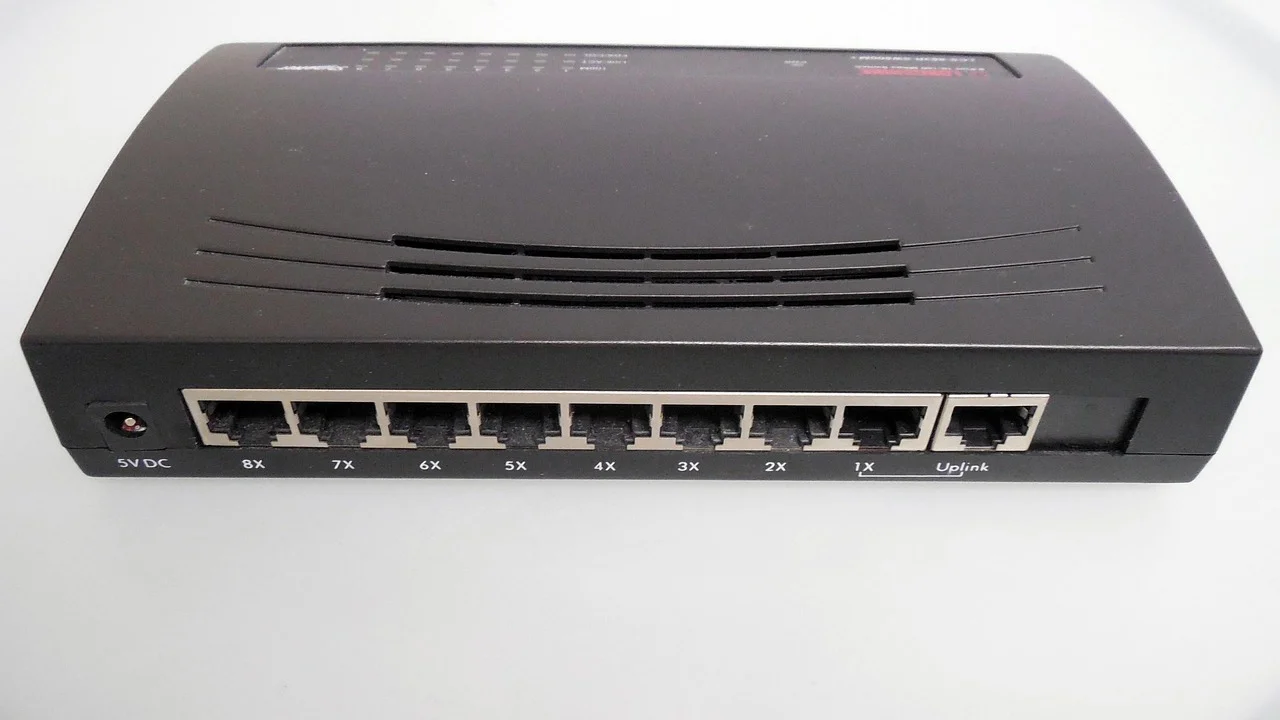
A tabela abaixo organiza os principais tipos de endereço que podem aparecer durante a verificação e indica onde cada um é usado.
| Tipo de endereço | Exemplo comum | Onde aparece | Função principal |
|---|---|---|---|
| IP privado IPv4 | 192.168.1.34 | Configurações do computador | Identificar o dispositivo na rede local |
| IP público IPv4 | 203.0.113.25 | Site de consulta ou área WAN | Identificar a saída da conexão na internet |
| IPv6 global | 2001:db8:abcd::10 | Site de consulta e sistema | Permitir comunicação em IPv6 pela internet |
| IP da WAN privada | 100.64.0.10 | Painel do roteador | Indicar possível uso de CGNAT |
Os exemplos da tabela são meramente ilustrativos. O ponto principal é observar o contexto. Um endereço iniciado por 192.168, 10 ou 172.16 a 172.31 pertence a faixas privadas de IPv4. Ele não deve ser tratado como seu IP público, mesmo que esteja indicado no menu de rede do computador.
Verificando o IP local no Windows
No Windows, abra o Prompt de Comando e use o comando ipconfig. Localize o adaptador em uso, como Wi-Fi ou Ethernet, e procure o campo “Endereço IPv4”. Esse número identifica o computador no roteador local. O campo “Gateway Padrão” costuma apontar para o endereço do roteador.
Também é possível abrir Configurações, entrar em Rede e Internet e consultar as propriedades da conexão ativa. Essa verificação é útil para resolver problemas de comunicação entre aparelhos da mesma rede, configurar uma impressora ou encontrar o painel do roteador, mas não substitui a consulta do IP público em um serviço externo.
Verificando o IP local no macOS e no Linux
No macOS, as informações da rede podem ser vistas em Ajustes do Sistema, na área de Rede, selecionando a conexão atual. Pelo Terminal, comandos como ifconfig ou ipconfig getifaddr en0, dependendo da interface utilizada, ajudam a localizar o IP privado.
No Linux, o comando ip addr apresenta as interfaces e seus endereços. Em distribuições com ferramentas tradicionais instaladas, ifconfig também pode estar disponível. Novamente, esses comandos revelam sobretudo o endereço da máquina na rede local; para saber o IP público, é preciso consultar um serviço externo ou o status da WAN no roteador.
VPN, proxy e navegador: por que o IP pode mudar
Uma VPN cria um túnel entre o dispositivo e um servidor intermediário. Quando ela está ativa, os sites normalmente enxergam o IP público desse servidor, e não o IP fornecido pela sua operadora residencial. Portanto, se a intenção é verificar se a VPN está funcionando, o IP exibido por uma página externa deve ser diferente do IP obtido sem a VPN.
Proxies, navegadores com recursos de privacidade e determinadas extensões também podem alterar a rota do tráfego. Em alguns casos, apenas parte da navegação passa pelo intermediário. Por isso, se houver diferença inesperada entre testes, confira quais aplicativos de segurança, VPNs corporativas ou extensões estão em execução.
“A privacidade é um direito humano fundamental.”
Electronic Frontier Foundation
Embora o IP público não revele, por si só, seu nome ou endereço residencial para qualquer visitante de um site, ele é um dado técnico relevante para privacidade e segurança. Serviços online podem associá-lo a registros de acesso, estimar a região aproximada e usá-lo em mecanismos antifraude. O cuidado adequado é compartilhar esse número apenas quando houver uma necessidade legítima.
IPv4 e IPv6 na mesma conexão
Muitas conexões atuais trabalham simultaneamente com IPv4 e IPv6. Nesse cenário, um site pode identificar um endereço IPv6 global em vez do IPv4, dependendo de como seu navegador e sua rede negociam a conexão. Não há erro nisso: são protocolos diferentes coexistindo.
O IPv6 é formado por grupos de caracteres hexadecimais separados por dois-pontos e costuma ser bem mais longo que um IPv4. Para entender a estrutura e o propósito desses endereços, vale consultar o verbete Endereço IP. Em uma checagem prática, registre se a ferramenta informa IPv4, IPv6 ou ambos, especialmente se estiver testando conectividade ou regras de acesso.
Como identificar CGNAT e suas consequências
CGNAT é uma técnica adotada por operadoras para compartilhar endereços IPv4 públicos entre vários clientes. Ela ajuda a lidar com a limitação de endereços IPv4 disponíveis, mas pode dificultar situações em que você precisa receber conexões iniciadas por alguém na internet, como ao hospedar um servidor em casa ou encaminhar portas para câmeras e jogos.
Um indício comum de CGNAT aparece ao comparar o IP WAN mostrado no roteador com o IP encontrado em um site externo. Se forem diferentes, pode haver uma camada adicional de tradução. Endereços WAN iniciados em 100.64 até 100.127 são especialmente associados à faixa reservada para CGNAT, mas a análise deve considerar a configuração da operadora e do equipamento.
Sinais práticos de que há uma camada compartilhada
- O IP da WAN no roteador é diferente do IP mostrado por um serviço de consulta externa.
- O roteador recebe um endereço em faixa privada, como 10.x.x.x ou 192.168.x.x, sem haver outro roteador seu antes dele.
- Regras de encaminhamento de porta parecem corretas, mas conexões externas não chegam ao dispositivo.
- O endereço externo muda para outros usuários da mesma infraestrutura ou não é possível mantê-lo acessível.
Nenhum desses indícios, isoladamente, confirma a situação em todos os casos. Alguns provedores usam equipamentos em cascata, e determinados planos incluem modems configurados como roteadores. Se você depende de acesso externo, o caminho mais seguro é perguntar à operadora se a linha está em CGNAT, se há IPv4 público disponível e quais são as opções compatíveis com seu plano.
Alternativas para acesso remoto legítimo
Quando o CGNAT impede conexões recebidas, há alternativas que não exigem expor diretamente a rede doméstica. Ferramentas de acesso remoto com autenticação forte, redes privadas virtuais configuradas de forma apropriada e serviços de túnel gerenciado podem atender a diferentes necessidades. A escolha deve considerar o tipo de serviço, a confidencialidade dos dados e o nível de conhecimento técnico disponível.
Evite habilitar portas aleatoriamente no roteador para “testar” o acesso. Cada porta exposta aumenta a superfície de ataque. Se precisar publicar um serviço legítimo, mantenha o software atualizado, use senhas exclusivas, habilite autenticação multifator quando houver suporte e restrinja o acesso por regras de firewall sempre que possível.
Cuidados ao compartilhar e usar o IP público
Em suporte técnico, pode ser necessário fornecer o IP público para uma equipe de TI, para a operadora ou para configurar uma lista de acesso. Nesses casos, confirme a identidade do solicitante e use um canal oficial. Evite publicar o endereço em redes sociais, fóruns abertos ou capturas de tela que também exibam informações do painel do roteador.
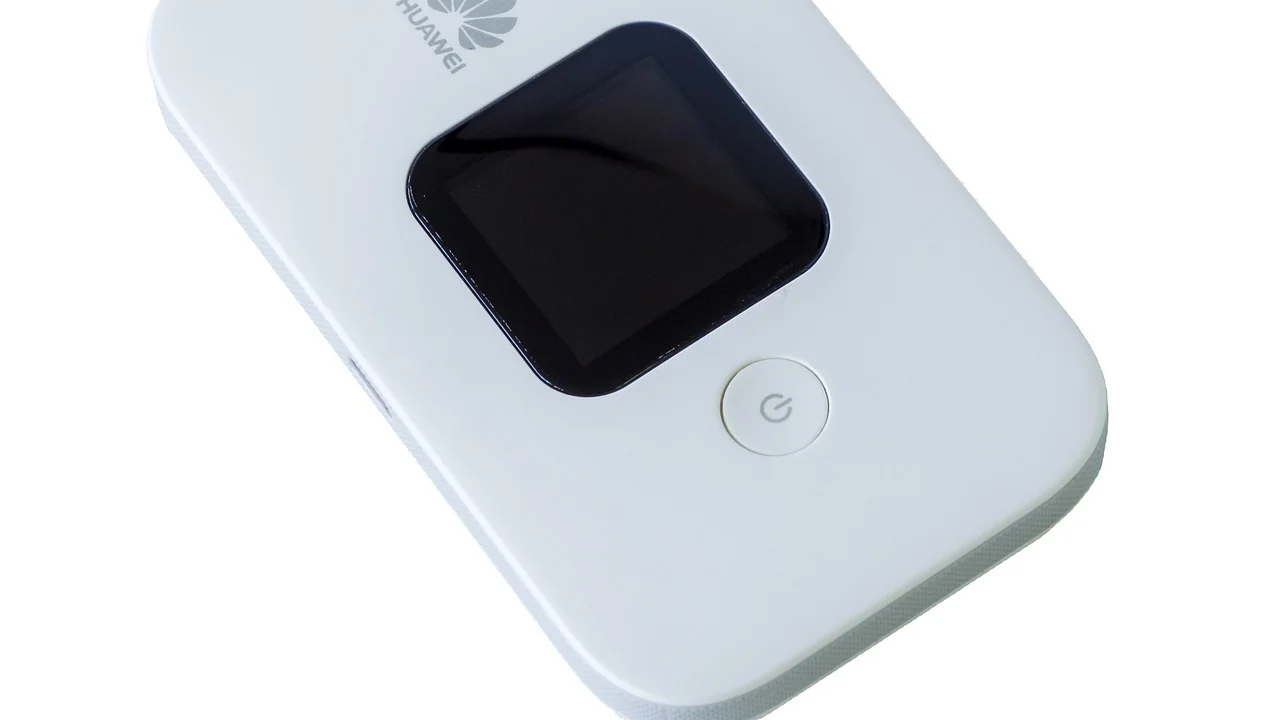
O maior risco geralmente não está no número isolado, mas na combinação de dados: IP, modelo do roteador, portas abertas, credenciais fracas e serviços desatualizados. A proteção da rede depende de hábitos consistentes e de uma configuração básica bem mantida.
Checklist de segurança para a rede doméstica
- Altere a senha administrativa padrão do roteador e guarde-a em local seguro.
- Use uma senha forte e exclusiva para o Wi-Fi, preferencialmente com WPA2 ou WPA3.
- Mantenha o firmware do roteador atualizado conforme as orientações do fabricante.
- Desative a administração remota se ela não for necessária.
- Revise periodicamente dispositivos conectados e regras de encaminhamento de portas.
- Não compartilhe capturas de tela que exponham configurações, nomes de rede ou credenciais.
Também é importante separar a senha do Wi-Fi da senha do painel administrativo. Caso uma visita receba acesso à internet, isso não deve significar acesso à gestão do roteador. Redes de convidados, quando disponíveis, ajudam a isolar aparelhos temporários dos computadores, impressoras e dispositivos inteligentes da residência.
Perguntas frequentes
Meu computador tem um IP público próprio?
Na maioria das redes domésticas, não. O computador recebe um IP privado do roteador, enquanto o roteador ou modem utiliza o IP público para conversar com a internet. Em ambientes corporativos ou configurações específicas de IPv6, um dispositivo pode ter um endereço global diretamente roteável, mas isso não é o cenário residencial mais comum.
Por que o meu IP público mudou?
Isso geralmente ocorre porque a operadora atribui IP dinâmico. Uma reinicialização do modem, uma queda de conexão, uma manutenção na rede ou uma alteração administrativa podem resultar em outro endereço. Para necessidades permanentes, verifique com a operadora a disponibilidade de IP estático ou soluções adequadas ao seu caso.
Reiniciar o roteador sempre troca o IP?
Não necessariamente. Alguns provedores mantêm o mesmo endereço por bastante tempo, mesmo após uma reinicialização breve. Outros liberam e reatribuem o IP com mais frequência. A única forma de confirmar é comparar a consulta antes e depois de reconectar, lembrando que uma VPN ativa pode mascarar o resultado.
É seguro informar meu IP público ao suporte técnico?
Sim, desde que a solicitação seja legítima e feita por um canal oficial da empresa ou profissional responsável. O IP pode ajudar no diagnóstico de conectividade. Ainda assim, não forneça senhas, códigos de verificação ou acesso remoto irrestrito sem validar cuidadosamente quem está atendendo você.
Conclusão
Para descobrir o IP público da sua conexão, a maneira mais simples é consultar um serviço externo pelo navegador. Se quiser confirmar o resultado, compare-o com o endereço WAN do roteador. Lembre-se de que o número exibido nas configurações do computador normalmente é o IP privado, usado apenas dentro da rede local.
VPNs, proxies, IPv6 e CGNAT podem modificar ou explicar diferenças entre os valores encontrados. Entender esses elementos evita diagnósticos equivocados e ajuda a tomar decisões melhores ao configurar acesso remoto, solucionar falhas de conectividade ou reforçar a segurança da rede. Trate o IP como uma informação técnica sensível no contexto certo e mantenha roteador, senhas e serviços expostos sob controle.
Referências
- Internet Engineering Task Force — RFC 1918: Address Allocation for Private Internets.
- Internet Engineering Task Force — RFC 6598: IANA-Reserved IPv4 Prefix for Shared Address Space.
- NIC.br — Cartilha de Segurança para Internet.
- Electronic Frontier Foundation — Surveillance Self-Defense.
Escrito por
Editor-chefe e redator
Editor-chefe do O Valor da Educação, escreve tutoriais e guias de tecnologia com foco em clareza, pesquisa cuidadosa e aplicação prática no dia a dia.