
Como atualizar o firmware do roteador com segurança
Atualizar o firmware do roteador corrige falhas, melhora a estabilidade da rede e pode reforçar a segurança. Entenda como identificar o modelo, localizar o arquivo oficial, fazer backup das configurações e concluir a instalação sem comprometer sua conexão.
O roteador é o equipamento que distribui a conexão de internet entre celulares, computadores, televisores, videogames e outros dispositivos da casa ou do escritório. Como qualquer aparelho conectado, ele utiliza um programa interno para funcionar. Esse programa é chamado de firmware, e precisa estar compatível com o modelo do equipamento para que a rede opere de forma estável e segura.
Saber como atualizar o firmware do roteador é importante porque novas versões podem corrigir vulnerabilidades, resolver falhas de desempenho, melhorar a compatibilidade com dispositivos e ajustar problemas conhecidos pelo fabricante. Ao mesmo tempo, a atualização exige atenção: instalar um arquivo errado ou interromper a energia no meio do processo pode deixar o roteador inacessível.
Este guia mostra como preparar a atualização, encontrar o firmware adequado, executar o procedimento pelo painel administrativo e conferir se tudo funcionou. As telas e os nomes dos menus variam entre marcas e modelos, mas a lógica geral é bastante parecida.
O que é firmware e por que mantê-lo atualizado
Firmware é o software gravado na memória interna de um dispositivo eletrônico. No caso do roteador, ele controla funções como criação da rede Wi-Fi, distribuição de endereços IP, regras de firewall, portas de rede, controle de acesso, conexão com o modem e administração das configurações. Diferentemente de um aplicativo de celular, o firmware não é usado diretamente no dia a dia, mas sustenta toda a operação do aparelho.
Uma atualização pode incluir correções de segurança, aperfeiçoamentos de estabilidade, suporte a recursos novos e correções para defeitos identificados depois do lançamento do produto. Em equipamentos expostos à internet, as correções de segurança merecem atenção especial. A CISA recomenda manter softwares e dispositivos atualizados como uma medida básica de proteção digital.
Benefícios práticos da atualização
Nem toda versão nova transforma o desempenho da rede, mas ela pode resolver situações concretas. Quedas frequentes do Wi-Fi, dificuldade para conectar aparelhos recentes, travamentos no painel de administração e falhas em recursos como rede de convidados podem estar relacionados ao firmware. Em alguns casos, o fabricante também aperfeiçoa a compatibilidade com determinados tipos de conexão de internet.
É importante, porém, ajustar as expectativas. Atualizar o firmware não aumenta automaticamente a velocidade contratada nem compensa problemas de cobertura causados por distância, paredes espessas ou posicionamento inadequado do aparelho. A atualização cuida do funcionamento interno do roteador; a qualidade do sinal depende de vários outros fatores.
Quando vale a pena verificar uma nova versão
Uma boa prática é consultar a página oficial de suporte do fabricante quando houver instabilidade sem causa aparente, alerta de atualização no painel do roteador ou recomendação da operadora. Também é sensato verificar versões novas após configurar um equipamento que ficou guardado por muito tempo.
Não é necessário procurar atualizações todos os dias. O mais importante é instalar correções relevantes e evitar deixar por anos um equipamento conectado à internet com uma versão antiga, especialmente se o fabricante ainda oferece suporte para aquele modelo.
Cuidados antes de começar
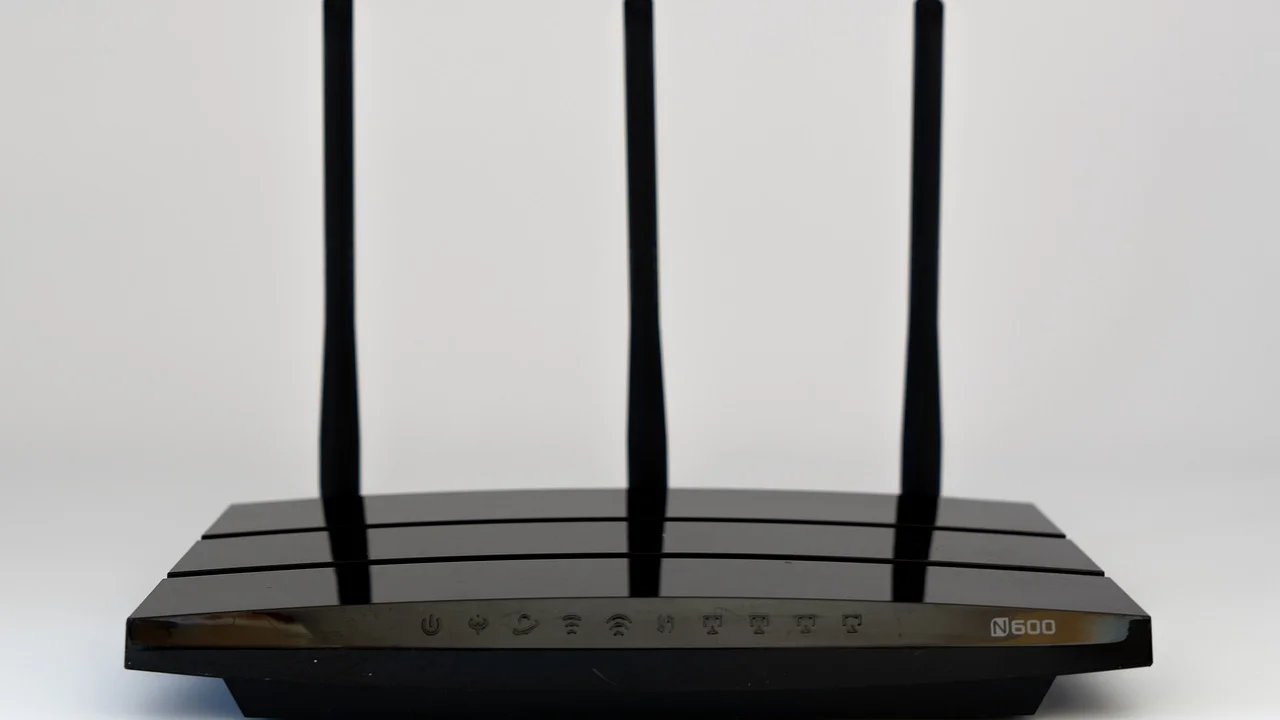
A etapa de preparação reduz muito o risco de erro. Primeiro, descubra o modelo exato do roteador e, quando houver, a revisão de hardware. Essas informações costumam aparecer em uma etiqueta na parte inferior ou traseira do aparelho, com identificações como “Model”, “Hardware Version”, “H/W Ver.” ou “Ver.”. Modelos visualmente parecidos podem usar arquivos de firmware diferentes.
Também confirme quem administra o equipamento. Roteadores fornecidos em comodato pela operadora podem ter firmware personalizado, atualização remota ou restrições no painel. Nessa situação, baixar um arquivo comum do fabricante pode ser inadequado. Se houver dúvida, consulte o suporte da operadora antes de alterar o software do aparelho.
- Anote o modelo completo, a revisão de hardware e a versão atual do firmware.
- Use um computador conectado ao roteador por cabo de rede, sempre que possível.
- Garanta energia estável e evite fazer o processo durante risco de queda de luz.
- Faça backup da configuração atual se o painel oferecer essa função.
- Baixe arquivos exclusivamente na área oficial de suporte do fabricante.
- Leia as notas de versão e as instruções específicas do modelo.
A conexão por cabo é recomendada porque o Wi-Fi pode cair durante a reinicialização do roteador. Se a comunicação for interrompida no momento em que o arquivo está sendo enviado ou gravado, o processo pode falhar. Em notebooks, mantenha a bateria carregada ou conecte o carregador; em computadores de mesa, evite depender de extensões instáveis.
Como identificar o modelo, a versão e o endereço do painel
Antes de procurar qualquer download, obtenha os dados corretos do equipamento. A etiqueta física é a fonte mais confiável para modelo e revisão. Não se baseie apenas no nome da rede Wi-Fi, pois ele pode ter sido alterado. Fotografe ou copie as informações para evitar trocar letras, números ou sufixos.
Para ver a versão atual, entre no painel de administração. Os endereços mais comuns são 192.168.0.1, 192.168.1.1, 10.0.0.1 ou um endereço definido pela marca. A informação também pode estar na etiqueta ou no manual. Digite o endereço no navegador enquanto estiver conectado à rede do roteador, e não em um mecanismo de busca.
Como encontrar o gateway no computador
Se os endereços conhecidos não abrirem o painel, localize o gateway padrão da conexão. No Windows, abra o Prompt de Comando, digite ipconfig e procure a linha “Gateway Padrão”. No macOS, as informações podem ser vistas nos detalhes da conexão de rede. Em celulares, o endereço geralmente aparece nas informações da rede Wi-Fi conectada.
O painel solicitará nome de usuário e senha de administração. Esses dados não são necessariamente os mesmos da senha do Wi-Fi. Caso ainda estejam nos valores de fábrica, altere-os depois da atualização para uma combinação forte e exclusiva. A administração do roteador é uma área sensível da rede doméstica.
| Informação | Onde encontrar | Por que conferir |
|---|---|---|
| Modelo do roteador | Etiqueta no aparelho ou caixa | Garante a busca pela página de suporte correta. |
| Revisão de hardware | Etiqueta, próxima ao modelo | Evita instalar firmware de uma variante incompatível. |
| Versão atual | Painel administrativo | Mostra se existe atualização e permite confirmar o resultado. |
| Versão disponível | Site oficial do fabricante | Ajuda a selecionar o pacote mais recente e adequado. |
| Configurações salvas | Menu de backup do painel | Facilita restaurar a rede se as opções forem apagadas. |
Como atualizar o firmware do roteador passo a passo
Há dois caminhos usuais: atualização automática pelo próprio painel e atualização manual com um arquivo baixado. Se o painel encontrar a versão diretamente nos servidores do fabricante e o equipamento estiver sob suporte, o modo automático tende a ser mais simples. O modo manual é útil quando o fabricante disponibiliza o arquivo em sua página de suporte ou quando o painel não localiza atualizações.
Os nomes dos menus variam. Procure opções como “Administração”, “Sistema”, “Manutenção”, “Atualização de firmware”, “Firmware Upgrade” ou “Atualização do sistema”. Nunca carregue um arquivo baseado apenas em semelhança de nome: a compatibilidade precisa ser exata.
- Conecte um computador ao roteador com um cabo Ethernet, se houver essa possibilidade.
- Acesse o painel administrativo pelo endereço do gateway e faça login.
- Registre a versão atual e exporte um backup das configurações, caso o menu ofereça a opção.
- Entre na página oficial de suporte da marca e selecione o modelo e a revisão de hardware corretos.
- Leia as notas da versão disponível e baixe o firmware correspondente, se a atualização for manual.
- Extraia o arquivo compactado apenas se as instruções do fabricante indicarem isso.
- No painel, abra a área de atualização, selecione o arquivo correto e confirme a instalação.
- Não feche o navegador, não desligue o aparelho, não retire cabos e não pressione o botão de reset.
- Aguarde a conclusão e a reinicialização completa do roteador antes de testar a rede.
- Entre novamente no painel para confirmar a versão instalada e revisar as configurações.
Depois de iniciar, o procedimento pode levar alguns minutos. Durante esse período, as luzes do aparelho podem piscar e a internet ficará temporariamente indisponível. Isso é esperado. O problema surge quando há interrupção de energia ou tentativa de reiniciar o dispositivo antes que ele conclua a gravação.
“A segurança é um processo, não um produto.”
Bruce Schneier
A frase resume uma ideia útil para redes domésticas: manter o firmware atualizado é uma camada de proteção, não uma solução isolada. Senhas fortes, configurações adequadas e atenção a dispositivos conectados continuam sendo necessários.
Atualização automática ou manual: qual escolher
O modo automático verifica e instala atualizações pelo próprio painel, reduzindo o risco de selecionar um arquivo incorreto. Quando está disponível e o roteador é de procedência conhecida, costuma ser a opção mais conveniente. Ainda assim, leia os avisos da tela e evite iniciar o processo em um momento em que a conexão seja essencial.
O modo manual dá mais controle sobre a versão instalada, mas exige conferência redobrada. Alguns fabricantes mantêm versões diferentes para revisões de hardware distintas, regiões específicas ou variantes comercializadas por operadoras. A regra é simples: se o código do arquivo não corresponder exatamente às informações do aparelho, não instale.
Quando não atualizar imediatamente
Se o roteador funciona bem e a versão nova não traz correções relevantes para seu cenário, vale ler os relatos e as notas do fabricante antes de atualizar. Isso é particularmente útil em ambientes de trabalho, nos quais uma mudança inesperada de configuração pode interromper serviços locais, câmeras, impressoras ou acesso remoto.
Também não prossiga se a página de suporte parecer confusa, se o arquivo tiver origem em fórum não oficial ou se houver divergência entre o modelo exibido no painel e o modelo da etiqueta. Nesses casos, procure o suporte oficial. Um erro de compatibilidade pode exigir procedimentos de recuperação que variam muito entre equipamentos.
O que fazer depois da instalação
Após a reinicialização, conecte-se novamente à rede e abra o painel administrativo. Confirme que o número da versão mudou para o firmware instalado. Em seguida, teste a navegação em alguns dispositivos, verifique se as redes Wi-Fi de 2,4 GHz e 5 GHz aparecem normalmente, quando disponíveis, e confira se os aparelhos importantes voltaram a operar.
Alguns roteadores preservam todas as configurações; outros podem restaurar opções padrão depois da atualização. Por isso, é útil ter um backup e anotações das configurações essenciais, como nome da rede, senha do Wi-Fi, conexão do provedor, encaminhamento de portas, rede de convidados, reserva de IP e regras de controle parental.
Revisões de segurança recomendadas
Aproveite o acesso ao painel para revisar itens que muitas vezes são esquecidos. Troque a senha administrativa padrão, use criptografia WPA2 ou WPA3 quando compatível, desative a administração remota se não precisar dela e evite deixar o WPS ativo sem necessidade. Esses ajustes ajudam a reduzir exposições desnecessárias.
Outro cuidado é verificar quais dispositivos estão conectados. Equipamentos desconhecidos podem indicar que a senha do Wi-Fi foi compartilhada além do necessário ou que precisa ser alterada. Para entender termos usados nas configurações, como endereço IP, DHCP e DNS, a consulta ao verbete sobre roteador pode ajudar a contextualizar a função do aparelho na rede.
Problemas comuns e formas seguras de resolver
Se a internet não voltar após a atualização, não conclua imediatamente que o roteador foi danificado. Espere alguns minutos adicionais, pois alguns equipamentos reiniciam mais de uma vez. Depois, verifique os cabos entre roteador, modem ou terminal óptico, observe os indicadores luminosos e tente acessar o painel pelo cabo de rede.
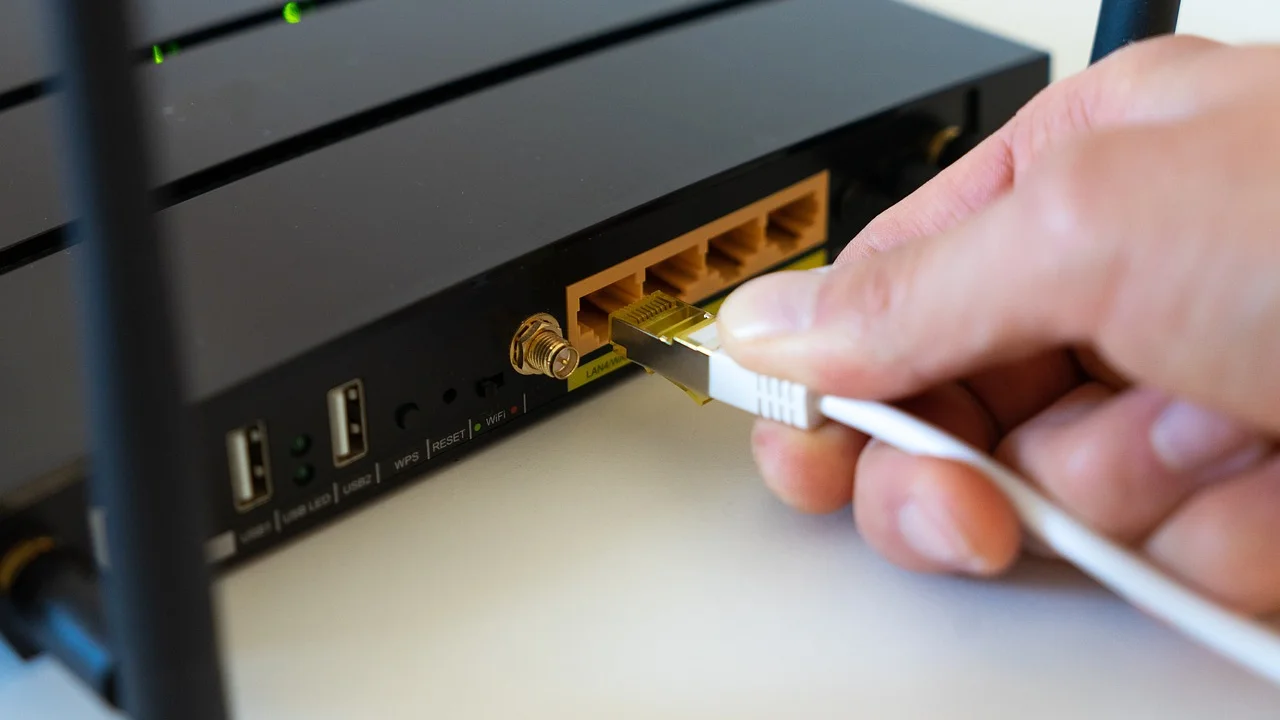
Quando o painel abre, mas a navegação não funciona, confira as configurações de conexão com o provedor. Em certos cenários, dados como tipo de conexão, usuário e senha PPPoE precisam ser restaurados. Use o backup criado antes da instalação somente se ele for compatível com a mesma versão ou se o fabricante orientar esse procedimento.
Quando o painel deixa de abrir
Se o endereço habitual não responde, reinicie o computador e o roteador uma única vez, aguardando a inicialização completa. Confirme também se o computador recebeu um endereço IP da rede local. Alguns equipamentos voltam a um endereço padrão após uma redefinição de configurações.
Evite apertar o botão de reset por impulso. A restauração de fábrica pode apagar todas as personalizações e não corrige automaticamente uma instalação de firmware interrompida. Use esse recurso somente depois de consultar o manual ou o suporte do fabricante, especialmente se você não tiver os dados de conexão fornecidos pela operadora.
Sinais para procurar suporte técnico
Procure atendimento oficial se o roteador não acender, se nenhum indicador luminoso responder depois de um tempo razoável, se o painel mostrar mensagens de erro persistentes ou se o modelo não aparecer claramente na documentação. Informe o modelo, a revisão de hardware, a versão anterior, o arquivo utilizado e as etapas realizadas. Esses dados tornam o diagnóstico mais objetivo.
Em equipamentos de operadora, o suporte também pode confirmar se existe firmware específico ou gerenciamento remoto. Isso evita a instalação de uma versão incompatível com os parâmetros usados pelo serviço de internet.
Perguntas frequentes
Atualizar o firmware apaga a senha do Wi-Fi?
Depende do roteador e da versão instalada. Muitos aparelhos preservam a configuração, mas alguns podem voltar aos padrões de fábrica ou alterar opções específicas. Faça backup e anote o nome da rede, a senha e as configurações de internet antes de começar.
Posso atualizar o roteador pelo celular?
Alguns fabricantes permitem a atualização por aplicativo ou navegador no celular. Ainda assim, usar um computador conectado por cabo é mais seguro, pois reduz o risco de perda de comunicação pelo Wi-Fi durante a instalação. Se o celular for a única alternativa, mantenha-o carregado e próximo ao roteador.
É seguro usar firmware de terceiros?
Firmware alternativo pode oferecer recursos avançados em modelos compatíveis, mas envolve riscos de suporte, estabilidade e instalação. Para a maioria dos usuários, o firmware oficial é a escolha mais segura. Nunca instale versões de terceiros sem conhecer a compatibilidade exata e o procedimento de recuperação do aparelho.
Com que frequência devo verificar atualizações?
Uma verificação periódica, por exemplo quando houver problemas na rede ou avisos do fabricante, é suficiente para uso doméstico. Dê prioridade a atualizações de segurança e a correções relacionadas a falhas que você esteja enfrentando. Equipamentos sem suporte oficial merecem atenção adicional e podem precisar ser substituídos no momento adequado.
Conclusão
Atualizar o software interno do roteador é uma tarefa de manutenção que pode aumentar a segurança e corrigir falhas sem exigir conhecimentos avançados. O ponto mais importante é a conferência: modelo, revisão de hardware, origem do arquivo e estabilidade da energia devem ser verificados antes de iniciar.
Ao usar o painel administrativo, criar um backup e manter o equipamento conectado por cabo durante o procedimento, você reduz consideravelmente as chances de problema. Depois da instalação, confirme a nova versão, teste a conexão e revise as configurações de segurança. Assim, o roteador continua sendo uma base mais confiável para os dispositivos conectados à sua rede.
Referências
- CISA — Update Software.
- ANATEL — Segurança cibernética e orientações ao consumidor.
- Wi-Fi Alliance — WPA3 Security.
- Bruce Schneier — Secrets and Lies: Digital Security in a Networked World.
Escrito por
Editor-chefe e redator
Editor-chefe do O Valor da Educação, escreve tutoriais e guias de tecnologia com foco em clareza, pesquisa cuidadosa e aplicação prática no dia a dia.