
Como remover o fundo de uma imagem no Paint
Remover fundos no Paint ficou mais simples com recursos de seleção e transparência presentes nas versões recentes do aplicativo. Veja como preparar a imagem, apagar áreas indesejadas, preservar detalhes e salvar em PNG sem perder o resultado.
Saber como remover o fundo de uma imagem no Paint é útil para criar fotos de produtos, montar apresentações, preparar figurinhas, inserir pessoas em novos cenários e fazer edições rápidas no computador. O aplicativo que acompanha o Windows evoluiu e, em versões recentes, passou a oferecer ferramentas que tornam essa tarefa bem mais prática do que era no Paint clássico.
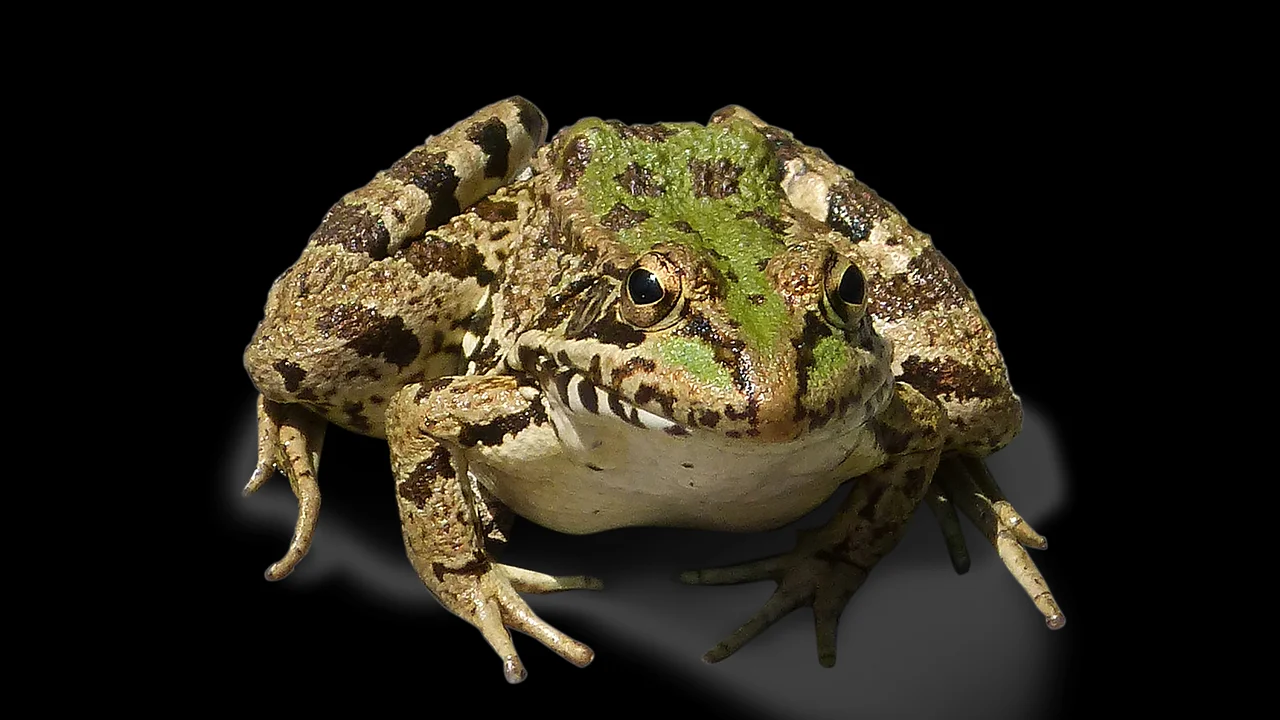
O resultado depende principalmente de três fatores: a qualidade da imagem original, o contraste entre o objeto e o fundo e o formato escolhido ao salvar. Fundos lisos e bem diferentes do elemento principal costumam ser removidos com facilidade. Já cabelos, pelos, sombras suaves e cenários muito detalhados exigem ajustes manuais ou podem ser mais adequados a um editor especializado.
Neste guia, você entenderá quando o recurso automático funciona, como corrigir as áreas que sobraram, o que fazer se a opção não estiver disponível e como manter a transparência ao exportar o arquivo. As instruções consideram o Paint atualizado do Windows, mas também trazem alternativas para a edição tradicional.
Entenda o que significa remover o fundo
Remover o fundo significa separar o assunto principal da imagem — por exemplo, uma pessoa, um objeto ou um logotipo — de tudo o que está atrás dele. Em vez de preencher essa área com branco, o ideal é deixá-la transparente. Assim, a imagem poderá ser colocada sobre qualquer cor, foto ou documento sem exibir um retângulo ao redor.
Na maioria dos programas, a transparência é representada por um padrão quadriculado em tons de cinza. Esse quadriculado não faz parte da imagem: ele apenas indica que não há pixels visíveis naquela região. Ao inserir o arquivo em outro projeto, o conteúdo que estiver atrás será mostrado normalmente.
Fundo removido não é o mesmo que fundo branco
É comum apagar o fundo e preencher a área com branco pensando que o trabalho está concluído. Isso pode resolver uma necessidade pontual, como imprimir em papel branco, mas não cria uma imagem recortada de verdade. Quando esse arquivo for colocado sobre um fundo escuro, colorido ou fotográfico, a moldura branca continuará aparecendo.
Para manter o recorte utilizável em diferentes contextos, é necessário preservar o canal de transparência e salvar em um formato compatível. O PNG é a escolha mais comum para esse fim. JPEG, por outro lado, não suporta transparência e substitui as áreas vazias por uma cor sólida, normalmente branca.
Quando o Paint entrega um bom resultado
O recurso de remoção automática é mais eficiente quando o objeto está bem destacado. Uma caneca escura sobre uma parede clara, um produto fotografado em fundo branco ou uma pessoa usando roupa de cor bem diferente do cenário são exemplos favoráveis. Bordas nítidas também ajudam o aplicativo a identificar o que deve permanecer.
Se o assunto principal e o fundo compartilham cores, texturas ou iluminação semelhantes, o Paint pode apagar partes importantes ou manter trechos indesejados. Nesses casos, é importante revisar a seleção e fazer pequenos reparos. A ferramenta ainda é excelente para trabalhos simples e rápidos, mas não deve ser tratada como um recortador profissional para imagens muito complexas.
Antes de começar: confira a versão do Paint
O método mais direto depende da versão recente do Paint distribuída pela Microsoft para versões atuais do Windows. Nela, o botão de remoção de fundo costuma aparecer na barra de ferramentas, geralmente identificado por um ícone relacionado a imagem ou recorte. Caso esse comando não esteja disponível, o aplicativo instalado pode estar desatualizado ou ser a edição clássica, que não possui remoção automática.
Abra a Microsoft Store, procure por Paint e verifique se há atualização disponível. Depois de atualizar, feche e abra o aplicativo novamente. A interface pode variar um pouco conforme a versão, mas o fluxo de trabalho permanece semelhante: abrir a foto, executar a remoção, revisar o recorte e salvar como PNG.
Escolha uma imagem que favoreça o recorte
Antes de editar, faça uma cópia do arquivo original. Embora seja possível usar desfazer durante a sessão, ter uma versão intacta evita perdas caso você salve por engano sobre a foto inicial. Também vale observar a resolução: imagens muito pequenas deixam contornos serrilhados, enquanto arquivos maiores oferecem mais pixels para trabalhar nas bordas.
Se houver elementos que você quer preservar, como uma sombra de produto ou uma parte fina de um acessório, aproxime a visualização antes de iniciar os ajustes. Quanto melhor você enxergar as bordas, mais controle terá ao apagar ou restaurar trechos. Uma foto bem iluminada e sem compressão excessiva tende a produzir um acabamento superior.
Como remover o fundo automaticamente no Paint
Com o Paint atualizado, a remoção de fundo pode ser feita em poucos cliques. O programa analisa a imagem, tenta reconhecer o assunto em primeiro plano e transforma o restante em uma área transparente. Ainda que seja um processo automático, ele deve ser visto como o primeiro estágio da edição, não necessariamente como a etapa final.
Os nomes e a posição exata dos comandos podem mudar conforme atualizações do aplicativo. Procure por uma opção chamada “Remover plano de fundo”, “Remover fundo” ou por um botão com ícone de pessoa ou imagem recortada. Se a foto tiver mais de um objeto importante, avalie o resultado com atenção, pois o reconhecimento pode priorizar apenas um deles.
- Abra o Paint pelo menu Iniciar do Windows.
- Clique em “Arquivo” e em “Abrir” para selecionar a imagem desejada.
- Se necessário, use o controle de zoom para visualizar melhor o objeto principal.
- Na barra de ferramentas, localize e clique no comando de remoção de fundo.
- Aguarde o processamento e observe o padrão quadriculado nas áreas que ficaram transparentes.
- Use “Desfazer” se o resultado eliminar partes importantes da imagem.
- Faça os ajustes manuais necessários antes de exportar o arquivo.
Depois do processamento, verifique especialmente o entorno de braços, pernas, alças, folhas, fios, letras e objetos com cavidades. São pontos em que algoritmos de seleção costumam apresentar falhas. Também observe se a transparência foi aplicada dentro de buracos ou espaços vazios do objeto, como o interior de uma moldura ou a abertura de uma alça.
Teste o resultado sobre uma cor forte
O quadriculado ajuda a identificar a transparência, mas não revela todos os defeitos. Uma forma prática de conferir o recorte é copiar a imagem e colá-la temporariamente sobre um fundo de cor contrastante em outro arquivo. Tons escuros mostram halos claros; cores vivas ajudam a perceber pixels restantes nas bordas.
Esse teste não precisa alterar seu arquivo final. Ele serve apenas como inspeção visual. Se notar uma faixa do fundo original ao redor do objeto, volte ao documento editado e limpe aquela região. Essa revisão é particularmente importante em logos, fotos de catálogo e artes que serão compartilhadas ou usadas profissionalmente.
Ajustes manuais para melhorar as bordas
Quando o recorte automático não fica perfeito, o Paint oferece recursos básicos de seleção, borracha e preenchimento que ajudam a corrigir o resultado. Eles não têm a precisão de um editor avançado, mas resolvem muitos casos, sobretudo em fundos uniformes. Trabalhe sempre com bastante zoom para evitar apagar partes que deveriam ser mantidas.
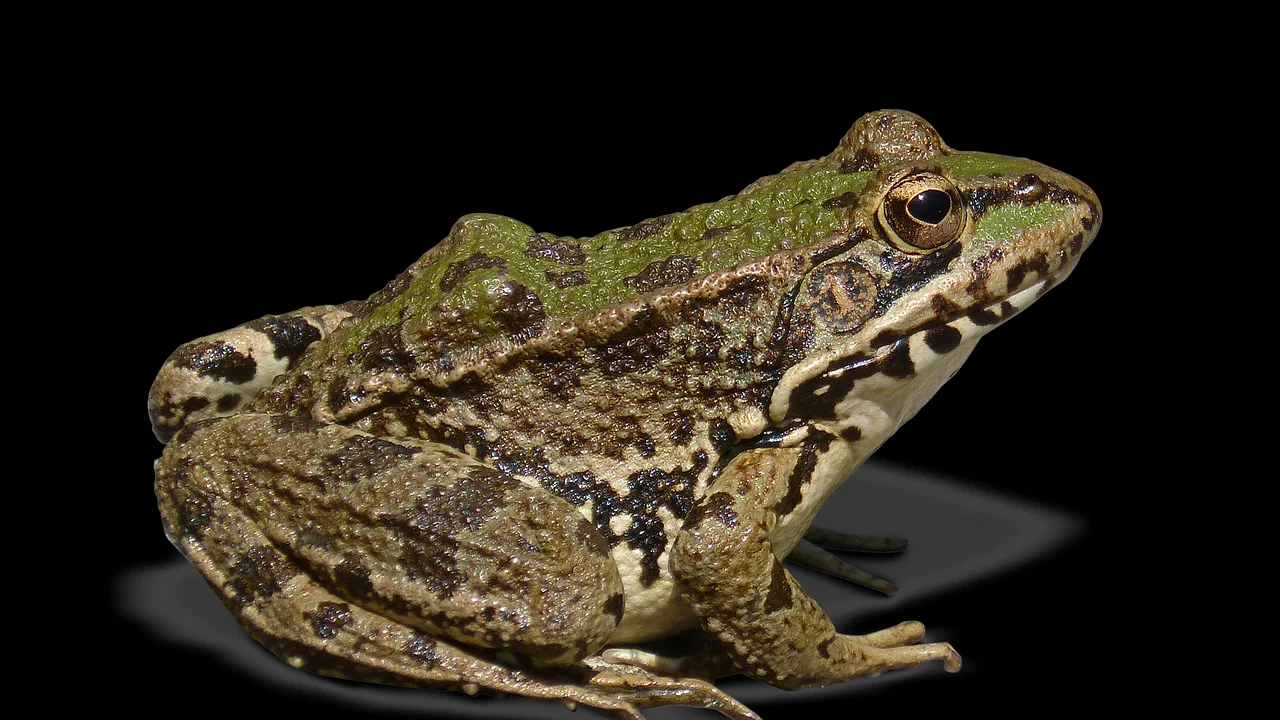
O principal cuidado é diferenciar uma área realmente transparente de uma área preenchida de branco. Em imagens com transparência ativa, a borracha costuma revelar o quadriculado. Se a borracha estiver apenas pintando de branco, reveja o modo de trabalho ou recorra a uma ferramenta de seleção para remover o trecho de outra forma.
Use seleção retangular ou de forma livre
A seleção retangular é útil para apagar grandes blocos de fundo que sobraram longe do objeto. Basta delimitar a região indesejada e excluí-la, observando se ela passa a mostrar transparência. Já a seleção de forma livre é mais apropriada para contornar áreas irregulares, desde que você tenha paciência para desenhar o limite com cuidado.
Evite selecionar muito perto do objeto em um único movimento, pois um pequeno erro pode cortar uma parte importante. Faça intervenções menores e frequentes. A combinação de zoom, seleção e desfazer é mais segura do que tentar concluir todo o contorno em uma única etapa.
Corrija sobras e falhas com a borracha
Escolha um tamanho de borracha proporcional ao detalhe que será removido. Uma borracha grande é eficiente no fundo aberto; uma pequena é melhor junto às bordas. Se restarem pixels da cor anterior ao redor do assunto, aproxime bastante a imagem e apague aos poucos, preservando a silhueta natural.
Detalhes como cabelos soltos e pelos de animais podem exigir um compromisso entre precisão e naturalidade. Tentar apagar cada pixel pode deixar o contorno artificial. Em uma imagem destinada a tamanho pequeno, como miniatura ou avatar, uma borda discretamente simplificada costuma ficar melhor do que uma edição excessivamente recortada.
O formato de arquivo define se a transparência será mantida
Uma das etapas mais importantes é salvar corretamente. Você pode fazer um recorte impecável e perdê-lo ao exportar para um formato inadequado. Para preservar áreas transparentes, escolha PNG. Esse tipo de arquivo é amplamente aceito em editores, navegadores, apresentações e plataformas de publicação.
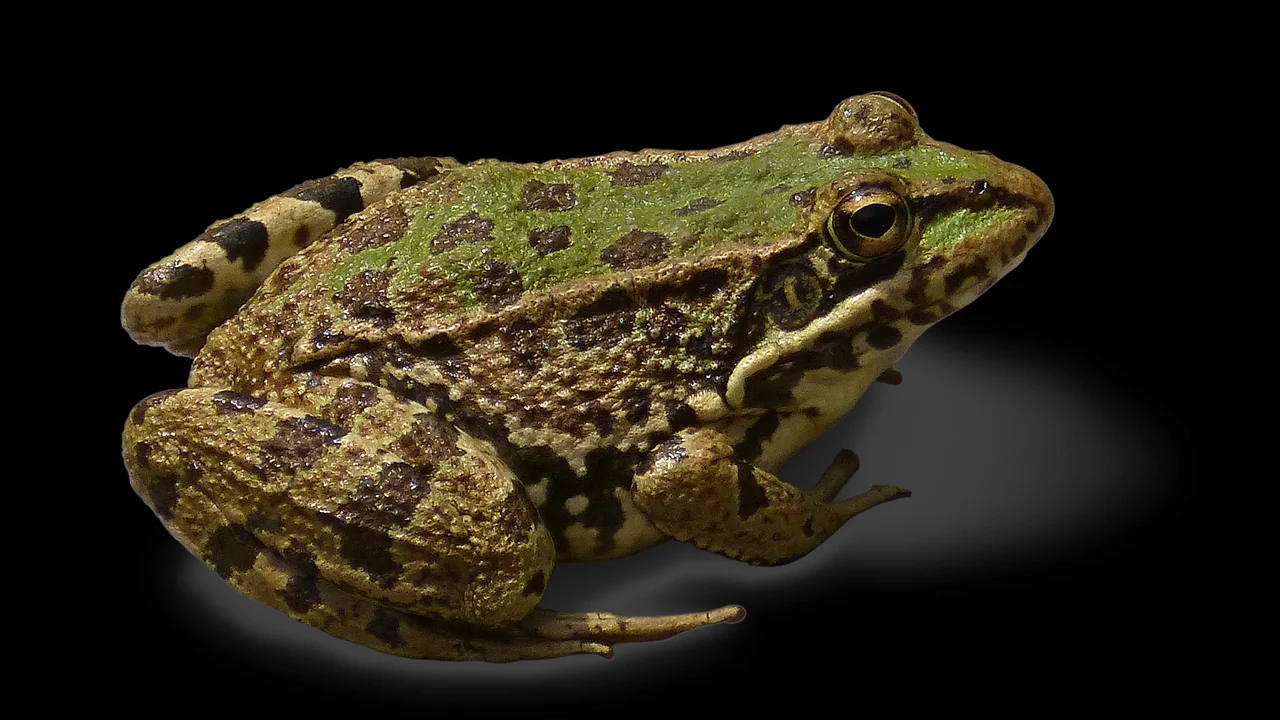
O JPEG é excelente para fotos com muitos tons e para reduzir o tamanho de arquivo em certas situações, mas não suporta transparência. Ao salvar um recorte como JPEG, o Paint pode converter a área vazia em branco ou outra cor sólida. O mesmo cuidado vale para capturas de tela e serviços que transformam automaticamente arquivos enviados.
| Formato | Mantém transparência? | Indicação principal | Atenção |
|---|---|---|---|
| PNG | Sim | Recortes, logotipos, objetos e imagens para sobreposição | O arquivo pode ser maior que um JPEG |
| JPEG | Não | Fotografias sem áreas transparentes | Preenche o fundo ao salvar |
| BMP | Depende da variação | Uso local e compatibilidade específica | Geralmente gera arquivos grandes |
| GIF | Sim, de forma limitada | Gráficos simples e animações | Possui limitações de cores |
Para exportar, acesse “Arquivo”, escolha “Salvar como” e selecione “Imagem PNG”. Dê um novo nome ao arquivo se quiser preservar o original e confirme a pasta de destino. Depois, abra o PNG salvo em um programa ou documento com fundo colorido para validar que as áreas externas continuam transparentes.
Por que o PNG é a opção recomendada
O PNG utiliza um recurso chamado canal alfa, que registra níveis de opacidade nos pixels. Na prática, isso permite que certas regiões sejam totalmente invisíveis e que algumas bordas tenham transparência parcial, favorecendo transições mais suaves. É um dos motivos pelos quais ele é tão usado em logos, ícones e elementos gráficos.
Para compreender melhor as diferenças técnicas e os usos desse formato, consulte o verbete sobre Portable Network Graphics. Embora o Paint simplifique a edição, entender a relação entre transparência e formato evita erros comuns na hora de enviar ou reutilizar a imagem.
Alternativas quando o Paint não resolve o recorte
Nem toda imagem é adequada ao Paint. Fotos com cabelo contra fundo parecido, roupas transparentes, reflexos, fumaça, vegetação densa ou iluminação irregular exigem ferramentas com controles mais refinados. Reconhecer esse limite economiza tempo e evita que a qualidade final seja comprometida por muitos retoques manuais.
Em situações simples, o Paint continua sendo uma solução rápida e acessível. Mas, se você precisa selecionar apenas uma parte específica, suavizar bordas, trabalhar com camadas ou recuperar detalhes sem apagar áreas próximas, um editor mais completo pode ser necessário. A escolha deve considerar o nível de acabamento exigido pelo projeto.
Paint clássico e transparência de cor
Em edições antigas do Paint, há uma opção conhecida como “seleção transparente” ou transparência de cor. Ela permite tornar invisível uma cor específica do fundo ao copiar e colar uma seleção. Esse recurso pode funcionar em desenhos com fundo inteiramente branco ou de uma única cor, mas não equivale à remoção automática moderna.
O problema é que qualquer parte do objeto com a mesma cor escolhida também pode desaparecer. Por exemplo, se o fundo e uma camiseta forem brancos, selecionar branco como transparente poderá afetar ambos. Por isso, esse método é limitado e pouco indicado para fotografias reais.
Quando usar outra ferramenta
- O objeto tem cabelos, pelos ou bordas muito finas.
- O fundo possui muitas cores, pessoas ou elementos sobrepostos.
- Você precisa ajustar sombra, opacidade e contornos com precisão.
- A imagem será ampliada, impressa ou usada em material profissional.
- O recorte automático apagou repetidamente partes relevantes do objeto.
Para tarefas que envolvem segurança ou privacidade, lembre-se de que enviar fotos a serviços on-line pode expor informações visuais. Analise as permissões, os termos de uso e a política de retenção de arquivos antes de subir imagens pessoais ou confidenciais. A orientação geral de proteção de dados pessoais pode ser consultada na Autoridade Nacional de Proteção de Dados.
“A tecnologia é melhor quando aproxima as pessoas.”
Matt Mullenweg
Na prática, uma ferramenta simples é mais valiosa quando resolve uma necessidade concreta sem criar etapas desnecessárias. Para recortes cotidianos, conhecer bem as funções do Paint pode ser suficiente e evitar a instalação de programas que você usará apenas uma vez.
Erros comuns ao apagar o fundo e como evitá-los
O erro mais frequente é salvar o trabalho como JPEG e só perceber depois que a transparência desapareceu. Para evitar isso, confira o nome e a extensão no momento de salvar. Se o arquivo terminar em .jpg ou .jpeg, ele não manterá o fundo transparente. Prefira criar uma cópia em .png antes de testar outros formatos.
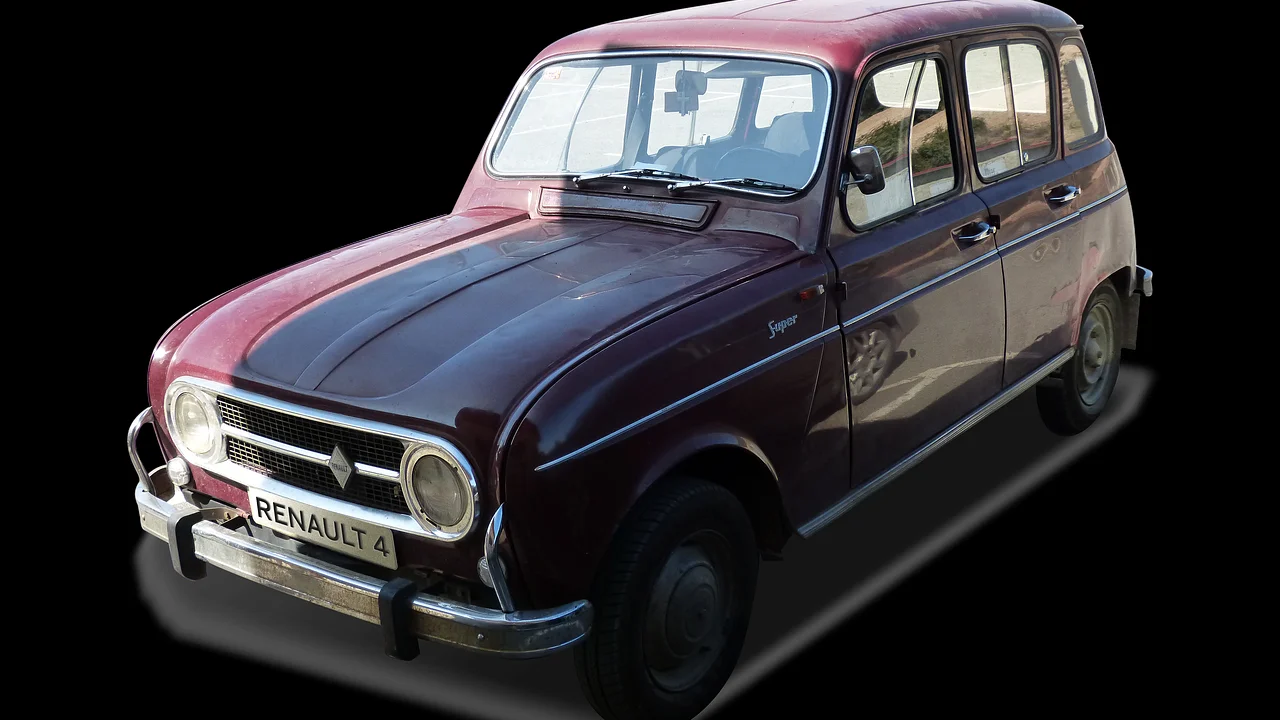
Outro problema recorrente é trabalhar sem zoom. Em tamanho reduzido, pequenas falhas parecem invisíveis; depois, ao inserir a imagem em uma apresentação ou ampliar a foto, aparecem manchas e serrilhados. Faça uma inspeção de perto, principalmente nas partes que se destacam contra o fundo, e uma inspeção afastada para avaliar o aspecto geral.
Não recorte cedo demais
Recortar a tela de trabalho antes de concluir a remoção pode cortar partes do objeto ou dificultar correções. Primeiro elimine o fundo, revise as bordas e só então ajuste as dimensões do quadro. Mantenha uma pequena margem em volta do elemento se ele será usado em layouts diferentes.
Também é recomendável evitar edições sucessivas sobre o mesmo JPEG. Esse formato aplica compressão a cada novo salvamento, o que pode degradar a qualidade visual. Guarde um original e trabalhe em uma cópia PNG durante o processo de recorte, especialmente se pretende fazer outros ajustes depois.
Perguntas frequentes
O Paint consegue deixar o fundo transparente?
Sim, as versões recentes do Paint podem remover automaticamente o fundo e mostrar as áreas vazias com o padrão quadriculado. Para que essa transparência seja preservada fora do aplicativo, salve a imagem no formato PNG.
Por que o fundo volta a ficar branco depois de salvar?
Isso normalmente acontece porque o arquivo foi salvo como JPEG. Esse formato não aceita transparência. Volte à imagem editada, use “Salvar como” e escolha PNG; depois, confira o novo arquivo sobre um fundo colorido.
Onde fica a opção de remover fundo no Paint?
Ela costuma estar na barra superior de ferramentas do Paint atualizado, identificada como remoção de fundo ou por um ícone relacionado a recorte. Se não aparecer, verifique atualizações do aplicativo na Microsoft Store.
É possível remover fundo no Paint antigo?
O Paint antigo não possui a função automática atual. É possível fazer recortes manuais e usar transparência de cor em situações simples, mas o processo é limitado, especialmente em fotos com fundos detalhados ou cores semelhantes ao objeto.
Conclusão
Remover um fundo no Paint é uma tarefa acessível quando a imagem tem boa separação entre o objeto e o cenário. O recurso automático acelera o processo, enquanto seleção, borracha e zoom permitem corrigir imperfeições pontuais. A revisão final é indispensável para que o recorte pareça limpo em qualquer fundo.
Mais importante do que apenas apagar o cenário é exportar corretamente: use PNG para conservar a transparência e mantenha uma cópia da imagem original. Se o assunto tiver bordas muito complexas ou o resultado exigir precisão elevada, considere uma ferramenta com recursos avançados. Para grande parte das necessidades cotidianas, porém, o Paint atualizado oferece um caminho rápido, prático e eficiente.
Referências
- Microsoft — Paint: aplicativo de edição de imagens para Windows.
- Microsoft Support — Recursos e ajuda do Paint no Windows.
- W3C — Portable Network Graphics (PNG) Specification.
- Autoridade Nacional de Proteção de Dados — Portal institucional e orientações sobre dados pessoais.
Escrito por
Editor-chefe e redator
Editor-chefe do O Valor da Educação, escreve tutoriais e guias de tecnologia com foco em clareza, pesquisa cuidadosa e aplicação prática no dia a dia.