
Como saber o IP do roteador no celular facilmente
Descobrir o endereço IP do roteador pelo celular permite abrir o painel de administração, ajustar o Wi-Fi e identificar problemas de rede. Veja onde encontrar esse dado no Android e no iPhone, quais números observar e o que fazer quando o acesso não funciona.
Saber o endereço IP do roteador pelo celular é útil sempre que você precisa abrir o painel de configuração da rede Wi-Fi. É por esse endereço que se tornam acessíveis opções como troca do nome da rede, alteração de senha, criação de rede para visitantes, atualização de recursos e verificação de aparelhos conectados.
Na maioria das redes domésticas, o celular não mostra o endereço com o rótulo “IP do roteador”. Em vez disso, ele aparece como roteador, gateway, gateway padrão ou, em alguns aparelhos, como “router”. Encontrar esse campo é simples, desde que o telefone esteja conectado ao Wi-Fi que se deseja administrar.
Este guia explica o que esse número significa, como localizá-lo no Android e no iPhone, como abrir o painel pelo navegador e quais cuidados tomar para não confundir o IP do roteador com o IP do próprio celular ou da internet.
Entenda o que é o IP do roteador
Um endereço IP é uma identificação numérica usada para localizar dispositivos em uma rede. Dentro de casa, o roteador cria uma rede local e distribui endereços aos equipamentos conectados: celulares, computadores, televisores, impressoras e outros dispositivos. O próprio roteador normalmente ocupa um desses endereços e atua como a porta de saída para a internet.
Por isso, o IP que interessa para abrir a administração do equipamento é chamado de gateway padrão. Ele representa o caminho que o celular usa para enviar dados para fora da rede local. Em roteadores domésticos, é comum encontrar endereços como 192.168.0.1, 192.168.1.1, 10.0.0.1 ou 192.168.100.1, mas não existe um único padrão obrigatório.
IP local, IP público e IP do celular não são a mesma coisa
É importante separar três conceitos. O IP local identifica um dispositivo dentro da rede Wi-Fi. O IP público identifica a conexão perante a internet e, em geral, é atribuído pela operadora. Já o IP do roteador é o endereço local usado para gerenciar o equipamento. Ao procurar o painel administrativo, o dado correto é o gateway, e não o número exibido como IP do telefone.
Os endereços iniciados por 192.168, 10 ou 172.16 até 172.31 pertencem a faixas privadas, próprias para redes locais. Eles não podem ser acessados diretamente por alguém na internet. Essa característica ajuda a isolar a administração do roteador dentro da rede residencial, embora a senha de acesso continue sendo indispensável.
| Informação exibida no celular | O que representa | Serve para abrir o roteador? |
|---|---|---|
| Endereço IP | Identificação do próprio celular no Wi-Fi | Não |
| Gateway, roteador ou router | Endereço local do roteador | Sim |
| DNS | Servidor que traduz nomes de sites em endereços | Não |
| IP público | Identificação da conexão na internet | Não, em condições normais |
| Máscara de sub-rede | Regra que delimita a rede local | Não |
Como encontrar o IP do roteador no Android
Os nomes dos menus podem variar conforme a fabricante, a versão do Android e a interface do aparelho. Ainda assim, o caminho geral é semelhante: abra as configurações, entre em Wi-Fi, selecione a rede conectada e procure os detalhes da conexão. Em muitos aparelhos, o gateway fica dentro de uma seção avançada ou de informações de rede.
Antes de começar, desligue temporariamente os dados móveis se o celular alternar automaticamente entre Wi-Fi e rede móvel quando o sinal estiver fraco. O endereço do roteador só aparece nos detalhes da rede sem fio à qual o telefone está conectado naquele momento.
Passo a passo mais comum
- Abra o aplicativo Configurações do celular.
- Toque em Rede e internet, Conexões ou Wi-Fi.
- Selecione a rede Wi-Fi marcada como conectada.
- Toque no ícone de engrenagem, seta, “Detalhes” ou opção equivalente.
- Abra Avançado, Gerenciar rede ou a área de informações da conexão, se necessário.
- Localize o campo chamado Gateway, Roteador ou Router.
- Anote o número exibido, incluindo todos os pontos, pois ele será digitado no navegador.
Em aparelhos Samsung, por exemplo, é comum tocar no ícone de engrenagem ao lado da rede conectada e consultar os detalhes de IP. Em celulares de outras marcas, o item pode estar em “Ver mais” ou em uma página aberta ao tocar no nome do Wi-Fi. Caso o telefone exiba uma opção para compartilhar a rede por QR Code, ela não substitui a consulta aos dados avançados: o gateway costuma ficar em outra área.
Quando o campo não aparece
Se não houver um campo claramente identificado como gateway, procure termos em inglês, especialmente “Gateway” ou “Router”. Algumas interfaces resumem as informações e mostram apenas o IP do aparelho na primeira tela. Nessa situação, acesse as opções avançadas ou toque em “Detalhes da rede”.
Também vale reconectar ao Wi-Fi. Toque em “Esquecer rede”, conecte-se novamente usando a senha correta e volte aos detalhes. Isso pode renovar as informações recebidas do roteador. Faça esse procedimento apenas se você souber a senha da rede, pois será necessário informá-la para reconectar.
Como encontrar o IP do roteador no iPhone
No iPhone, a visualização costuma ser mais direta. O iOS reúne os dados técnicos de cada rede Wi-Fi em uma página de informações acessada pelo ícone de detalhes. O endereço necessário aparece normalmente com o nome Roteador, dentro da área “Endereço IPv4”.
O procedimento também funciona no iPad, desde que o dispositivo esteja conectado à rede sem fio. O campo exibido é o endereço interno do equipamento que encaminha a navegação da rede, ou seja, o dado que deve ser usado para entrar na tela de administração pelo navegador.
Passo a passo no iOS
- Abra Ajustes.
- Toque em Wi-Fi.
- Confira se a rede desejada está marcada como conectada.
- Toque no botão de informações, identificado por um “i” dentro de um círculo, ao lado do nome da rede.
- Role a tela até a seção Endereço IPv4.
- Copie ou anote o valor da linha Roteador.
- Abra o navegador e digite esse endereço na barra de navegação.
Na mesma tela, o iPhone pode exibir o endereço IP do próprio aparelho, a máscara de sub-rede e o DNS. Não confunda esses itens com a linha “Roteador”. O endereço correto é aquele associado diretamente ao roteador, pois ele aponta para a interface de gerenciamento da rede.
Como acessar o painel do roteador pelo navegador
Depois de localizar o gateway, abra Safari, Chrome ou outro navegador instalado no celular. Digite o endereço completo na barra de endereços, sem termos de busca. Por exemplo, se o campo Roteador mostrar 192.168.1.1, digite exatamente 192.168.1.1 e confirme.
Em alguns casos, pode ser necessário colocar o protocolo antes do número, como http://192.168.1.1. O navegador pode avisar que a página não é segura porque diversos roteadores usam certificado local ou uma conexão sem certificado reconhecido publicamente. Avalie o endereço com atenção: prossiga somente se ele for exatamente o gateway consultado nas configurações do Wi-Fi e se você estiver na sua rede conhecida.
Use as credenciais administrativas corretas
A página aberta pedirá um nome de usuário, uma senha ou ambos. Essas credenciais não são necessariamente iguais à senha do Wi-Fi. Elas servem para alterar as configurações do roteador e podem estar em uma etiqueta no aparelho, no manual, no aplicativo da operadora ou ter sido definidas durante a instalação.
Evite tentar várias combinações aleatórias. Alguns equipamentos bloqueiam temporariamente novas tentativas após erros repetidos. Se você nunca mudou a senha administrativa e não encontra a informação oficial, consulte o manual do modelo ou o suporte responsável pela instalação. Redefinir o aparelho é uma última medida, pois pode apagar o nome da rede, a senha e configurações exigidas pela operadora.
“A segurança da sua conta começa com uma senha forte e exclusiva.”
Centro de Segurança do Google
O mesmo princípio vale para a administração da rede: troque credenciais padrão assim que tiver acesso e use uma senha longa, exclusiva e difícil de adivinhar. A Cartilha de Segurança para Internet do CERT.br também orienta a adoção de boas práticas para proteger equipamentos e conexões domésticas.
Problemas comuns ao procurar ou abrir o endereço
Encontrar o IP é apenas parte do processo. A página pode não abrir por uma falha de conexão, por um endereço digitado incorretamente ou porque o roteador usa uma forma diferente de gerenciamento. Identificar o sintoma evita alterações desnecessárias no celular e reduz o risco de perder acesso à rede.
Comece verificando se o telefone navega normalmente pelo Wi-Fi. Se não houver internet, mas a rede estiver conectada, ainda pode ser possível abrir o painel local. Porém, se o celular estiver usando dados móveis ou conectado a outro Wi-Fi, o endereço do roteador desejado provavelmente não responderá.
A página não carrega
Confira cada grupo de números e os pontos do IP. Digitar 192.168.1.1 é diferente de digitar 192.168.11.1. Em seguida, tente outro navegador e desligue uma VPN, caso ela esteja ativa. Alguns serviços de VPN alteram o caminho do tráfego e podem interferir no acesso a recursos internos da rede.
Se o endereço anotado não abrir, volte aos detalhes do Wi-Fi e revise o campo gateway. Também é possível que o equipamento seja gerenciado exclusivamente por um aplicativo oficial do fabricante ou da operadora. Nesses casos, o painel web pode ter acesso limitado, mas o aplicativo costuma oferecer funções como alterar senha, pausar dispositivos e criar rede de convidados.
O login foi esquecido
A senha do painel administrativo é diferente da senha usada para conectar ao Wi-Fi. Verifique etiquetas, documentação entregue na instalação e canais oficiais do fabricante ou provedor. Não compartilhe fotos da etiqueta do roteador em redes sociais, pois elas podem revelar dados que facilitam o acesso indevido à sua rede.
Quando não há alternativa, a restauração de fábrica pode resolver o problema, mas exige cautela. Em muitos modelos, é preciso pressionar um botão físico de reset por alguns segundos. Depois disso, será necessário configurar a rede novamente e, dependendo da conexão, inserir parâmetros fornecidos pela operadora. Se não tiver segurança para realizar esse processo, peça suporte técnico.
Boas práticas depois de acessar o roteador
O painel do roteador concentra controles importantes para a privacidade e a estabilidade da rede. Portanto, não basta descobrir o endereço: é recomendável revisar o básico com atenção. Faça mudanças pontuais, registre o que foi alterado e aguarde o roteador reiniciar antes de testar a conexão.
Uma primeira ação útil é conferir a lista de dispositivos conectados. Nomes genéricos podem dificultar a identificação, mas é possível comparar modelos, horários de uso e endereços físicos de rede quando o painel os exibe. Se houver um aparelho desconhecido, troque a senha do Wi-Fi e reconecte apenas dispositivos reconhecidos.
- Altere a senha administrativa padrão do roteador.
- Use uma senha de Wi-Fi longa e exclusiva, sem dados pessoais óbvios.
- Prefira a proteção WPA2 ou WPA3 quando o equipamento oferecer essas opções.
- Desative o gerenciamento remoto se não houver necessidade real de usá-lo.
- Mantenha o firmware atualizado por meio do painel ou aplicativo oficial.
- Crie uma rede para visitantes para não entregar acesso à rede principal.
- Evite mudar canais, DNS ou regras avançadas sem entender o impacto na conexão.
Também é prudente observar se há funções de acesso remoto, UPnP e encaminhamento de portas ativadas sem necessidade. Elas podem ser úteis em cenários específicos, como jogos ou acesso a equipamentos internos, mas ampliam a superfície de configuração. Se você não sabe por que um recurso está ligado, anote a configuração antes de modificá-la ou busque orientação do suporte técnico.
Como identificar o modelo e obter instruções confiáveis
Quando o menu do painel parece diferente do esperado, a explicação mais provável é que cada fabricante organiza suas opções de maneira própria. O modelo costuma estar em uma etiqueta na parte inferior ou traseira do roteador. Procure campos como “Model”, “Modelo”, “Hardware Version” ou “H/W Ver.”, sem divulgar publicamente número de série, MAC address ou códigos de acesso.
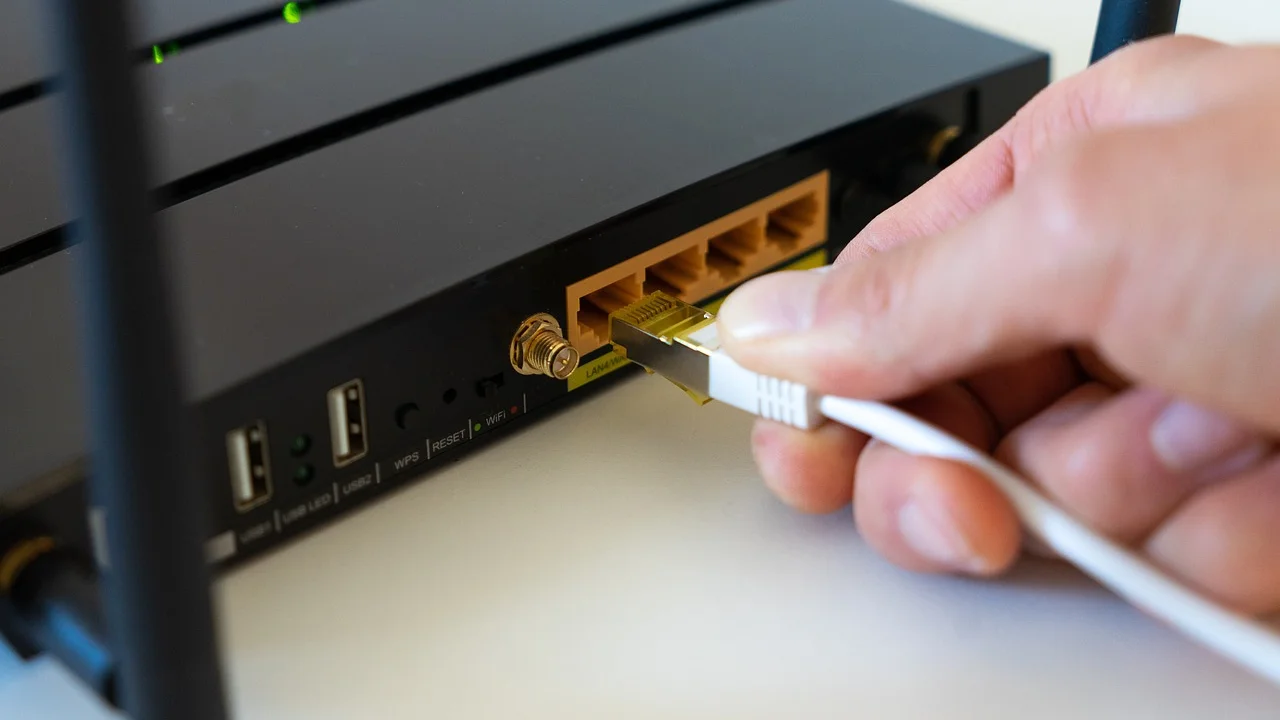
Com o modelo em mãos, priorize o manual oficial e as páginas de suporte do fabricante. A documentação costuma informar o endereço de administração padrão, o procedimento de atualização e o significado de cada opção. Para entender a base do funcionamento da rede, o verbete sobre endereço IP oferece uma visão geral da identificação numérica usada na comunicação entre dispositivos.
Quando falar com a operadora
Há situações em que o roteador foi fornecido e bloqueado pela operadora. Nesses casos, algumas configurações podem estar ocultas, e tentativas de redefinição podem interromper a conexão. Entre em contato com o suporte se o painel recusar as credenciais fornecidas, se a internet não voltar depois de uma alteração ou se você precisar de recursos indisponíveis na interface.
O atendimento também é indicado quando há quedas frequentes, luzes de alerta no aparelho, cabo danificado ou suspeita de defeito físico. O endereço IP permite acessar configurações, mas não corrige sozinho problemas de sinal, falhas externas ou instabilidades na infraestrutura da conexão.
Perguntas frequentes
Qual é o IP mais comum de um roteador?
Endereços como 192.168.0.1 e 192.168.1.1 são muito frequentes, mas não devem ser usados por tentativa como regra. O número correto é o que aparece no campo Gateway, Roteador ou Router nas informações da rede Wi-Fi do seu celular.
Posso descobrir o IP do roteador usando dados móveis?
Não de forma útil para administrar a rede doméstica. Para localizar o gateway local e abrir o painel, o celular precisa estar conectado ao Wi-Fi daquele roteador. Dados móveis mostram informações da rede da operadora, não da sua rede residencial.
Por que o navegador diz que a conexão não é segura?
Muitos roteadores usam páginas locais sem certificado digital reconhecido pelos navegadores ou utilizam certificados próprios. Confirme se o endereço é exatamente o gateway informado pelo celular e se você está na sua rede. Não ignore alertas para páginas desconhecidas ou com endereço diferente.
O IP do roteador muda quando eu desligo o aparelho?
Em geral, o endereço local do roteador permanece igual, pois é definido na configuração da rede. O que pode mudar com mais frequência é o IP público da conexão, atribuído pela operadora. Para ter certeza, confira novamente o campo Gateway no celular após uma alteração de rede.
Conclusão
Descobrir o endereço do roteador pelo celular depende principalmente de localizar o campo Gateway, Roteador ou Router nos detalhes da rede Wi-Fi. No Android, ele costuma estar nas informações avançadas da conexão; no iPhone, aparece na seção Endereço IPv4. Esse número é a porta de entrada para o painel local de administração.
Ao acessar a interface, trate as configurações como informações sensíveis: use credenciais fortes, verifique os aparelhos conectados, mantenha o equipamento atualizado e evite mudanças aleatórias em recursos avançados. Se o endereço não abrir ou se as credenciais não funcionarem, consulte a documentação do modelo ou o suporte responsável pela conexão antes de restaurar o roteador.
Referências
- CERT.br — Cartilha de Segurança para Internet.
- Google — Centro de Segurança: senhas e proteção de contas.
- Apple — Manual do Usuário do iPhone: conexão com redes Wi-Fi.
- Android — Ajuda do Android: conexão a redes Wi-Fi.
- Wikipédia — Endereço IP.
Escrito por
Editor-chefe e redator
Editor-chefe do O Valor da Educação, escreve tutoriais e guias de tecnologia com foco em clareza, pesquisa cuidadosa e aplicação prática no dia a dia.