
Como extrair o áudio de um vídeo no PC com segurança
Extrair faixas sonoras de vídeos pode ajudar em edições, estudos e organização de arquivos pessoais. Entenda como extrair o áudio de um vídeo no PC, quais formatos escolher, os cuidados com qualidade, segurança e direitos autorais.
Saber como extrair o áudio de um vídeo no PC é útil para quem precisa reutilizar uma gravação própria, salvar a trilha de uma aula autorizada, editar um podcast, separar a narração de uma apresentação ou trabalhar com material audiovisual. Em termos técnicos, o processo consiste em copiar ou converter a faixa de áudio contida no arquivo de vídeo para um formato independente, como MP3, WAV, M4A, AAC ou FLAC.
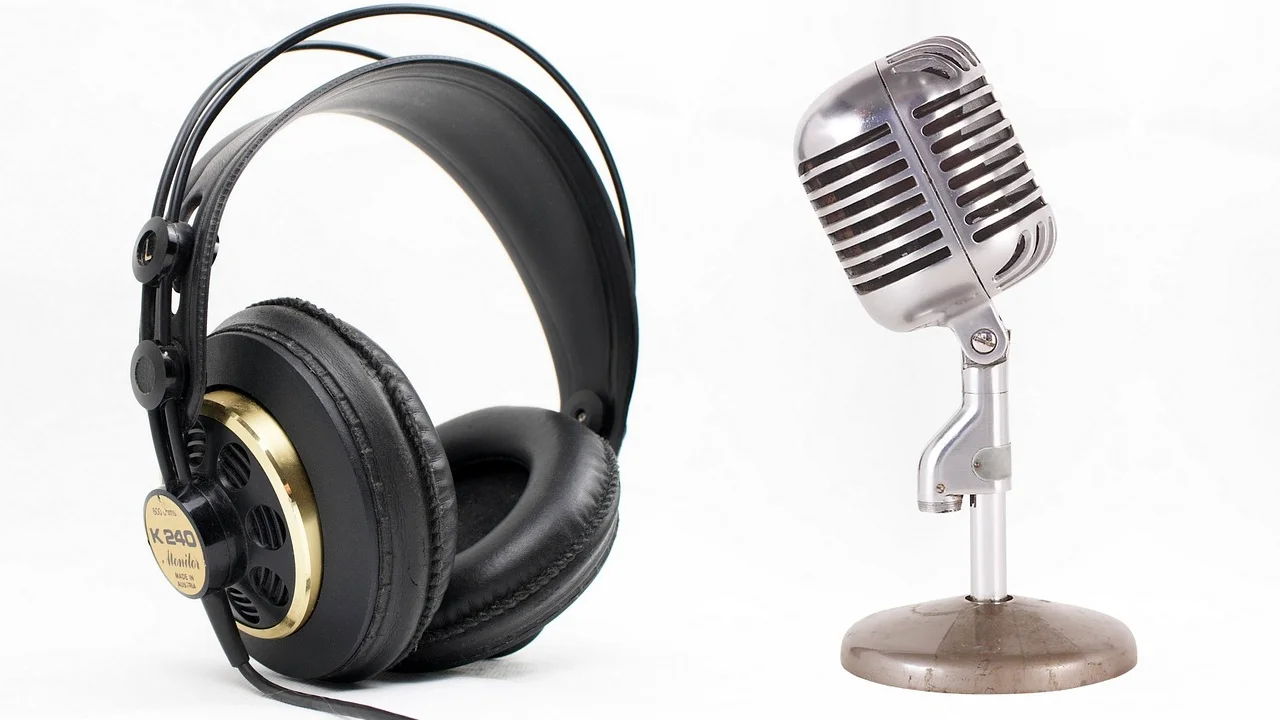
A escolha do método depende do tipo de arquivo, do programa disponível e do resultado esperado. Em alguns casos, é possível apenas copiar a faixa existente, sem alterar sua qualidade. Em outros, será necessário converter o áudio, o que exige definir codec, taxa de bits, canais e outros parâmetros. Entender essa diferença evita arquivos desnecessariamente grandes ou perdas perceptíveis de qualidade.
Também é importante agir dentro das permissões aplicáveis. O procedimento é adequado para vídeos próprios, materiais com licença que permita reutilização, conteúdo recebido com autorização ou arquivos para os quais você detenha direitos. Baixar ou extrair áudio de obras protegidas sem autorização pode violar direitos autorais e os termos da plataforma de origem.
O que significa extrair o áudio de um vídeo
Um arquivo de vídeo costuma reunir diversos fluxos de dados em um único contêiner. Além das imagens, ele pode ter uma ou mais faixas de áudio, legendas, capítulos e metadados. Formatos como MP4, MKV, MOV e WebM são contêineres: eles organizam esses elementos, mas não definem sozinhos a forma de compressão do som ou da imagem.
Ao extrair o áudio, você pode realizar duas operações diferentes. A primeira é a extração sem recodificação, também chamada de cópia direta ou remux. Nela, a faixa sonora é retirada do contêiner e salva em um arquivo compatível, preservando exatamente o codec e a qualidade originais. A segunda é a conversão, na qual o programa decodifica o áudio e gera uma nova versão em outro formato.
Extração direta e conversão não são a mesma coisa
Se um vídeo MP4 contém áudio AAC, a cópia direta pode gerar um arquivo M4A com a mesma qualidade e praticamente de forma instantânea. Já transformar esse mesmo áudio em MP3 implica uma nova codificação. Embora o MP3 seja muito compatível, essa etapa pode reduzir a fidelidade sonora, especialmente quando a fonte já usa compressão com perdas.
Por isso, a regra mais útil é simples: se o objetivo é preservar o som e o formato original atende à sua necessidade, prefira copiar a faixa sem converter. Converta somente quando houver uma razão prática, como compatibilidade com um aparelho antigo, exigência de um editor de áudio ou necessidade de WAV para processamento posterior.
Antes de começar: permissões, origem e organização
Antes de instalar qualquer ferramenta ou carregar um arquivo em um conversor, confirme que você tem o direito de usar aquele material. Vídeos gravados por você, reuniões que você organizou, projetos de clientes com autorização contratual e materiais em domínio público são exemplos que podem ter uso permitido, mas cada situação possui suas condições específicas.
Quando o arquivo vier de uma plataforma online, não presuma que a simples possibilidade técnica de reproduzi-lo autoriza sua cópia ou redistribuição. Plataformas podem impor regras próprias, e a proteção autoral continua válida mesmo quando um conteúdo é acessível publicamente. Para entender o tema de forma geral, vale consultar o verbete sobre direito autoral, que explica a proteção conferida a obras intelectuais.
Verifique o arquivo de origem
Trabalhe, de preferência, com uma cópia local do vídeo e mantenha o original intacto. Isso é especialmente importante em gravações de entrevistas, aulas, eventos e vídeos familiares. Faça uma pasta específica para o projeto e use nomes claros, como “entrevista-original.mp4” e “entrevista-audio.m4a”, para não substituir o arquivo errado.
Também identifique o codec de áudio quando possível. Programas como VLC e MediaInfo mostram essas informações. Saber se a trilha é AAC, MP3, Opus, PCM ou FLAC ajuda a escolher o formato de saída mais apropriado e evita conversões desnecessárias.
- Faça uma cópia de segurança do vídeo original antes de qualquer edição.
- Confira se há mais de uma faixa de áudio, por exemplo, idiomas diferentes ou comentários.
- Observe se o áudio é estéreo, mono ou multicanal.
- Defina onde o arquivo final será salvo e use um nome fácil de localizar.
- Teste o resultado inteiro antes de apagar arquivos intermediários.
Formatos de áudio: qual escolher para cada finalidade
Não existe um formato universalmente melhor. A escolha deve considerar qualidade, tamanho do arquivo, compatibilidade e finalidade. Arquivos com perdas, como MP3 e AAC, ocupam menos espaço e funcionam em quase todos os dispositivos. Já formatos sem perdas, como WAV e FLAC, preservam mais informação sonora, mas podem exigir mais armazenamento.
Outro ponto relevante é que a extensão do arquivo não conta toda a história. Um M4A geralmente contém áudio AAC ou ALAC; um WAV pode conter áudio PCM sem compressão, mas também outras codificações. Ao usar uma ferramenta de conversão, verifique tanto o formato final quanto o codec selecionado.
| Formato | Características | Indicação principal | Cuidados |
|---|---|---|---|
| MP3 | Compacto e amplamente compatível | Reprodução cotidiana e compartilhamento | É um formato com perdas; evite converter várias vezes |
| M4A/AAC | Boa eficiência e qualidade em arquivos pequenos | Arquivos originados de vídeo MP4 e dispositivos atuais | Compatibilidade menor em aparelhos muito antigos |
| WAV | Normalmente sem compressão e de fácil edição | Edição, tratamento e produção de áudio | Arquivos grandes, pouco práticos para envio |
| FLAC | Compressão sem perdas | Arquivamento e audição de alta fidelidade | Nem todo dispositivo ou aplicativo o reproduz |
| OGG/Opus | Boa eficiência, especialmente para voz | Projetos digitais e distribuição compatível | Verifique suporte no destino final |
Qualidade e taxa de bits
Ao converter para MP3 ou AAC, a taxa de bits influencia o tamanho e a qualidade percebida. Para fala, uma taxa moderada costuma ser suficiente; para música, faixas mais altas podem ser apropriadas. Contudo, aumentar a taxa de bits de saída não recupera dados que já foram perdidos na fonte. Converter um áudio comprimido a baixa taxa para um MP3 de taxa alta apenas cria um arquivo maior, sem restaurar detalhes.
Para preservar o que existe no vídeo, prefira manter o codec original sempre que possível. Se você precisa editar o som, converter a fonte para WAV pode facilitar o trabalho em programas de edição, mas guarde também a versão original. Assim, você poderá retornar à faixa de origem caso precise fazer uma nova exportação.
Como extrair o áudio usando o VLC Media Player
O VLC Media Player é um reprodutor conhecido por abrir muitos formatos e também oferece uma função de conversão. Ele é uma opção prática para tarefas simples em arquivos locais. O método normalmente recodifica o áudio, portanto é mais indicado quando você precisa gerar um formato específico, como MP3 ou WAV, e não apenas copiar a faixa original.

Os nomes exatos dos botões podem mudar discretamente conforme a versão e o sistema operacional, mas o fluxo geral permanece parecido. Antes de iniciar um lote grande, faça um teste com um único vídeo curto. Dessa forma, você confere volume, sincronização, formato e local de salvamento sem perder tempo.
Passo a passo no VLC
- Abra o VLC Media Player e acesse o menu Mídia.
- Escolha a opção Converter/Salvar.
- Na aba de arquivo, clique em Adicionar e selecione o vídeo armazenado no PC.
- Clique em Converter/Salvar para avançar.
- Em perfil, selecione uma opção de áudio, como MP3 ou WAV. Se houver configurações avançadas, confirme o codec e a taxa de bits desejados.
- Defina o arquivo de destino, incluindo a extensão adequada, como .mp3 ou .wav.
- Clique em Iniciar e aguarde a conclusão. O progresso pode ser acompanhado na barra de reprodução.
Quando o processo terminar, abra o arquivo gerado em um reprodutor diferente, se possível. Ouça o começo, o meio e o fim da faixa. Essa verificação simples identifica problemas como corte prematuro, ausência de áudio, escolha da faixa errada ou configuração incompatível.
Limitações e soluções comuns
Se o arquivo final ficar sem som, volte à tela de perfil e confirme que um codec de áudio está ativado. Se o VLC não abrir o vídeo, pode haver codec incomum, arquivo corrompido ou proteção de conteúdo. Já quando o arquivo fica grande demais, revise o formato selecionado: WAV costuma ocupar muito mais espaço do que MP3 ou AAC.
Em vídeos com múltiplas trilhas, o VLC pode não oferecer o controle mais detalhado para selecionar exatamente o idioma ou a faixa desejada. Nesse cenário, programas especializados ou ferramentas de linha de comando tendem a ser mais precisos. Não tente compensar um resultado ruim convertendo o mesmo arquivo repetidas vezes, pois isso pode degradar ainda mais o áudio.
Como usar o FFmpeg para maior controle
O FFmpeg é uma ferramenta de linha de comando muito usada para manipular arquivos de áudio e vídeo. Ele oferece controle detalhado sobre faixas, codecs, canais e metadados. Embora a interface baseada em comandos exija mais atenção, é uma excelente alternativa para quem precisa repetir tarefas, processar diversos arquivos ou preservar a faixa sem recodificação.
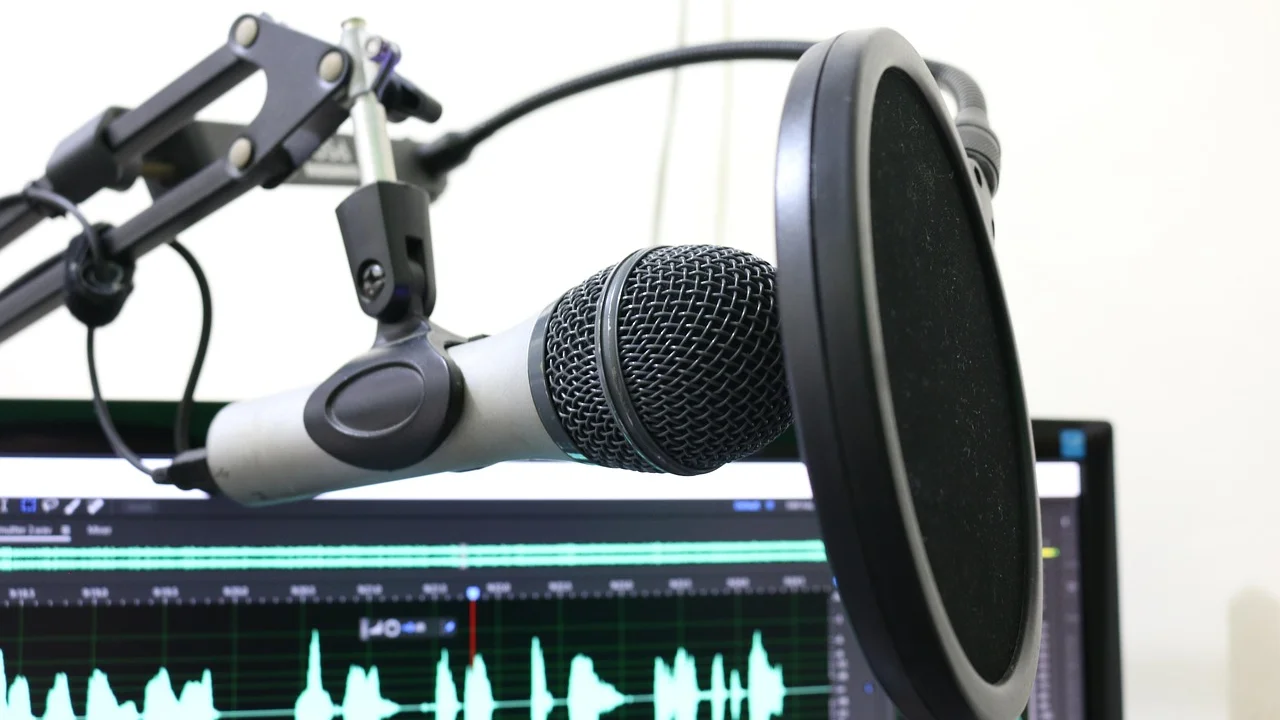
O uso do FFmpeg pressupõe que o programa esteja corretamente instalado e acessível pelo Terminal, Prompt de Comando ou PowerShell. Consulte a documentação oficial para sua plataforma e baixe o software apenas de fontes confiáveis. Como todo programa com ampla capacidade de conversão, ele deve ser usado com arquivos que você tenha permissão para manipular.
Copiar a faixa sem perda adicional
Quando o áudio do vídeo já for compatível com o recipiente de saída, é possível copiar a faixa sem reencodar. Um exemplo de comando é:
ffmpeg -i video.mp4 -vn -c:a copy audio.m4a
Nesse comando, “-i video.mp4” indica o arquivo de entrada; “-vn” remove o fluxo de vídeo da saída; “-c:a copy” solicita a cópia direta do áudio; e “audio.m4a” define o arquivo resultante. Esse exemplo é adequado quando a faixa de origem utiliza codec compatível com M4A, caso comum para áudio AAC em vídeos MP4.
Converter para MP3 ou WAV
Se for necessário criar um MP3, você pode usar um comando como ffmpeg -i video.mp4 -vn -c:a libmp3lame -b:a 192k audio.mp3. A parte “-b:a 192k” estabelece uma taxa de bits de 192 kb/s. A escolha deve considerar a fonte e o uso final, sem imaginar que uma taxa maior melhorará um áudio originalmente limitado.
Para gerar um WAV destinado à edição, um exemplo é ffmpeg -i video.mp4 -vn audio.wav. Em muitos casos, o FFmpeg escolherá uma codificação PCM adequada ao contêiner WAV. O arquivo pode ficar bem maior, mas será conveniente para abrir em editores de áudio e aplicar cortes, redução de ruído ou normalização.
“Information wants to be free.”
Stewart Brand, Whole Earth Review
A frase é frequentemente citada em debates sobre circulação de informação, mas não elimina direitos autorais nem permissões de uso. A própria formulação completa de Brand também reconhece que a informação pode ser valiosa. Na prática, conveniência técnica e responsabilidade no uso de conteúdo devem caminhar juntas.
Ferramentas online: conveniência com cuidados extras
Conversores online podem parecer mais simples porque dispensam instalação, mas exigem avaliação cuidadosa. Para funcionar, muitos serviços pedem o envio do vídeo aos seus servidores. Isso pode ser inadequado para reuniões de trabalho, gravações com dados pessoais, vídeos familiares ou qualquer conteúdo confidencial.
Além da privacidade, sites de conversão gratuitos podem exibir publicidade agressiva, botões enganosos e pedidos para instalar extensões ou programas adicionais. Em vez de resolver uma tarefa pontual, esse tipo de página pode aumentar o risco de baixar arquivos indesejados. Para materiais privados, um programa instalado no PC costuma ser uma escolha mais segura.
Sinais de uma ferramenta confiável
Se você optar por uma solução online para um arquivo que possa ser enviado legalmente, analise a política de privacidade, a clareza sobre exclusão de arquivos e a ausência de exigências estranhas. Uma ferramenta legítima não precisa pedir sua senha de rede social, dados bancários, acesso remoto ao computador ou instalação de um “acelerador” para fazer uma simples conversão.
Desconfie especialmente de páginas que prometem extrair áudio de qualquer serviço de streaming sem restrições. Além das questões de direitos, essas promessas frequentemente são acompanhadas de redirecionamentos e programas potencialmente indesejados. Para orientações gerais de proteção digital, a Cartilha de Segurança para Internet do CERT.br reúne recomendações úteis sobre downloads, golpes e cuidados online.
Problemas frequentes ao separar uma faixa sonora
Mesmo com um programa adequado, alguns obstáculos podem aparecer. Arquivos corrompidos, extensões alteradas manualmente, codecs pouco usuais e vídeos com várias faixas são causas comuns de erro. A solução começa por identificar se o problema está no arquivo de origem ou na configuração de saída.
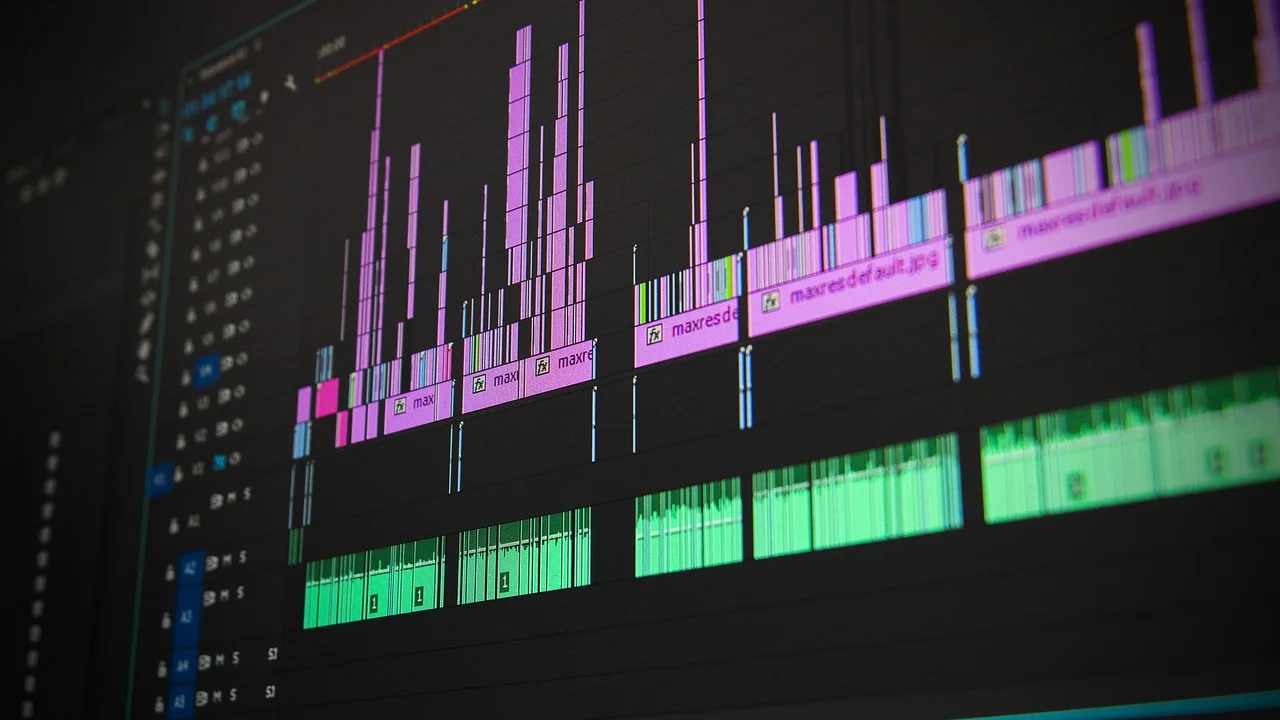
Não se limite a trocar a extensão do vídeo de “.mp4” para “.mp3”. Essa mudança apenas renomeia o arquivo; ela não separa nem converte o áudio. O resultado geralmente não será reconhecido corretamente pelos aplicativos. Uma extração real exige um programa que leia a estrutura do arquivo e grave uma saída de áudio válida.
Arquivo sem som, volume baixo ou faixa errada
Quando o arquivo final não tem áudio, verifique se o vídeo original realmente possui uma faixa sonora e se ela não está desativada no reprodutor. Em conteúdos com mais de um idioma, confira qual trilha foi escolhida. Ferramentas avançadas permitem mapear uma faixa específica; em usos simples, teste o vídeo em um reprodutor e selecione manualmente o idioma antes de investigar outras causas.
Se o volume parecer baixo, evite aumentar o ganho indiscriminadamente na conversão, pois isso pode provocar distorção. O ideal é editar e normalizar o áudio em software apropriado, observando picos e mantendo margem para evitar clipping. Para voz, remover ruídos e ajustar pausas pode ser mais útil do que simplesmente elevar todo o volume.
Arquivo grande ou qualidade decepcionante
Um arquivo enorme geralmente indica saída em WAV ou outra opção sem compressão. Isso não é necessariamente um erro: pode ser a escolha certa para edição. Porém, se a finalidade for ouvir no celular ou enviar por mensagem, MP3 ou AAC costuma ser mais conveniente. Mantenha uma versão de trabalho e outra de distribuição quando necessário.
Qualidade decepcionante pode vir da própria gravação. Ruído de ambiente, microfone distante, reverberação e compressão já aplicada no vídeo não desaparecem ao extrair a faixa. A extração preserva ou converte o que já existe; ela não transforma automaticamente uma fonte ruim em áudio profissional.
Perguntas frequentes
É possível extrair áudio de vídeo sem perder qualidade?
Sim, desde que você copie a faixa de áudio sem recodificação e use um contêiner compatível com o codec original. Se o vídeo tiver áudio AAC, por exemplo, uma cópia para M4A pode manter os dados exatamente como estão. Converter para MP3, WAV ou outro formato é uma operação diferente e pode alterar tamanho, compatibilidade ou qualidade.
MP3 é sempre a melhor opção?
Não. MP3 é muito compatível e prático, mas não é necessariamente o melhor para todos os objetivos. Para manter uma faixa AAC já existente, M4A pode ser mais adequado. Para edição, WAV é comum. Para arquivamento sem perdas, FLAC pode ser uma boa escolha, desde que os dispositivos e programas utilizados sejam compatíveis.
Posso extrair apenas alguns minutos do áudio?
Sim. É possível converter o vídeo inteiro e depois cortar o trecho em um editor de áudio, ou usar ferramentas que permitam definir ponto inicial e duração. Para trabalhos precisos, escute o trecho, marque os tempos de início e fim e mantenha uma cópia do áudio completo antes de fazer cortes permanentes.
Por que o áudio extraído ficou fora de sincronia?
Isso pode acontecer em vídeos com taxa de quadros variável, arquivos parcialmente corrompidos ou configurações de conversão inadequadas. Teste primeiro uma cópia direta da faixa de áudio. Se o problema persistir, atualize a ferramenta, verifique o arquivo em outro reprodutor e tente gerar uma nova cópia do vídeo de origem, se possível.
Conclusão
Extrair uma trilha sonora de um vídeo no computador é uma tarefa acessível quando se escolhe a ferramenta e o formato de acordo com o objetivo. Para uma conversão simples, o VLC pode atender bem. Para preservar a faixa original, selecionar idiomas específicos ou automatizar tarefas, o FFmpeg oferece maior controle. Em ambos os casos, testar um arquivo curto antes de processar todo o material reduz erros.
Priorize a cópia direta sempre que quiser manter a qualidade original, converta apenas quando houver necessidade real de compatibilidade ou edição e mantenha o vídeo de origem protegido. Por fim, trate permissões, privacidade e segurança como parte do processo: um bom resultado não depende apenas do formato final, mas também de usar ferramentas confiáveis e conteúdo autorizado.
Referências
- VideoLAN — Documentação e recursos do VLC Media Player.
- FFmpeg — Documentação oficial.
- CERT.br — Cartilha de Segurança para Internet.
- Creative Commons — Informações sobre licenças e compartilhamento de obras.
Escrito por
Editor-chefe e redator
Editor-chefe do O Valor da Educação, escreve tutoriais e guias de tecnologia com foco em clareza, pesquisa cuidadosa e aplicação prática no dia a dia.