
Como usar o Game Pass no PC: guia para começar
Entenda como usar o Game Pass no PC desde a instalação do aplicativo Xbox e o login com a conta Microsoft até a busca, o download e o gerenciamento de jogos. O guia também explica contas vinculadas, requisitos, jogos na nuvem e soluções para falhas frequentes.
O Game Pass para computador reúne uma biblioteca rotativa de jogos que podem ser baixados e jogados em PCs compatíveis, mediante uma assinatura ativa. Para aproveitar o serviço, não basta apenas contratar um plano: é preciso entrar com a conta Microsoft correta, manter o Windows e o aplicativo Xbox atualizados, verificar o espaço disponível e entender que alguns títulos podem solicitar integrações adicionais.

Na prática, o processo é simples. Depois de acessar o aplicativo Xbox no Windows, você encontra os jogos incluídos, instala aqueles de seu interesse e os inicia pela própria biblioteca. Porém, detalhes como a conta usada na Microsoft Store, a vinculação com a EA e os requisitos técnicos podem causar dúvidas, especialmente para quem está usando o serviço pela primeira vez.
Este guia mostra o caminho completo para configurar o acesso, baixar jogos, organizar a instalação e corrigir problemas comuns. Também explica as diferenças entre jogos instalados e recursos de nuvem, além de cuidados importantes com armazenamento, internet e contas conectadas.
O que é necessário para usar o catálogo no computador
O acesso ao catálogo de PC depende de uma assinatura que inclua jogos para computador, como o PC Game Pass ou um plano mais amplo que ofereça esse benefício. Antes de procurar um título, confira na área da sua conta quais recursos estão ativos. Planos, valores, benefícios e disponibilidade podem variar por região e sofrer alterações, por isso é importante confirmar as condições exibidas no momento da contratação.
Também é necessário utilizar uma conta Microsoft. Ela será usada para autenticar a assinatura, registrar conquistas, sincronizar dados salvos quando o jogo oferecer esse recurso e acessar a biblioteca no aplicativo Xbox. A mesma conta deve estar vinculada de forma consistente ao Windows, à Microsoft Store e ao aplicativo Xbox para evitar conflitos de licença.
Requisitos práticos antes de instalar
Grande parte dos jogos exige uma versão atualizada do Windows e um computador com processador, memória, placa de vídeo e espaço em disco compatíveis. Cada página de jogo informa seus requisitos mínimos e recomendados. Não presuma que todos os títulos terão o mesmo desempenho: jogos independentes costumam ser mais leves, enquanto lançamentos maiores podem exigir hardware mais recente e bastante armazenamento.
Uma conexão de internet estável é indispensável para baixar os arquivos e validar a assinatura periodicamente. Depois da instalação, muitos jogos funcionam off-line por um período limitado, mas esse comportamento pode variar conforme o título e suas proteções. Jogos com recursos online, multiplayer ou atualizações frequentes continuarão precisando de conexão para oferecer todas as funções.
- Computador com Windows compatível e atualizado.
- Conta Microsoft com uma assinatura que inclua jogos para PC.
- Aplicativo Xbox instalado e atualizado.
- Espaço livre suficiente no disco escolhido para os jogos e atualizações.
- Internet estável para download, login e recursos online.
Como instalar o aplicativo Xbox e entrar na conta
O aplicativo Xbox é o ponto central para descobrir, instalar e abrir os jogos incluídos no serviço no computador. Em muitos PCs com Windows ele já está disponível, mas pode ser obtido pela Microsoft Store caso não esteja instalado. Mantenha também a Store atualizada, pois ela participa da instalação de componentes, da verificação de licenças e de atualizações de alguns jogos.

Após abrir o aplicativo, faça login com a conta Microsoft que possui a assinatura. Se o Windows estiver conectado a outra conta, vale conferir com atenção o endereço de e-mail mostrado no aplicativo Xbox e na Microsoft Store. Usar contas diferentes é uma causa comum de mensagens dizendo que não há licença, mesmo quando a assinatura está ativa em outro perfil.
Passo a passo para configurar o acesso
- Abra o aplicativo Xbox no menu Iniciar do Windows.
- Selecione a opção de entrar e informe a conta Microsoft da assinatura.
- Confirme se o perfil exibido é o mesmo associado ao plano contratado.
- Abra a Microsoft Store, entre com a mesma conta e procure atualizações para a Store e para o aplicativo Xbox.
- Retorne ao aplicativo Xbox, acesse a área de catálogo e escolha um jogo compatível com PC.
- Leia os requisitos, selecione a unidade de instalação e clique em instalar.
Se você usa mais de uma conta, anote qual delas é a conta de compra ou assinatura e qual é a conta de jogo. Em alguns contextos do ecossistema Microsoft é possível compartilhar parte dos benefícios por configurações de família ou de dispositivo, mas regras de licenciamento e acesso podem mudar. Para evitar transtornos, o procedimento mais direto é manter a mesma conta autenticada nos serviços envolvidos.
Como encontrar, baixar e iniciar jogos
No aplicativo Xbox, a área de navegação permite pesquisar por nome, gênero, franquia e recursos. Ao abrir a página de um jogo, confira se ele está marcado como incluído na sua assinatura e se há identificação de compatibilidade com PC. Algumas obras podem fazer parte do ecossistema Xbox, mas não terem uma versão disponível para Windows ou possuírem edições com recursos diferentes entre plataformas.
Antes de confirmar o download, observe o tamanho do arquivo, a unidade de destino e os requisitos. Instalar jogos grandes em um SSD costuma reduzir tempos de carregamento e melhorar a experiência geral, embora um HD com espaço disponível possa ser suficiente em muitos casos. Deixe uma margem livre no disco, pois atualizações, arquivos temporários e conteúdos adicionais também ocupam armazenamento.
Escolha da unidade e gerenciamento da biblioteca
O aplicativo permite definir onde os jogos serão instalados. Se você utiliza mais de um disco, escolha uma unidade com boa capacidade e desempenho adequado. Evite mover manualmente as pastas dos jogos pelo Explorador de Arquivos, pois isso pode quebrar o caminho reconhecido pelo aplicativo e obrigar uma nova instalação. Quando precisar liberar espaço, prefira usar a opção de desinstalação na biblioteca do Xbox ou nas configurações de aplicativos do Windows.
Depois do download, o botão de instalação se transforma em opção para jogar. Alguns títulos abrirão imediatamente; outros podem solicitar a criação de conta de editor, a instalação de serviços complementares ou uma atualização inicial. Leia as telas apresentadas no primeiro acesso e permita somente integrações de fontes legítimas, associadas ao desenvolvedor ou à plataforma do jogo.
| Situação | O que verificar | Ação recomendada |
|---|---|---|
| Jogo não aparece no catálogo | Disponibilidade para PC e região da conta | Use a busca do aplicativo e confira a página do título |
| Botão de instalar não funciona | Login, atualização do Xbox e da Microsoft Store | Atualize os aplicativos e entre novamente na conta |
| Download lento ou interrompido | Conexão, espaço no disco e rede em uso | Pausar outros downloads e reiniciar o aplicativo pode ajudar |
| Jogo fecha ao iniciar | Requisitos, drivers e arquivos do jogo | Atualize o Windows e o driver de vídeo; tente reparar ou reinstalar |
| Assinatura não é reconhecida | Conta Microsoft usada em cada aplicativo | Confirme se Xbox e Store usam a conta da assinatura |
Conta Microsoft, perfil Xbox e contas de editoras
A conta Microsoft é a credencial principal para a assinatura e para o aplicativo Xbox. Já o perfil Xbox é a identidade de jogador associada a ela, com gamertag, lista de amigos, conquistas e outros dados. Em geral, ao entrar pela primeira vez, o serviço orienta a criar ou selecionar esse perfil. Escolha com cuidado, pois é ele que aparecerá em atividades sociais e partidas compatíveis.
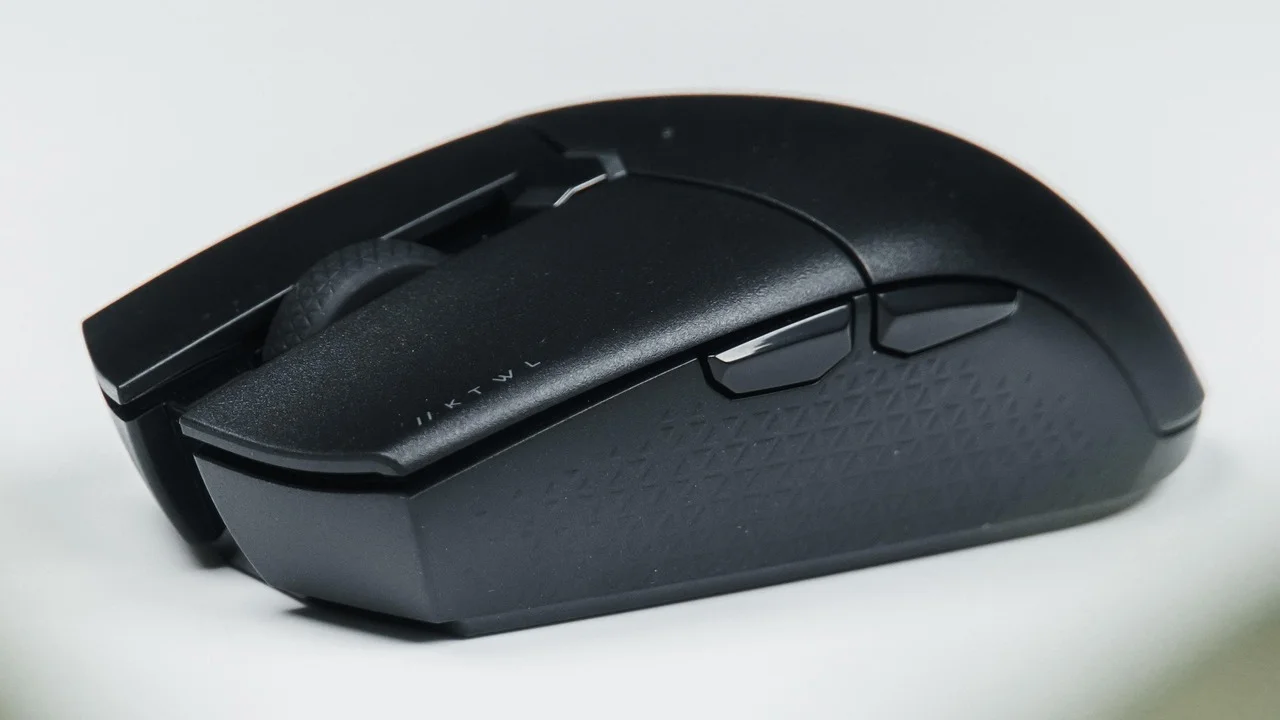
Alguns jogos pertencem a editoras que mantêm seus próprios serviços. Nesses casos, pode ser necessário vincular uma conta adicional. Títulos da Electronic Arts, por exemplo, podem exigir login pela conta EA, e a assinatura pode incluir benefícios relacionados ao EA Play conforme as condições do plano. Faça essa associação somente nas telas oficiais e verifique se a conta da editora já não está vinculada a outro perfil Microsoft.
Por que a vinculação merece atenção
Vinculações feitas com a conta errada podem dificultar o acesso a conteúdo, progresso ou itens de jogo. Antes de confirmar qualquer autorização, leia qual conta Microsoft e qual conta da editora aparecerão na tela. Se houver erro, não tente criar vários perfis em sequência: primeiro consulte as páginas de gerenciamento de conta do serviço envolvido e, se necessário, o suporte oficial.
Proteja todas as contas com senha exclusiva e autenticação em duas etapas quando disponível. A Microsoft recomenda esse tipo de proteção para reduzir o risco de acesso indevido. Para entender melhor o conceito de verificação adicional, consulte as orientações sobre verificação em duas etapas publicadas pela própria empresa.
“Security is a process, not a product.”
Bruce Schneier
Jogos instalados, jogos na nuvem e recursos online
No PC, o modo mais comum de jogar é baixar o título para o armazenamento local. Isso oferece desempenho dependente do seu hardware, permite ajustar configurações gráficas e reduz a necessidade de uma conexão contínua depois que a instalação e as validações necessárias foram concluídas. É a melhor escolha para jogos que exigem respostas rápidas, gráficos mais pesados ou sessões longas.
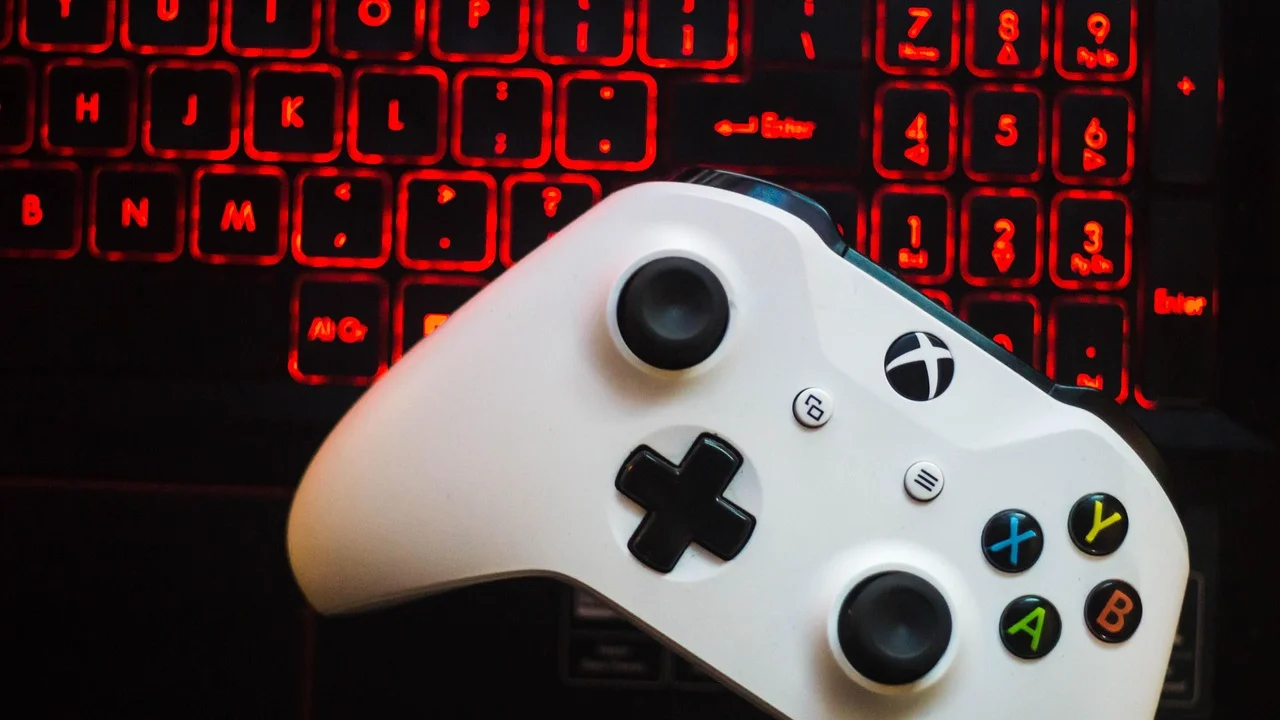
Alguns planos e regiões também podem oferecer jogos na nuvem, nos quais a execução ocorre em servidores e a imagem é transmitida pela internet. Nesse caso, o computador não precisa instalar o jogo completo, mas a qualidade depende muito da estabilidade da rede, da latência e da disponibilidade do recurso para o título e a localidade. Não confunda a presença de um jogo no catálogo com a garantia de que ele pode ser jogado na nuvem.
Quando escolher cada alternativa
Prefira a instalação local se você tem espaço em disco e quer maior controle sobre resolução, taxa de quadros, mods permitidos e periféricos. A nuvem pode ser útil para testar um jogo antes de baixá-lo, jogar em um computador menos potente ou evitar ocupar armazenamento. Ainda assim, travamentos na transmissão, perda de qualidade visual e atraso nos comandos podem ocorrer se a conexão não estiver em boas condições.
Recursos como multiplayer, convites e salvamento em nuvem também variam conforme o jogo. Na página de cada título, procure indicações de jogo online, cross-play, cross-save e suporte a controle ou teclado e mouse. O termo jogo multijogador descreve experiências nas quais mais de uma pessoa participa da mesma partida, mas a compatibilidade entre PC e consoles depende das decisões de cada desenvolvedor.
Configurações que melhoram a experiência no PC
Depois de instalar um jogo, reserve alguns minutos para ajustar as opções gráficas e de controle. Comece por uma predefinição compatível com seu computador, como baixa, média, alta ou automática, e teste o desempenho. Se houver quedas de quadros, reduza primeiro opções pesadas, como sombras, distância de visão, reflexos e resolução de renderização. Nem sempre a configuração máxima entrega uma diferença visual proporcional ao impacto no desempenho.
Atualizar o driver da placa de vídeo pelo canal oficial do fabricante pode resolver falhas gráficas e melhorar a compatibilidade com lançamentos recentes. Também mantenha o Windows atualizado e feche aplicativos desnecessários durante a jogatina, principalmente navegadores com muitas abas, programas de gravação e downloads em segundo plano. Faça alterações de forma gradual para identificar o que realmente melhora o resultado.
Controle, teclado e acessibilidade
Muitos jogos no computador funcionam com teclado e mouse, mas outros ficam mais confortáveis com controle. Antes de comprar qualquer acessório, verifique na página do jogo quais métodos de entrada são suportados. Um controle reconhecido pelo Windows normalmente pode ser configurado no próprio jogo, embora comandos, vibração e ícones exibidos possam variar.
Não deixe de explorar os recursos de acessibilidade. Legendas, tamanho de texto, contraste, remapeamento de teclas, intensidade de efeitos visuais e ajustes de áudio podem tornar a experiência mais confortável. Essas opções não são apenas complementos: em muitos casos, permitem que mais pessoas joguem com autonomia e segurança.
Como resolver problemas frequentes
Quando o aplicativo Xbox apresenta erro, a primeira medida é confirmar se a assinatura está ativa e se a conta correta está conectada. Em seguida, reinicie o aplicativo e o computador. Esse procedimento simples encerra processos presos, atualiza conexões de rede e resolve falhas temporárias que podem impedir downloads ou a exibição da biblioteca.

Se o problema persistir, procure atualizações do Windows, da Microsoft Store, do aplicativo Xbox e dos Serviços de Jogos. Nas configurações do Windows, a área de aplicativos pode oferecer opções de reparo ou redefinição para certos programas. O reparo tenta corrigir arquivos sem apagar configurações importantes; a redefinição é mais drástica e pode exigir novo login. Leia o aviso de cada opção antes de continuar.
Erros de instalação e armazenamento
Falhas de instalação frequentemente estão ligadas à falta de espaço, permissões na unidade, instabilidade de rede ou arquivos temporários corrompidos. Confirme se há espaço livre além do tamanho anunciado do jogo e se a unidade está acessível. Em discos externos, verifique o cabo, a alimentação e a letra atribuída pelo Windows. Evite desconectar a unidade durante downloads ou atualizações.
Se apenas um jogo apresenta problema, tente cancelar a instalação, reiniciar o computador e baixar novamente. Caso o título já esteja instalado e não abra, verifique se há opção de reparar arquivos e consulte os requisitos técnicos. Para mensagens persistentes ou problemas de cobrança, use os canais oficiais de suporte da Microsoft e do desenvolvedor, guardando a mensagem de erro e as informações básicas do sistema.
Perguntas frequentes
Preciso de um console para jogar pelo Game Pass no PC?
Não. Para jogos disponíveis na versão para computador, basta um PC compatível, uma assinatura que inclua o catálogo de PC, uma conta Microsoft e o aplicativo Xbox. Um console não é requisito para baixar e jogar esses títulos no Windows.
Posso manter os jogos instalados depois de cancelar a assinatura?
Os arquivos podem continuar ocupando espaço no computador, mas o acesso aos jogos incluídos na assinatura é interrompido quando ela termina. Caso você volte a assinar ou compre o jogo, poderá recuperar o acesso, sujeito às condições aplicáveis e à disponibilidade do título.
Todos os jogos do catálogo funcionam em qualquer PC?
Não. Cada jogo possui requisitos próprios de sistema. Antes de instalar, confira processador, memória RAM, placa de vídeo, espaço em disco e versão do Windows solicitados na página do título. Ter acesso ao catálogo não elimina as exigências técnicas do jogo.
É possível jogar sem internet?
Alguns jogos instalados podem funcionar off-line por um tempo, mas é necessário conectar-se periodicamente para validar a assinatura, além de haver títulos que dependem de servidores ou recursos online. A possibilidade de jogar sem internet varia conforme o jogo e suas configurações.
Conclusão
Usar o catálogo no computador começa por uma configuração organizada: conta Microsoft correta, assinatura compatível, aplicativo Xbox atualizado e espaço livre para os jogos escolhidos. A partir daí, pesquisar, instalar e abrir títulos se torna um processo direto, especialmente quando você acompanha os requisitos técnicos e mantém o sistema em dia.
Para evitar os problemas mais comuns, mantenha a mesma conta no aplicativo Xbox e na Microsoft Store, confira cuidadosamente vínculos com contas de editoras e faça downloads em uma unidade confiável. Com esses cuidados, fica mais fácil administrar a biblioteca, testar novos jogos e aproveitar os recursos disponíveis sem confusão de licenças ou instalações.
Referências
- Microsoft — Suporte do Xbox para PC e aplicativo Xbox.
- Microsoft — Suporte da Microsoft Store no Windows.
- Microsoft — Orientações sobre segurança de conta e verificação em duas etapas.
- Electronic Arts — Ajuda para vinculação de contas EA.
Escrito por
Editor-chefe e redator
Editor-chefe do O Valor da Educação, escreve tutoriais e guias de tecnologia com foco em clareza, pesquisa cuidadosa e aplicação prática no dia a dia.