
Como gravar gameplay no Windows com a Barra de Jogos
A Barra de Jogos do Windows permite registrar partidas sem instalar programas extras. Neste guia, você entende como ativar o recurso, iniciar e interromper gravações, ajustar microfone e qualidade, localizar os arquivos salvos e resolver falhas comuns durante o gameplay.
Gravar uma partida no computador pode ser útil por muitos motivos: guardar uma jogada marcante, enviar um trecho para amigos, analisar o próprio desempenho ou produzir conteúdo para redes sociais. Em computadores compatíveis, o Windows traz uma solução nativa para esse trabalho: a Barra de Jogos, também chamada de Xbox Game Bar.
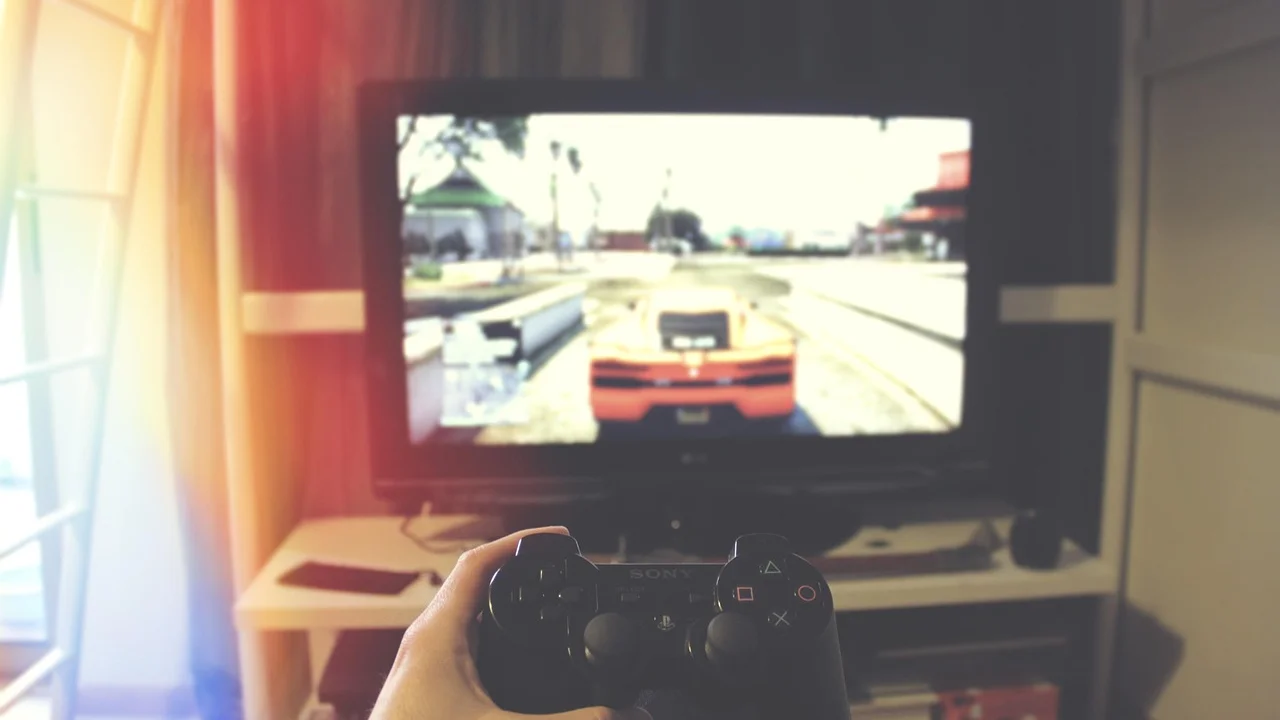
O recurso foi pensado principalmente para capturar jogos, mas também pode registrar a janela de diversos aplicativos. Ele reúne controles de gravação, captura de tela, áudio e desempenho em uma sobreposição que pode ser aberta sem fechar a partida. Assim, não é necessário recorrer imediatamente a programas externos para fazer registros simples.
Neste guia, você verá como preparar o computador, iniciar uma captura, ajustar o som e encontrar os vídeos criados. Também entenderá as limitações da ferramenta e os cuidados que ajudam a evitar arquivos sem áudio, travamentos ou perda de momentos importantes.
O que é a Barra de Jogos e quando ela ajuda
A Barra de Jogos é uma interface do Windows voltada a recursos relacionados a games. Ao pressionar um atalho de teclado, ela aparece sobre o conteúdo em execução e exibe widgets para capturas, áudio, desempenho, amigos e outros elementos que variam conforme a configuração do sistema.
Para gravações rápidas, sua principal vantagem é a praticidade. Você pode começar a registrar uma partida com poucos comandos, sem precisar abrir uma janela grande de software de edição ou configurar cenas de transmissão. Os vídeos são salvos localmente, permitindo assistir, cortar ou compartilhar o material depois.
Situações em que o recurso é indicado
A ferramenta funciona bem para registrar partidas casuais, criar clipes de demonstração, documentar um erro em um jogo ou gravar uma explicação dentro de um aplicativo compatível. Ela é especialmente conveniente quando você precisa de agilidade e não quer sobrecarregar o computador com muitos processos ao mesmo tempo.
Por outro lado, quem precisa alternar entre várias fontes, inserir câmera, criar layouts personalizados ou transmitir para plataformas ao vivo tende a precisar de uma solução mais completa. A Barra de Jogos prioriza a captura direta da janela ou do jogo em primeiro plano, e não a produção avançada.
O que ela pode ou não pode capturar
Em geral, a Barra de Jogos grava o aplicativo ou jogo que está ativo. Ela não foi projetada para registrar livremente toda a Área de Trabalho e componentes sensíveis do sistema, como o Explorador de Arquivos. Essa limitação também ajuda a reduzir a chance de você gravar informações pessoais exibidas fora do jogo.
Antes de depender do recurso em uma partida longa, faça um teste curto. Abra o jogo desejado, inicie uma gravação de alguns segundos e confira imagem, som e desempenho. Esse cuidado simples revela antecipadamente se a máquina atende à captura que você pretende fazer.
Preparação antes de começar a gravar
O primeiro passo é confirmar se a Barra de Jogos está habilitada. No Windows, abra as configurações do sistema e procure a área relacionada a jogos. Nela, verifique se a opção de abrir a Barra de Jogos com o atalho do teclado está ativada. O comando padrão é Windows + G.

Também vale conferir o espaço livre no disco. Arquivos de vídeo podem ocupar bastante armazenamento, sobretudo em gravações longas e com maior qualidade visual. Se possível, mantenha espaço disponível no disco em que a pasta de vídeos do usuário está localizada e remova capturas antigas que já não têm utilidade.
Verifique os dispositivos de áudio
Para obter uma gravação compreensível, o áudio merece atenção. Conecte o fone ou caixa de som que pretende usar antes de abrir o jogo e teste se o sistema está enviando o som da partida para o dispositivo correto. Caso você queira narrar, conecte e teste o microfone com antecedência.
Na própria Barra de Jogos, o widget de áudio permite conferir os dispositivos de saída e entrada. Dependendo da configuração, é possível deixar apenas o som do jogo, acrescentar sua voz ou ajustar níveis individuais. Um microfone com volume excessivo pode encobrir os efeitos e diálogos da partida; baixo demais, pode tornar a narração inaudível.
Feche processos que competem por recursos
Gravar gameplay exige processamento, memória, armazenamento e, em muitos casos, trabalho adicional da placa de vídeo. Navegadores com muitas abas, downloads pesados, sincronização de arquivos e outros aplicativos abertos podem reduzir a estabilidade da partida e da gravação.
Feche o que não for necessário e, se estiver usando um notebook, conecte-o à tomada. Os modos de economia de energia podem limitar o desempenho do hardware e provocar queda de quadros ou interrupções. Mantenha também os drivers gráficos e o próprio Windows atualizados por meio dos canais oficiais.
Como iniciar uma gravação passo a passo
Com o jogo aberto e já na tela que deseja registrar, use a Barra de Jogos para iniciar a captura. Embora seja possível clicar nos botões da interface, os atalhos tornam o processo mais rápido e evitam que a sobreposição apareça por muito tempo no vídeo.
O comando padrão para iniciar ou encerrar uma gravação é Windows + Alt + R. Ao usar essa combinação, uma pequena indicação visual costuma aparecer na tela para informar que a captura começou. Ela também mostra o tempo decorrido e, quando aplicável, o status do microfone.
- Abra o jogo e deixe ativa a tela ou partida que será registrada.
- Pressione Windows + G para abrir a Barra de Jogos, caso queira revisar os controles.
- No widget de captura, confira se o microfone está ativado ou desativado conforme sua necessidade.
- Pressione Windows + Alt + R ou clique no botão de gravação.
- Jogue normalmente enquanto a indicação de captura estiver ativa.
- Pressione novamente Windows + Alt + R para encerrar e salvar o arquivo.
- Abra a pasta de capturas para assistir ao vídeo e confirmar o resultado.
Como ligar ou desligar o microfone durante a partida
Se você quer gravar comentários, pode ativar o microfone antes da captura no widget correspondente. Em muitas configurações, o atalho Windows + Alt + M alterna a captação do microfone durante a gravação. Isso é útil para silenciar a voz em momentos em que você não deseja registrar conversas do ambiente.
Não confunda o microfone com o áudio do jogo. Desativar o microfone não deveria eliminar os sons da partida quando as configurações de áudio estão corretas. Ainda assim, faça um teste porque dispositivos Bluetooth, programas de comunicação e drivers de áudio podem mudar o comportamento em cada computador.
Como capturar uma tela estática
Além de vídeo, a Barra de Jogos permite salvar imagens da partida. O atalho comum para uma captura de tela é Windows + Alt + Print Screen. Essa função é conveniente para guardar resultados, inventários, configurações ou momentos que não exigem uma gravação completa.
Utilize capturas de tela com responsabilidade, especialmente em jogos competitivos ou com conteúdo de outros jogadores. Evite divulgar dados privados, nomes de usuário, conversas e informações que possam expor pessoas sem autorização.
Grave os últimos instantes com a captura em segundo plano
Nem todo momento importante é previsível. Para essas situações, o Windows pode manter uma gravação temporária em segundo plano. Depois de uma jogada inesperada, você pode salvar os últimos segundos ou minutos configurados, em vez de ter de gravar a sessão inteira.
Esse recurso é chamado de gravação em segundo plano e consome recursos continuamente enquanto está ativo. Portanto, ele é útil para jogos em que acontecimentos rápidos são frequentes, mas pode não ser a melhor escolha em computadores com desempenho limitado ou pouco espaço livre.
Como salvar um clipe recente
Quando a gravação em segundo plano estiver habilitada nas configurações de captura do Windows, o atalho usual para salvar o trecho anterior é Windows + Alt + G. O sistema registra o período definido previamente nas opções, que pode variar de acordo com a versão e as escolhas do usuário.
Depois de configurar a função, teste-a em uma situação simples. Jogue por alguns instantes, use o atalho e confira se o clipe contém o tempo esperado. Dessa forma, você sabe com antecedência se a duração é suficiente para incluir o começo e o fim de uma jogada.
“The most important thing is to enjoy your life—to be happy—it’s all that matters.”
Audrey Hepburn
Em jogos, registrar uma partida pode ser divertido, mas não precisa atrapalhar a experiência. Use os recursos de captura como apoio e ajuste-os para que a preocupação com atalhos e arquivos não tire sua atenção do momento de jogar.
Configurações de qualidade, duração e áudio
As opções de captura do Windows reúnem ajustes importantes para equilibrar qualidade visual, tamanho do arquivo e desempenho. Os nomes podem variar um pouco de acordo com a edição do sistema, mas normalmente você encontrará controles relacionados à duração máxima, taxa de quadros, qualidade do vídeo e captação de áudio.
A escolha adequada depende da finalidade do vídeo. Um clipe enviado em um grupo de mensagens não precisa ter o mesmo nível de detalhe de uma gravação que será editada e publicada. Quanto maior a qualidade e a fluidez escolhidas, maior tende a ser o uso de recursos e de espaço em disco.
| Configuração | Quando priorizar | Possível impacto |
|---|---|---|
| Qualidade de vídeo mais alta | Clipes para edição ou exibição em telas maiores | Arquivos maiores e maior exigência do computador |
| Qualidade padrão | Registros casuais e compartilhamentos rápidos | Equilíbrio entre nitidez, desempenho e armazenamento |
| Taxa de quadros mais alta | Jogos com movimento acelerado | Vídeo mais fluido, com maior demanda de processamento |
| Microfone ativado | Narrações, comentários e instruções | Requer controle de ruído e volume da voz |
| Áudio do sistema | Preservar efeitos, música e diálogos do jogo | Pode registrar notificações ou sons de outros aplicativos |
| Captura em segundo plano | Salvar jogadas que aconteceram sem aviso | Usa recursos enquanto o jogo está aberto |
Escolha uma duração máxima consciente
Limitar a duração máxima evita que uma gravação esquecida ocupe o disco por muito tempo. Para clipes de melhores momentos, alguns minutos costumam ser suficientes. Para tutoriais ou sessões mais extensas, planeje pausas entre as gravações e confira os arquivos periodicamente.
Se pretende gravar uma partida longa, é mais seguro dividir o material em trechos. Arquivos menores são mais fáceis de copiar, editar e recuperar caso algum problema ocorra. Essa prática também simplifica a identificação das cenas importantes depois.
Evite problemas com sons externos
Notificações do sistema, alertas de aplicativos e conversas em chamadas podem entrar na gravação dependendo da forma como o áudio está configurado. Antes de começar, ative o modo Não Perturbe, silencie programas que não serão usados e avise pessoas próximas se você estiver com o microfone ligado.
Para conhecer princípios básicos sobre o sistema que sustenta o recurso, consulte o verbete da Microsoft Windows na Wikipédia. Para alterações técnicas, prefira sempre as configurações nativas e a documentação disponibilizada pela fabricante do sistema.
Onde ficam os vídeos e como organizar as capturas
Depois de encerrar uma gravação, o Windows normalmente salva o arquivo na pasta Vídeos > Capturas do perfil do usuário. Você pode chegar a ela pelo Explorador de Arquivos ou pelo aviso exibido ao finalizar o registro. O nome do arquivo costuma incluir informações que ajudam a reconhecer o aplicativo e o horário da captura.
Abra alguns vídeos logo após gravá-los. Assim, você confirma se a imagem está correta, se o som do jogo foi incluído e se o microfone funcionou como planejado. Descobrir uma falha cedo permite corrigir a configuração antes de perder uma sessão importante.
Crie uma rotina de organização
Se você grava com frequência, a pasta padrão pode ficar cheia rapidamente. Uma organização simples por jogo, tipo de conteúdo ou projeto facilita a busca futura. Você pode criar pastas para tutoriais, partidas competitivas, cenas engraçadas e material que ainda precisa ser editado.
- Renomeie clipes importantes com o nome do jogo e uma descrição curta.
- Separe arquivos brutos dos vídeos que já foram editados.
- Apague testes sem utilidade depois de verificar as configurações.
- Faça cópias de materiais relevantes em uma unidade externa ou serviço de armazenamento confiável.
- Revise periodicamente o espaço disponível no disco.
Ao compartilhar um vídeo, revise o conteúdo inteiro antes. Além de garantir a qualidade, essa etapa ajuda a perceber notificações, falas privadas, dados de conta ou trechos que você não gostaria de tornar públicos. A gestão consciente dos arquivos é parte importante de qualquer rotina de criação.
Problemas comuns ao gravar e como resolver
Uma mensagem de indisponibilidade, uma captura sem som ou um vídeo com travamentos não significa necessariamente que o recurso deixou de funcionar. Em muitos casos, a causa está em uma configuração, no aplicativo em foco, no espaço em disco ou na capacidade do hardware durante o jogo.
Comece pela solução mais simples: feche e abra o jogo, reinicie a Barra de Jogos e faça uma gravação curta. Se o problema persistir, confira permissões, atualizações e configurações de captura. Alterar vários itens ao mesmo tempo dificulta identificar o que realmente resolveu a falha.
A Barra de Jogos não abre
Confirme se o atalho Windows + G não foi desabilitado nas configurações de jogos. Verifique também se alguma aplicação está interceptando comandos do teclado. Reiniciar o computador pode resolver conflitos temporários, especialmente depois de atualizações ou da instalação de novos programas.
Se a ferramenta estiver ausente ou apresentar comportamento persistente, procure a página oficial da Microsoft Store ou o suporte do Windows para verificar atualização e reparo do aplicativo. Evite baixar versões modificadas ou pacotes de fontes desconhecidas, pois eles podem trazer riscos de segurança.
O vídeo ficou sem áudio ou sem voz
Primeiro, reproduza o vídeo em mais de um player para eliminar a possibilidade de falha no programa usado para assistir. Em seguida, abra a Barra de Jogos e confira qual dispositivo está definido para microfone e qual saída de áudio está ativa no sistema.
Se estiver usando headset Bluetooth, desconectar e reconectar pode fazer o Windows redetectar os perfis de áudio. Também confira se o microfone não está silenciado fisicamente ou pelo atalho Windows + Alt + M. Teste uma gravação curta após cada mudança.
A gravação engasga ou reduz o desempenho do jogo
Reduza a qualidade de captura, desative a gravação em segundo plano e feche aplicativos em segundo plano. Se o jogo estiver rodando com configurações gráficas muito altas para o computador, diminuir alguns efeitos pode liberar recursos para a codificação do vídeo.
Também vale observar a janela de desempenho da Barra de Jogos durante testes. Ela pode indicar uso elevado de processador, memória ou placa gráfica. Para uma visão oficial de recursos voltados a jogos no sistema, a Central de Suporte da Microsoft para Windows reúne orientações e caminhos de solução conforme a versão instalada.
Perguntas frequentes
A Barra de Jogos grava a Área de Trabalho inteira?
Não de forma geral. O recurso é voltado principalmente à captura de jogos e de janelas de aplicativos compatíveis. Elementos como a Área de Trabalho e o Explorador de Arquivos podem não ser gravados por limitações de funcionamento e privacidade.
Qual é o atalho para começar a gravar?
O atalho padrão é Windows + Alt + R. Ele inicia a gravação da janela ou do jogo ativo e, quando pressionado novamente, encerra a captura. Caso não funcione, abra a Barra de Jogos com Windows + G e confira se os atalhos foram modificados.
Onde a Barra de Jogos salva as gravações?
Normalmente, os arquivos ficam em Vídeos > Capturas dentro da pasta do usuário no Windows. A localização pode ser aberta pelo Explorador de Arquivos ou pelo aviso mostrado após o fim de uma captura.
É possível gravar o som do jogo e o microfone ao mesmo tempo?
Sim, desde que ambos estejam habilitados e configurados corretamente. O áudio do jogo depende do dispositivo de saída e das opções de captura; a voz depende do microfone selecionado e de seu estado de ativação na Barra de Jogos.
Conclusão
A Barra de Jogos é uma opção prática para quem deseja registrar partidas no Windows sem começar por ferramentas mais complexas. Com os atalhos certos, ela permite gravar vídeos, salvar momentos recentes, capturar imagens e controlar a presença do microfone sem sair do jogo.
O melhor resultado depende de preparação: testar áudio, revisar espaço no disco, definir uma qualidade compatível com o computador e assistir aos primeiros arquivos gerados. Depois de estabelecer essa rotina, fica mais fácil registrar lances importantes com segurança e manter uma biblioteca organizada de gameplays.
Referências
- Microsoft — Suporte do Windows: recursos de jogos e captura.
- Microsoft — Xbox Game Bar: informações do aplicativo e atualizações.
- Microsoft — Configurações de captura no Windows.
- Wikipédia — Microsoft Windows.
Escrito por
Editor-chefe e redator
Editor-chefe do O Valor da Educação, escreve tutoriais e guias de tecnologia com foco em clareza, pesquisa cuidadosa e aplicação prática no dia a dia.