
Como jogar Roblox no computador com melhor desempenho
Entenda como melhorar o desempenho do Roblox no computador com ajustes gráficos, atualização de drivers, limpeza de processos em segundo plano e cuidados com a conexão. Veja um passo a passo para reduzir travamentos, quedas de FPS e demora no carregamento.
Jogar Roblox no computador pode ser uma experiência bastante diferente de usar o celular: a tela é maior, os controles de teclado e mouse oferecem mais precisão e, em muitos casos, o PC consegue entregar imagens mais fluidas. Porém, isso depende tanto das configurações do jogo quanto das condições do sistema. Quando há travamentos, quedas de FPS, lentidão para carregar mapas ou atrasos nos comandos, vale investigar mais do que apenas a velocidade da internet.
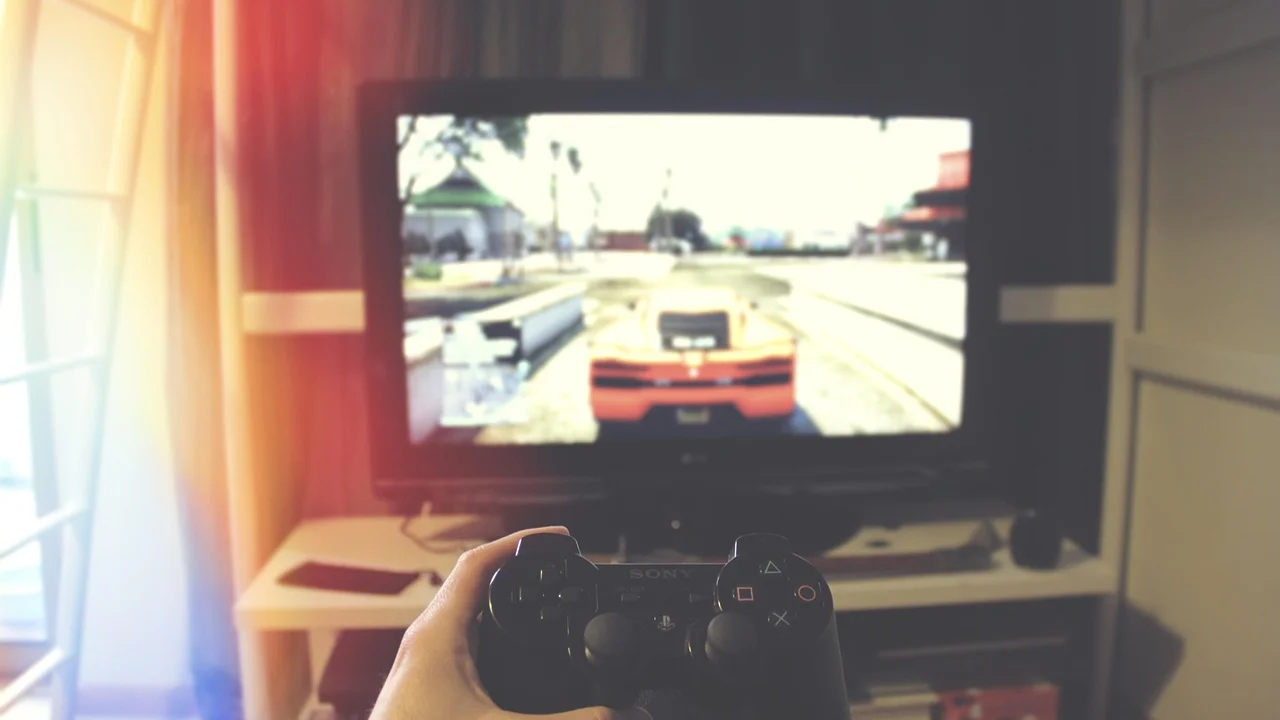
O desempenho no Roblox é influenciado pela qualidade gráfica escolhida, pela capacidade do processador, memória RAM, placa de vídeo, espaço disponível no armazenamento e pelos programas que permanecem abertos em segundo plano. Além disso, cada experiência dentro da plataforma é criada de forma independente. Por isso, um mapa simples pode funcionar bem em um computador básico, enquanto outro, com muitos efeitos visuais e jogadores conectados, exige mais recursos.
Neste guia, você verá como preparar o computador, ajustar corretamente as opções do Roblox e identificar a origem dos problemas mais comuns. As recomendações servem para melhorar a estabilidade sem recorrer a programas desconhecidos, modificações não oficiais ou soluções que possam comprometer a conta e a segurança do dispositivo.
Entenda o que afeta o desempenho no Roblox
Antes de alterar configurações, é útil distinguir dois problemas que costumam ser confundidos. O primeiro é a queda de desempenho gráfico, normalmente percebida como imagem travando, movimentos pouco fluidos ou baixa taxa de quadros por segundo. O segundo é o lag de rede, em que ações demoram a ser registradas, personagens parecem se teleportar ou objetos respondem com atraso. Reduzir os gráficos pode ajudar no primeiro caso, mas dificilmente resolverá uma conexão instável.
Também é importante lembrar que Roblox não é um único jogo. A plataforma reúne experiências com níveis variados de complexidade. Cenários com iluminação detalhada, partículas, grandes construções, muitos objetos interativos e servidores cheios tendem a exigir mais do computador. Portanto, se o problema aparece apenas em uma experiência específica, a limitação pode estar no próprio mapa ou no servidor escolhido.
Componentes que fazem diferença
O processador é relevante porque o jogo precisa processar física, movimentação, scripts e informações enviadas pelo servidor. A memória RAM ajuda o sistema a manter o navegador, o Roblox e outros programas funcionando sem precisar recorrer excessivamente ao armazenamento. Já a placa de vídeo, integrada ou dedicada, participa da renderização das imagens, sombras, texturas e efeitos.
O armazenamento também tem impacto, principalmente no carregamento de arquivos temporários e na resposta geral do sistema. Um computador com pouco espaço livre ou com disco trabalhando constantemente pode levar mais tempo para abrir jogos e alternar entre tarefas. Em notebooks, o modo de economia de energia ainda pode limitar o desempenho do processador e da placa gráfica para preservar a bateria.
| Sintoma | Causa provável | Primeira ação recomendada |
|---|---|---|
| Imagem engasgando em qualquer mapa | Gráficos altos ou programas consumindo recursos | Diminuir a qualidade gráfica e fechar apps em segundo plano |
| Personagens teleportando | Instabilidade de internet ou servidor distante | Testar rede cabeada, aproximar-se do roteador ou trocar de servidor |
| Carregamento muito lento | Pouco espaço, disco ocupado ou conexão lenta | Liberar armazenamento e verificar a rede |
| Notebook esquenta e perde fluidez | Plano de energia restritivo ou ventilação inadequada | Usar na tomada e melhorar a circulação de ar |
| Roblox fecha sozinho | Driver desatualizado, conflito de software ou instalação com erro | Atualizar o sistema e reinstalar o aplicativo |
Ajuste os gráficos dentro do Roblox
As configurações internas são o caminho mais seguro e direto para ganhar fluidez. Entre em uma experiência, pressione a tecla Esc e abra o menu de configurações. Procure por Modo gráfico e altere de automático para manual. Assim, você controla a qualidade visual em vez de deixar a plataforma decidir sozinha.

Em seguida, reduza o nível de Qualidade gráfica gradualmente. Não é obrigatório levar o ajuste ao mínimo de imediato. Diminua alguns níveis, retorne ao jogo e observe se os travamentos diminuem. Se a imagem continuar instável, reduza mais um pouco. Esse teste progressivo ajuda a encontrar o melhor equilíbrio entre aparência e resposta dos comandos.
Priorize estabilidade, não apenas beleza
Em jogos de ação, corrida, obstáculos ou combate, uma imagem estável costuma ser mais útil do que sombras detalhadas e efeitos intensos. Uma taxa de quadros consistente facilita o controle do personagem, a leitura dos movimentos de outros jogadores e a reação em momentos rápidos. Em experiências mais tranquilas, como simuladores e mapas de construção, talvez seja possível elevar um pouco a qualidade sem prejudicar a jogabilidade.
Algumas experiências oferecem ajustes próprios de efeitos, distância de visão, partículas ou iluminação. Quando existirem, desative primeiro recursos visuais que não sejam essenciais. Evite instalar extensões ou supostos “boosters” que prometem aumentar FPS de forma milagrosa. Além de não serem necessários, eles podem alterar arquivos, exibir publicidade invasiva ou colocar dados pessoais em risco.
“A segurança é uma responsabilidade compartilhada.”
Google Safety Center, orientação geral sobre segurança online
Prepare o Windows para jogar com menos travamentos
O computador pode ficar lento mesmo quando suas especificações são adequadas se muitos aplicativos estiverem consumindo processamento, memória ou internet. Antes de abrir o Roblox, feche abas desnecessárias do navegador, serviços de videochamada, editores de imagem, sincronizadores de arquivos e programas que não serão usados naquele momento. Isso libera recursos para o jogo.
Para verificar o que está pesando no sistema, use o Gerenciador de Tarefas do Windows. Pressione Ctrl + Shift + Esc e observe as colunas de CPU, memória, disco e rede. Não finalize processos do sistema se você não souber para que servem. Concentre-se em aplicativos reconhecidos e abertos pelo próprio usuário, como navegadores com muitas abas, launchers de jogos e programas de comunicação.
Use o plano de energia apropriado
Em notebooks, jogue conectado ao carregador original sempre que possível. Muitos aparelhos diminuem automaticamente a potência disponível quando funcionam apenas com bateria. Nas configurações de energia do Windows, escolha um modo voltado a melhor desempenho quando estiver jogando, caso o seu dispositivo ofereça essa opção. Depois, retorne a um modo equilibrado para tarefas comuns, especialmente se quiser economizar energia.
A temperatura merece atenção. Superfícies macias, como cama, sofá e almofadas, podem obstruir as saídas de ar do notebook. Use o aparelho sobre uma mesa firme, mantenha as aberturas desimpedidas e remova poeira acumulada com manutenção adequada. Superaquecimento pode fazer o computador reduzir automaticamente sua velocidade para se proteger, provocando quedas de desempenho após alguns minutos de partida.
- Reinicie o computador antes de uma sessão longa para encerrar processos acumulados.
- Conecte o notebook à energia e posicione-o sobre uma superfície rígida.
- Feche programas que não serão usados, principalmente os que reproduzem vídeo ou sincronizam arquivos.
- Abra o Gerenciador de Tarefas e confirme se CPU, memória ou disco não estão em uso excessivo.
- Inicie o Roblox, entre em uma experiência e ajuste a qualidade gráfica manualmente.
- Teste por alguns minutos antes de mudar novamente as configurações.
Atualize drivers, sistema e o aplicativo
Drivers são programas que permitem ao sistema operacional se comunicar corretamente com componentes como a placa de vídeo, o chip gráfico integrado e o adaptador de rede. Um driver antigo ou com falhas pode contribuir para travamentos, problemas de imagem e incompatibilidades. A atualização deve ser feita preferencialmente pelo Windows Update ou pelo site oficial do fabricante do computador ou da placa de vídeo.
Evite páginas que ofereçam instaladores genéricos de drivers ou ferramentas que detectam “milhares de erros” e exigem pagamento para corrigir o PC. Esse tipo de software pode ser desnecessário, trazer anúncios ou instalar componentes indesejados. Para entender melhor o papel desse componente, consulte o verbete sobre controlador de dispositivo, que explica a função dos drivers no funcionamento do sistema.
Reinstale o Roblox se os erros continuarem
Se o aplicativo fecha sem aviso, não abre ou apresenta falhas persistentes depois de atualizar o sistema, uma reinstalação pode resolver arquivos corrompidos. Primeiro, desinstale o Roblox pelas configurações de aplicativos do Windows. Em seguida, reinicie o computador e instale novamente pela fonte oficial. Esse procedimento não remove sua conta, pois o progresso costuma estar vinculado ao perfil online.
Mantenha também o Windows atualizado. Atualizações podem incluir correções de segurança, melhorias de compatibilidade e ajustes para hardware recente. Caso o computador seja muito antigo e não receba mais suporte para determinadas versões do sistema, é ainda mais importante evitar programas de origem duvidosa e avaliar quais experiências da plataforma funcionam melhor dentro da capacidade do equipamento.
Melhore a conexão para reduzir lag e atrasos
Uma conexão rápida no teste de velocidade não garante uma partida estável. Para jogos online, a regularidade da comunicação com o servidor é tão importante quanto a taxa de download. Interferências no Wi-Fi, distância do roteador, uso intenso da rede por outras pessoas e downloads simultâneos podem causar picos de latência, desconexões e comandos atrasados.
Se for possível, conecte o computador ao roteador por cabo de rede. A conexão cabeada costuma ser mais estável do que o Wi-Fi em ambientes com muitas paredes, aparelhos sem fio e redes vizinhas. Se você depende de Wi-Fi, fique mais perto do roteador e dê preferência à rede que entregue melhor sinal no local. Em roteadores compatíveis, a faixa de 5 GHz tende a sofrer menos interferência em curtas distâncias, embora alcance menos que 2,4 GHz.
Escolha servidores e horários com bom funcionamento
Algumas experiências permitem selecionar manualmente um servidor. Quando houver essa opção, teste servidores com menos jogadores ou tente entrar em outra sala se a partida estiver claramente instável. Isso não resolve toda situação, mas pode ajudar quando o problema está concentrado em um servidor específico e não no computador.
Também vale pausar downloads, atualizações de jogos e transmissões em alta resolução enquanto joga. Se várias pessoas usam a mesma internet, converse com quem estiver na rede antes de começar uma partida competitiva. A explicação geral sobre como a comunicação entre dispositivos funciona pode ser consultada na página da NIC.br, entidade que atua no desenvolvimento da internet no Brasil.
- Prefira cabo de rede quando houver disponibilidade.
- Evite baixar arquivos grandes durante as partidas.
- Feche transmissões de vídeo e chamadas em segundo plano.
- Posicione-se mais perto do roteador ao usar Wi-Fi.
- Teste outro servidor quando apenas uma sala apresentar atrasos.
- Reinicie roteador e computador se a conexão piorar de forma incomum.
Faça ajustes avançados com segurança
Depois de reduzir os gráficos e organizar o sistema, há medidas adicionais que podem melhorar a experiência sem modificar o jogo. Uma delas é verificar se o computador está usando a placa de vídeo mais adequada. Em máquinas com vídeo integrado e placa dedicada, o Windows pode permitir definir uma preferência de desempenho para determinados aplicativos nas configurações gráficas. A nomenclatura e a disponibilidade variam conforme a versão do sistema e o fabricante.
Esse ajuste faz mais sentido para quem possui uma GPU dedicada. Em computadores com apenas vídeo integrado, forçar configurações inexistentes não trará resultado. O objetivo não é transformar um equipamento básico em máquina gamer, mas garantir que os recursos disponíveis sejam usados de modo correto e que o jogo não seja prejudicado por tarefas paralelas ou configurações inadequadas.
Cuidados com programas de otimização
Desconfie de aplicativos que prometem FPS ilimitado, gráficos “ultra” em qualquer computador ou vantagens dentro das experiências. Além de resultados incertos, algumas ferramentas podem violar regras da plataforma, causar instabilidade ou expor a conta a roubo. Nunca informe senha, código de verificação ou cookies do navegador em sites que prometem melhorias de desempenho.
Da mesma forma, não altere arquivos internos do Roblox seguindo vídeos aleatórios. Atualizações podem desfazer essas mudanças, e arquivos modificados podem provocar erros. As opções oficiais do jogo, os recursos nativos do Windows e a manutenção básica do computador são escolhas mais confiáveis para conseguir uma jogabilidade melhor no longo prazo.
Quando considerar melhorias no computador
Se o Roblox continua lento mesmo com gráficos baixos, sistema organizado e internet estável, o equipamento pode estar próximo do limite. Antes de comprar qualquer peça, identifique o gargalo. No Gerenciador de Tarefas, observe se a memória permanece quase totalmente ocupada, se o processador chega ao máximo frequentemente ou se o armazenamento fica em uso intenso durante os travamentos.
Em muitos computadores compatíveis, aumentar a memória RAM ou substituir um disco rígido tradicional por um SSD melhora a resposta geral do sistema e reduz tempos de abertura. Esses upgrades, entretanto, dependem do modelo do aparelho, da compatibilidade e da possibilidade de expansão. Notebooks compactos podem ter memória soldada ou acesso interno mais difícil. Procure suporte técnico qualificado se não tiver segurança para abrir o dispositivo.
Uma placa de vídeo dedicada pode fazer diferença em jogos mais exigentes, mas não é uma atualização simples em grande parte dos notebooks. Em desktops, também é preciso verificar fonte de alimentação, espaço no gabinete, conectores e compatibilidade. Avalie suas necessidades reais: para experiências leves e configurações reduzidas, manutenção e ajustes podem ser suficientes; para títulos visualmente complexos, talvez seja necessário um computador mais preparado.
Perguntas frequentes
Como aumentar o FPS no Roblox pelo computador?
Abra o menu do jogo com Esc, vá em configurações, mude o modo gráfico para manual e reduza a qualidade gráfica até obter uma imagem mais estável. Fechar programas em segundo plano, usar o notebook conectado à tomada e atualizar o driver de vídeo também pode ajudar.
Por que o Roblox trava mesmo com internet rápida?
Travamentos visuais podem ser causados por falta de recursos do computador, gráficos altos, superaquecimento ou processos em segundo plano, e não pela conexão. Já teletransportes e atrasos de comandos indicam mais frequentemente problemas de rede ou do servidor.
É seguro usar programas para desbloquear FPS no Roblox?
Não é recomendável instalar ferramentas não oficiais para alterar o funcionamento do jogo. Elas podem apresentar riscos de segurança, causar erros ou contrariar regras da plataforma. Priorize os ajustes internos do Roblox e as configurações legítimas do Windows.
Qual configuração gráfica devo usar em um PC fraco?
Comece com modo gráfico manual e qualidade baixa. Depois, aumente um nível por vez somente se a imagem permanecer fluida. O melhor ajuste é aquele que mantém os comandos responsivos, sem quedas frequentes de desempenho, mesmo em áreas movimentadas do mapa.
Conclusão
Melhorar a experiência no Roblox começa por identificar se o problema está nos gráficos, no computador ou na internet. Ajustar a qualidade visual manualmente, fechar aplicativos desnecessários, manter drivers e sistema atualizados e usar uma rede estável são medidas que resolvem grande parte das situações sem custo adicional.
Faça alterações aos poucos e teste cada uma em mais de uma experiência. Dessa forma, fica mais fácil descobrir o que realmente funciona no seu computador. Se as limitações persistirem mesmo com configurações baixas, considere manutenção, expansão de memória ou orientação técnica para avaliar a possibilidade de upgrade.
Referências
- Roblox Support — Artigos de suporte para instalação, desempenho e solução de problemas.
- Microsoft Support — Orientações sobre Gerenciador de Tarefas, atualizações e configurações de energia do Windows.
- NIC.br — Materiais institucionais sobre internet e conectividade no Brasil.
- Google Safety Center — Recomendações de segurança para navegação e contas online.
Escrito por
Editor-chefe e redator
Editor-chefe do O Valor da Educação, escreve tutoriais e guias de tecnologia com foco em clareza, pesquisa cuidadosa e aplicação prática no dia a dia.