
Como transmitir jogos ao vivo pelo PC com qualidade
Transmitir partidas ao vivo pelo computador exige mais do que abrir um programa e clicar em iniciar. Este guia explica como preparar o PC, selecionar a plataforma, configurar encoder, bitrate, áudio, cenas e segurança para fazer lives de jogos com imagem estável.
Fazer uma transmissão de jogos pelo computador pode ser uma forma prática de compartilhar partidas, conversar com outras pessoas e construir uma rotina de conteúdo ao vivo. Para obter um bom resultado, porém, não basta ter um jogo instalado e uma conta em uma plataforma: a live depende do equilíbrio entre o desempenho do PC, a velocidade de envio da internet, a qualidade do áudio e a organização da transmissão.
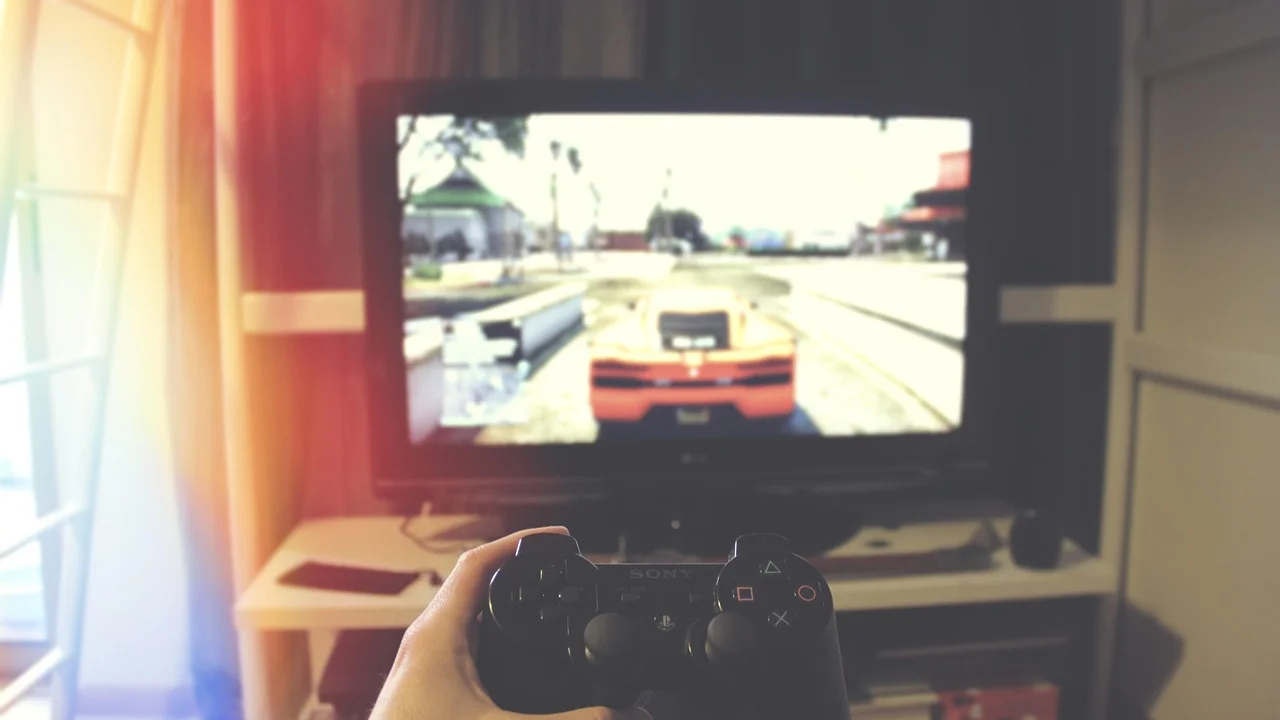
O ponto de partida é entender que o computador terá duas tarefas simultâneas: executar o game e codificar o vídeo para enviá-lo à plataforma. Quando uma dessas etapas consome recursos demais, surgem travamentos, perda de quadros, som fora de sincronia ou imagem borrada. Por isso, uma configuração simples, bem testada e adequada ao equipamento costuma funcionar melhor do que tentar usar a resolução máxima disponível.
Neste guia, você verá como transmitir jogos ao vivo pelo PC desde a preparação inicial até os ajustes essenciais em programas de captura. As orientações servem para diferentes plataformas de live e ajudam tanto quem pretende começar com uma tela básica quanto quem deseja criar cenas mais organizadas com câmera, alertas e elementos visuais.
O que é necessário para começar uma live de jogos
Uma transmissão de gameplay reúne quatro componentes principais: um computador capaz de rodar o jogo, um software de transmissão, uma conexão estável e uma conta na plataforma escolhida. Itens como webcam, microfone dedicado, segundo monitor e placa de captura são úteis em alguns cenários, mas não são obrigatórios para a primeira live.
O requisito mais importante não é apenas a potência total do PC, e sim a margem de desempenho disponível enquanto o jogo está aberto. Se o game já usa quase toda a CPU, a GPU e a memória, o programa de transmissão terá dificuldade para codificar o vídeo. Antes de iniciar, feche navegadores com muitas abas, atualizadores, lançadores desnecessários e outros aplicativos que possam disputar recursos.
Equipamento básico e acessórios opcionais
Um desktop ou notebook com processador, placa de vídeo e memória compatíveis com o jogo desejado é o núcleo da configuração. Em muitos casos, encoders por hardware presentes em placas de vídeo modernas reduzem o impacto da transmissão sobre o processador. Já em computadores sem esse recurso, a codificação tende a depender mais da CPU, o que pode exigir configurações de vídeo mais leves.
- PC ou notebook: deve executar o jogo com alguma folga de desempenho.
- Internet com bom upload: é o envio de dados que determina a estabilidade da live.
- Microfone: pode ser um headset inicialmente, desde que o som fique compreensível.
- Fone de ouvido: evita que o áudio do jogo retorne pelo microfone.
- Webcam: opcional; usada para mostrar o apresentador.
- Segundo monitor: opcional; facilita acompanhar chat, alertas e indicadores.
Se o objetivo for transmitir jogos de console usando o computador, será preciso acrescentar uma placa de captura compatível com a saída de vídeo do aparelho. Ela recebe a imagem do console e a disponibiliza como fonte no software de transmissão. Para games executados no próprio PC, normalmente a captura de janela ou de jogo já é suficiente.
Escolha a plataforma e prepare sua conta
Antes de configurar o programa, defina onde a live será exibida. Plataformas voltadas a vídeo e transmissões ao vivo costumam oferecer áreas específicas para criadores, com campos para título, categoria, classificação de público, chat e chave de transmissão. Leia as regras de cada serviço, especialmente as relacionadas a direitos autorais, comportamento no chat e conteúdo permitido.
Em algumas plataformas, a função de transmitir ao vivo pode depender de verificações de conta ou de requisitos prévios. Faça esse processo com antecedência. Também vale ativar a autenticação em dois fatores, usar uma senha exclusiva e evitar compartilhar a chave de transmissão, pois quem tiver acesso a ela poderá iniciar uma live na sua conta.
Título, categoria e informações da transmissão
Um título claro informa rapidamente o jogo e o contexto da partida. Em vez de frases genéricas, prefira algo que descreva o conteúdo real, como “Partidas ranqueadas e dicas para iniciantes” ou “Campanha principal sem spoilers”. A categoria correta ajuda pessoas interessadas naquele jogo ou gênero a encontrar a transmissão.
Também revise as opções de privacidade antes de começar. Uma transmissão pública é visível para qualquer pessoa; opções não listadas ou privadas podem ser úteis em testes. Se você pretende usar músicas de fundo, confirme se tem autorização para isso. Faixas comerciais incluídas sem licença podem gerar bloqueios, remoção de trechos ou outras restrições, mesmo quando estão baixas no áudio.
“A tecnologia é melhor quando une as pessoas.”
Matt Mullenweg
Esse princípio se aplica bem às transmissões: qualidade técnica importa, mas a experiência também depende da clareza da conversa, do respeito a quem acompanha e de um ambiente de chat bem administrado.
Instale e configure o software de transmissão
O OBS Studio é uma das ferramentas mais usadas para transmissões no computador porque permite reunir fontes de vídeo, áudio, textos e capturas em uma única saída. Ele é gratuito e compatível com diversos sistemas operacionais. Outras ferramentas oferecem fluxos parecidos, mas os conceitos de cenas, fontes, encoder e bitrate permanecem os mesmos.
Ao abrir o programa pela primeira vez, use o assistente de configuração automática como referência inicial. Ele pode sugerir resolução e taxa de quadros com base no hardware e na conexão. Ainda assim, revise as opções manualmente depois de alguns testes, pois o melhor ajuste varia de acordo com o jogo, o upload disponível e a plataforma escolhida.
Cenas e fontes: como organizar a tela
Uma cena funciona como um layout completo da transmissão. Você pode ter uma cena para a partida, outra para intervalos e uma terceira para conversar com o público. Dentro de cada cena, adicione as fontes: captura do jogo, webcam, imagem de fundo, texto, alertas e dispositivos de áudio.
Para games de PC, a fonte “Captura de jogo” costuma ser a opção mais eficiente quando é compatível com o título. Caso ela não funcione, tente “Captura de janela” para selecionar o jogo aberto. A “Captura de tela” deve ser usada com mais cautela, pois mostra tudo o que aparece no monitor, incluindo notificações, conversas privadas, senhas ou códigos temporários.
- Crie uma cena chamada “Jogo” no painel de cenas.
- Adicione uma fonte de captura e selecione o game em execução.
- Inclua o microfone e o áudio do sistema no mixer de som.
- Adicione webcam, textos ou elementos gráficos somente se forem necessários.
- Posicione e redimensione cada item na prévia da cena.
- Crie uma cena de intervalo com uma mensagem simples, se desejar.
- Grave um teste curto para verificar imagem, som e sincronia.
Se quiser entender melhor o conceito de transmissão contínua de mídia, consulte o verbete sobre streaming. Na prática, a live funciona com o envio constante de dados codificados do seu computador para um servidor, que então distribui esse conteúdo para o público.
Defina resolução, FPS, encoder e bitrate corretamente
Os ajustes de vídeo determinam a aparência da live e o volume de dados enviados pela internet. A resolução representa o tamanho da imagem, enquanto a taxa de quadros por segundo, ou FPS, influencia a fluidez de movimentos. Jogos rápidos podem se beneficiar de 60 FPS, mas essa escolha exige mais processamento e mais upload do que 30 FPS.
O bitrate é a quantidade de dados transmitida por segundo. Um valor baixo demais deixa a imagem cheia de blocos e manchas em cenas movimentadas; um valor alto demais pode causar instabilidade se o upload não sustentar a taxa. Não use toda a velocidade medida em testes: reserve uma margem para outros dispositivos e variações normais da rede.
| Objetivo de transmissão | Resolução de saída | Taxa de quadros | Uso recomendado |
|---|---|---|---|
| Configuração leve | 1280 x 720 | 30 FPS | PCs de entrada, jogos mais pesados ou upload limitado |
| Equilíbrio entre qualidade e desempenho | 1280 x 720 | 60 FPS | Jogos de ação com computador e conexão estáveis |
| Imagem mais detalhada | 1920 x 1080 | 30 FPS | Conteúdo com menos movimento e boa capacidade de envio |
| Alta exigência | 1920 x 1080 | 60 FPS | Equipamento robusto, upload consistente e plataforma compatível |
Em relação ao encoder, prefira a codificação por hardware quando sua placa de vídeo oferecer um recurso compatível e estável. Isso geralmente deixa mais recursos da CPU livres para o game. A codificação por software pode entregar bons resultados, mas exige mais do processador. Faça comparações em gravações locais antes de usar uma configuração em público.
Como evitar uma imagem pesada ou instável
Reduzir a resolução de saída costuma ter mais efeito do que reduzir a resolução do monitor. Por exemplo, você pode jogar em uma resolução confortável para o seu PC e transmitir em 720p, desde que configure o redimensionamento adequadamente. Diminuir gráficos muito pesados no game, limitar o FPS e desativar recursos desnecessários também ajuda a evitar quedas de desempenho.
Não copie configurações de outro criador sem considerar o seu cenário. Uma configuração adequada depende da combinação entre hardware, jogo, plataforma e rede. O indicador de estatísticas do software de transmissão costuma mostrar perda de quadros por rede, sobrecarga de codificação e atraso de renderização; esses dados ajudam a identificar onde está o gargalo.
Configure o áudio para que a live seja compreensível
Muitas pessoas toleram uma imagem menos detalhada, mas abandonam rapidamente uma transmissão com áudio estourado, baixo demais ou cheio de ruídos. Por isso, reserve tempo para ajustar o microfone, o volume do jogo e as notificações. A voz deve permanecer clara acima do som da partida, sem precisar gritar.
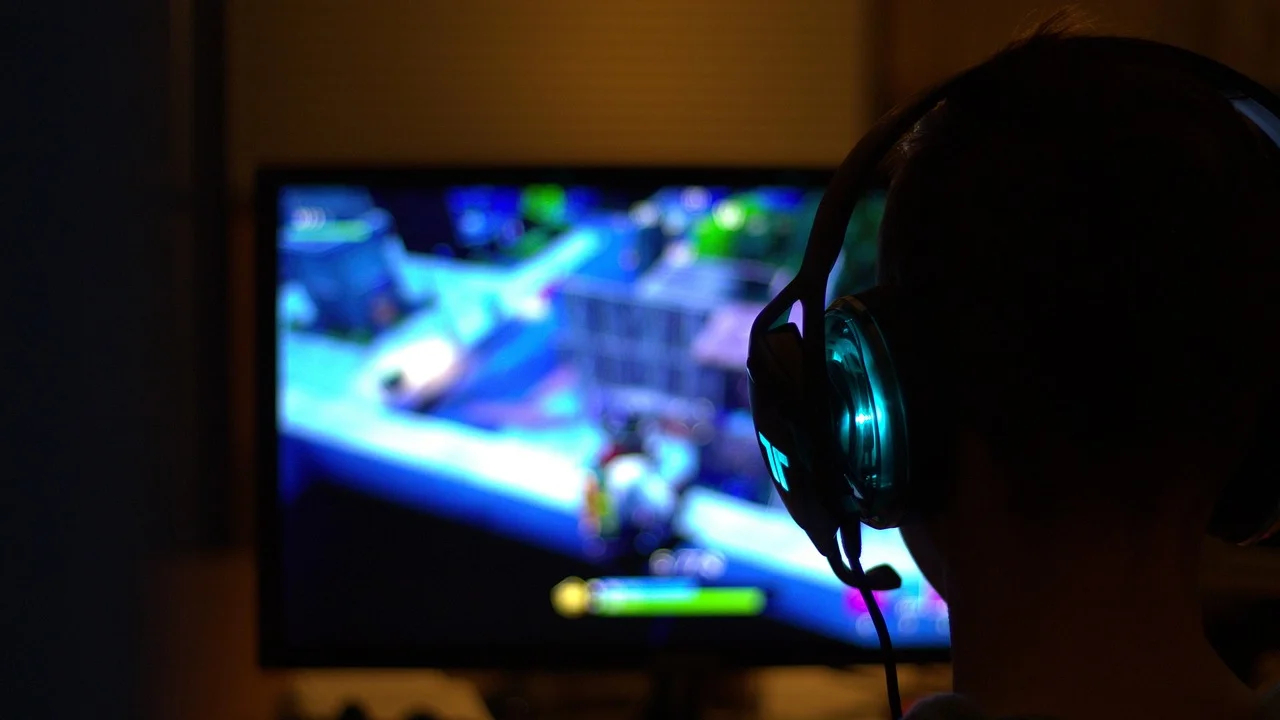
No mixer do software, fale normalmente e observe o medidor de volume. Se ele atingir a área vermelha com frequência, reduza o ganho. Se a voz quase não aparece, aumente o nível gradualmente e confira se não há ruído excessivo. Filtros como supressão de ruído, compressor e limitador podem ser úteis, mas devem ser aplicados com moderação para não deixar a fala artificial ou cortada.
Separação de fontes e prevenção de eco
Use fones de ouvido durante a transmissão. Quando o som do jogo sai pelas caixas e volta pelo microfone, o público escuta eco e repetição. Verifique também se o sistema operacional não está capturando o mesmo dispositivo duas vezes, algo comum quando o áudio do desktop e um dispositivo de saída são adicionados de forma redundante.
É recomendável manter as fontes separadas: microfone em um canal, áudio do jogo em outro e, se houver, música ou chamadas em canais próprios. Essa organização simplifica os ajustes ao vivo e ajuda a descobrir a origem de um problema. Antes da estreia, grave alguns minutos falando enquanto joga e ouça o arquivo em um fone comum.
Faça testes de rede e proteja dados pessoais
Uma conexão cabeada entre o computador e o roteador é geralmente mais estável do que o Wi-Fi. Se precisar usar rede sem fio, fique próximo ao roteador, prefira uma faixa menos congestionada quando disponível e evite downloads, jogos on-line em outros aparelhos ou cópias em nuvem durante a live. A estabilidade do upload é mais relevante que um pico alto em um teste isolado.
Faça uma transmissão de teste com a mesma resolução, FPS e jogo que pretende usar ao vivo. Jogue por tempo suficiente para reproduzir momentos exigentes, como combates, mapas carregados ou cenas com muitos efeitos. Depois, observe se houve frames perdidos, queda de qualidade ou dessincronização. Ajuste um parâmetro por vez para saber o que melhorou ou piorou.
Cuidados com privacidade e conta
Desative notificações na área de trabalho ou use o modo de foco do sistema. Mensagens de aplicativos, e-mails, nomes de contatos e códigos de segurança podem aparecer sem aviso em uma captura de tela. Evite abrir painéis bancários, conversas privadas, gerenciadores de senha ou documentos pessoais enquanto o programa estiver transmitindo.
Proteja a conta com senha forte e autenticação em dois fatores. A orientação do Gabinete de Segurança Institucional sobre senhas fortes reforça práticas úteis, como evitar combinações previsíveis e não reutilizar senhas em serviços diferentes. Também mantenha a chave de transmissão em sigilo e redefina-a se suspeitar de acesso indevido.
Como iniciar a transmissão e acompanhar a primeira live
Com a cena pronta, a plataforma configurada e o teste concluído, inicie a live pelo software e confirme no painel da plataforma se o sinal foi recebido. Espere alguns instantes para verificar se a prévia tem som, se o jogo aparece corretamente e se o título está adequado. É mais simples corrigir algo no início do que descobrir depois de uma hora que o microfone estava mudo.

Na primeira transmissão, mantenha a operação simples. Não tente administrar muitas cenas, bots, alertas e redes sociais ao mesmo tempo. Priorize a partida, a qualidade do som e a interação básica com o chat. Com o tempo, você poderá incluir atalhos de teclado, transições, moderação e layouts adicionais sem comprometer a estabilidade.
Checklist antes de clicar em transmitir
- Confirme que a cena correta está selecionada.
- Veja se o microfone responde no medidor de áudio.
- Cheque se o áudio do jogo não está encobrindo a voz.
- Feche janelas com dados pessoais e desligue notificações.
- Verifique título, categoria e privacidade na plataforma.
- Tenha água por perto e deixe o carregador conectado, se for notebook.
- Abra o painel de estatísticas para acompanhar possíveis perdas de quadros.
Após encerrar, assista a alguns trechos da gravação disponível na plataforma. Procure falhas que talvez tenham passado despercebidas durante a partida: som atrasado, imagem comprimida, quedas de FPS, webcam fora de posição ou momentos em que o jogo ficou oculto. Anote os ajustes para o próximo teste, sem tentar mudar tudo de uma vez.
Perguntas frequentes
É possível transmitir jogos ao vivo pelo PC sem webcam?
Sim. A webcam é opcional. Você pode transmitir apenas o gameplay com áudio do jogo e do microfone, ou até sem narração. O mais importante é deixar claro para o público qual é o foco da live e organizar a cena para que a imagem principal fique visível.
Qual internet é necessária para fazer live de jogos?
Você precisa de upload estável e compatível com a configuração escolhida. Em vez de depender apenas do número contratado, faça testes reais com o jogo aberto. Se houver perda de quadros por rede, reduza o bitrate, a resolução ou o FPS e teste novamente.
Por que a transmissão trava mesmo quando o jogo roda bem?
O jogo pode rodar bem sozinho, mas a transmissão adiciona captura, codificação e envio de vídeo. O problema pode estar na CPU, na GPU, no encoder ou na conexão. Consulte as estatísticas do programa para identificar se a causa é sobrecarga de renderização, codificação ou rede.
É melhor usar captura de jogo ou captura de tela?
Quando funciona corretamente, a captura de jogo costuma ser a escolha mais indicada para games executados no PC. Ela tende a ser mais específica e reduz o risco de exibir notificações ou janelas particulares. A captura de tela é útil em casos de incompatibilidade, mas exige mais cuidado com privacidade.
Conclusão
Para transmitir jogos ao vivo pelo PC com consistência, comece com uma configuração equilibrada e priorize estabilidade em vez de números altos. Uma live em 720p bem codificada, com áudio claro e sem quedas, costuma ser mais agradável do que uma transmissão em resolução maior que trava ou perde qualidade durante a partida.
Crie cenas simples, teste o áudio, escolha um bitrate que sua conexão mantenha com folga e acompanhe os indicadores do software. A cada transmissão, revise a gravação e faça pequenos aprimoramentos. Esse processo gradual ajuda a encontrar a combinação ideal para seu equipamento e permite que você se concentre no que realmente importa: jogar e conversar com quem está assistindo.
Referências
- OBS Project — Guia oficial do OBS Studio.
- Google — Central de Ajuda do YouTube: transmissões ao vivo.
- Twitch — Central de Ajuda para criadores e transmissão.
- Gabinete de Segurança Institucional — Orientações sobre senhas fortes e proteção de contas.
Escrito por
Editor-chefe e redator
Editor-chefe do O Valor da Educação, escreve tutoriais e guias de tecnologia com foco em clareza, pesquisa cuidadosa e aplicação prática no dia a dia.