
Como calibrar o controle no Windows e melhorar a precisão
Calibrar um controle no Windows ajuda a corrigir comandos imprecisos, analógicos desalinhados e gatilhos que não respondem bem. Veja onde encontrar a ferramenta do sistema, como fazer o procedimento passo a passo, testar os ajustes e identificar quando o problema pode ser físico.
Um controle mal calibrado pode transformar uma partida simples em uma experiência frustrante. O personagem anda sozinho, a câmera se move sem toque no analógico, um gatilho parece sempre pressionado ou determinados botões não respondem como deveriam. Antes de concluir que o acessório estragou, vale verificar as ferramentas de configuração disponíveis no computador.
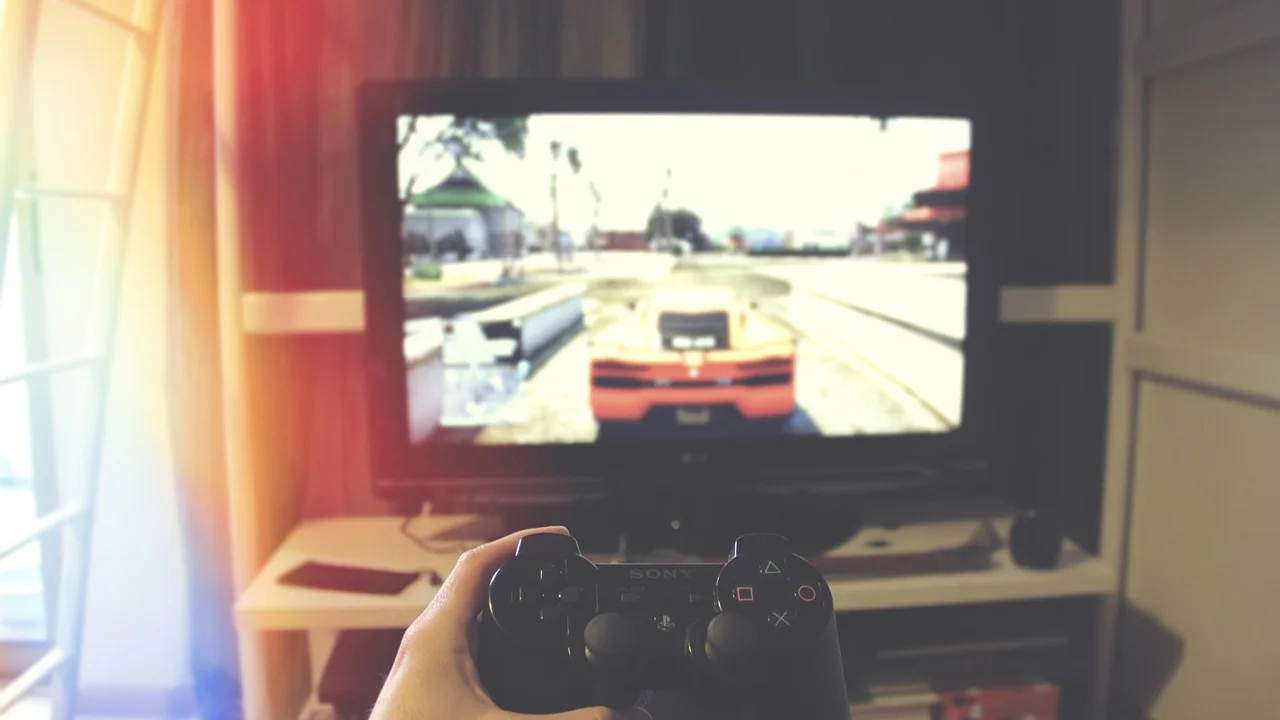
No Windows, a calibração tradicional é voltada sobretudo para controles reconhecidos como dispositivos de jogo compatíveis com padrões antigos e atuais de entrada. O recurso permite conferir e redefinir a posição central dos eixos, o alcance dos analógicos e a leitura de certos comandos. Porém, ele não resolve todo tipo de defeito: problemas de conexão, drivers, bateria, desgaste físico e ajustes internos de cada jogo exigem outras medidas.
Este guia explica como calibrar o controle no Windows, testar o resultado e ajustar situações comuns, como drift, zonas mortas e incompatibilidades. Os nomes de alguns menus podem mudar discretamente entre versões do sistema e fabricantes, mas o caminho geral continua semelhante.
Entenda o que a calibração faz no controle
Calibrar significa informar ao sistema quais são os limites e o ponto de repouso dos comandos analógicos. Em um joystick, por exemplo, o Windows precisa reconhecer onde ficam o centro, as extremidades superior e inferior e os lados esquerdo e direito. O mesmo princípio pode valer para manche, volante, gatilhos e direcionais analógicos, dependendo do modelo.
Quando a leitura está incorreta, um eixo pode registrar movimento mesmo parado. Esse comportamento é conhecido popularmente como drift. Em jogos, ele pode fazer a câmera girar, o personagem caminhar ou o carro puxar para uma direção. A calibração pode corrigir pequenos desvios de leitura do software, mas não repara peças gastas, sujeira interna, molas danificadas ou sensores com defeito.
Calibração do Windows e configuração do jogo não são a mesma coisa
É importante separar duas etapas. A primeira é a calibração no sistema operacional, que busca garantir que o dispositivo envie dados coerentes ao computador. A segunda ocorre no jogo ou no programa usado para jogar: nela, você define a sensibilidade, a inversão de câmera, o mapeamento de botões e a zona morta.
Alguns jogos ignoram a calibração global e utilizam suas próprias rotinas de leitura, especialmente quando o controle é identificado pelo padrão XInput. Por isso, mesmo depois de calibrar, talvez seja necessário abrir as configurações do jogo e revisar os controles. O resultado costuma ser melhor quando os dois níveis estão ajustados com cuidado.
Faça verificações antes de começar
Uma calibração bem-sucedida depende de uma conexão estável e de um dispositivo corretamente reconhecido. Antes de abrir os menus do Windows, faça uma verificação rápida. Ela evita que um problema de cabo, energia ou pareamento seja confundido com falta de precisão nos analógicos.
Se o controle funcionar sem fio, conecte-o por cabo apenas para testar, quando essa opção estiver disponível. A comparação ajuda a descobrir se a falha está ligada ao Bluetooth, à bateria ou ao próprio acessório. Em controles com fio, experimente outra porta USB, de preferência diretamente no computador em vez de um hub sem alimentação própria.
- Confirme se o controle está carregado ou com pilhas em boas condições.
- Desconecte outros controles para evitar que o jogo ou o sistema selecione o dispositivo errado.
- Teste outro cabo de dados, pois alguns cabos USB servem apenas para carregamento.
- Evite adaptadores e extensões durante o diagnóstico inicial.
- Feche programas de remapeamento que possam alterar a entrada do controle.
- Verifique se o Windows detecta o acessório ao conectá-lo ou pareá-lo.
Também é recomendável atualizar o sistema e, quando o fabricante oferecer um aplicativo próprio, conferir se há atualização de firmware. Essa etapa é especialmente útil em controles modernos, que podem receber correções de compatibilidade. Atualize somente com o programa oficial ou por meio de uma fonte confiável.
Como abrir as propriedades do controle no Windows
O atalho mais direto para a tela clássica de dispositivos de jogo é usar o comando joy.cpl. Ele abre uma janela chamada Controladores de Jogo, onde o Windows lista os periféricos reconhecidos e disponibiliza testes e propriedades. Essa ferramenta continua útil mesmo em versões recentes do sistema.
Pressione as teclas Windows + R, digite joy.cpl e confirme com Enter. Na janela aberta, selecione o controle que deseja ajustar e clique em “Propriedades”. Em muitos modelos, haverá uma aba para teste; em outros, aparecerá também uma aba de configuração com o botão “Calibrar”.
- Conecte ou pareie o controle com o computador.
- Pressione Windows + R para abrir a caixa Executar.
- Digite joy.cpl e pressione Enter.
- Selecione o dispositivo correto na lista de controladores.
- Clique em “Propriedades” para acessar o painel de teste.
- Procure a aba “Configurações” ou opção equivalente.
- Escolha “Calibrar” e siga as instruções apresentadas na tela.
Se a opção de calibração não aparecer, isso não indica necessariamente um erro. Certos controles, principalmente os baseados em XInput, podem não expor a rotina clássica de calibração ao Windows. Nesses casos, use o painel de teste para identificar o comportamento e ajuste a zona morta no jogo, no aplicativo oficial do fabricante ou em uma plataforma de jogos compatível.
Como identificar o dispositivo correto
Se houver vários periféricos conectados, os nomes podem causar dúvida. Desconecte temporariamente os acessórios não usados e observe qual item some da lista. Outra alternativa é movimentar um analógico ou apertar um botão e verificar qual painel reage ao abrir as propriedades.
Evite calibrar adaptadores genéricos ou dispositivos virtuais por engano. Softwares de emulação e remapeamento podem criar controles adicionais no sistema. Se você usa esse tipo de programa, feche-o para o teste inicial ou identifique claramente qual entrada corresponde ao controle físico.
Execute a calibração sem introduzir novos erros
Ao iniciar o assistente, leia cada orientação antes de mexer no controle. A etapa mais importante costuma ser a definição do ponto central. Deixe os analógicos, gatilhos e demais comandos em repouso, sem pressioná-los ou encostá-los nas bordas, até que a tela peça o movimento seguinte.
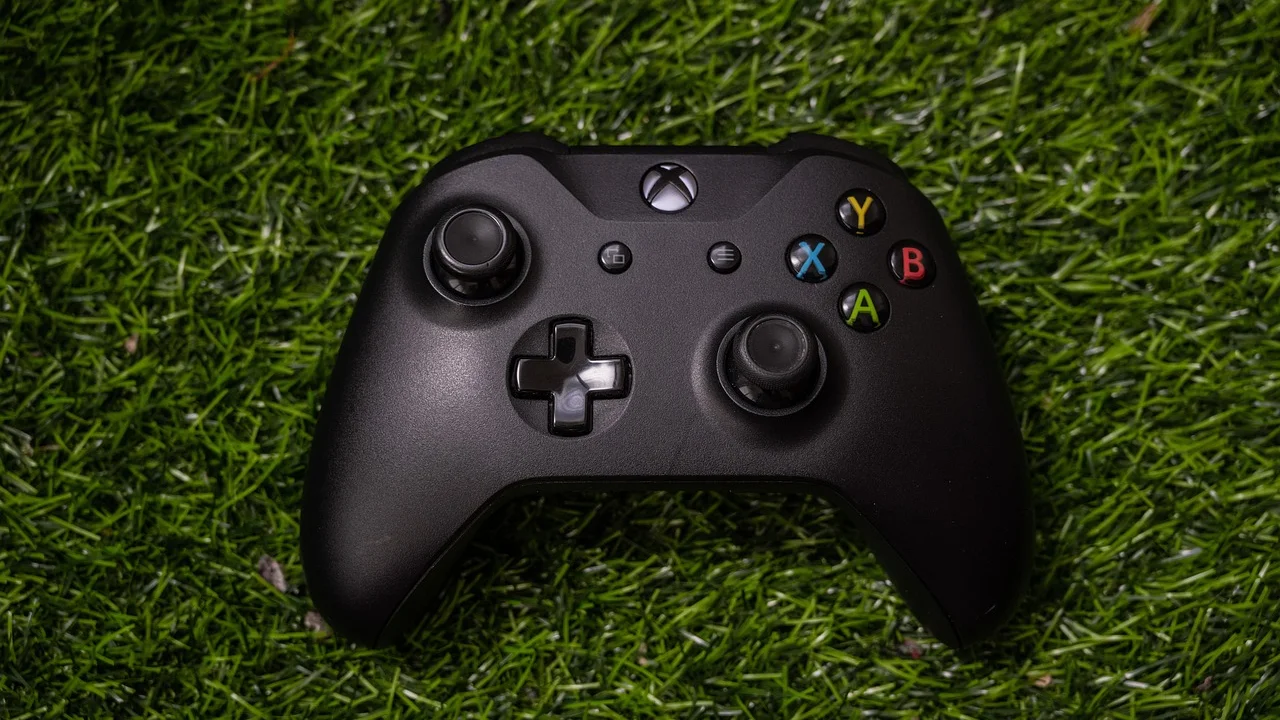
Em seguida, o assistente pode solicitar movimentos circulares com o analógico ou deslocamentos completos nos eixos. Faça o trajeto de forma contínua e sem força excessiva. A ideia é alcançar todas as direções, não pressionar o mecanismo além do normal. Para gatilhos, acione até o fim e solte totalmente quando solicitado.
| Sintoma observado | Possível causa | Ação inicial recomendada |
|---|---|---|
| Cursor ou indicador se move parado | Drift leve, sujeira ou desgaste | Recalibrar e aumentar ligeiramente a zona morta |
| Analógico não chega à extremidade | Calibração incorreta ou desgaste do eixo | Refazer o processo e testar em outro programa |
| Botão não aparece no painel | Falha do botão, cabo ou driver | Testar outra porta, cabo e computador |
| Gatilho fica parcialmente acionado | Leitura residual ou problema físico | Calibrar, limpar externamente e revisar no jogo |
| Controle funciona no Windows, mas não no jogo | Configuração do jogo ou incompatibilidade | Revisar o mapeamento e o modo de entrada do jogo |
Depois de concluir o assistente, retorne à aba de teste. Observe os indicadores sem tocar no acessório. Eles devem permanecer próximos ao centro ou em repouso. Em seguida, movimente os analógicos em todas as direções, acione os gatilhos e pressione os botões para verificar se a resposta é uniforme.
“A ciência é mais do que um corpo de conhecimento. É uma maneira de pensar.”
Carl Sagan
Na prática, esse modo de pensar é útil para diagnosticar o controle: altere uma variável por vez, teste o resultado e evite concluir que uma medida funcionou sem confirmar em mais de um ambiente. Primeiro, confira a leitura no Windows; depois, teste no jogo em que o problema foi percebido.
Teste botões, analógicos e gatilhos depois do ajuste
O painel de propriedades é uma referência simples para observar a entrada bruta, mas o teste deve continuar no uso real. Abra um jogo que tenha configuração de controle e verifique se cada comando aparece corretamente. Dê preferência a menus com ajuste de sensibilidade e zona morta, pois eles facilitam a identificação de pequenos desvios.
Para entender os conceitos usados nesses menus, vale consultar o verbete sobre joystick, que explica a função dos dispositivos de comando com eixos. Embora controles atuais tenham recursos variados, como vibração e conexão sem fio, a leitura básica dos eixos continua sendo o ponto central do diagnóstico de precisão.
O que observar no teste prático
Faça movimentos lentos e curtos antes de testar movimentos rápidos. Veja se o personagem começa a andar apenas quando você empurra o analógico e se para imediatamente ao soltá-lo. Em jogos de corrida, observe se a direção retorna ao centro. Em jogos de tiro, confira se a mira fica estável quando o controle permanece sobre uma mesa.
Se o comportamento incorreto aparecer em apenas um jogo, o problema provavelmente está nas opções daquele título. Se surgir em todos os jogos e também na janela de teste do Windows, a origem está mais próxima do sistema, da conexão ou do hardware do controle.
Ajuste zona morta e sensibilidade com equilíbrio
A zona morta é uma área próxima ao centro do analógico em que pequenos movimentos são ignorados. Ela existe para impedir que variações mínimas, comuns em controles usados, gerem ações indesejadas. Aumentar essa zona pode resolver um drift discreto, mas uma configuração exagerada deixa os movimentos menos responsivos.
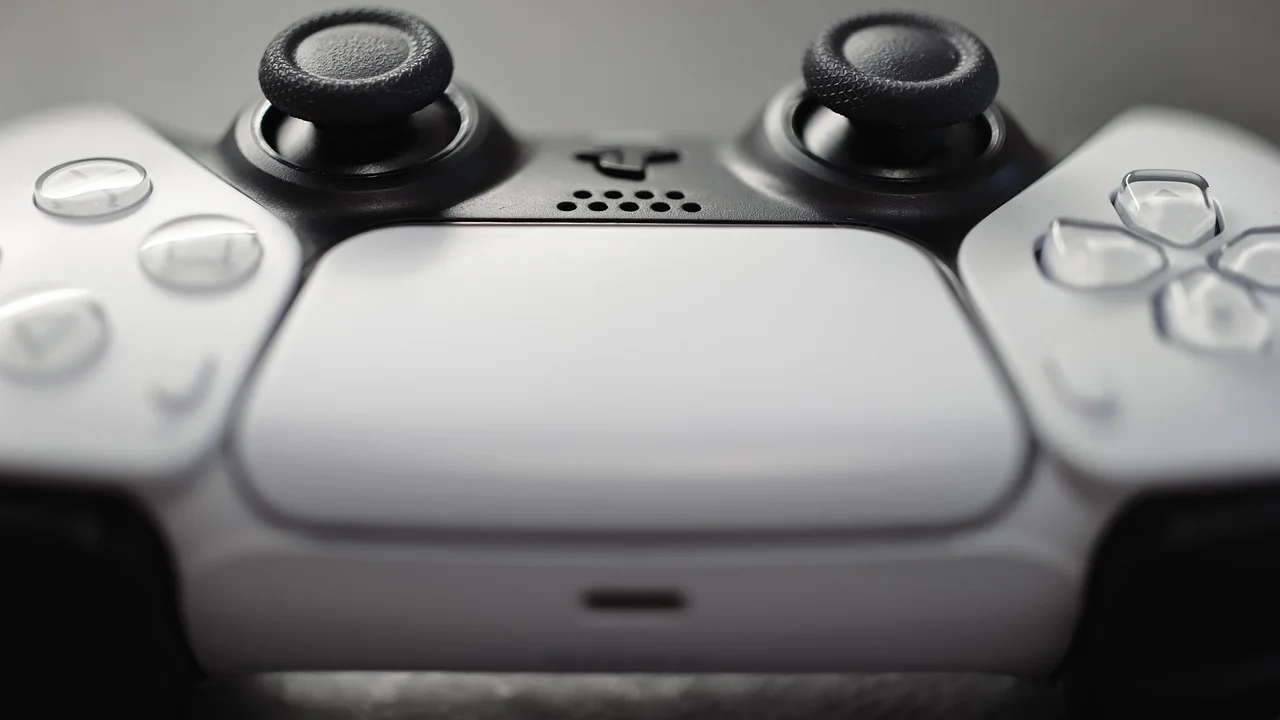
A sensibilidade, por outro lado, determina quanto a ação muda conforme você move o analógico. Uma sensibilidade alta faz a câmera ou o personagem reagir mais rapidamente; uma baixa torna os comandos mais graduais. Não há valor universal: o ideal depende do jogo, do tamanho do analógico, do seu hábito e do tipo de atividade.
Uma sequência segura de ajuste
Comece com a zona morta menor que elimine o movimento involuntário. Depois ajuste a sensibilidade em incrementos pequenos. Em jogos competitivos, mudanças bruscas podem prejudicar a memória muscular e dificultar a adaptação. Anote mentalmente ou salve um perfil antes de testar valores muito diferentes.
Controles de Xbox costumam usar XInput, uma interface amplamente adotada por jogos de PC. Já modelos genéricos podem operar em DirectInput ou alternar entre modos. Se um título não reconhecer corretamente um aparelho, verifique no manual qual modo ele está usando. A documentação da Xbox Support sobre conexão de controles sem fio também ajuda a revisar procedimentos básicos de pareamento em equipamentos compatíveis.
Quando a calibração não resolve o problema
Nem toda falha é corrigida por software. Se o analógico continua deslocado de forma intensa após a calibração, ou se o indicador oscila sem parar no painel de teste, pode haver desgaste do sensor, acúmulo de sujeira no mecanismo ou dano físico. Botões que falham de modo intermitente também podem apontar para mau contato interno.
Antes de considerar a substituição, faça testes objetivos. Use outra porta USB, outro cabo e, se possível, outro computador. Para modelos sem fio, remova o pareamento e conecte novamente. Se o comportamento persistir em diferentes máquinas, a chance de o defeito estar no controle aumenta bastante.
Cuidados de limpeza e manutenção
Desligue o controle e desconecte-o antes de qualquer limpeza. Remova poeira superficial com pano seco e macio. Não aplique líquidos diretamente nas aberturas, nos botões ou nos analógicos. Produtos inadequados podem alcançar componentes internos e piorar a falha.
A desmontagem exige atenção, pois pode danificar travas, cabos internos e componentes delicados, além de afetar condições de garantia. Se o acessório ainda estiver coberto pela garantia ou se você não tiver experiência com reparos eletrônicos, o caminho mais seguro é procurar o suporte do fabricante ou assistência técnica qualificada.
Erros comuns ao configurar o controle no PC
Um erro frequente é iniciar a calibração enquanto o analógico está levemente inclinado. Nesse caso, o Windows pode assumir a posição errada como ponto central, criando ou ampliando o problema. Sempre apoie o controle em uma superfície estável e solte todos os comandos antes de confirmar as telas iniciais do assistente.
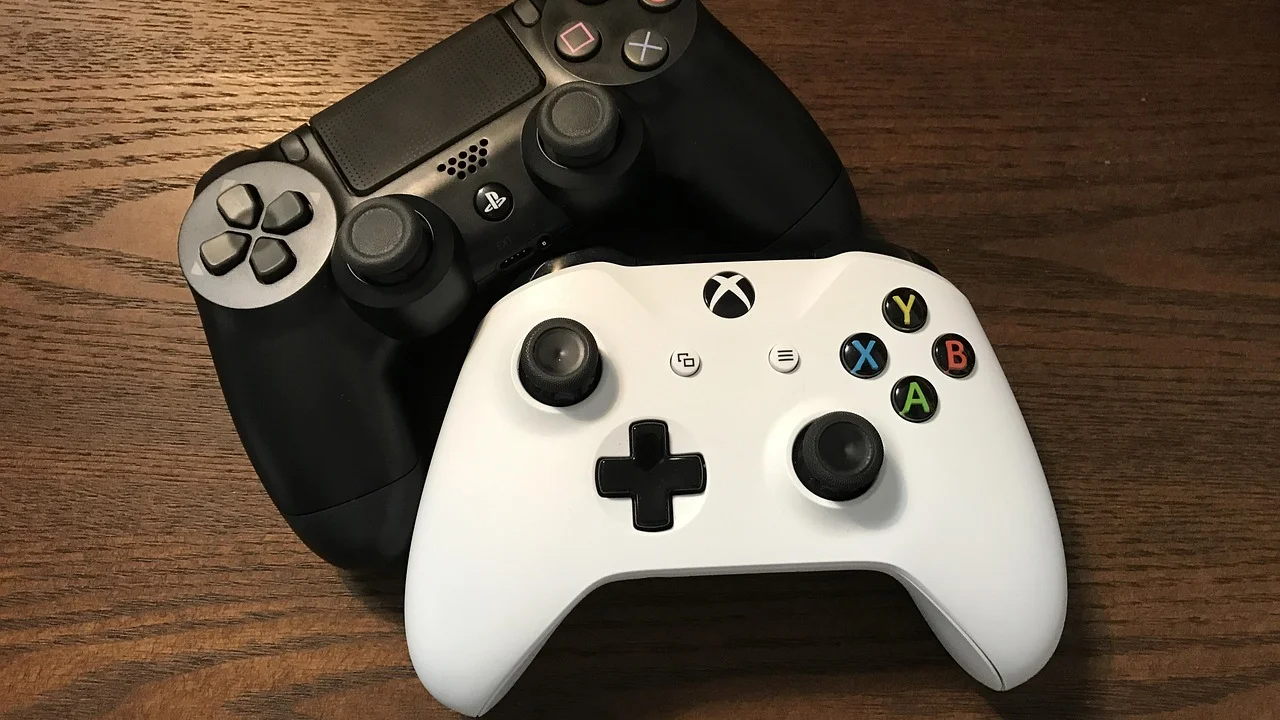
Outro engano é instalar muitos programas de mapeamento ao mesmo tempo. Dois aplicativos tentando controlar a mesma entrada podem provocar botões duplicados, comandos trocados ou reconhecimento irregular nos jogos. Use uma ferramenta por vez e mantenha apenas as que são necessárias para seu modelo e sua biblioteca de jogos.
- Não confunda a calibração do sistema com a sensibilidade configurada dentro do jogo.
- Não aumente a zona morta além do necessário para esconder um defeito físico grave.
- Não atualize firmware com bateria baixa ou conexão USB instável.
- Não use cabos desconhecidos como única base para diagnosticar uma falha.
- Não altere muitos parâmetros simultaneamente, pois será difícil saber o que resolveu o problema.
Também vale lembrar que alguns jogos foram projetados prioritariamente para teclado e mouse, enquanto outros oferecem suporte completo a controle. A ausência de resposta em um título específico nem sempre significa que há defeito no acessório. Consulte o menu de controles do próprio jogo e confirme se ele aceita o tipo de entrada usado.
Perguntas frequentes
Como saber se o controle está com drift no Windows?
Abra o comando joy.cpl, selecione o controle e entre em “Propriedades”. Na aba de teste, deixe os analógicos sem tocar. Se o indicador de eixo se mover ou permanecer fora do centro, há sinal de drift ou de leitura incorreta. Recalibre e teste novamente antes de concluir que o defeito é físico.
Todo controle pode ser calibrado pela ferramenta do Windows?
Não. Alguns modelos expõem a opção de calibração completa, enquanto outros oferecem apenas teste dos comandos. Controles que usam determinados padrões modernos podem depender das configurações do jogo, de um aplicativo oficial ou de software da plataforma em que você joga.
Calibrar o controle apaga as configurações dos jogos?
Em geral, não. A calibração modifica a leitura do dispositivo no nível do sistema ou do driver, enquanto os jogos costumam guardar suas próprias preferências de botões, sensibilidade e zona morta. Ainda assim, confira as opções do jogo depois do ajuste, porque ele pode interpretar os eixos de maneira própria.
É possível corrigir drift sem abrir o controle?
Um drift leve pode melhorar com calibração, atualização de firmware, novo pareamento e ajuste de zona morta. Quando o desvio é constante e intenso, essas medidas podem apenas reduzir o incômodo. Se o problema persistir em diferentes computadores, a causa pode ser mecânica ou eletrônica e exigir reparo especializado.
Conclusão
Calibrar o controle no Windows é uma etapa útil para recuperar a precisão de analógicos, gatilhos e outros eixos quando há pequenos desvios de leitura. O caminho pelo comando joy.cpl permite testar o dispositivo, executar a rotina de calibração quando ela está disponível e comparar o resultado antes e depois do ajuste.
O procedimento funciona melhor quando acompanhado de testes organizados: confira cabo, bateria ou Bluetooth; observe o painel de propriedades; ajuste zona morta apenas no necessário; e valide a resposta em mais de um jogo. Se o defeito continuar em diferentes ambientes, trate a possibilidade de desgaste físico com seriedade e procure suporte adequado.
Referências
- Microsoft Support — Ajuda e suporte para Windows.
- Xbox Support — Conectar um controle sem fio ao Windows.
- Wikipedia — Joystick.
- Microsoft — Documentação sobre XInput.
Escrito por
Editor-chefe e redator
Editor-chefe do O Valor da Educação, escreve tutoriais e guias de tecnologia com foco em clareza, pesquisa cuidadosa e aplicação prática no dia a dia.