
Como limpar o cache de jogos no PC sem perder arquivos
Limpar arquivos temporários pode ajudar quando jogos apresentam travamentos, texturas com falhas, atualizações problemáticas ou carregamento lento. Entenda como limpar o cache de jogos no PC com segurança, preservar seus saves e saber quando a medida realmente é indicada.
Jogos no computador criam arquivos temporários para abrir mais rápido, armazenar shaders compilados, manter dados de download e registrar configurações de uso. Esse conjunto de dados é conhecido como cache. Embora seja útil no funcionamento normal, ele pode se tornar desatualizado ou corrompido depois de uma atualização, de uma falha de energia, de uma troca de driver ou de um encerramento inesperado do jogo.
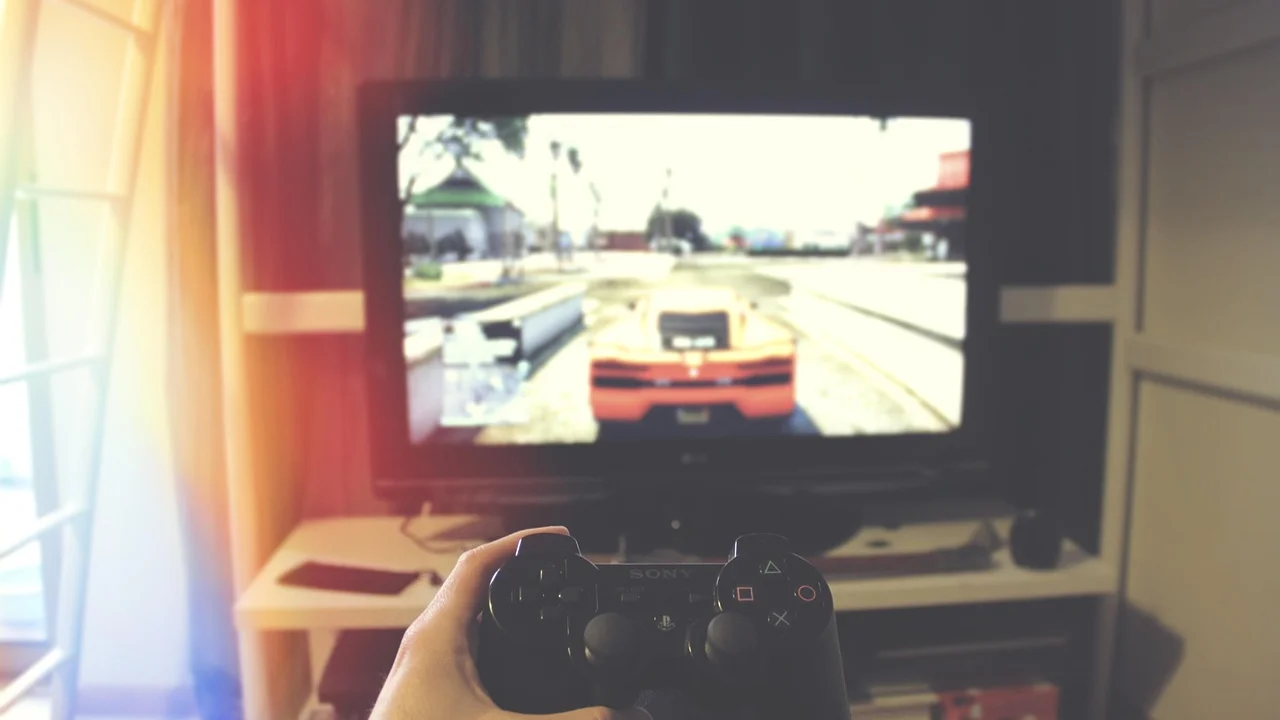
Quando isso acontece, o jogador pode perceber travamentos na inicialização, telas pretas, texturas carregando de forma incorreta, lentidão incomum ou erros em launchers. Saber como limpar o cache de jogos no PC permite remover dados temporários problemáticos sem confundir esse procedimento com a desinstalação do jogo ou a exclusão de arquivos pessoais.
O processo varia conforme a plataforma e o tipo de cache envolvido. Em alguns casos, basta limpar o cache de download do launcher; em outros, é necessário apagar arquivos de shader ou usar a ferramenta de limpeza do Windows. Antes de começar, é importante diferenciar o que é seguro apagar daquilo que pode guardar configurações e progresso local.
O que é o cache de jogos e por que ele pode causar problemas
Cache é uma área de armazenamento temporário usada por programas para evitar que determinados dados precisem ser criados ou baixados novamente a cada uso. Nos jogos, ele pode incluir arquivos de instalação parcialmente baixados, miniaturas, informações do launcher, arquivos de compilação de shaders e dados gráficos gerados para o hardware do computador.
Um exemplo comum é o cache de shaders. Shaders são instruções usadas para produzir efeitos visuais, iluminação, sombras e materiais. Muitos jogos compilam essas instruções para a combinação específica entre placa de vídeo, driver e configurações gráficas. Após atualizar o driver, mudar peças do PC ou receber uma atualização do jogo, o cache anterior pode deixar de ser compatível e provocar engasgos ou artefatos visuais.
Sinais de que a limpeza pode ajudar
Limpar o cache não é uma solução universal, mas é uma tentativa razoável quando um problema começou de repente e não há indícios de defeito físico no computador. Ela tende a ser mais útil depois de atualizações ou quando apenas um launcher específico apresenta comportamento estranho.
- O jogo fecha logo após abrir ou fica preso em uma tela de carregamento.
- Downloads e atualizações ficam em loop, pausam sem motivo ou mostram espaço ocupado de forma incoerente.
- Texturas, sombras ou efeitos visuais aparecem com falhas após uma atualização de driver.
- O launcher demora demais para carregar biblioteca, loja ou páginas internas.
- Há travadinhas recorrentes no início das partidas, principalmente depois de alterar opções gráficas.
- O jogo apresenta erros, mas os arquivos instalados já foram verificados e o sistema está atualizado.
Ao remover o cache, o programa precisará recriar alguns dados na próxima execução. Por isso, a primeira abertura do jogo pode demorar mais e, em títulos que compilam shaders, podem ocorrer pequenas pausas iniciais até a reconstrução do conteúdo temporário. Em condições normais, esse comportamento é esperado e tende a melhorar após algumas partidas.
Antes de limpar: proteja saves e configurações importantes
Em geral, limpar cache não apaga saves. Ainda assim, pastas de jogos podem misturar dados temporários com arquivos de configuração e progresso local. A maneira mais segura de agir é não apagar pastas inteiras sem saber o que elas guardam, especialmente em diretórios como Documentos, Jogos Salvos, AppData ou dentro da pasta do próprio jogo.
Faça uma cópia dos arquivos de progresso antes de intervenções mais amplas. Muitos jogos sincronizam saves pela nuvem, mas essa sincronização não é obrigatória e pode falhar se o launcher não for fechado corretamente. Se você usa mods, filtros gráficos, controles personalizados ou arquivos de configuração ajustados manualmente, vale preservar esses itens também.
O que costuma ser seguro remover e o que exige cuidado
| Tipo de arquivo ou pasta | Uso principal | Cuidados antes de excluir |
|---|---|---|
| Cache de download do launcher | Arquivos temporários de instalação e atualização | Normalmente seguro; será recriado ao abrir o programa. |
| Cache de shaders | Dados gráficos compilados para a placa de vídeo | Seguro em muitos casos; o jogo pode engasgar na primeira execução. |
| Arquivos temporários do Windows | Dados de uso temporário de programas e sistema | Feche jogos e launchers antes de remover. |
| Pasta de saves | Progresso, campanhas e personagens | Não exclua sem backup e sem confirmar sincronização na nuvem. |
| Configurações do jogo | Vídeo, áudio, teclas e preferências | Podem ser redefinidas se apagadas; copie antes de alterar. |
Para localizar pastas de usuário, use o Explorador de Arquivos e pesquise pelo nome do jogo ou consulte as opções do launcher. Caso encontre diretórios com nomes como “save”, “saves”, “savegames”, “userdata” ou “profiles”, trate-os como dados importantes até confirmar a finalidade. Evite usar programas “limpadores” que prometem otimização automática: eles podem remover arquivos úteis sem explicar claramente o impacto.
Como limpar o cache de jogos no PC pelo Windows
O Windows reúne arquivos temporários de vários aplicativos, incluindo launchers e componentes usados por jogos. A limpeza pelo próprio sistema é uma forma simples de liberar espaço e eliminar parte dos dados temporários sem instalar ferramentas externas. Ela não substitui a limpeza específica de cada plataforma, mas pode complementar o processo.
Antes de começar, encerre o jogo e feche completamente Steam, Epic Games Launcher, Xbox app, Discord e outros programas relacionados. Verifique a área de notificação perto do relógio: alguns launchers continuam ativos em segundo plano mesmo depois que a janela principal é fechada.
- Abra o menu Iniciar e entre em Configurações.
- Acesse Sistema e depois Armazenamento.
- Selecione Arquivos temporários e aguarde a análise do sistema.
- Marque itens temporários que reconheça, avaliando com atenção opções relacionadas a downloads.
- Escolha remover os arquivos selecionados e espere a conclusão.
- Reinicie o computador antes de abrir o launcher e testar o jogo novamente.
Outra possibilidade é abrir a ferramenta Limpeza de Disco pelo menu Iniciar. Ela permite analisar a unidade do sistema e remover arquivos temporários. Leia os nomes das categorias antes de confirmar: itens como Lixeira ou Downloads podem conter arquivos pessoais. A proposta é apagar dados dispensáveis, não fazer uma limpeza indiscriminada.
Limpeza manual da pasta temporária
Também é possível abrir a pasta temporária do usuário digitando %temp% na barra de endereço do Explorador de Arquivos ou na janela Executar, aberta com as teclas Windows + R. Selecione apenas os arquivos e pastas temporários que o sistema permitir excluir. Quando aparecer um aviso informando que um item está em uso, escolha ignorar esse item em vez de forçar a exclusão.
Não é necessário apagar tudo manualmente para resolver um problema em jogo. Essa pasta é usada por vários programas, e parte do conteúdo pode estar ativa. Após a limpeza, esvazie a Lixeira se quiser recuperar espaço, mas faça isso somente depois de testar se nenhum arquivo importante foi enviado para lá por engano.
Limpar cache na Steam sem desinstalar os jogos
A Steam oferece uma opção própria para apagar o cache de download. Esse recurso é especialmente útil quando instalações ou atualizações ficam travadas, apresentam arquivos corrompidos ou mostram mensagens de erro relacionadas a conteúdo baixado. A operação não remove os jogos instalados nem apaga a biblioteca.
Com a Steam aberta, entre em Steam, depois em Configurações. Procure a área de downloads e localize a opção para limpar o cache de download. O aplicativo poderá pedir que você faça login novamente, o que é normal. Guarde sua senha e, se houver autenticação em duas etapas, mantenha o celular ou outro método de confirmação disponível.
Verifique a integridade após limpar o cache
Se o problema aparece em um único título, a verificação de arquivos é uma etapa complementar importante. Na Biblioteca, clique com o botão direito no jogo, acesse as propriedades e procure os arquivos instalados. A opção de verificar a integridade compara o conteúdo local com os arquivos disponibilizados pela plataforma e baixa novamente o que estiver ausente ou alterado.
Esse procedimento é mais específico do que reinstalar o jogo inteiro. Ele é indicado quando há travamentos após atualização, mensagens de arquivo ausente, falhas ao iniciar ou suspeita de que algum arquivo foi danificado. Para entender o funcionamento geral do serviço e seus recursos, consulte a página sobre a Steam na Wikipédia.
Depois da limpeza e da verificação, reinicie a Steam e abra o jogo. Evite iniciar muitos downloads simultâneos no primeiro teste, pois isso pode sobrecarregar o disco e a conexão, dificultando a identificação de melhorias. Observe também se o espaço livre no SSD ou HD é suficiente; armazenamento quase cheio pode afetar atualizações e criação de dados temporários.
Cache da Epic Games e de outros launchers
Launchers diferentes organizam seus dados de maneiras próprias. A Epic Games Launcher, por exemplo, mantém uma pasta de cache no perfil do usuário. Em muitos casos, apagar as pastas identificadas como cache pode resolver telas em branco, loja que não abre, lentidão na interface e erros no carregamento da biblioteca.

Primeiro, feche completamente o launcher. Em seguida, abra a janela Executar com Windows + R e digite %localappdata%. Procure a pasta relacionada ao launcher e identifique subpastas cujo nome indique cache, como “webcache”. Em vez de apagar a pasta principal do programa, remova somente as pastas de cache. Na próxima abertura, o launcher recriará os arquivos necessários.
Cuidados ao trabalhar com AppData
A pasta AppData contém configurações e dados de diversos programas. Por isso, não apague diretórios desconhecidos, nem siga instruções genéricas que mandem remover toda a pasta local de um aplicativo. A exclusão ampla pode desconectar contas, restaurar preferências ou exigir nova instalação do launcher.
Se você utiliza o aplicativo Xbox no PC, EA app, Ubisoft Connect ou outro serviço, prefira inicialmente os comandos de reparo, a verificação de arquivos e as opções de limpeza oferecidas pela própria plataforma. Quando precisar atuar em arquivos locais, consulte o suporte oficial do serviço correspondente e anote exatamente quais pastas serão alteradas.
“A prevenção é sempre melhor que a cura.”
Desiderius Erasmus
No contexto do computador, essa ideia se traduz em medidas simples: manter algum espaço livre no disco, fechar o launcher corretamente, evitar interrupções durante atualizações e criar cópias de segurança de saves importantes. Limpar cache deve ser uma ação direcionada, e não uma rotina feita sem necessidade.
Cache de shaders da placa de vídeo: quando apagar
O cache de shaders é diferente do cache de download. Ele está ligado ao processamento gráfico e pode ser gerenciado pelo jogo, pelo Windows e pelo driver da placa de vídeo. Apagá-lo pode ajudar após troca de driver, atualização gráfica importante do jogo, alteração de GPU ou ocorrência de glitches persistentes, como texturas piscando e sombras exibidas de maneira incorreta.
Por outro lado, não é recomendável apagar esse cache apenas para tentar aumentar a taxa de quadros em um jogo que funciona normalmente. O resultado pode ser o oposto no curto prazo, pois o sistema precisará compilar os shaders novamente. A melhora só faz sentido se os dados existentes estiverem causando incompatibilidade ou falhas.
Como decidir se vale a pena
Antes de excluir shaders, atualize o driver de vídeo pelo aplicativo oficial da fabricante ou pelo site correspondente. Em seguida, reinicie o PC e teste o jogo com as mesmas opções gráficas usadas antes. Se a falha continuar, a limpeza do cache passa a ser uma etapa plausível.
O Windows também pode armazenar arquivos ligados ao cache de shaders na lista de arquivos temporários. Ao visualizar a categoria, confira a descrição antes de selecioná-la. É útil conhecer as recomendações gerais de segurança e atualização do sistema divulgadas pelo site oficial do Windows, sobretudo quando os problemas começaram após mudanças no sistema ou no driver.
Depois de limpar, abra um jogo por vez e deixe-o chegar ao menu principal ou a uma área de teste. Em títulos que exibem uma mensagem de compilação de shaders, espere o processo terminar antes de iniciar uma partida. Interromper a compilação repetidamente pode fazer o jogo refazer parte do trabalho nas próximas execuções.
O que fazer se limpar o cache não resolver
Se o problema persistir, a causa provavelmente não está apenas nos arquivos temporários. O passo seguinte é observar se a falha ocorre em todos os jogos ou somente em um. Problemas gerais podem indicar driver desatualizado, pouco espaço em disco, superaquecimento, memória insuficiente, conflito com programas em segundo plano ou instabilidade de rede.

Quando a dificuldade se limita a um único jogo, as opções mais eficazes costumam ser verificar os arquivos instalados, restaurar as configurações gráficas, desativar mods temporariamente e consultar os avisos do desenvolvedor. Reinstalar deve ficar entre as últimas alternativas, pois consome tempo e dados, além de não corrigir necessariamente a origem da falha.
- Reinicie o computador para encerrar processos e serviços presos em segundo plano.
- Atualize o sistema operacional e o driver da placa de vídeo por canais oficiais.
- Verifique os arquivos do jogo na plataforma em que ele foi instalado.
- Confirme se há espaço livre suficiente na unidade onde o jogo e o sistema estão instalados.
- Desative temporariamente mods, overlays e ferramentas de monitoramento para testar conflitos.
- Confira requisitos mínimos e recomendações do jogo, especialmente após grandes atualizações.
Evite baixar arquivos DLL avulsos ou “correções milagrosas” de páginas desconhecidas. Esse tipo de download pode introduzir malware e tornar o diagnóstico ainda mais difícil. Se um erro mencionar um componente do sistema, procure primeiro a documentação do jogo, da plataforma ou da fabricante do hardware.
Perguntas frequentes
Limpar o cache de jogos apaga meu progresso?
Em regra, não. Cache de download e cache de shaders não são arquivos de save. Ainda assim, faça backup dos saves locais antes de apagar pastas manualmente, pois alguns jogos armazenam progresso e configurações em diretórios próximos aos dados temporários.
Por que o jogo fica mais lento depois de apagar o cache?
Isso pode acontecer temporariamente porque o jogo precisa recriar dados, principalmente shaders. A primeira inicialização e as primeiras partidas podem apresentar carregamento maior ou pequenas travadas. Se o comportamento não melhorar após algum tempo de uso, investigue outras causas.
Posso limpar o cache com o jogo ou o launcher aberto?
Não é o ideal. Arquivos em uso podem não ser removidos, e o programa pode recriar informações incompletas durante a limpeza. Feche o jogo, encerre o launcher e confira se ele não permaneceu ativo na área de notificação antes de começar.
Com que frequência devo limpar o cache?
Não existe uma frequência obrigatória. Faça isso quando houver sintomas concretos, como erros de atualização, falhas gráficas após troca de driver ou problemas persistentes no launcher. Em um computador funcionando bem, limpezas frequentes oferecem pouco benefício e podem gerar recompilação desnecessária.
Conclusão
Limpar o cache é uma ação simples que pode corrigir falhas pontuais em jogos e launchers sem exigir a remoção de toda a instalação. O ponto principal é identificar o tipo de dado que será apagado: cache de download, arquivos temporários do Windows e shaders têm funções diferentes e produzem efeitos distintos após a limpeza.
Feche os programas envolvidos, proteja os saves, use primeiro as ferramentas oficiais da plataforma e teste o jogo depois de cada alteração. Se não houver resultado, avance para a verificação de arquivos, atualização de drivers e análise de conflitos. Com uma abordagem gradual, é possível resolver problemas comuns sem colocar seu progresso ou suas configurações em risco.
Referências
- Microsoft — Suporte do Windows: gerenciamento de armazenamento e arquivos temporários.
- Steam Support — Solução de problemas de downloads e verificação de arquivos de jogos.
- Epic Games — Suporte do Epic Games Launcher e orientações de solução de problemas.
- NVIDIA — Documentação de drivers gráficos e cache de shaders.
- AMD — Suporte para software e drivers Radeon.
Escrito por
Editor-chefe e redator
Editor-chefe do O Valor da Educação, escreve tutoriais e guias de tecnologia com foco em clareza, pesquisa cuidadosa e aplicação prática no dia a dia.