
Como configurar controle de Xbox no PC passo a passo
Configurar um controle de Xbox no computador é simples quando você escolhe a conexão correta e mantém drivers atualizados. Veja como usar cabo USB, Bluetooth ou adaptador sem fio, testar os comandos, personalizar botões e corrigir problemas comuns.
Usar um controle de Xbox no computador pode deixar jogos de corrida, plataforma, luta, esportes e aventura muito mais confortáveis. O Windows reconhece nativamente a maioria dos controles modernos da linha Xbox, o que reduz a necessidade de instalar programas extras e facilita a compatibilidade com jogos disponíveis em lojas digitais.
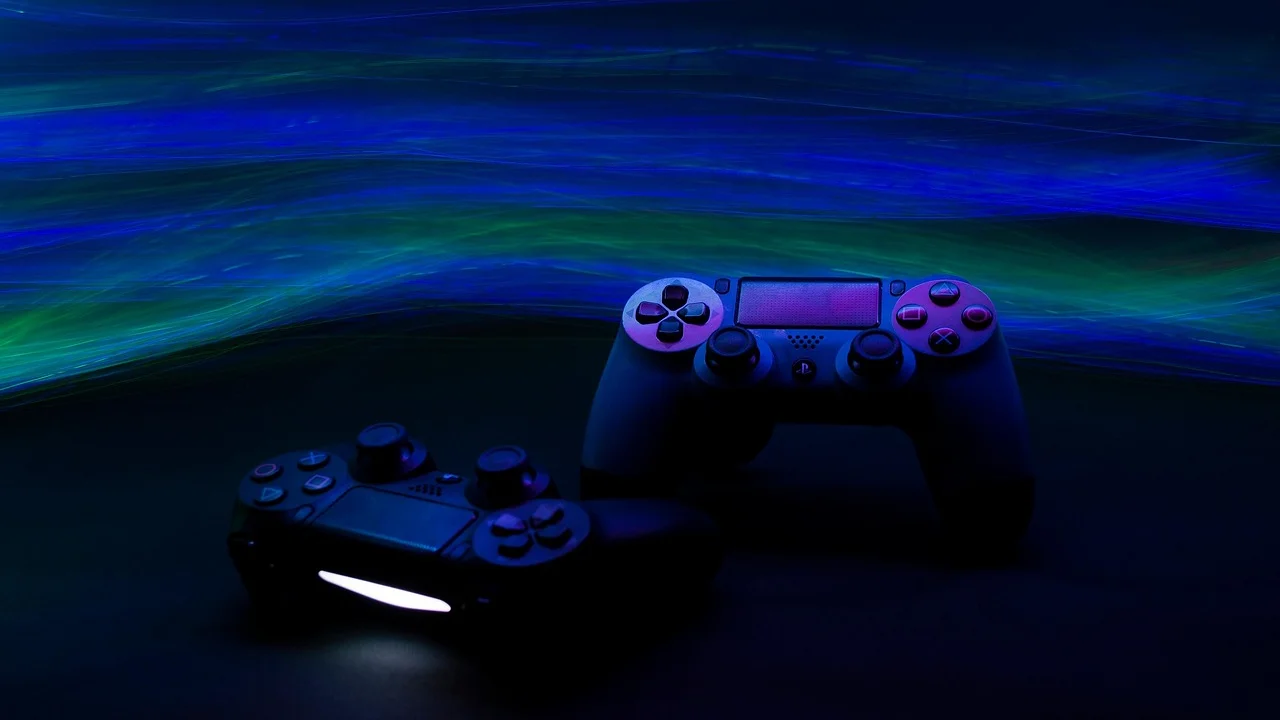
Mesmo assim, a configuração pode mudar conforme o modelo do acessório e a forma de conexão escolhida. Alguns controles funcionam pelo cabo USB; outros também usam Bluetooth ou um adaptador sem fio específico. Saber identificar essas opções evita erros frequentes, como pareamento incompleto, desconexões e botões que não respondem dentro do jogo.
Neste guia, você vai entender como conectar, testar e ajustar um controle de Xbox no PC, além de aprender o que fazer se o computador não reconhecer o dispositivo. As etapas são voltadas principalmente ao Windows, sistema no qual a integração com esse tipo de controle costuma ser mais direta.
Entenda os tipos de controle e conexão disponíveis
Antes de iniciar a configuração, verifique qual é o modelo do seu controle. Os controles de Xbox One mais antigos não têm Bluetooth integrado e dependem de cabo USB ou do Adaptador Sem Fio Xbox para uso no computador. Modelos posteriores de Xbox One, controles Xbox Series e o Xbox Elite Wireless Controller Series 2 normalmente oferecem mais alternativas de conexão.
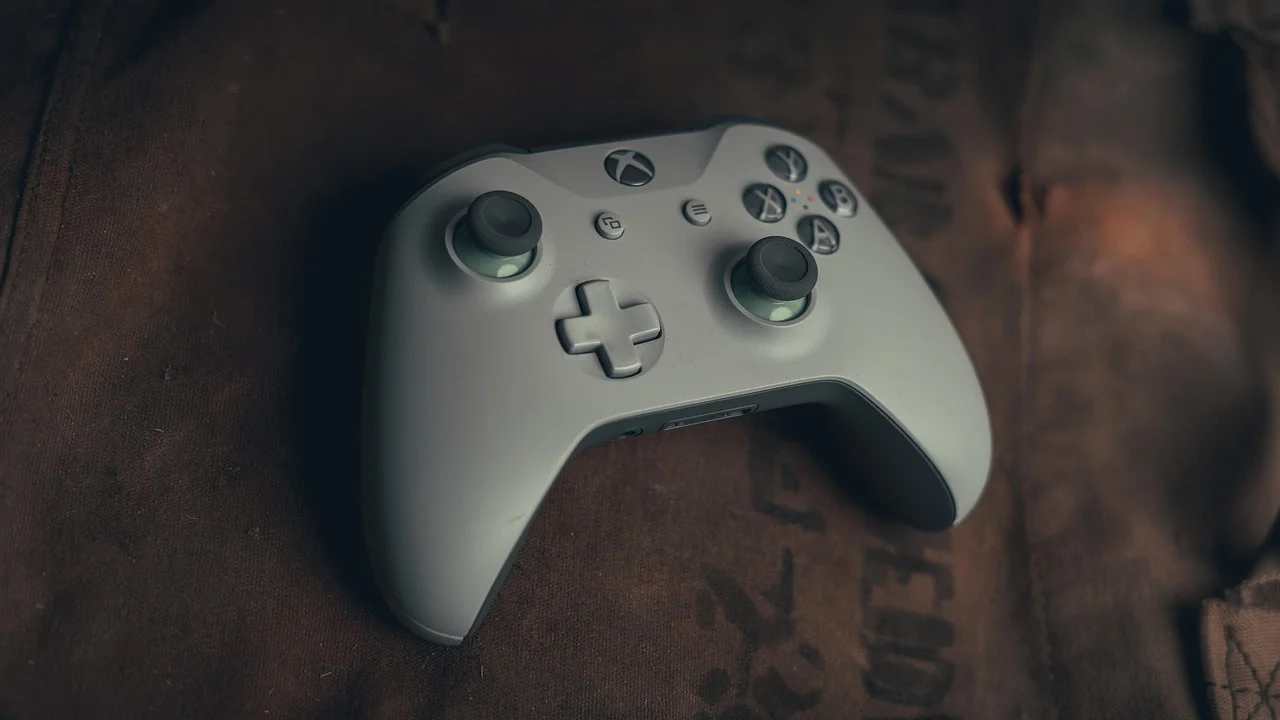
A identificação visual ajuda, mas não deve ser o único critério. Em muitos controles com Bluetooth, a área plástica ao redor do botão Xbox acompanha a parte frontal do controle. Nos modelos mais antigos sem Bluetooth, essa área costuma ser separada. Quando houver dúvida, a forma mais segura é consultar o manual do modelo ou testar inicialmente com um cabo USB de dados.
Conexão por cabo USB
O cabo é a alternativa mais simples para configurar e testar o controle. Ele oferece uma ligação estável, não consome bateria e, na maior parte dos casos, faz o Windows instalar o driver automaticamente. Controles atuais usam USB-C, enquanto muitos modelos anteriores utilizam micro-USB. É importante que o cabo seja próprio para dados: alguns cabos servem apenas para carregamento e não transmitem comandos ao computador.
Essa opção é especialmente recomendada para a primeira configuração, para atualizar o firmware do acessório e para eliminar dúvidas sobre bateria, sinal ou compatibilidade Bluetooth. Também pode ser a melhor escolha para quem joga perto do PC e prefere não administrar pilhas ou baterias recarregáveis.
Bluetooth e Adaptador Sem Fio Xbox
O Bluetooth permite usar o controle sem cabo em notebooks e computadores que tenham esse recurso. A experiência costuma ser suficiente para jogos individuais, mas a qualidade depende do adaptador Bluetooth, dos drivers e da distância entre os dispositivos. Interferências de redes sem fio e outros periféricos podem afetar a estabilidade.
Já o Adaptador Sem Fio Xbox é um acessório USB criado para a conexão proprietária dos controles compatíveis. Além de oferecer comunicação dedicada, ele pode ser mais adequado para quem pretende conectar vários controles e utilizar recursos que não estão disponíveis em todas as conexões Bluetooth, como o áudio pelo conector do controle em situações compatíveis.
| Forma de conexão | O que é necessário | Vantagens principais | Pontos de atenção |
|---|---|---|---|
| Cabo USB | Cabo de dados compatível | Estável, simples e sem uso de bateria | Limita a distância até o computador |
| Bluetooth | Bluetooth integrado ou adaptador USB | Sem fios e fácil de parear | Pode sofrer interferência e variar por adaptador |
| Adaptador Sem Fio Xbox | Adaptador USB compatível | Conexão dedicada e suporte a mais controles | É um acessório vendido separadamente |
Como configurar o controle de Xbox no PC com cabo USB
Conectar por USB é um procedimento direto. Primeiro, ligue o computador e entre em sua conta do Windows. Em seguida, conecte uma ponta do cabo ao controle e a outra a uma porta USB disponível. Dê preferência a portas ligadas diretamente ao computador, evitando hubs sem alimentação própria durante os testes iniciais.
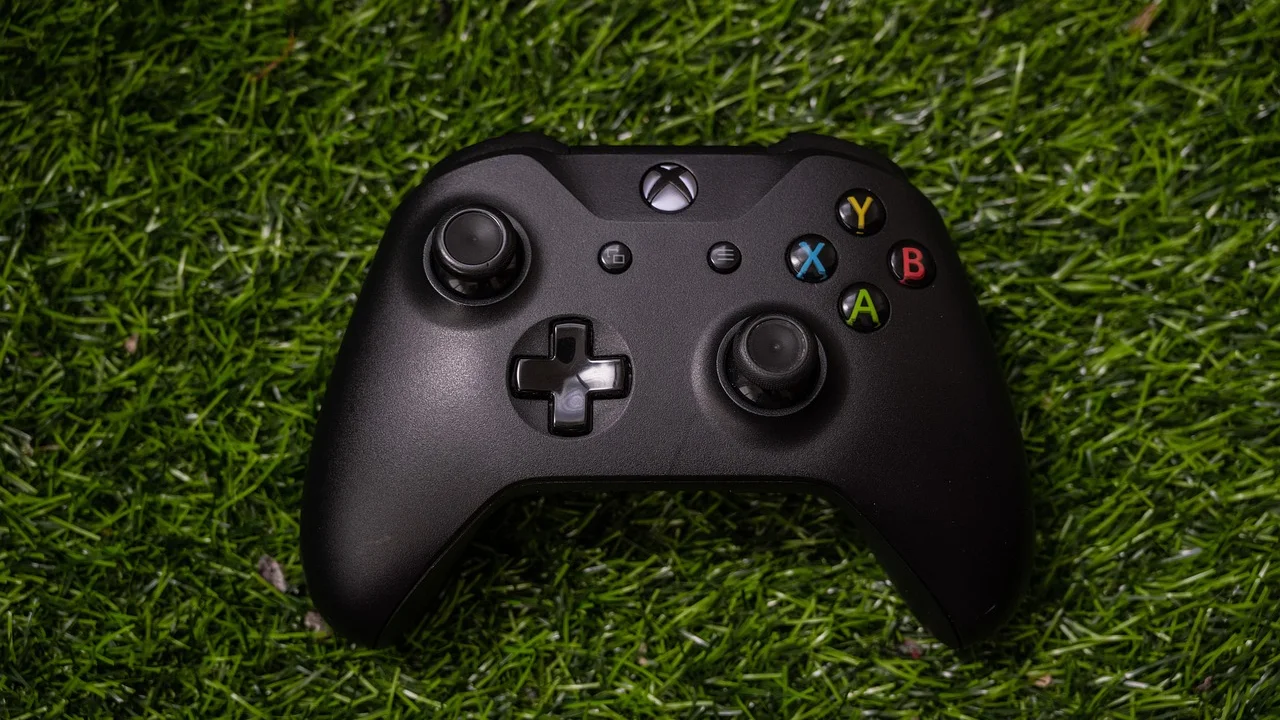
Ao receber energia, o botão Xbox deve acender. O Windows normalmente exibe uma notificação de que está configurando o dispositivo e instala o driver automaticamente. Aguarde alguns instantes antes de abrir um jogo, pois a instalação pode continuar em segundo plano mesmo quando não há uma mensagem visível.
- Use um cabo USB que transmita dados e seja compatível com a porta do controle.
- Conecte o controle diretamente ao PC e pressione o botão Xbox, se ele não ligar sozinho.
- Espere o Windows reconhecer o novo dispositivo e concluir a instalação do driver.
- Abra um jogo compatível com controle ou a tela de testes do Windows para verificar os comandos.
- Se necessário, instale o aplicativo Xbox Accessories pela Microsoft Store para atualizar o acessório e ajustar recursos disponíveis.
Se nada acontecer após conectar o cabo, troque a porta USB e teste outro cabo. Esse é um dos problemas mais comuns, pois cabos de carregamento semelhantes aos cabos de dados podem não ter os fios internos necessários para a comunicação. Testar em outro computador também ajuda a separar um defeito do controle de uma falha específica do sistema.
Como conectar o controle de Xbox por Bluetooth
Para usar Bluetooth, confirme que o PC tenha esse recurso ativado. Em computadores de mesa, pode ser necessário adquirir um adaptador Bluetooth USB. Prefira dispositivos compatíveis com versões atuais do padrão e mantenha o driver fornecido pelo fabricante atualizado, pois isso influencia tanto o pareamento quanto a estabilidade durante a partida.
Também vale afastar o controle de fontes de interferência, como roteadores muito próximos, aparelhos USB 3.0 sem blindagem e outros dispositivos sem fio. Bateria fraca pode provocar atrasos, desconexões ou dificuldades para iniciar o pareamento, portanto use pilhas carregadas ou uma bateria recarregável com carga suficiente.
Passo a passo do pareamento no Windows
- No computador, abra as Configurações e entre em Bluetooth e dispositivos.
- Ative o Bluetooth, caso esteja desligado, e escolha a opção para adicionar um dispositivo.
- Ligue o controle pressionando o botão Xbox.
- Pressione e segure o botão de pareamento, geralmente localizado na parte superior do controle, até o botão Xbox piscar rapidamente.
- Na lista do computador, selecione “Controle Sem Fio Xbox” ou nome semelhante.
- Espere a confirmação de conexão; quando o botão Xbox ficar aceso de forma contínua, o pareamento foi concluído.
Se o nome do controle não aparecer, desligue o acessório, feche a janela de adição de dispositivos e repita o processo. Caso ele já tenha sido conectado antes e passe a falhar, remova o dispositivo da lista de Bluetooth do Windows e faça um novo pareamento. Essa ação elimina registros antigos que podem impedir uma reconexão correta.
O Bluetooth é definido por um padrão técnico usado em diversos aparelhos para comunicação a curta distância. Para compreender o princípio geral dessa tecnologia, consulte o verbete sobre Bluetooth. Na prática, o desempenho será determinado pela combinação entre o modelo do controle, o adaptador do PC, os drivers e o ambiente ao redor.
Como usar o Adaptador Sem Fio Xbox
O Adaptador Sem Fio Xbox é útil quando o computador não tem Bluetooth, quando a conexão Bluetooth apresenta instabilidade ou quando há mais de um controle para conectar. Basta encaixá-lo em uma porta USB disponível e aguardar o Windows reconhecer o acessório. Em geral, o sistema instala os componentes necessários automaticamente.
Depois, pressione o botão do adaptador para ativar o modo de sincronização. Ligue o controle e mantenha pressionado o botão de pareamento até que o logotipo Xbox pisque. Os dois dispositivos devem se encontrar e estabelecer a conexão em poucos segundos; ao final, a luz do controle fica estável.
Quando o adaptador é a melhor alternativa
Embora o Bluetooth seja conveniente, o adaptador pode oferecer uma experiência mais consistente em alguns computadores. Ele foi desenvolvido especificamente para os acessórios sem fio compatíveis da linha Xbox, enquanto o Bluetooth do PC atende a muitos tipos diferentes de periféricos. Isso não significa que o Bluetooth seja inadequado, mas explica por que certos usuários obtêm resultados melhores com o adaptador.
Antes de comprar qualquer acessório, confirme a compatibilidade com o seu controle e com a versão do Windows. Evite produtos sem identificação clara, pois adaptadores genéricos podem ser apenas receptores Bluetooth comuns, e não o adaptador específico para controles Xbox. Leia as especificações do fabricante e desconfie de promessas de recursos que não sejam detalhados.
Teste os botões e configure o jogo corretamente
O fato de o Windows reconhecer o controle não garante que todos os comandos estejam ajustados da maneira desejada em cada jogo. Muitos títulos exibem automaticamente os ícones A, B, X e Y e adotam um esquema de comandos padrão. Outros permitem remapear botões, regular sensibilidade e definir a vibração no próprio menu de configurações.
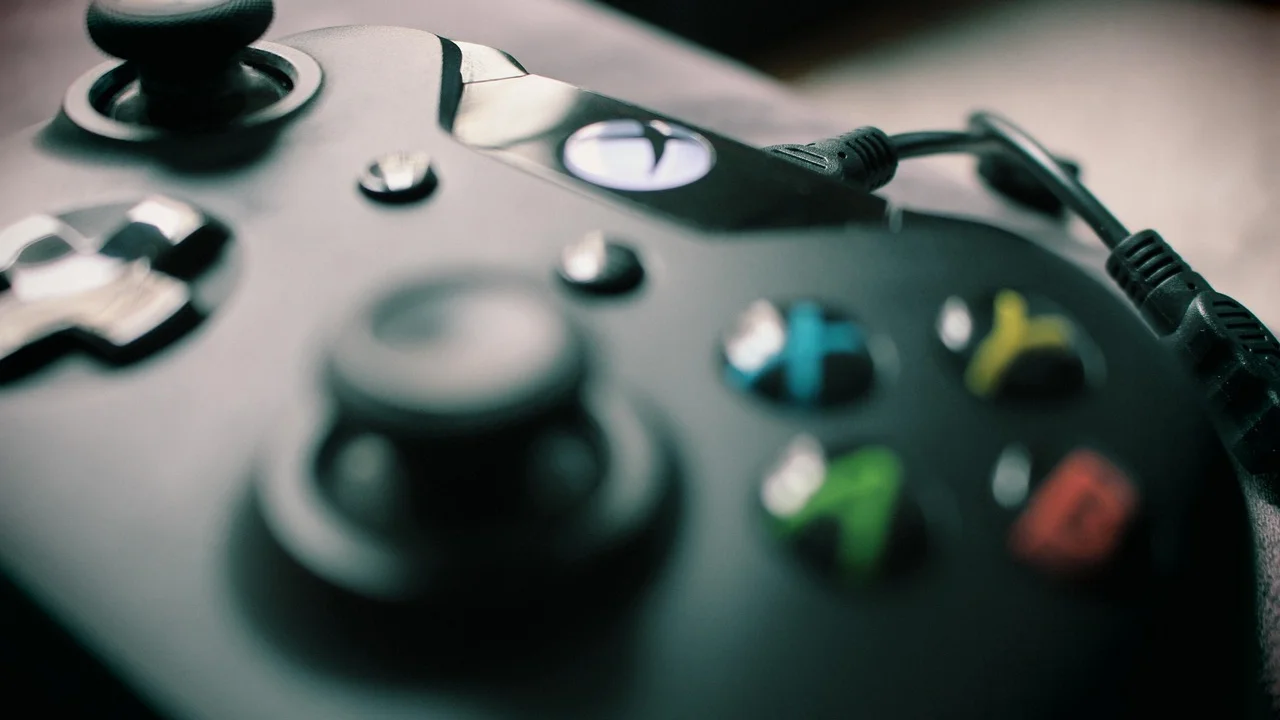
Em jogos para PC, o padrão XInput é amplamente usado para interpretar controles compatíveis com Xbox. Por isso, o acessório costuma funcionar sem programas de emulação em títulos recentes. Se um jogo tiver suporte nativo a controle, é comum que ele alterne entre os ícones de teclado e os de gamepad assim que você pressionar um botão no controle.
Verificação no Windows
Uma forma prática de conferir se os comandos são detectados é abrir a ferramenta de controladores de jogo do sistema. Pesquise por “Configurar controladores de jogo USB” no menu Iniciar, selecione o controle listado e acesse as propriedades. Na área de teste, pressione botões, mova os analógicos e aperte gatilhos para observar se os indicadores respondem.
Esse teste ajuda a diferenciar uma falha do jogo de um problema físico ou de conexão. Se os botões funcionam nessa tela, mas não dentro de um título específico, abra as configurações do jogo e procure por opções como “controle”, “gamepad”, “método de entrada” ou “layout de botões”. Em alguns casos, é preciso ativar manualmente o suporte a controle.
- Teste todos os botões frontais, direcionais, gatilhos e alavancas analógicas.
- Observe se algum analógico se movimenta sozinho, sinal possível de desgaste ou sujeira.
- Verifique se os gatilhos chegam ao fim do curso na tela de teste.
- Compare as configurações de vibração do jogo e do acessório.
- Feche programas que possam capturar comandos antes de abrir o jogo.
Personalize o controle com o Xbox Accessories
O aplicativo Xbox Accessories, disponibilizado pela Microsoft Store, é a ferramenta oficial para atualizar e personalizar controles compatíveis. Ele pode ser útil para instalar firmware, verificar o estado do acessório e configurar recursos de modelos que aceitam personalização avançada, como certas versões da linha Elite.
As possibilidades exatas variam conforme o modelo. Em controles convencionais, a atualização de firmware costuma ser a função mais importante. Nos modelos que oferecem perfis, pode ser possível alterar associações de botões, ajustar respostas de analógicos e salvar configurações para usos diferentes. Faça alterações graduais e teste em jogos reais, pois uma troca de botão aparentemente simples pode confundir comandos exibidos na tela.
“A tecnologia deve ser uma ferramenta para as pessoas, não uma barreira.”
Princípio de acessibilidade defendido pela Microsoft em seus materiais sobre tecnologia inclusiva.
Atualizar o firmware pode corrigir problemas de compatibilidade e melhorar a comunicação com o computador. Conecte o controle por cabo durante a atualização e não desconecte o dispositivo até a conclusão. Interromper um processo desse tipo pode deixar o acessório temporariamente indisponível e exigir uma nova tentativa de recuperação.
Para informações sobre recursos de acessibilidade relacionados ao ecossistema de jogos, vale consultar a página oficial de acessibilidade no Xbox. Configurações de entrada, remapeamento e acessórios adaptados podem ajudar diferentes pessoas a jogar com mais conforto e autonomia.
Problemas comuns e como resolver
Quando o controle não é reconhecido, comece pelo básico: reinicie o computador, desconecte e reconecte o acessório, teste outra porta USB ou refaça o pareamento. Essas medidas simples resolvem falhas temporárias de driver e comunicação. Em conexões sem fio, desligar e ligar novamente o Bluetooth do Windows também pode restaurar o funcionamento.
Se o controle conecta, mas não funciona em um jogo, confirme primeiro se ele responde na ferramenta de teste do sistema. Depois, feche softwares de mapeamento, emuladores de controle ou programas que criam dispositivos virtuais. Dois aplicativos tentando controlar a mesma entrada podem causar botões duplicados, comandos errados ou ausência total de resposta.
Controle aparece, mas desconecta sozinho
Em Bluetooth, verifique a carga das pilhas ou da bateria e reduza a distância entre o PC e o controle. Remova obstáculos metálicos, reposicione o adaptador Bluetooth se ele estiver atrás do gabinete e afaste outros transmissores sem fio. Se o problema persistir, esqueça o dispositivo no Windows e repita o pareamento do zero.
Em conexão USB, experimente outro cabo e outra porta. Cabos desgastados podem alimentar o controle, mas falhar na transmissão de dados quando são movimentados. Se o computador tem portas frontais e traseiras, prefira testar uma porta traseira diretamente ligada à placa-mãe.
Botões errados ou comandos duplicados
Esse comportamento geralmente está ligado à configuração do jogo ou à presença de softwares adicionais. Verifique se a plataforma onde o jogo foi instalado possui uma camada própria de entrada ativada. Dependendo do título, ela pode remapear o controle automaticamente ou criar conflito com o suporte nativo do jogo.
Desative temporariamente esses recursos, restaure o layout padrão no jogo e teste novamente. Se você usa um modelo com perfis personalizados, carregue um perfil sem alterações para confirmar se o problema está no mapeamento. Também é útil revisar a configuração de acessibilidade, caso atalhos de botões tenham sido ativados sem intenção.
Perguntas frequentes
Todo controle de Xbox funciona no PC?
A maioria dos controles modernos de Xbox funciona em computadores com Windows por cabo USB. A conexão sem fio, porém, depende do modelo: alguns têm Bluetooth, outros exigem o Adaptador Sem Fio Xbox. Consulte as especificações do seu controle para confirmar as opções disponíveis.
É preciso instalar driver para usar o controle?
Normalmente não. O Windows costuma instalar automaticamente os drivers necessários ao conectar o controle por USB, Bluetooth ou adaptador sem fio. Ainda assim, manter o sistema atualizado e usar o aplicativo Xbox Accessories pode ajudar em casos de falha ou de atualização de firmware.
Posso conectar mais de um controle ao computador?
Sim, desde que o método de conexão e o computador suportem a quantidade de dispositivos desejada. Para vários controles sem fio, o Adaptador Sem Fio Xbox pode ser uma opção mais apropriada do que depender apenas do Bluetooth. Teste cada controle antes de iniciar uma partida local.
O controle funciona em jogos de outras lojas digitais?
Em geral, sim. A compatibilidade depende principalmente do suporte a controle do próprio jogo, e não da loja em que ele foi adquirido. Títulos preparados para XInput costumam reconhecer o controle de Xbox com facilidade, mas jogos antigos ou feitos para teclado podem exigir configuração manual ou não ter suporte completo.
Conclusão
Configurar um controle de Xbox no PC é mais simples quando você começa pela conexão adequada ao seu modelo. O cabo USB é a opção mais direta para instalar, testar e atualizar o acessório. Bluetooth traz liberdade sem fios, enquanto o Adaptador Sem Fio Xbox pode ser uma alternativa mais consistente para alguns computadores e cenários com vários controles.
Após conectar, reserve alguns minutos para testar botões e analógicos, revisar as opções do jogo e atualizar o firmware quando necessário. Caso surjam falhas, elimine as causas mais prováveis em ordem: cabo, porta USB, carga da bateria, pareamento Bluetooth, drivers e configurações de software. Com esses cuidados, o controle tende a funcionar de forma prática em boa parte dos jogos compatíveis no Windows.
Referências
- Microsoft — Suporte para controles sem fio Xbox e conexão com Windows.
- Microsoft — Xbox Accessories: personalização e atualização de acessórios.
- Microsoft — Recursos de acessibilidade para Xbox.
- Bluetooth SIG — Informações institucionais sobre a tecnologia Bluetooth.
Escrito por
Editor-chefe e redator
Editor-chefe do O Valor da Educação, escreve tutoriais e guias de tecnologia com foco em clareza, pesquisa cuidadosa e aplicação prática no dia a dia.