
Como jogar com controle no PC Windows sem complicação
Usar um gamepad no computador pode deixar jogos de corrida, luta, esporte e aventura mais confortáveis. Veja como conectar controles USB ou Bluetooth no Windows, verificar a compatibilidade, ajustar comandos em lojas e jogos e solucionar problemas de reconhecimento.
Jogar no computador não significa usar obrigatoriamente teclado e mouse. Para muitos estilos, como corrida, luta, plataforma, esporte, aventura em terceira pessoa e jogos retrô, um controle pode oferecer uma experiência mais confortável e intuitiva. O Windows reconhece diversos gamepads modernos, mas a instalação e os ajustes podem variar conforme o modelo, a conexão escolhida e o jogo.
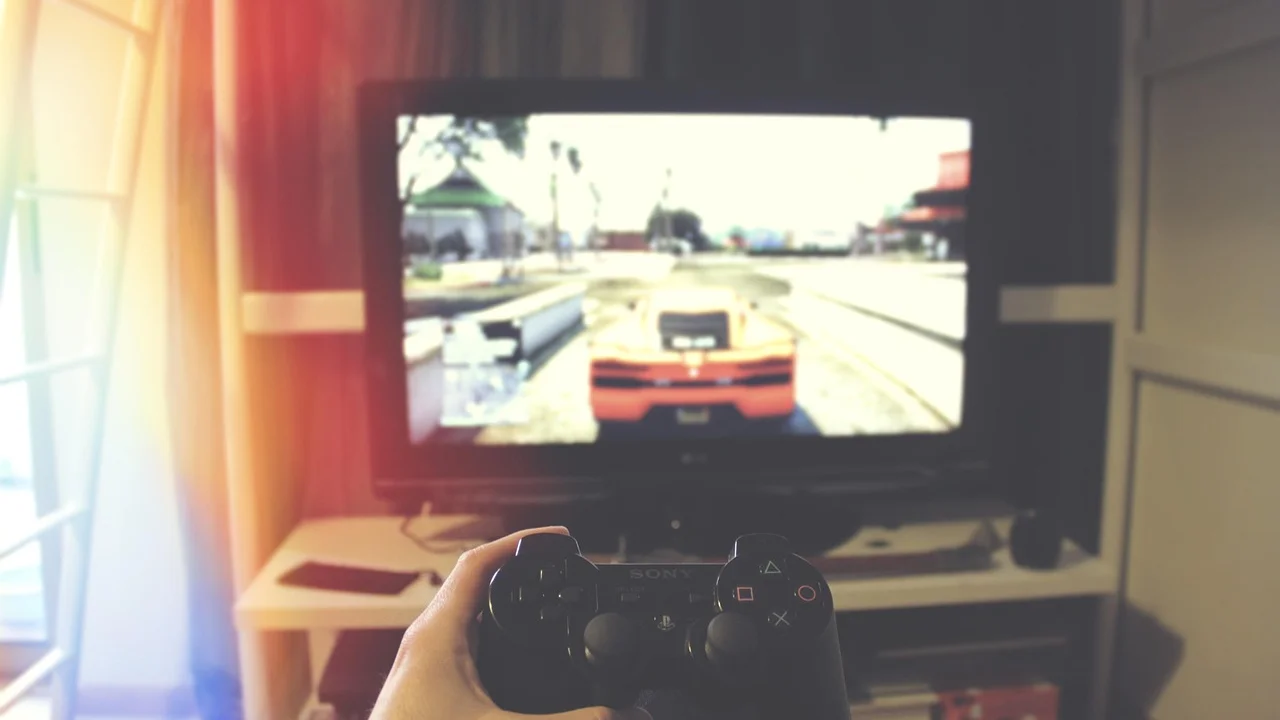
Na prática, aprender como jogar com controle no PC Windows envolve três etapas: conectar o acessório corretamente, confirmar se o sistema o identificou e configurar os comandos no jogo ou na plataforma usada. Controles de Xbox tendem a ter integração mais direta, enquanto modelos de PlayStation, controles genéricos e dispositivos antigos podem exigir ajustes adicionais.
Este guia explica as alternativas disponíveis, os cuidados com USB e Bluetooth, o papel da Steam e as soluções para os problemas mais frequentes. Assim, você poderá escolher o método mais adequado sem instalar programas desnecessários ou alterar configurações sem entender o efeito delas.
Entenda a compatibilidade de controles no Windows
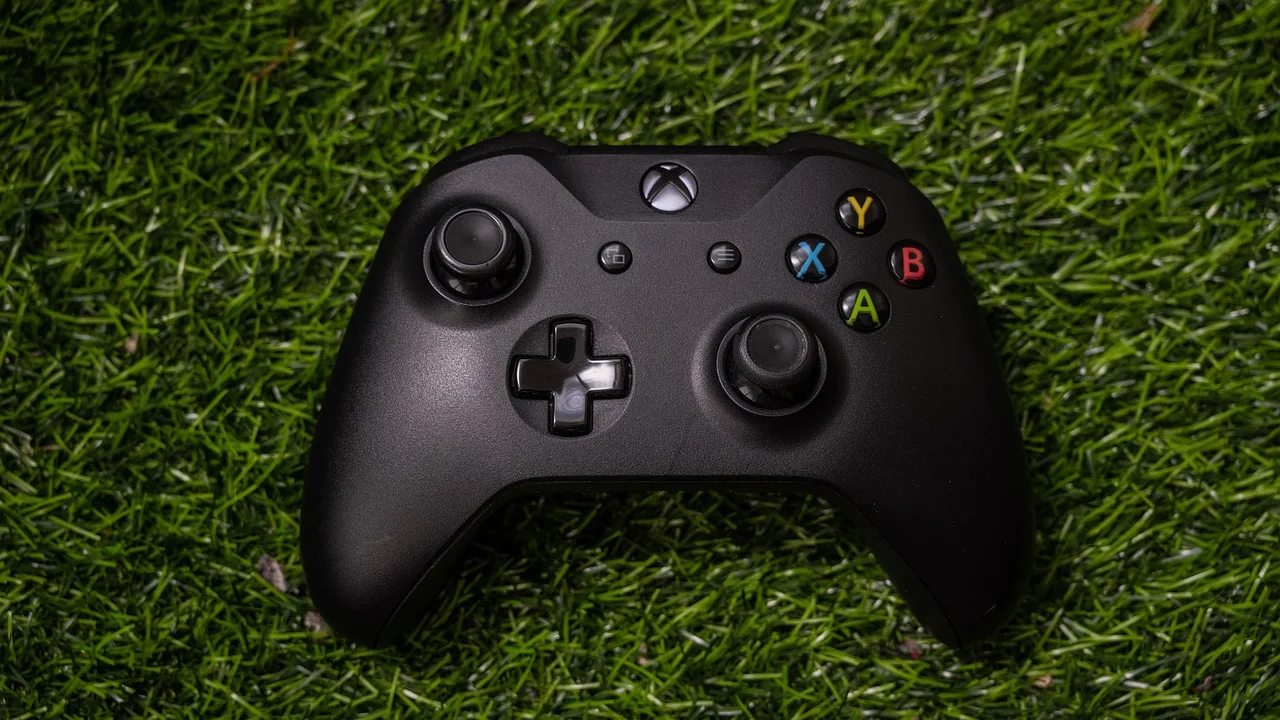
O Windows trabalha principalmente com dois padrões de entrada: XInput e DirectInput. O XInput é o padrão associado aos controles modernos da linha Xbox e é amplamente adotado pelos jogos atuais para PC. Quando um gamepad é identificado dessa forma, os jogos costumam mostrar automaticamente os ícones A, B, X e Y e aplicar uma distribuição de botões esperada.
DirectInput é um padrão mais antigo e ainda aparece em joysticks, volantes e controles genéricos. Ele pode funcionar perfeitamente, mas alguns jogos recentes não reconhecem seus botões de forma automática ou exibem comandos incorretos. Nesses casos, uma plataforma como a Steam pode ajudar a traduzir os comandos para um formato que o jogo compreenda melhor.
Modelos que costumam funcionar com mais facilidade
Controles de Xbox com cabo USB, adaptador sem fio compatível ou Bluetooth normalmente são reconhecidos pelo Windows sem configurações complexas. Em geral, basta conectar ou parear para começar a usar. O sistema pode baixar o driver automaticamente e os jogos compatíveis com XInput tendem a detectar o dispositivo na inicialização.
Controles de PlayStation também podem ser conectados ao PC via cabo ou Bluetooth. Alguns jogos identificam diretamente esses dispositivos e mostram os símbolos característicos do controle. Outros esperam um dispositivo XInput, situação em que o recurso de configuração da Steam pode ser útil. Controles de outras marcas devem ser avaliados de acordo com o manual: procure a informação sobre suporte a XInput, conexão USB, receptor próprio ou Bluetooth.
| Tipo de controle | Conexão mais comum | Reconhecimento no Windows | Atenção necessária |
|---|---|---|---|
| Controle de Xbox | USB, Bluetooth ou adaptador | Geralmente imediato | Confirme se o jogo está configurado para controle |
| Controle de PlayStation | USB ou Bluetooth | Varia conforme o jogo | Steam pode facilitar a compatibilidade |
| Controle genérico XInput | USB ou receptor sem fio | Frequentemente direto | Verifique o seletor de modo, se houver |
| Controle genérico DirectInput | USB ou receptor sem fio | Pode ser parcial | Talvez seja preciso remapear botões |
| Controle retrô ou adaptador USB | USB | Depende do emulador ou jogo | Configure cada botão manualmente |
Como conectar o controle por cabo USB
A ligação por cabo é a maneira mais simples de começar. Além de evitar interferências sem fio, ela pode manter a bateria carregada em controles que aceitam recarga pela porta USB. Use, de preferência, um cabo em boas condições e capaz de transmitir dados. Alguns cabos servem apenas para carregamento e, nesse caso, o computador não reconhecerá o acessório como dispositivo de jogo.
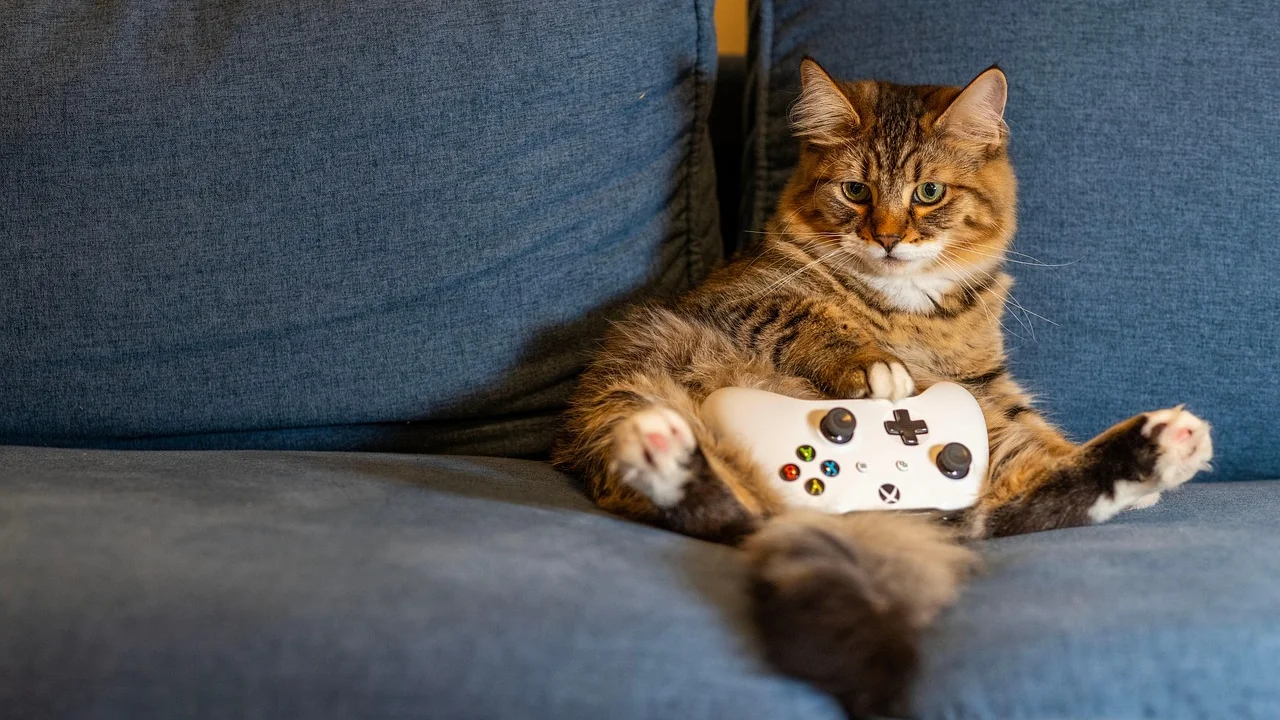
Conecte o cabo a uma porta USB do computador e aguarde alguns instantes. O Windows deve emitir uma notificação ou instalar o driver automaticamente. Se o controle tiver luzes indicadoras, observe se ele foi ligado; certos modelos exigem que o botão principal seja pressionado depois da conexão.
Passo a passo para verificar o gamepad
- Feche o jogo que pretende usar antes de conectar o controle.
- Conecte o gamepad diretamente a uma porta USB do PC, evitando hubs sem alimentação quando possível.
- Aguarde o Windows concluir a identificação do dispositivo.
- Abra o menu Iniciar e pesquise por Configurar controladores USB de jogo.
- Selecione o controle listado e clique em Propriedades.
- Pressione botões, mova analógicos e acione gatilhos para verificar se os indicadores respondem.
- Inicie o jogo e procure o menu de controles para selecionar ou ajustar o gamepad.
Se o controle não aparecer nessa tela, teste outra porta USB e outro cabo. Também vale desconectar outros gamepads, adaptadores e periféricos parecidos, pois alguns jogos podem selecionar o primeiro dispositivo encontrado. Em notebooks, as portas USB podem ter limitações de energia; usar uma porta diferente pode resolver desconexões recorrentes.
Como parear o controle via Bluetooth
O Bluetooth reduz a quantidade de cabos e permite jogar a certa distância da tela, mas depende da qualidade do adaptador, do alcance e da carga da bateria. Computadores mais novos podem trazer Bluetooth integrado. Em máquinas sem esse recurso, é possível usar um adaptador USB compatível, instalado conforme as instruções do fabricante.
Antes de iniciar o pareamento, carregue o controle e desligue conexões anteriores quando elas estiverem causando conflito. Muitos controles tentam se reconectar automaticamente ao último aparelho usado, como console ou celular. Desvinculá-los temporariamente ou desligar o Bluetooth desses aparelhos pode tornar a identificação pelo PC mais rápida.
Procedimento de pareamento no Windows
- Abra Configurações no Windows e entre em Bluetooth e dispositivos.
- Ative o Bluetooth, caso esteja desligado.
- Escolha a opção para adicionar um dispositivo e selecione Bluetooth.
- Coloque o controle em modo de pareamento conforme o manual do modelo.
- Aguarde o nome do gamepad aparecer na lista e clique nele.
- Espere a confirmação de que o dispositivo está conectado.
- Faça um teste em “Configurar controladores USB de jogo” ou diretamente na plataforma de jogos.
Em controles compatíveis, um modo de pareamento costuma ser indicado por luz piscando rapidamente. A combinação de botões muda de produto para produto, portanto não é recomendável tentar atalhos aleatórios. Caso o dispositivo apareça, mas não conecte, remova-o da lista de Bluetooth, reinicie o computador e repita o processo com o controle próximo ao adaptador.
Uma conexão Bluetooth também pode ter pequena variação de resposta, especialmente em ambientes com muitos dispositivos sem fio. Se perceber atrasos, quedas de conexão ou comandos duplicados, teste o cabo USB. Para jogos competitivos ou sessões mais longas, a conexão com fio é uma alternativa estável.
Configure o controle na Steam e nos jogos
Mesmo quando o Windows reconhece o gamepad, cada jogo pode tratar os comandos de maneira própria. Alguns detectam o controle assim que ele é conectado; outros exigem que a opção de gamepad seja habilitada no menu. Há ainda jogos que priorizam teclado e mouse enquanto detectam movimento do mouse, portanto evite tocar nesses periféricos durante o teste inicial.
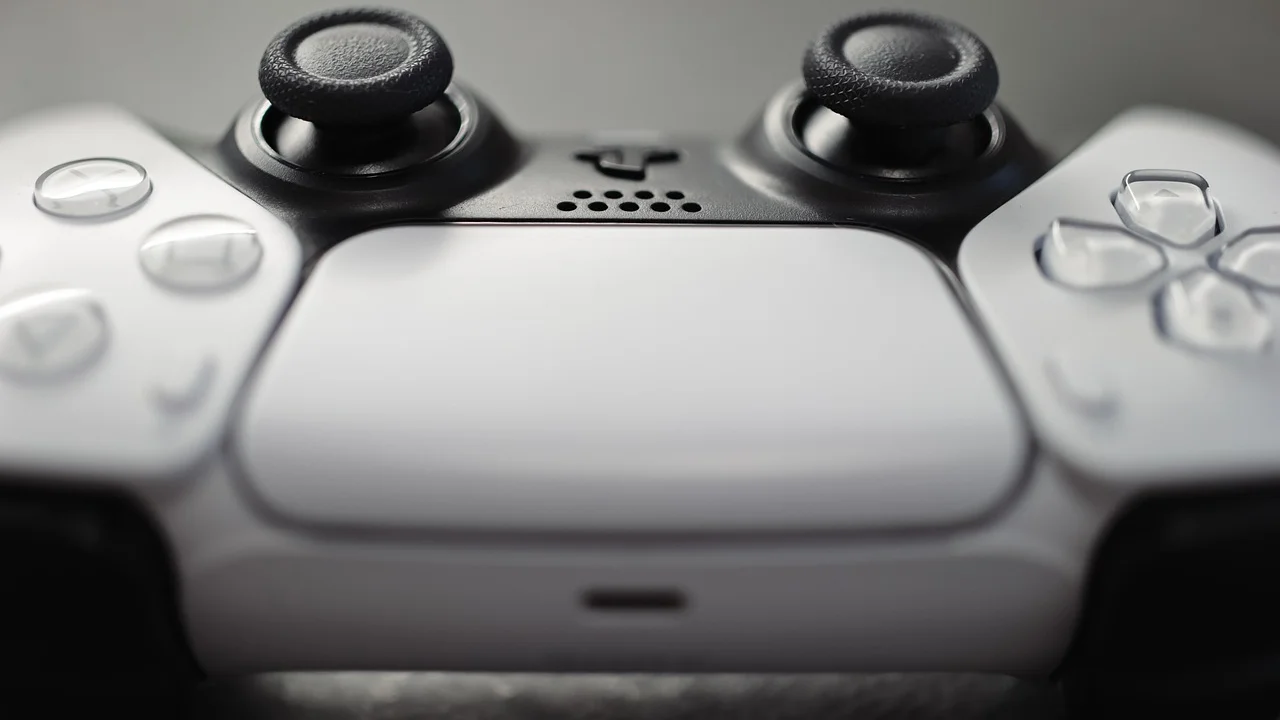
A Steam possui recursos de entrada que permitem identificar e personalizar diversos controles. Eles são especialmente úteis para modelos que não utilizam XInput nativamente, para jogos antigos e para ajustes de acessibilidade. Você pode abrir as configurações da plataforma, acessar a área de controle e verificar se o dispositivo foi detectado antes de iniciar uma partida.
Quando usar a configuração da plataforma
Use a configuração da Steam quando os botões estiverem trocados, quando um jogo não enxergar o gamepad ou quando quiser atribuir uma tecla do teclado a um botão específico. É possível, por exemplo, transformar um botão traseiro em uma tecla usada para correr, ou associar o clique do analógico a uma função de menu. Faça isso com moderação para não criar comandos difíceis de memorizar.
Em jogos que já oferecem suporte nativo completo, uma camada adicional de mapeamento pode ser desnecessária e, em alguns casos, causar entrada duplicada. Se um personagem anda sozinho, se o menu muda de opção sem comando ou se o jogo mostra dois controles ao mesmo tempo, desative temporariamente as configurações extras e teste novamente. A própria página do jogo na Steam pode informar se há suporte a controle completo ou parcial.
“The best way to predict the future is to invent it.”
Alan Kay
A frase de Alan Kay se aplica à personalização de periféricos: a melhor configuração é aquela que atende à sua forma de jogar, mas deve ser criada com testes conscientes. Comece pelo esquema padrão do jogo e altere somente o que realmente prejudica seu conforto ou desempenho.
Teste botões, analógicos e vibração antes de jogar
Testar o controle fora do jogo ajuda a separar falhas de hardware de problemas de configuração. Na janela de propriedades do controlador, observe se todos os botões respondem, se os gatilhos registram pressão e se os analógicos voltam ao centro. Alguns jogos possuem um menu próprio de calibração ou de teste que permite confirmar essas informações com mais detalhes.
Uma pequena diferença no ponto central do analógico pode provocar o chamado drift: o personagem, a câmera ou o cursor se movimenta sem que você toque no controle. Em alguns jogos, aumentar ligeiramente a zona morta pode reduzir o efeito. Porém, se o problema é intenso ou aparece em vários jogos e computadores, pode indicar desgaste físico do acessório.
O que observar no teste
- Botões frontais: cada acionamento deve ser registrado uma única vez.
- Direcional: as quatro direções precisam responder sem travamentos.
- Analógicos: devem percorrer todas as direções e retornar ao centro.
- Gatilhos: devem responder de modo progressivo em jogos que usam aceleração ou frenagem.
- Vibração: depende de suporte do jogo, da conexão e das configurações do sistema.
- Bateria: em conexão sem fio, a carga baixa pode causar desconexões e falhas.
Nem todo jogo utiliza vibração, e nem toda conexão oferece o mesmo comportamento. Caso o restante funcione, a ausência de vibração isoladamente não significa que o controle esteja defeituoso. Verifique o menu do jogo, as configurações da plataforma e, se aplicável, a atualização oficial do dispositivo.
Resolva problemas comuns de reconhecimento
O problema mais comum é o controle ligar, mas não funcionar dentro do jogo. Antes de procurar aplicativos externos, confirme se ele aparece nas configurações de controladores do Windows. Se estiver presente e responder aos testes, o foco deve ser a configuração do jogo ou da plataforma. Se não aparece, verifique cabo, bateria, Bluetooth, porta USB e drivers.
Também é importante fechar programas que possam capturar o gamepad ao mesmo tempo. Ferramentas de remapeamento, emuladores abertos e aplicativos de fabricante podem criar dispositivos virtuais ou enviar comandos duplicados. Teste com apenas um método de configuração ativo e adicione outros recursos gradualmente, quando houver necessidade.
Controle não aparece no computador
Troque o cabo por outro que tenha transferência de dados e teste outra porta USB. Em Bluetooth, remova o dispositivo pareado, desligue e ligue o controle e repita o pareamento. Se você usa um adaptador USB sem fio, experimente conectá-lo diretamente ao computador, sem extensores ou hubs. Reiniciar o Windows também pode liberar serviços de Bluetooth que ficaram presos após uma conexão falha.
Botões estão invertidos ou o jogo exibe comandos errados
Isso costuma acontecer quando o jogo espera XInput e recebe DirectInput, ou quando existe um perfil de mapeamento ativo. Veja se o controle possui uma chave física para alternar entre modos. Em seguida, confira as configurações de controle da Steam ou do próprio jogo. Faça alterações uma de cada vez e teste, para saber qual ajuste produziu resultado.
O jogo reconhece teclado, mas ignora o gamepad
Procure no menu de configurações por itens como “Método de entrada”, “Controle”, “Gamepad” ou “Dispositivo primário”. Alguns títulos exigem que você salve as alterações e reinicie o jogo. Se houver mais de um controle ligado, desconecte os demais. Jogos mais antigos podem ter suporte limitado; nesses casos, o mapeamento de teclado para botões pode ser uma solução, desde que respeite as regras do jogo, especialmente em partidas on-line.
Cuidados com drivers, atualizações e segurança
O Windows normalmente instala drivers básicos automaticamente. Quando o controle é reconhecido e funciona corretamente, não há motivo para buscar arquivos em sites desconhecidos. Baixar “drivers universais” ou programas que prometem corrigir qualquer gamepad pode expor o computador a instaladores indesejados e alterar o sistema sem necessidade.
Se houver uma atualização oficial para o controle, use somente canais confiáveis do fabricante ou ferramentas reconhecidas no próprio sistema e na plataforma. Atualizações podem corrigir problemas de conexão e compatibilidade, mas não devem ser feitas durante uma carga de bateria muito baixa ou com o cabo instável, pois uma interrupção pode causar falhas no dispositivo.
Para entender o papel do sistema operacional na comunicação com periféricos, consulte a página oficial da Microsoft Support para Windows. Já para informações gerais sobre a tecnologia utilizada em conexões sem fio de curto alcance, o verbete sobre Bluetooth explica seus princípios básicos e suas aplicações.
Perguntas frequentes
Qual controle é mais fácil de usar no PC Windows?
Controles compatíveis com XInput costumam ser os mais simples, pois muitos jogos de PC reconhecem esse padrão diretamente. Controles de Xbox são exemplos comuns, mas há modelos de outras marcas que também oferecem esse modo de funcionamento.
Posso usar controle de PlayStation no PC?
Sim. É possível conectá-lo por cabo USB ou Bluetooth, dependendo do modelo. A compatibilidade direta varia de jogo para jogo; em alguns casos, a Steam ajuda a configurar comandos e melhorar o reconhecimento.
Por que meu controle carrega, mas não funciona no computador?
Provavelmente o cabo usado transmite apenas energia e não dados. Substitua-o por um cabo USB de dados e tente outra porta do computador. Depois, verifique se o dispositivo aparece na área de controladores de jogo do Windows.
É preciso instalar programa para usar qualquer controle?
Não. Muitos controles modernos funcionam com recursos nativos do Windows ou da Steam. Programas adicionais só devem ser considerados quando houver uma necessidade concreta, como falta de compatibilidade com um jogo específico, e sempre devem ser obtidos de fontes confiáveis.
Conclusão
Usar um gamepad no computador é, na maioria dos casos, um processo direto: conecte por USB ou Bluetooth, confirme que o Windows identificou o dispositivo e ajuste o jogo conforme necessário. O melhor ponto de partida é testar o controle sem ferramentas extras, pois isso reduz conflitos e facilita descobrir se há algum problema real de conexão.
Se o modelo não for reconhecido automaticamente, analise seu padrão de compatibilidade, as opções da Steam e as configurações internas do jogo. Cabos de dados, bateria carregada, um único perfil de mapeamento ativo e testes de botões são detalhes simples que resolvem grande parte das dificuldades. Com a configuração correta, você poderá escolher entre teclado e controle de acordo com o estilo de cada jogo.
Referências
- Microsoft Support — Suporte e ajuda para Windows.
- Valve — Steam Support: configuração e uso de controles.
- Bluetooth Special Interest Group — Informações sobre a tecnologia Bluetooth.
- Microsoft — Documentação sobre XInput para desenvolvimento de jogos.
Escrito por
Editor-chefe e redator
Editor-chefe do O Valor da Educação, escreve tutoriais e guias de tecnologia com foco em clareza, pesquisa cuidadosa e aplicação prática no dia a dia.