
Comandos CMD mais úteis para tarefas do dia a dia
O Prompt de Comando continua sendo uma ferramenta prática no Windows. Neste guia, você aprende comandos CMD úteis para navegar por pastas, administrar arquivos, verificar a conexão, diagnosticar falhas e executar tarefas de manutenção com mais segurança.
O Prompt de Comando, também chamado de CMD, é uma interface de texto presente no Windows que permite executar tarefas por meio de instruções digitadas. Embora muitas ações possam ser feitas pelo Explorador de Arquivos e pelas configurações do sistema, o terminal ainda é especialmente útil quando é preciso consultar informações rapidamente, automatizar etapas ou investigar problemas.
Dominar alguns comandos básicos não exige conhecimento de programação. Eles ajudam, por exemplo, a localizar pastas, copiar arquivos, conferir o endereço IP do computador, testar a conexão com um site e verificar componentes do Windows. O ponto mais importante é entender o que cada instrução faz antes de pressionar Enter, sobretudo quando ela altera ou exclui dados.
Este guia reúne comandos práticos para a rotina e explica em quais situações usá-los. Os exemplos foram pensados para o Prompt de Comando tradicional, mas vários também podem funcionar no Windows Terminal e no PowerShell. Quando houver risco de mudança no sistema, a recomendação será executar o terminal com privilégios de administrador apenas se isso for necessário.
Como abrir o CMD e entender a estrutura dos comandos
Para abrir o Prompt de Comando, pressione a tecla Windows, pesquise por cmd ou Prompt de Comando e selecione o resultado. Em tarefas comuns, a abertura normal basta. Já comandos de verificação e reparo do sistema, como sfc e chkdsk, podem solicitar permissões elevadas. Nesse caso, clique com o botão direito no aplicativo e escolha a opção para executá-lo como administrador.
Todo comando é formado por uma instrução principal e, em muitos casos, por parâmetros. O comando dir, por exemplo, lista itens de uma pasta. Ao acrescentar /p, a saída é exibida em páginas; com /w, os nomes aparecem em colunas. Os parâmetros mudam o comportamento da ferramenta, por isso vale consultar a ajuda interna antes de testar uma opção desconhecida.
Regras simples para evitar erros
Os caminhos de arquivos podem conter espaços. Para que o CMD interprete o endereço inteiro como um único argumento, use aspas. Em vez de digitar um caminho quebrado, escreva cd "C:\Users\SeuNome\Meus Documentos". Também é importante observar a unidade atual: se o prompt mostra C:\, você está trabalhando no disco C; para ir ao disco D, digite somente D:.
Antes de usar comandos que movem, apagam ou substituem arquivos, revise o texto digitado. Diferentemente de muitas ações visuais do Windows, alguns comandos não enviam itens para a Lixeira. Se estiver aprendendo, prefira criar uma pasta de teste e praticar nela. Assim, você entende os resultados sem colocar documentos pessoais em risco.
- Abra o Prompt de Comando pelo menu Iniciar.
- Digite
helppara ver uma lista de comandos disponíveis. - Use
nome_do_comando /?para consultar a sintaxe e os parâmetros. - Copie os caminhos com cuidado e use aspas quando houver espaços.
- Confirme se o terminal precisa, ou não, de permissões de administrador.
Navegação por pastas e consulta de arquivos
Navegar pelo sistema de arquivos é uma das utilidades mais diretas do CMD. Isso pode ser mais rápido que abrir diversas janelas quando você já sabe onde está a pasta desejada. Também é uma alternativa valiosa se o Explorador de Arquivos estiver lento, travando ou indisponível em uma situação de diagnóstico.
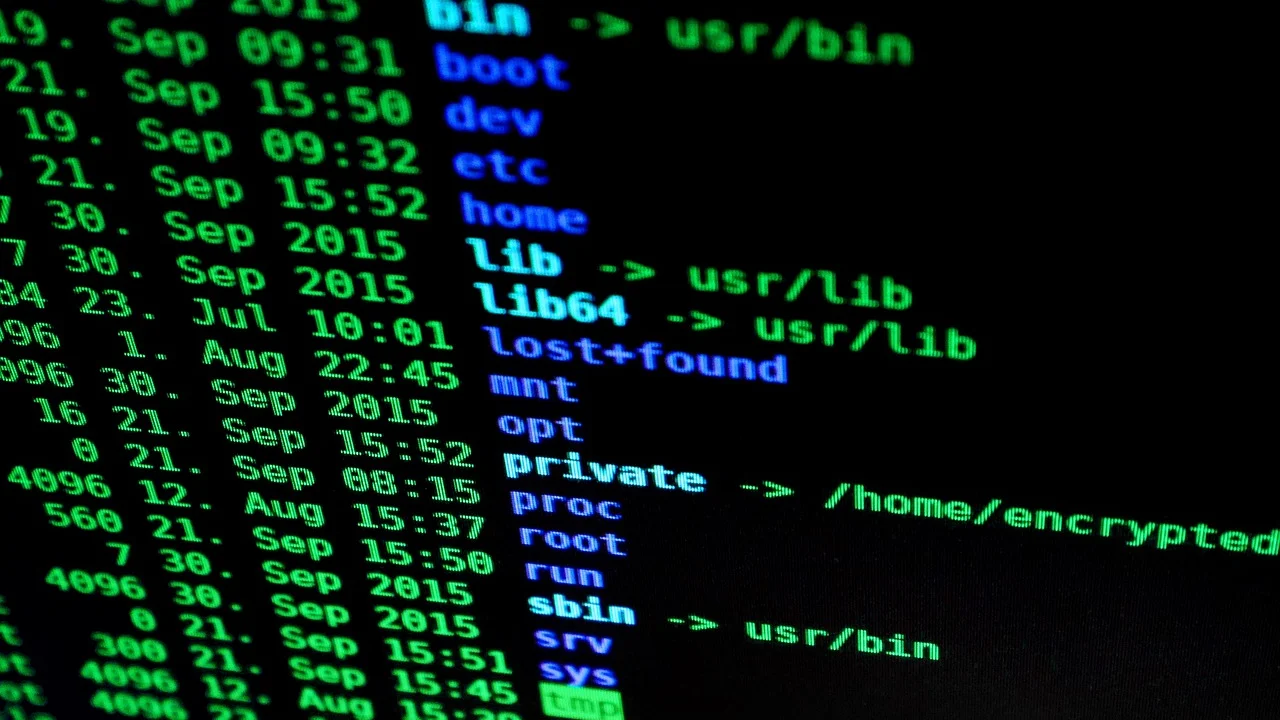
O comando dir mostra os arquivos e subpastas do local atual. Se precisar enxergar itens ocultos, utilize dir /a. Para salvar a listagem em um arquivo de texto, é possível redirecionar a saída com dir > lista.txt; o arquivo será criado na pasta atual. Essa prática é útil para registrar a estrutura de um diretório antes de organizar ou migrar conteúdos.
Comandos essenciais de navegação
| Comando | Função | Exemplo prático |
|---|---|---|
dir | Lista arquivos e pastas do local atual. | dir /p para listar uma página por vez. |
cd | Entra em uma pasta ou mostra o caminho atual. | cd Downloads |
cd .. | Volta para a pasta imediatamente superior. | cd .. |
cls | Limpa o conteúdo visual da janela. | cls |
tree | Exibe a estrutura de subpastas em formato de árvore. | tree /f inclui arquivos. |
where | Localiza executáveis encontrados no PATH. | where notepad |
O comando cd significa mudar de diretório. Para entrar em uma pasta dentro do local atual, use cd nome-da-pasta. Para navegar diretamente a um local completo, informe o caminho: cd /d "D:\Projetos\Arquivos". O parâmetro /d é útil porque permite mudar de pasta e de unidade de disco ao mesmo tempo.
Já tree oferece uma visão hierárquica das pastas, ajudando a encontrar estruturas duplicadas ou diretórios esquecidos. Por sua vez, where informa onde um programa executável está instalado quando ele é localizado pelas variáveis de ambiente. Isso ajuda a entender qual versão de uma ferramenta será aberta ao digitar seu nome no terminal.
Criar, copiar, mover e excluir com atenção
O CMD também permite administrar arquivos sem recorrer à interface gráfica. São tarefas úteis em rotinas de organização, backups simples e solução de problemas. Ainda assim, é a área em que mais convém adotar cautela: comandos de exclusão podem ser definitivos, e um caminho digitado incorretamente pode afetar o conteúdo errado.
Para criar uma pasta, use mkdir ou md, como em mkdir "Fotos da viagem". Para criar um arquivo de texto simples com conteúdo digitado, pode-se usar echo Anotação > nota.txt. O símbolo > cria ou substitui um arquivo; se a intenção for acrescentar uma nova linha sem apagar o que já existe, empregue >>.
Operações recomendadas para situações comuns
copy origem destino: copia arquivos individuais para outra pasta.xcopy origem destino /e /i: copia diretórios, incluindo subpastas; revise a ajuda antes de usar em grandes volumes.move origem destino: move arquivos ou renomeia itens dentro da mesma unidade.ren nome-antigo nome-novo: altera o nome de um arquivo ou pasta.del arquivo.txt: exclui um arquivo indicado.rmdir nome-da-pasta: remove uma pasta vazia.
Para copiar um documento para uma pasta de backup, um exemplo seria copy "C:\Users\SeuNome\Documents\relatorio.docx" "D:\Backup". Se o arquivo ou destino tiver espaços, mantenha as aspas. Após a operação, use dir na pasta de destino para confirmar a presença do item. Em processos importantes, verificar o resultado é tão relevante quanto executar o comando.
Evite utilizar del com curingas, como *, sem total certeza do local atual e do padrão selecionado. O asterisco representa múltiplos caracteres: del *.tmp, por exemplo, apaga arquivos com extensão .tmp da pasta atual. Embora isso possa ser apropriado em uma pasta temporária conhecida, não deve ser aplicado por tentativa em diretórios que contenham arquivos pessoais ou de trabalho.
Diagnóstico de internet e rede local
Quando a internet falha, o CMD ajuda a separar problemas de conexão local, roteador, DNS ou acesso a um serviço específico. Os testes não substituem o suporte do provedor em casos persistentes, mas geram informações objetivas para identificar onde está a interrupção. Faça os testes com uma conexão que você tenha autorização para usar.

O comando ipconfig exibe dados das interfaces de rede, como endereço IPv4, gateway padrão e servidores DNS. A opção ipconfig /all traz detalhes adicionais, incluindo o endereço físico da placa. Para compreender o significado de endereço IP e sua função na comunicação entre dispositivos, vale consultar o verbete sobre endereço IP na Wikipédia.
Testes que ajudam a isolar a falha
Com ping, você envia pequenas solicitações a um destino e observa se há resposta. O comando ping 8.8.8.8 testa a comunicação com um endereço IP público; já ping exemplo.com também depende da resolução de nome pelo DNS. Se o teste por IP funciona e o teste pelo nome falha, o DNS pode estar envolvido, embora seja necessário investigar antes de mudar configurações.
O comando tracert mostra os saltos percorridos até um destino, o que pode revelar em que ponto uma rota deixa de responder. Já nslookup consulta a resolução de nomes de domínio. Use, por exemplo, nslookup microsoft.com para conferir se o computador recebe um endereço associado ao domínio consultado. Resultados variam conforme a rede e eventuais políticas de segurança.
A Internet é para todos.
Internet Society
Para examinar conexões abertas no computador, netstat -ano lista endereços, portas, estados e identificadores de processo. Esse comando é útil para análise técnica, mas uma conexão desconhecida não é prova isolada de infecção ou invasão: softwares legítimos também usam a rede. Se houver suspeita de atividade maliciosa, atualize a proteção do sistema, execute uma verificação de segurança e procure suporte especializado quando necessário.
Verificação e manutenção do Windows
Alguns comandos nativos verificam arquivos do sistema, unidades de armazenamento e informações da instalação do Windows. Eles são relevantes quando o computador apresenta travamentos, mensagens de erro, aplicativos que não abrem ou comportamento anormal após atualizações e desligamentos inesperados. Como podem exigir acesso administrativo ou reinicialização, reserve tempo para concluir o procedimento sem interrompê-lo.

O sfc /scannow verifica arquivos protegidos do Windows e tenta reparar componentes quando encontra problemas. Para executá-lo, abra o Prompt de Comando como administrador e aguarde a conclusão. O resultado final informa se foram encontradas violações de integridade e se houve reparo. Não feche a janela nem desligue o computador durante a verificação.
Quando usar cada ferramenta
O comando chkdsk verifica o sistema de arquivos de uma unidade. Em sua forma simples, como chkdsk C:, ele faz uma análise. Parâmetros de correção, como /f, podem exigir que a verificação seja agendada para a próxima reinicialização quando o disco estiver em uso. Use-os apenas quando entender o aviso exibido e mantenha cópias de segurança de documentos importantes.
Já systeminfo apresenta um resumo detalhado do computador, incluindo versão do sistema operacional, memória instalada e informações de inicialização. O comando driverquery lista drivers carregados, o que pode ser útil para coleta de dados em um atendimento técnico. Para checar o estado da bateria em notebooks compatíveis, powercfg /batteryreport gera um relatório HTML no caminho indicado pelo próprio terminal.
Outro recurso útil é o DISM /Online /Cleanup-Image /RestoreHealth, empregado para verificar e reparar a imagem do Windows em situações específicas. Ele costuma ser usado antes de repetir o SFC quando há falhas de integridade que não foram resolvidas. Por alterar e consultar componentes do sistema, execute-o como administrador e siga a documentação oficial caso apareçam códigos de erro.
Produtividade, histórico e automação simples
Além de manutenção, o CMD pode acelerar atividades repetitivas. O comando doskey /history exibe instruções usadas na sessão atual, o que é conveniente para recuperar um comando longo. As setas para cima e para baixo também percorrem o histórico. Para encerrar uma execução em andamento, normalmente é possível usar Ctrl + C e confirmar a interrupção quando solicitado.
O comando start abre programas, arquivos, pastas ou endereços. Por exemplo, start . abre a pasta atual no Explorador de Arquivos. Esse atalho aproxima o uso do terminal da navegação gráfica e ajuda a conferir rapidamente os resultados de uma ação feita por linha de comando.
Arquivos em lote para tarefas repetidas
Quando uma sequência de comandos é usada com frequência, ela pode ser salva em um arquivo com extensão .bat. Um script simples pode criar uma pasta, copiar arquivos de uma origem conhecida e registrar o resultado em texto. No entanto, scripts devem ser revisados linha a linha antes da execução, principalmente se forem recebidos de terceiros ou baixados da internet.
Um exemplo didático é criar um arquivo chamado listar-downloads.bat com as linhas cd /d %USERPROFILE%\Downloads e dir /o:-d > lista-downloads.txt. Ao executá-lo, o Windows cria uma lista de arquivos da pasta Downloads ordenada por data, no diretório correspondente. A variável %USERPROFILE% representa a pasta do usuário atual e evita a necessidade de escrever um nome específico.
Boas práticas de segurança ao usar o terminal
O terminal é uma ferramenta legítima do sistema, mas também pode ser usado para executar instruções perigosas quando alguém as copia sem entender o conteúdo. Desconfie de mensagens, vídeos ou supostos tutoriais que mandam colar comandos extensos, códigos embaralhados ou instruções para desativar proteções de segurança. A aparência técnica de uma sequência não é garantia de que ela seja segura.
Antes de executar algo, pesquise o nome do comando, leia a ajuda com /? e confira se a fonte é confiável. A documentação de suporte da Microsoft é uma referência apropriada para recursos do Windows e conceitos de linha de comando. Também é importante manter o sistema atualizado, usar uma conta sem privilégios administrativos para atividades comuns e ter backup de arquivos relevantes.
Evite executar o CMD como administrador por padrão. A elevação de privilégios amplia o alcance de alterações feitas por engano e não melhora o funcionamento de comandos simples, como dir, ping ou cd. Quando uma ferramenta realmente precisar desse nível de acesso, o próprio Windows ou o comando geralmente indicará essa necessidade.
Se um comando apresentar um erro, registre a mensagem completa em vez de tentar opções aleatórias. Copiar o texto do erro, o comando usado e o contexto em que ocorreu facilita uma pesquisa responsável ou o atendimento por um profissional. Para orientações gerais sobre proteção de dispositivos e contas, consulte as recomendações do Centro de Estudos, Resposta e Tratamento de Incidentes de Segurança no Brasil.
Perguntas frequentes
CMD e PowerShell são a mesma coisa?
Não. Ambos são ambientes de linha de comando do Windows, mas o PowerShell possui recursos mais avançados de automação e administração. Muitos comandos tradicionais funcionam nos dois, porém a sintaxe e o tratamento de dados podem ser diferentes. Para tarefas básicas, o CMD é suficiente e costuma ser mais simples para quem está começando.
É perigoso usar comandos no Prompt de Comando?
Não necessariamente. Comandos de consulta, como ipconfig, dir e systeminfo, são normalmente seguros porque apenas exibem informações. O risco aparece quando uma instrução exclui, move, formata ou modifica arquivos e configurações sem que o usuário compreenda o efeito. Leia a ajuda e mantenha backup antes de ações destrutivas.
Como vejo todos os comandos disponíveis no CMD?
Digite help e pressione Enter para obter uma lista de comandos internos. Para detalhes sobre um item específico, use o formato comando /?, como robocopy /? ou chkdsk /?. A ajuda informa parâmetros, exemplos e observações importantes sobre cada recurso.
Por que aparece “acesso negado” ao executar um comando?
Essa mensagem pode indicar que o comando exige permissões de administrador, que um arquivo está em uso ou que sua conta não tem autorização para alterar o local informado. Não tente contornar proteções sem saber a causa. Confirme o caminho, feche programas que estejam usando o arquivo e abra o terminal como administrador somente quando a tarefa for legítima e necessária.
Conclusão
Conhecer os comandos mais úteis do CMD torna tarefas cotidianas mais rápidas e amplia a capacidade de diagnosticar problemas no Windows. Navegação por pastas, cópia de arquivos, consulta de rede e verificações do sistema são exemplos de atividades que podem ser realizadas com poucas instruções, desde que cada uma seja usada no contexto correto.
Comece pelos comandos de leitura e consulta, pratique em pastas sem arquivos importantes e use a ajuda integrada sempre que surgir dúvida. Com esse cuidado, o Prompt de Comando deixa de parecer uma tela intimidadora e passa a ser uma ferramenta objetiva para organizar informações, entender o computador e tomar decisões técnicas mais bem fundamentadas.
Referências
- Microsoft Support — Referência de comandos do Windows.
- Microsoft Learn — System File Checker (SFC).
- Microsoft Learn — Ferramenta DISM para reparo de imagem do Windows.
- Centro de Estudos, Resposta e Tratamento de Incidentes de Segurança no Brasil — Cartilhas de Segurança para Internet.
- Internet Society — Princípios e recursos sobre a Internet.
Escrito por
Editor-chefe e redator
Editor-chefe do O Valor da Educação, escreve tutoriais e guias de tecnologia com foco em clareza, pesquisa cuidadosa e aplicação prática no dia a dia.