
Como verificar erros no disco com o CHKDSK no Windows
Entenda como verificar erros no disco com o CHKDSK no Windows. Veja quando usar cada parâmetro, como executar o comando no Prompt ou no Terminal, o que significam os resultados e quais cuidados tomar antes de reparar problemas em HDs, SSDs e unidades externas.
O CHKDSK é uma ferramenta nativa do Windows usada para analisar a integridade lógica de unidades de armazenamento. Seu nome vem de “check disk”, ou verificar disco, e sua função principal é localizar inconsistências no sistema de arquivos, problemas em diretórios, entradas inválidas e, em determinados modos, setores com falha de leitura.
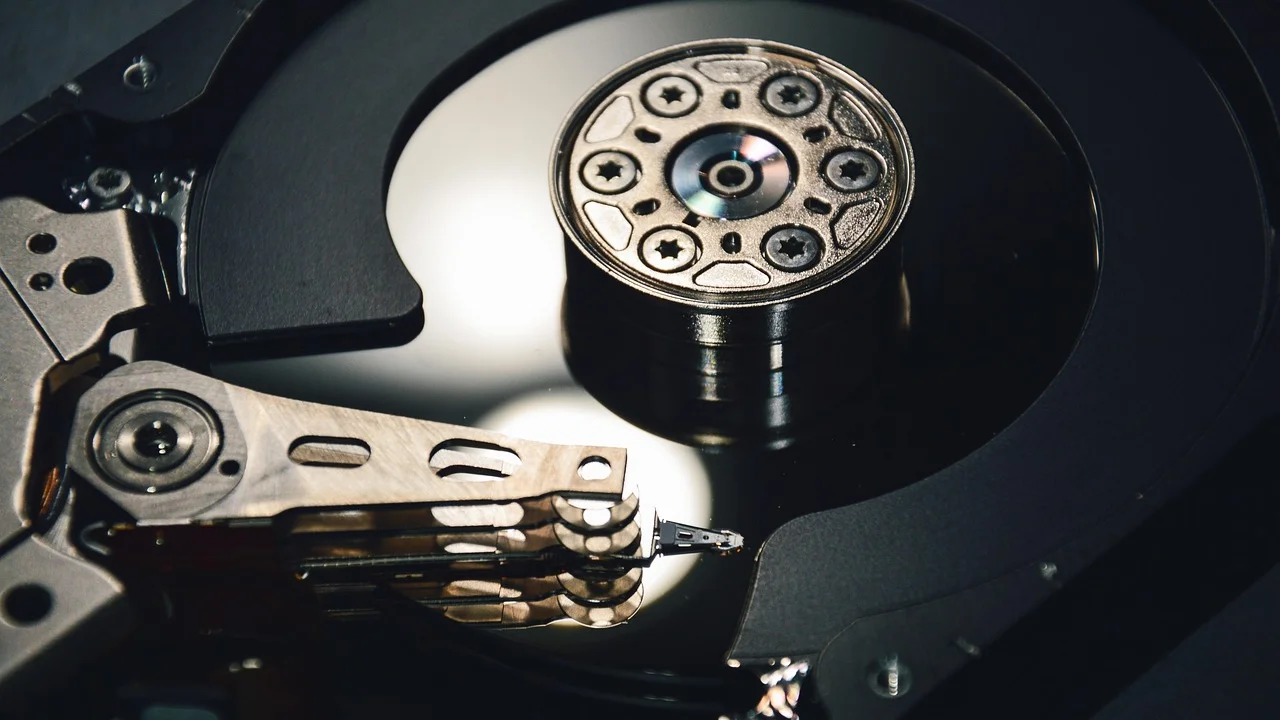
Saber como verificar erros no disco com o CHKDSK pode ajudar a investigar mensagens de corrupção, arquivos que não abrem, travamentos ao copiar dados, lentidão incomum ou pedidos recorrentes de verificação da unidade ao iniciar o computador. Contudo, o comando não substitui cópias de segurança nem resolve todos os defeitos físicos de um HD ou SSD.
Antes de usar parâmetros de reparo, é importante entender o que cada opção faz. Uma verificação simples costuma ser segura e informativa; já uma correção no sistema de arquivos altera estruturas da unidade. Se houver dados relevantes e sinais de falha, a prioridade deve ser preservar os arquivos acessíveis.
O que é o CHKDSK e quais problemas ele identifica
O CHKDSK examina unidades formatadas com sistemas de arquivos compatíveis com o Windows, especialmente NTFS, FAT32 e exFAT. Em uma análise, ele verifica estruturas que organizam arquivos e pastas, como registros, índices, descritores de segurança e espaço livre. Quando encontra incoerências, pode apenas reportá-las ou tentar corrigi-las, conforme o comando utilizado.
Em discos mecânicos, a ferramenta também pode procurar setores defeituosos quando recebe o parâmetro adequado. Setores são pequenas áreas de armazenamento; se uma delas não puder ser lida de maneira confiável, o Windows pode tentar isolar a área e mover dados recuperáveis para outro local. Isso é útil como diagnóstico, mas não restaura a saúde física do hardware.
Erros lógicos e falhas físicas não são a mesma coisa
Erros lógicos envolvem a organização dos dados: por exemplo, um arquivo marcado de forma incorreta, uma pasta com índice inconsistente ou espaço em disco contabilizado de maneira errada. Esses problemas podem aparecer após desligamentos forçados, quedas de energia, travamentos ou remoção inadequada de dispositivos externos.
Falhas físicas dizem respeito ao próprio dispositivo. Ruídos incomuns em HDs, desconexões frequentes, grande lentidão, arquivos que desaparecem ou erros de leitura repetidos podem indicar deterioração do equipamento, do cabo ou da conexão. O CHKDSK pode apontar sintomas, mas a ação mais prudente é copiar os dados e considerar a substituição da unidade.
Quando vale a pena executar uma verificação de disco
Não é necessário executar uma varredura completa como rotina em um computador que funciona normalmente. O melhor uso da ferramenta é direcionado: quando há indícios concretos de corrupção, dificuldades de acesso ou alertas do próprio Windows. Fazer verificações longas sem necessidade, sobretudo em mídias com sinais de desgaste, pode aumentar o tempo de uso de uma unidade já instável.
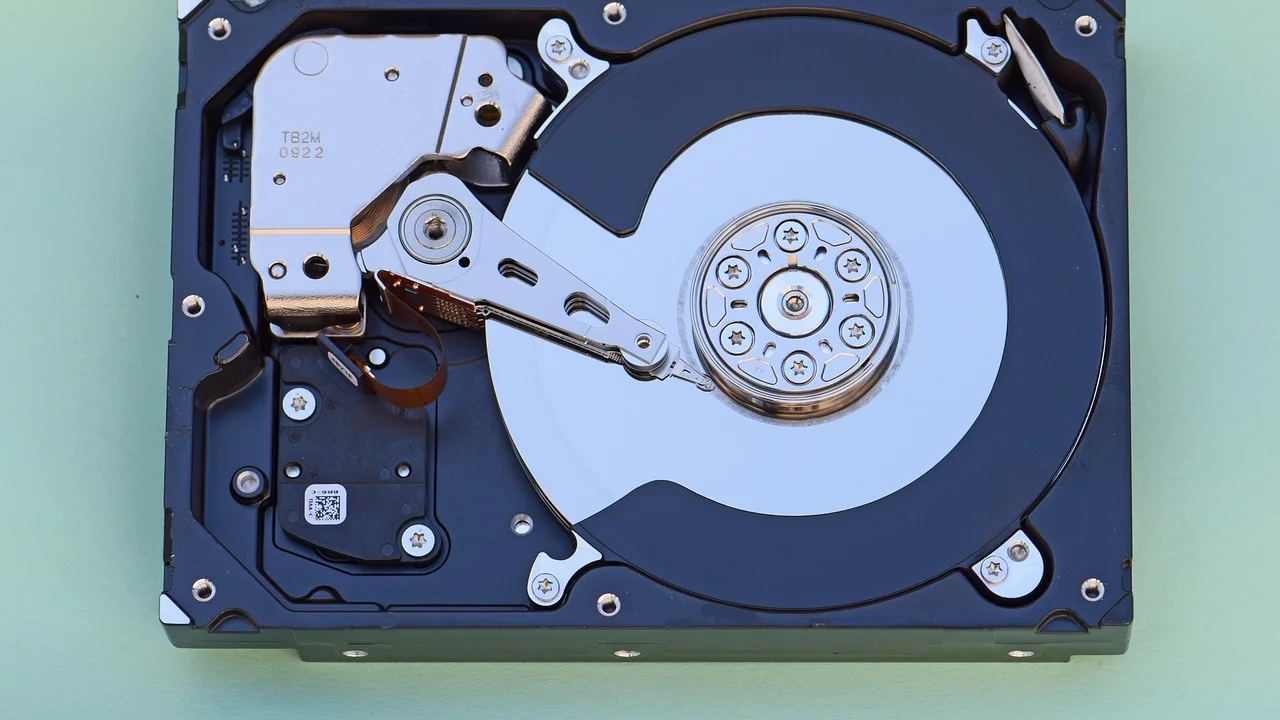
Há situações em que uma análise simples é uma boa primeira medida. Ela permite conferir o estado informado pelo sistema de arquivos sem iniciar imediatamente uma correção que pode exigir reinicialização ou deixar a unidade indisponível durante o processo.
- O Windows solicita a verificação de uma unidade após desligamento inesperado.
- Arquivos ou pastas apresentam erro ao abrir, mover, excluir ou renomear.
- Um pendrive, cartão de memória ou HD externo pede formatação sem motivo aparente.
- Há falhas recorrentes ao copiar arquivos para uma unidade específica.
- O computador apresenta mensagens relacionadas à corrupção do sistema de arquivos.
- Uma unidade aparece como RAW ou fica inacessível, desde que os dados sejam tratados com prioridade.
Sinais que exigem cautela antes de reparar
Se o disco faz estalos, ruídos de raspagem ou some do sistema, evite insistir em testes extensos. Em um HD mecânico, esses sintomas podem indicar defeito físico relevante. Tentar repetidamente ler uma área danificada pode piorar a possibilidade de recuperar dados. Faça cópia do que ainda estiver disponível e busque suporte especializado caso o conteúdo seja importante.
Também tenha cautela se a unidade estiver com pouco espaço livre ou se o computador desligar de forma imprevisível. Uma interrupção durante uma operação de reparo pode deixar o sistema de arquivos em situação ainda mais complexa. Em notebooks, mantenha o carregador conectado; em desktops, uma fonte de energia estável reduz o risco de interrupção.
Preparação: proteja seus dados antes de usar o comando
O parâmetro de correção do CHKDSK altera metadados do sistema de arquivos para eliminar inconsistências. Em geral, isso é desejável, mas uma unidade com danos graves pode conter arquivos parcialmente corrompidos. Por esse motivo, a melhor prática é fazer backup dos documentos, fotos, bancos de dados e demais itens essenciais antes de iniciar qualquer reparo.
Comece salvando os arquivos mais importantes em outro disco, em um serviço de nuvem ou em uma mídia confiável. Se houver arquivos que não podem ser copiados, anote seus nomes e localizações. Esse cuidado ajuda a conferir depois se algo ficou inacessível e evita que uma tentativa de correção seja a única medida tomada diante de uma possível falha do dispositivo.
Identifique corretamente a letra da unidade
No Explorador de Arquivos, em “Este Computador”, cada volume recebe uma letra, como C:, D: ou E:. A unidade C: normalmente contém o Windows, enquanto outras letras podem representar partições internas, pen drives, cartões e discos externos. Confirme a letra antes de executar qualquer comando, pois uma análise no volume errado não resolverá o problema desejado.
Em dispositivos externos, verifique também o cabo, a porta USB e a alimentação. Um erro intermitente pode estar relacionado à conexão e não ao sistema de arquivos. Testar outra porta ou outro computador, sem executar formatação, é uma etapa simples que pode ajudar a separar problemas de mídia e de interface.
Como verificar erros no disco com o CHKDSK passo a passo
Você pode abrir o Prompt de Comando ou o Terminal do Windows com privilégios de administrador. No menu Iniciar, pesquise por “Terminal” ou “Prompt de Comando”, clique com o botão direito no resultado e selecione a opção para executar como administrador. A permissão elevada é importante porque a ferramenta pode precisar acessar arquivos protegidos e agendar verificações na inicialização.
Uma consulta básica segue a estrutura chkdsk letra_da_unidade:. Por exemplo, para analisar um pendrive identificado como E:, use chkdsk E:. Esse modo exibe o estado da unidade e pode informar se há necessidade de correção, mas não modifica erros encontrados.
- Feche programas que estejam usando a unidade a ser examinada.
- Abra o Terminal ou Prompt de Comando como administrador.
- Digite chkdsk X:, substituindo X pela letra correta da unidade.
- Leia o relatório exibido e procure mensagens sobre erros ou necessidade de reparo.
- Se for apropriado e houver backup, execute uma varredura com os parâmetros de correção.
- Não desligue o computador nem desconecte a unidade até o término do procedimento.
Comandos mais usados e suas diferenças
O parâmetro /f instrui o CHKDSK a corrigir erros lógicos identificados. Já /r procura setores defeituosos e tenta recuperar informações legíveis; ele inclui a correção de erros e costuma demorar muito mais, especialmente em unidades grandes. Em mídias externas ou HDs com comportamento anormal, esse tempo pode ser significativo.
| Comando | Finalidade | Quando usar |
|---|---|---|
| chkdsk X: | Analisa e informa o estado, sem reparar. | Primeira checagem e diagnóstico inicial. |
| chkdsk X: /f | Localiza e corrige erros lógicos do sistema de arquivos. | Após backup, quando há corrupção ou aviso do Windows. |
| chkdsk X: /r | Procura setores defeituosos e tenta recuperar dados legíveis. | Suspeita de erro de leitura em HDs ou mídias antigas. |
| chkdsk X: /f /r | Corrige erros e executa a busca completa por setores ruins. | Diagnóstico mais profundo, com bastante tempo disponível. |
Substitua X pela letra da unidade. Para verificar a unidade do sistema, o comando pode ser chkdsk C: /f. Como o Windows está utilizando arquivos nesse volume, é comum aparecer uma pergunta para agendar a verificação no próximo reinício. Digite S para confirmar, feche os programas e reinicie quando puder deixar o computador sem uso até o fim da tarefa.
Como interpretar o resultado da verificação
Ao concluir, o CHKDSK apresenta um resumo com informações sobre arquivos processados, índices verificados, espaço utilizado e disponibilidade de espaço livre. Mensagens como “não encontrou problemas” indicam que não foram detectadas inconsistências no sistema de arquivos durante aquele exame. Isso é positivo, mas não elimina completamente a hipótese de falha em hardware, cabo ou controlador.
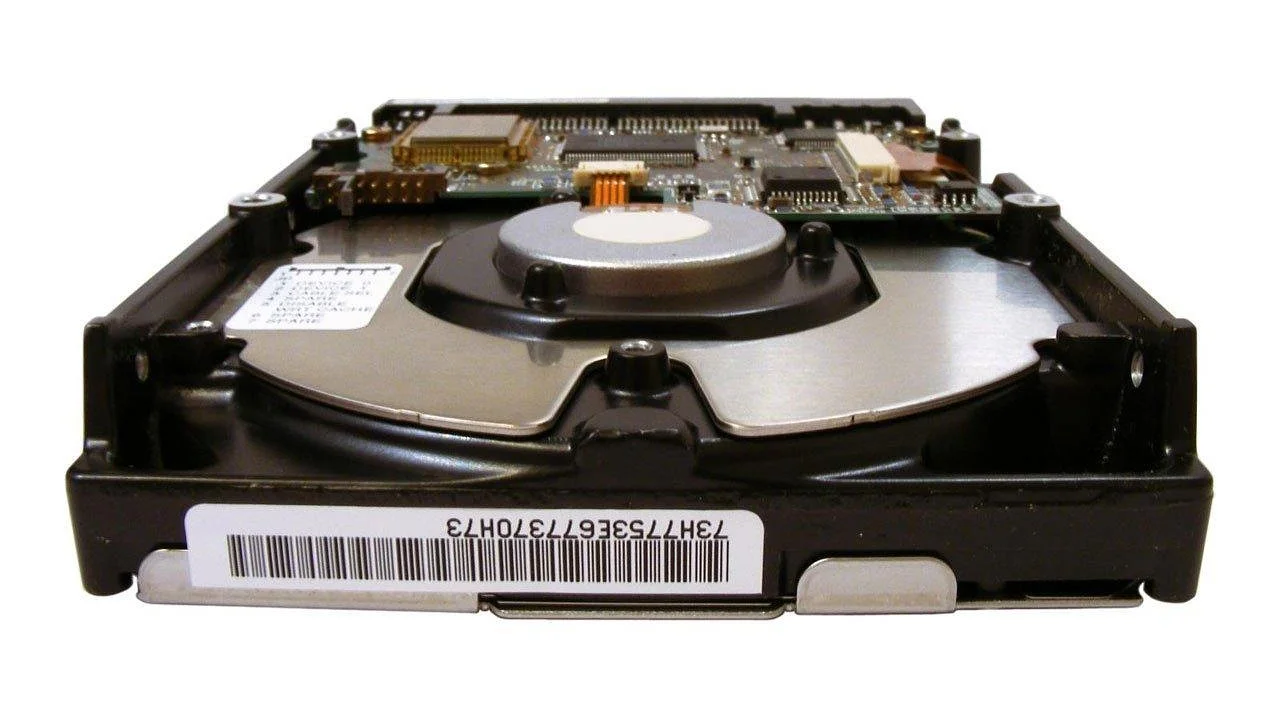
Quando a ferramenta corrige erros, o relatório costuma indicar que fez correções no sistema de arquivos. Depois disso, reinicie o computador se a unidade for a do sistema e teste o uso normal: abra arquivos, copie dados e observe se os sintomas voltam. Se o mesmo erro reaparecer, a origem pode estar além da estrutura lógica da unidade.
O que significa encontrar setores defeituosos
Em um HD tradicional, setores defeituosos relatados pelo CHKDSK merecem atenção. Mesmo que o sistema continue funcionando, a presença de áreas difíceis de ler pode indicar desgaste progressivo. Faça backup imediatamente e acompanhe o comportamento do disco. Um número crescente de erros ou novas falhas de leitura é um forte motivo para trocar a unidade.
Em SSDs, a situação requer interpretação diferente porque o dispositivo usa mecanismos internos de remapeamento e gerenciamento de memória flash. Ainda assim, erros de leitura, mensagens de corrupção persistentes e desligamentos da unidade não devem ser ignorados. Consulte o diagnóstico do fabricante e mantenha cópias atualizadas dos dados, pois nenhuma mídia é imune a falhas.
“Três coisas não podem ser escondidas por muito tempo: o sol, a lua e a verdade.”
Buda, provérbio tradicionalmente atribuído a Siddhartha Gautama
No contexto da manutenção, a ideia serve como lembrete: sintomas repetidos não devem ser mascarados por reparos sucessivos. Um comando pode corrigir uma estrutura de arquivos, mas não transforma um dispositivo fisicamente degradado em uma unidade confiável.
Alternativas gráficas e recursos complementares do Windows
Quem prefere não usar linha de comando pode iniciar uma verificação pelo Explorador de Arquivos. Clique com o botão direito na unidade, abra “Propriedades”, entre na guia “Ferramentas” e localize a seção de verificação de erros. O Windows pode informar que não há necessidade de examinar a unidade, mas permite iniciar uma análise quando disponível.
Essa interface é prática para diagnósticos simples, embora o Terminal dê mais controle sobre parâmetros e resultados. A documentação da Microsoft explica o funcionamento do utilitário e os parâmetros suportados em sua página oficial sobre o comando CHKDSK. Consultar a referência é especialmente útil antes de aplicar opções menos comuns em ambientes de trabalho.
Verifique também os arquivos do sistema
Se o disco não apresenta erros, mas o Windows continua instável, o problema pode estar nos arquivos do sistema operacional. Nessa situação, o comando SFC pode complementar o diagnóstico. No Terminal aberto como administrador, use sfc /scannow para verificar arquivos protegidos do Windows e tentar reparar componentes quando houver uma cópia válida disponível.
É importante não confundir SFC com CHKDSK: o primeiro examina arquivos do sistema; o segundo examina a estrutura da unidade. Problemas de memória, drivers, malware, superaquecimento ou atualizações mal-sucedidas também podem causar travamentos. A análise deve considerar o conjunto de sintomas, não apenas um resultado isolado.
Boas práticas para evitar novos erros no disco
A prevenção começa com desligamentos corretos e remoção segura de mídias externas. Retirar um pendrive enquanto um arquivo ainda está sendo gravado pode deixar dados incompletos e causar inconsistências. Espere o término das cópias, ejete o dispositivo pelo Windows quando possível e evite movimentar HDs externos enquanto estão em funcionamento.
Manter espaço livre razoável na unidade também favorece o trabalho do sistema operacional e de programas que criam arquivos temporários. Além disso, cópias de segurança regulares são a medida mais eficiente contra perda de dados. O conceito de cópia de segurança envolve justamente criar uma duplicata dos dados para permitir recuperação após falhas, exclusões acidentais ou problemas no equipamento.
Hábitos recomendados no dia a dia
Use cabos em bom estado, evite adaptadores de baixa qualidade e prefira portas USB estáveis para dispositivos externos. Em notebooks, proteja o equipamento contra quedas e mantenha o sistema atualizado. Para HDs mecânicos, impactos durante a leitura e gravação são particularmente perigosos.
Também vale monitorar mudanças de comportamento. Se uma unidade fica mais lenta, passa a falhar ao montar, exige reparo com frequência ou apresenta arquivos corrompidos, não adie o backup. A repetição de erros é mais relevante do que uma correção isolada que aparentemente resolveu o problema.
Perguntas frequentes
O CHKDSK apaga arquivos?
Em condições normais, o objetivo do CHKDSK é reparar estruturas do sistema de arquivos e preservar dados. Porém, quando encontra registros muito corrompidos ou setores ilegíveis, alguns fragmentos podem não ser recuperáveis. Por isso, faça backup antes de usar parâmetros como /f e /r.
Quanto tempo demora uma verificação com CHKDSK?
O tempo varia conforme o tamanho da unidade, a quantidade de arquivos, a velocidade do dispositivo, a conexão e o tipo de comando. Uma análise simples pode terminar rapidamente, enquanto uma execução com /r em um HD grande e com erros pode levar muitas horas.
Posso interromper o CHKDSK?
O ideal é não interromper. Desligar o computador ou desconectar a unidade durante uma correção pode agravar a corrupção do sistema de arquivos. Se a operação foi agendada para a inicialização, reserve um período em que a máquina possa permanecer ligada até a conclusão.
O CHKDSK funciona em SSD?
Sim, o CHKDSK pode verificar o sistema de arquivos de um SSD. Entretanto, a busca extensa por setores defeituosos tem implicações diferentes das observadas em HDs mecânicos. Em caso de suspeita de defeito físico, use também as ferramentas de diagnóstico do fabricante e mantenha backup atualizado.
Conclusão
O CHKDSK é um recurso útil para identificar e corrigir inconsistências no sistema de arquivos do Windows. A abordagem mais segura é começar com uma consulta simples, interpretar o relatório e só então aplicar opções de reparo, sempre após proteger os dados importantes. Os parâmetros /f e /r têm finalidades distintas e devem ser usados com consciência do tempo e do impacto da varredura.
Quando erros voltam com frequência, arquivos continuam corrompendo ou o disco apresenta sinais físicos de falha, não dependa apenas do comando. Priorize o backup, verifique cabos e conexões e considere a substituição da unidade ou uma avaliação técnica. Manutenção preventiva e cópias de segurança são mais confiáveis do que tentar recuperar dados depois que o armazenamento deixa de responder.
Referências
- Microsoft Learn — chkdsk.
- Microsoft Support — Verificar erros de unidade no Windows.
- Microsoft Support — Usar o Verificador de Arquivos do Sistema no Windows.
- Wikipedia — Cópia de segurança.
Escrito por
Editor-chefe e redator
Editor-chefe do O Valor da Educação, escreve tutoriais e guias de tecnologia com foco em clareza, pesquisa cuidadosa e aplicação prática no dia a dia.