
Como usar o Sensor de Armazenamento no Windows 11
O Sensor de Armazenamento do Windows 11 automatiza a remoção de arquivos temporários e ajuda a controlar o espaço livre do computador. Veja onde ativar o recurso, quais opções configurar, o que ele pode apagar e quais cuidados tomar antes da limpeza.
Quando o disco do computador começa a ficar cheio, é comum perceber lentidão, dificuldades para instalar atualizações e pouco espaço para salvar documentos, fotos ou programas. No Windows 11, uma das ferramentas mais úteis para lidar com esse problema é o Sensor de Armazenamento, recurso integrado que identifica e remove arquivos dispensáveis de forma manual ou automática.
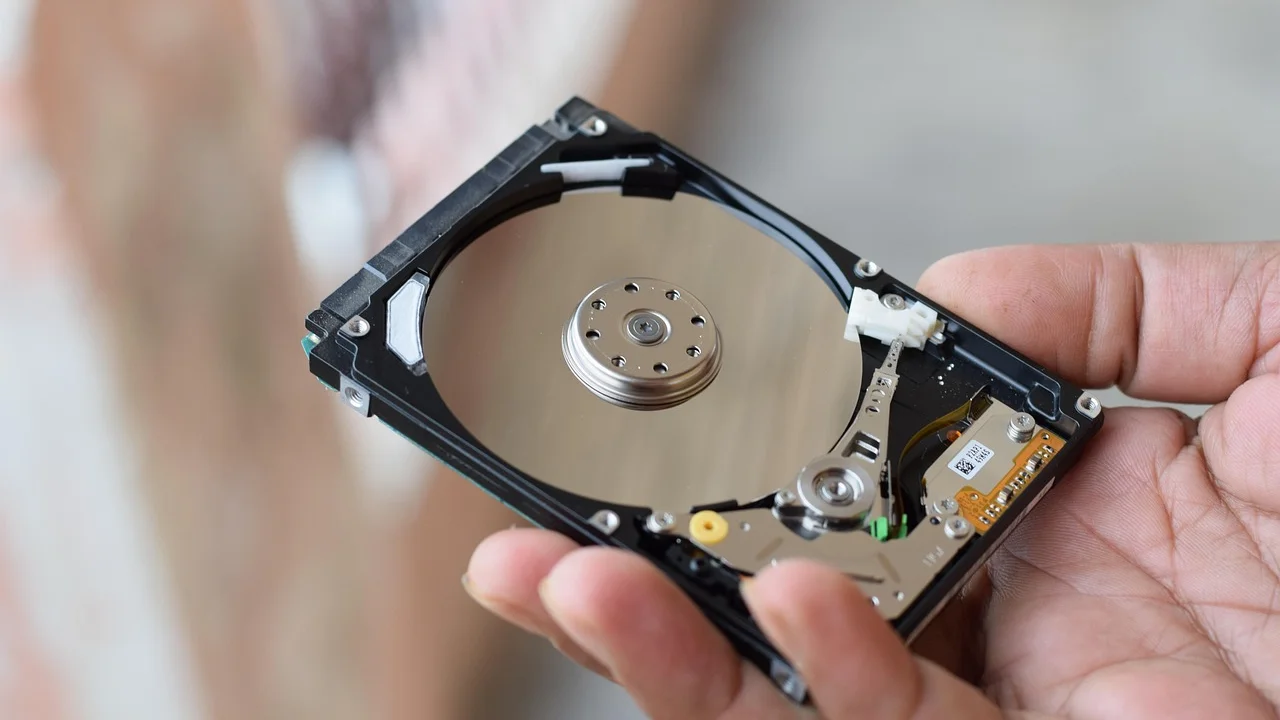
Ao aprender como usar o Sensor de Armazenamento no Windows 11, você pode diminuir o acúmulo de arquivos temporários, restos de atualizações, itens da Lixeira e conteúdos antigos da pasta Downloads, de acordo com as regras que definir. A ferramenta não substitui a organização dos seus arquivos, mas torna a manutenção básica mais simples e previsível.
O ponto mais importante é entender o que cada opção faz antes de ativar limpezas recorrentes. Assim, você aproveita a automação sem correr o risco de apagar arquivos que ainda precisa consultar.
O que é o Sensor de Armazenamento
O Sensor de Armazenamento é uma função de gerenciamento de espaço do Windows. Ele foi criado para remover dados que normalmente não têm valor permanente para o usuário, como arquivos temporários de aplicativos, arquivos temporários do sistema e elementos enviados para a Lixeira há determinado período.
Também é possível permitir que o recurso trate arquivos da pasta Downloads depois de um intervalo escolhido. Essa é uma opção que exige mais atenção: Downloads costuma concentrar instaladores, comprovantes, documentos recebidos, imagens e outros arquivos que podem ser importantes. Por isso, não é obrigatório incluir essa pasta na rotina automática.
O que ele costuma limpar
O comportamento exato pode variar conforme a configuração e o estado do sistema, mas o recurso trabalha principalmente com conteúdos temporários e arquivos que o Windows classifica como dispensáveis. Ele não foi feito para apagar programas instalados, arquivos pessoais em pastas comuns ou dados de outros discos sem uma ação específica sua.
- Arquivos temporários criados pelo Windows e por aplicativos;
- Itens da Lixeira após o prazo definido;
- Arquivos da pasta Downloads, se essa opção estiver habilitada;
- Arquivos temporários associados a processos de atualização e manutenção;
- Conteúdo local de nuvem que esteja marcado como disponível online, quando aplicável à configuração do serviço.
O que o recurso não resolve sozinho
Uma limpeza automática não corrige todos os motivos para a falta de espaço. Jogos, vídeos em alta resolução, bibliotecas de fotos, máquinas virtuais, arquivos de edição e aplicativos pesados podem ocupar dezenas de gigabytes e precisam de uma decisão consciente: desinstalar, mover para outro disco, copiar para uma unidade externa ou armazenar em um serviço de nuvem.
Da mesma forma, o Sensor de Armazenamento não é uma ferramenta de segurança nem um antivírus. Remover arquivos temporários pode melhorar a organização e liberar capacidade do disco, mas não substitui atualizações, cópias de segurança e verificações de segurança do computador.
Por que liberar espaço no Windows 11
Manter uma margem de espaço livre no disco do sistema ajuda o Windows a executar tarefas rotineiras. O sistema e diversos programas usam armazenamento temporário durante atualizações, instalação de aplicativos, edição de arquivos e criação de caches. Quando a unidade está perto do limite, essas operações podem falhar ou demorar mais.
Além disso, a falta de espaço dificulta a manutenção. Atualizações do Windows podem exigir espaço temporário, e a criação de pontos de restauração ou arquivos de paginação também depende da unidade disponível. A limpeza de itens sem utilidade é, portanto, uma medida preventiva, não apenas uma reação ao alerta de disco cheio.
“A melhor maneira de prever o futuro é inventá-lo.”
Alan Kay
A frase é frequentemente associada à importância de agir de modo planejado diante da tecnologia. No caso do armazenamento, a ideia se aplica à criação de uma rotina: em vez de esperar o computador exibir avisos críticos, vale estabelecer critérios para descartar arquivos temporários e revisar conteúdos pessoais periodicamente.
Diferença entre limpeza automática e limpeza manual
A limpeza automática acontece conforme a frequência definida nas configurações do Sensor de Armazenamento. Ela é adequada para tarefas repetitivas, como esvaziar a Lixeira após um período. Já a limpeza manual é iniciada por você e permite revisar categorias de arquivos antes de confirmar a exclusão.
As duas abordagens podem ser combinadas. Deixe a automação cuidar de arquivos temporários do sistema e faça revisões manuais antes de excluir Downloads, instalações anteriores do Windows ou grandes volumes de dados. Essa combinação reduz o trabalho sem abrir mão do controle.
Como ativar o Sensor de Armazenamento
O caminho para encontrar a ferramenta fica nas Configurações do Windows 11. É recomendável fechar documentos importantes e conferir se há arquivos recentes na Lixeira ou em Downloads antes de mudar as regras de exclusão. A ativação em si é simples e pode ser revertida a qualquer momento.
- Abra o menu Iniciar e selecione Configurações.
- Entre em Sistema.
- Clique em Armazenamento.
- Localize a opção Sensor de Armazenamento.
- Ative a chave para permitir a limpeza automática.
- Clique no próprio nome da opção para abrir as configurações detalhadas.
Na tela de Armazenamento, o Windows também mostra como a unidade está sendo utilizada, separando categorias como aplicativos instalados, arquivos temporários, documentos, imagens e outros dados. Essa visão é útil para descobrir se a limpeza de temporários será suficiente ou se o principal problema está em arquivos grandes e permanentes.
Para uma explicação geral sobre o sistema, você pode consultar a página oficial da Microsoft sobre o Windows 11. Ainda assim, faça os ajustes diretamente no computador, pois as opções disponíveis podem depender da edição do sistema, das atualizações instaladas e de serviços configurados na conta.
Executando a limpeza imediatamente
Depois de ativar o recurso, não é preciso aguardar a próxima programação. Na página de configurações do Sensor de Armazenamento, use o comando para executar a limpeza naquele momento. O Windows analisará os itens elegíveis segundo as regras atuais e removerá o que estiver dentro delas.
Essa ação é especialmente útil após instalar ou desinstalar programas, concluir uma grande atualização ou receber um aviso de pouco espaço. Porém, executar a limpeza não significa que todos os arquivos indesejados desaparecerão: itens pessoais e aplicativos continuam exigindo análise manual.
Como configurar as regras de limpeza
A etapa mais importante não é apenas ligar o recurso, mas definir com cuidado quando ele deve atuar. O Windows oferece escolhas de frequência e prazos para a Lixeira e para Downloads. A configuração ideal varia de acordo com a forma como você usa o PC e com o volume de arquivos que recebe.
Quem trabalha com documentos baixados, por exemplo, deve ser conservador com a pasta Downloads. Já uma pessoa que usa essa pasta somente para instaladores temporários pode adotar uma regra mais curta, desde que tenha o hábito de mover arquivos importantes para Documentos, um disco externo ou um serviço de nuvem.
| Opção | Como funciona | Recomendação prática |
|---|---|---|
| Executar o Sensor | Define quando a limpeza automática será verificada. | Use uma periodicidade compatível com a frequência de uso do computador. |
| Lixeira | Remove itens apagados após o prazo selecionado. | Escolha um prazo que permita recuperar exclusões acidentais. |
| Downloads | Exclui arquivos sem uso após o período escolhido. | Mantenha desativado se você guarda documentos ou instaladores nessa pasta. |
| Conteúdo na nuvem | Pode liberar cópias locais de arquivos disponíveis online, quando configurado. | Use somente se entender quais arquivos ficarão acessíveis pela internet. |
| Limpar agora | Inicia uma execução imediata conforme as regras vigentes. | Use após revisar a Lixeira e os downloads recentes. |
Escolhendo a frequência
O Sensor de Armazenamento pode ser programado para funcionar quando o computador tiver pouco espaço livre ou em intervalos regulares. Para a maioria das pessoas, uma frequência moderada é suficiente, pois evita acúmulo sem tornar a limpeza agressiva. Computadores usados diariamente para baixar muitos arquivos podem precisar de uma rotina mais frequente.
Se você prefere máximo controle, mantenha a automação limitada aos arquivos temporários e execute o recurso manualmente quando necessário. Essa alternativa costuma ser adequada para computadores compartilhados ou máquinas de trabalho, nos quais diferentes pessoas podem deixar arquivos em Downloads e na Lixeira.
Cuidados com a pasta Downloads
Antes de permitir que o Windows exclua arquivos antigos dessa pasta, crie uma rotina de organização. Mova contratos, boletos, certificados, fotos, instaladores importantes e planilhas para diretórios mais adequados. Renomear arquivos de forma clara também facilita localizar o que deve ser guardado.
Considere a pasta Downloads como uma área de entrada, e não como arquivo permanente. Essa prática reduz a chance de depender de uma configuração automática para lembrar o que é importante. Caso tenha qualquer dúvida, deixe a exclusão automática de Downloads desativada e faça a revisão manual.
Como usar Arquivos Temporários junto com o Sensor
Na mesma área de Armazenamento, o Windows 11 oferece a categoria Arquivos temporários. Ela é complementar ao Sensor de Armazenamento porque apresenta grupos específicos de dados que podem ser excluídos após análise. Em muitos casos, é a melhor opção quando você precisa liberar espaço de forma mais direcionada.
Abra Configurações, acesse Sistema, Armazenamento e selecione Arquivos temporários. O sistema fará uma verificação e exibirá categorias disponíveis. Leia a descrição de cada uma antes de marcar a caixa correspondente. Algumas opções podem conter arquivos que você deseja manter, como downloads ou conteúdos usados para restauração.
Itens que merecem atenção especial
A Lixeira pode conter arquivos excluídos por engano, portanto vale abri-la antes de confirmar a limpeza. Downloads merece ainda mais cuidado, pois é uma pasta pessoal. Arquivos relacionados a instalações anteriores do Windows ou à atualização do sistema podem ocupar bastante espaço, mas a remoção pode impedir a reversão para uma versão anterior disponível no computador.
Também é sensato evitar apagar categorias cujo nome você não compreende sem pesquisar antes. A página da Microsoft sobre como liberar espaço em disco no Windows descreve opções de limpeza e reforça a importância de conferir os itens selecionados.
Boas práticas para não ficar sem espaço
O Sensor de Armazenamento funciona melhor dentro de uma estratégia simples de organização. A ferramenta reduz o lixo digital, mas não decide o destino de grandes arquivos pessoais. Reserve alguns minutos periodicamente para identificar vídeos repetidos, cópias de instaladores, projetos antigos e programas que não são mais usados.
O Explorador de Arquivos também pode ajudar nessa tarefa. Ao abrir pastas como Downloads, Vídeos, Documentos e Imagens, altere a exibição ou a ordenação por tamanho para encontrar os maiores arquivos. Antes de excluir qualquer item, abra-o ou confira sua origem para evitar apagar algo necessário.
- Mantenha documentos relevantes em pastas nomeadas e organizadas por assunto.
- Faça cópia de segurança de arquivos importantes antes de uma limpeza ampla.
- Desinstale aplicativos e jogos que não utiliza mais.
- Revise a Lixeira antes de permitir esvaziamento automático.
- Transfira arquivos grandes para um disco externo ou armazenamento em nuvem, quando fizer sentido.
- Evite guardar cópias idênticas de vídeos, imagens e instaladores em várias pastas.
Quando usar disco externo ou nuvem
Discos externos são úteis para arquivar grandes coleções de fotos, vídeos, projetos finalizados e cópias de segurança. Já os serviços de nuvem facilitam o acesso a documentos em vários dispositivos, desde que você compreenda se os arquivos estão disponíveis localmente, apenas online ou em ambos os modos.
Ao mover dados, confirme que a cópia foi concluída e que o arquivo abre normalmente no novo local antes de apagar o original. Para conteúdos únicos e importantes, mantenha mais de uma cópia em locais diferentes. Essa é uma prática de preservação de dados, não apenas uma forma de liberar espaço.
Problemas comuns e como agir
Às vezes, o Sensor de Armazenamento parece não liberar tanto espaço quanto o esperado. Isso geralmente acontece porque a maior parte do armazenamento está ocupada por aplicativos, jogos ou arquivos pessoais, categorias que o recurso não remove automaticamente. Comece verificando o gráfico de uso do disco na página Armazenamento.
Outra possibilidade é que as regras estejam configuradas de forma conservadora. Se a Lixeira estiver definida para reter itens por um período longo e Downloads estiver desativada, a limpeza será naturalmente limitada. Isso não é defeito: é o resultado de uma configuração mais segura para preservar arquivos.
O disco continua cheio após a limpeza
Se a unidade continuar quase cheia, procure arquivos grandes e aplicativos pouco usados. Em Configurações, Sistema e Armazenamento, entre nas categorias exibidas para identificar onde está o maior consumo. Em Aplicativos instalados, você pode ordenar ou analisar os programas para decidir quais remover.
Não apague manualmente pastas do sistema, arquivos com nomes desconhecidos ou diretórios de programas apenas para ganhar espaço. Essa prática pode danificar aplicativos e até impedir o funcionamento do Windows. Prefira os recursos de desinstalação e limpeza oferecidos pelo próprio sistema.
O recurso está desativado ou indisponível
Em computadores gerenciados por empresas, escolas ou organizações, algumas configurações podem ser controladas pelo administrador. Nesse cenário, a opção pode aparecer bloqueada ou indisponível. Não tente contornar políticas internas: procure o suporte responsável pelo equipamento.
Em uma máquina pessoal, verifique se você está usando uma conta com permissões adequadas e se o Windows está atualizado. Se houver comportamento estranho persistente, reiniciar o computador e revisar as configurações costuma ser um primeiro passo seguro antes de buscar suporte técnico.
Perguntas frequentes
O Sensor de Armazenamento apaga meus documentos?
Em condições normais, ele se concentra em arquivos temporários, itens da Lixeira e, se você autorizar, arquivos antigos de Downloads. Ele não foi projetado para apagar documentos em pastas pessoais comuns, mas é essencial revisar as regras antes de ativar ações automáticas.
É seguro ativar a limpeza automática?
Sim, desde que as opções sejam configuradas com atenção. A recomendação mais prudente é ativar a limpeza de arquivos temporários e definir um prazo confortável para a Lixeira, mantendo Downloads desativada até ter certeza de que não há arquivos importantes armazenados ali.
Posso recuperar arquivos excluídos pelo Sensor de Armazenamento?
Arquivos removidos da Lixeira ou apagados por uma regra de limpeza não ficam disponíveis para restauração normal pela Lixeira. Por isso, confira o conteúdo antes do prazo programado e mantenha cópias de segurança de materiais importantes em outro local.
O Sensor de Armazenamento substitui programas de limpeza?
Para a manutenção básica de arquivos temporários e espaço em disco, a ferramenta integrada atende bem muitos usuários. Ela tem a vantagem de estar conectada às configurações do Windows. Programas de terceiros devem ser usados com cautela, especialmente os que prometem otimizações amplas ou alteram o registro do sistema.
Conclusão
O Sensor de Armazenamento é uma ferramenta prática para evitar que arquivos temporários e itens esquecidos ocupem espaço sem necessidade no Windows 11. Seu maior benefício está na automação controlada: você escolhe o que pode ser limpo, em qual prazo e quando executar a ação.
Para obter bons resultados, ative o recurso, revise com cuidado as configurações de Lixeira e Downloads e acompanhe a distribuição de espaço nas categorias de armazenamento. Combine a limpeza automática com organização de arquivos, desinstalação de programas sem uso e cópias de segurança. Dessa forma, o computador permanece mais preparado para atualizações, novos arquivos e tarefas diárias.
Referências
- Microsoft — Liberar espaço em disco no Windows.
- Microsoft — Gerenciar espaço de armazenamento com o Sensor de Armazenamento.
- Microsoft — Conheça o Windows 11.
- Wikipédia — Windows 11.
Escrito por
Editor-chefe e redator
Editor-chefe do O Valor da Educação, escreve tutoriais e guias de tecnologia com foco em clareza, pesquisa cuidadosa e aplicação prática no dia a dia.