
Como reiniciar o PC em modo de segurança no Windows 11
O modo de segurança do Windows 11 ajuda a diagnosticar problemas causados por drivers, programas e configurações. Veja as principais formas de acessá-lo, quando usar cada uma, como escolher entre as opções de inicialização e o que fazer para sair do ambiente com segurança.
Quando o computador começa a travar, apresentar tela preta, reiniciar sozinho ou falhar logo após a instalação de um programa, uma atualização ou um driver, é importante reduzir as variáveis envolvidas no diagnóstico. O modo de segurança é um ambiente especial de inicialização que carrega apenas os componentes essenciais do Windows, permitindo investigar a origem de muitas falhas.
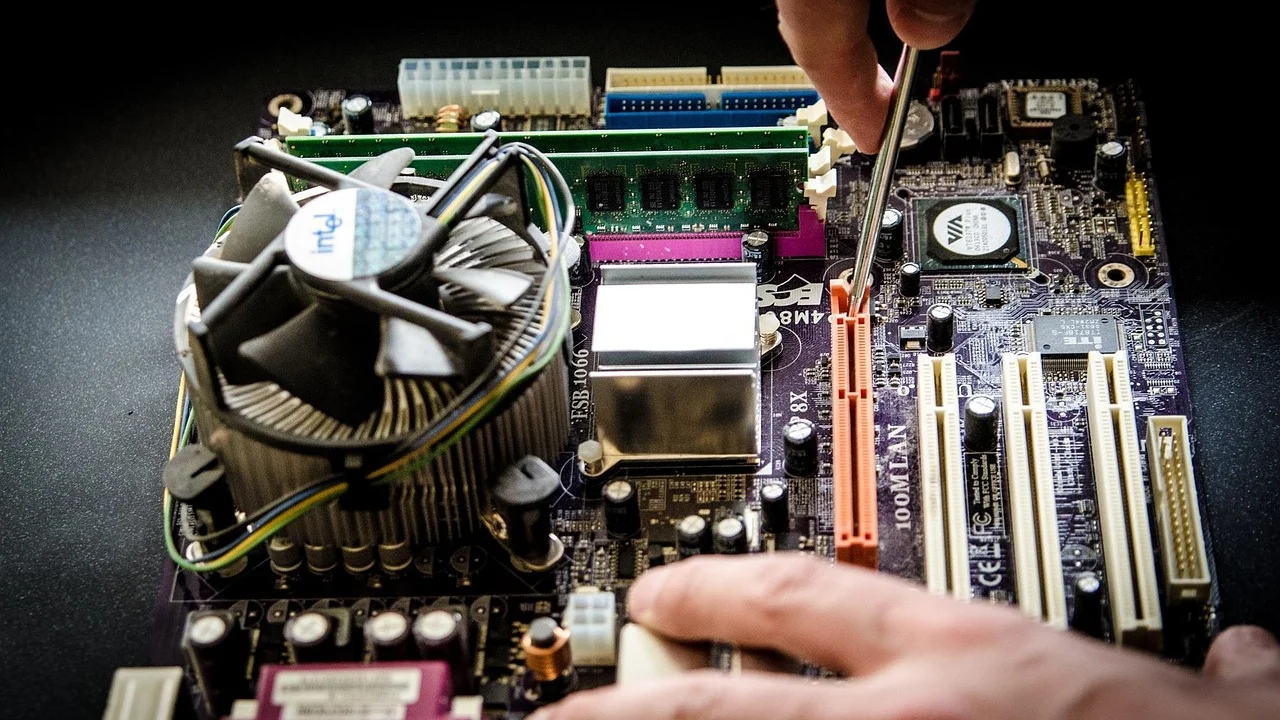
No Windows 11, há diferentes caminhos para acessar esse recurso. O método mais adequado depende de uma questão simples: o sistema ainda chega à área de trabalho ou não? Se o login funciona, as Configurações e o menu de energia costumam bastar. Se o Windows não inicia normalmente, é possível abrir o Ambiente de Recuperação por interrupções controladas de inicialização ou por uma mídia de instalação.
Este guia explica como reiniciar o PC em modo de segurança no Windows 11, diferencia as opções disponíveis e mostra cuidados importantes antes de remover programas, alterar drivers ou usar comandos. A ideia não é “consertar tudo” nesse modo, mas criar condições mais seguras para descobrir o que está causando o problema.
O que é o modo de segurança e quando ele ajuda
O modo de segurança é uma forma limitada de carregar o sistema operacional. Em vez de iniciar todos os aplicativos, serviços de terceiros, recursos gráficos e drivers normalmente usados pelo computador, o Windows inicia com um conjunto reduzido de componentes. Por isso, a tela pode ter resolução mais baixa, alguns dispositivos podem não funcionar plenamente e determinados programas podem ficar indisponíveis.
Essa limitação é justamente sua utilidade. Se o computador falha na inicialização normal, mas funciona no modo de segurança, existe uma indicação relevante de que o problema pode estar ligado a um driver adicional, a um programa configurado para abrir com o sistema, a um serviço de terceiros ou a uma alteração recente. Não é uma conclusão definitiva, mas é um bom ponto de partida para isolar a causa.
Situações em que vale usar esse recurso
Você pode recorrer ao modo de segurança quando uma atualização de driver trouxe instabilidade, quando um programa começou a provocar travamentos, quando o PC está lento logo após o login ou quando há suspeita de software indesejado. Ele também pode ser útil para desinstalar aplicativos que não saem pelo modo normal, restaurar um driver anterior ou desativar itens de inicialização.
Por outro lado, ele não substitui backups nem garante a recuperação de arquivos. Se houver sinais de defeito físico, como ruídos incomuns em unidades de armazenamento, desligamentos por aquecimento, falhas constantes de energia ou mensagens recorrentes de erro no disco, a investigação deve ser mais cautelosa. Evite procedimentos que possam agravar a perda de dados e considere ajuda técnica qualificada.
“Have you tried turning it off and on again?”
Roy, série The IT Crowd
A frase é conhecida por simplificar uma prática útil: reiniciar pode resolver falhas temporárias. Porém, quando o erro volta repetidamente, o ideal é usar o modo de segurança para observar o sistema e agir sobre a causa, não apenas repetir a reinicialização.
Entenda as opções de inicialização disponíveis
Ao chegar às Configurações de Inicialização, o Windows 11 oferece mais de uma opção relacionada ao modo de segurança. A escolha influencia o acesso à internet, ao Prompt de Comando e aos recursos disponíveis durante o diagnóstico. Na maioria dos casos, comece pela alternativa mais simples e só avance quando necessário.
As opções normalmente são ativadas após o computador reiniciar para uma tela numerada. Você pode pressionar a tecla correspondente, geralmente 4, 5 ou 6, ou usar as teclas de função indicadas na própria tela. Em notebooks, talvez seja necessário combinar a tecla de função com Fn, dependendo da configuração do teclado.
| Opção | Como selecionar | Quando usar | Atenção |
|---|---|---|---|
| Modo de segurança | Tecla 4 ou F4 | Para remover programas, revisar drivers e testar a estabilidade básica. | Não inclui acesso à rede. |
| Modo de segurança com rede | Tecla 5 ou F5 | Para baixar um driver confiável, consultar suporte ou atualizar ferramentas. | Use somente redes confiáveis e evite navegar sem necessidade. |
| Modo de segurança com Prompt de Comando | Tecla 6 ou F6 | Para usuários que precisam executar comandos de diagnóstico e reparo. | Comandos incorretos podem alterar o sistema ou arquivos. |
O modo de segurança com rede pode parecer a escolha mais conveniente, mas nem sempre é indispensável. Se você já tem os arquivos necessários em um pendrive ou pretende apenas desinstalar um aplicativo recente, o modo comum reduz ainda mais os elementos carregados. Menos componentes ativos tornam a análise mais objetiva.
Como entrar pelo menu Configurações
Se você consegue abrir o Windows e chegar à área de trabalho, o caminho pelas Configurações é um dos mais diretos. Ele leva ao Ambiente de Recuperação do Windows, onde ficam as ferramentas de solução de problemas, restauração e opções avançadas de inicialização.
Antes de continuar, salve documentos abertos e feche programas em uso. O processo reiniciará o computador imediatamente após a confirmação. Se o dispositivo estiver em um notebook, mantenha-o conectado à energia para evitar que uma bateria descarregada interrompa procedimentos de reparo.
- Abra o menu Iniciar e selecione Configurações.
- Entre em Sistema e procure a seção Recuperação.
- Em Inicialização avançada, clique em Reiniciar agora.
- Na tela azul de recuperação, escolha Solução de Problemas.
- Selecione Opções avançadas e depois Configurações de Inicialização.
- Clique em Reiniciar.
- Quando a lista de opções aparecer, pressione 4 para o modo de segurança, 5 para a versão com rede ou 6 para a opção com Prompt de Comando.
Após a reinicialização, faça login com uma conta que tenha senha, se ela for exigida. Em muitos casos, métodos de autenticação como PIN e biometria não ficam disponíveis nesse ambiente. Tenha a senha da conta em mãos antes de reiniciar, especialmente se o computador é compartilhado ou pertence a uma organização.
Como reiniciar usando Shift e o botão de energia
Há um atalho prático para acessar a recuperação sem abrir as Configurações. Ele é particularmente útil quando o sistema está funcional, mas lento ou instável a ponto de dificultar a navegação pelos menus. O procedimento usa a tecla Shift enquanto você seleciona a opção de reinicialização.
No menu Iniciar, clique no ícone de energia. Mantenha a tecla Shift pressionada e clique em Reiniciar. Continue segurando Shift até o computador sair da tela usual do Windows e exibir as opções de recuperação. A partir daí, siga o caminho: Solução de Problemas, Opções avançadas, Configurações de Inicialização e Reiniciar.
Atalho pela tela de login
Se você consegue chegar à tela de login, mas não à área de trabalho, o mesmo atalho pode ser usado ali. Clique no botão de energia no canto da tela, mantenha Shift pressionado e escolha Reiniciar. Esse recurso evita a necessidade de entrar na conta apenas para abrir as Configurações.
Quando o menu numerado aparecer, escolha o tipo de inicialização necessário. Caso o computador tenha criptografia de unidade ativada, como BitLocker, o Ambiente de Recuperação pode solicitar a chave de recuperação em algumas situações. Guarde essa chave em local seguro e acessível antes de realizar intervenções importantes no sistema.
O que fazer quando o Windows 11 não inicia
Quando o sistema não chega à tela de login, ainda é possível abrir o Ambiente de Recuperação. Uma das alternativas é deixar o Windows tentar iniciar e interromper o processo antes que ele alcance a tela de carregamento normal, repetindo isso algumas vezes. Depois de tentativas de inicialização malsucedidas, o sistema costuma exibir uma tela de Reparo Automático.
Para fazer isso com cuidado, ligue o PC e, quando perceber que a inicialização começou, mantenha o botão físico de energia pressionado até desligá-lo. Repita o procedimento apenas o necessário para que a recuperação seja acionada. Não transforme isso em uma prática rotineira: desligamentos forçados podem causar perda de arquivos que estavam sendo gravados e não devem ser feitos durante atualizações de firmware ou operações no disco.
Da tela de reparo ao modo de segurança
Quando aparecer a mensagem de reparo, selecione Opções avançadas. Depois, abra Solução de Problemas, Opções avançadas e Configurações de Inicialização. Escolha Reiniciar e pressione 4, 5 ou 6 conforme o tipo de modo de segurança desejado.
Se a opção Configurações de Inicialização não aparecer, explore as demais ferramentas de recuperação com prudência. O Reparo de Inicialização pode corrigir problemas que impedem o carregamento do Windows. A Restauração do Sistema pode ser útil se havia pontos de restauração criados antes da falha. Esses recursos têm finalidades diferentes, e é importante ler cada tela antes de confirmar qualquer ação.
Uso de mídia de instalação
Outra saída é iniciar o computador por uma mídia de instalação do Windows criada em outro PC. Ao carregar a tela inicial do instalador, procure a opção de reparar o computador, e não a de instalar o sistema. Isso abre ferramentas semelhantes às presentes no Ambiente de Recuperação local.
Essa abordagem requer atenção à ordem de inicialização configurada na BIOS ou UEFI e ao dispositivo selecionado. Não avance para a instalação do Windows se sua intenção for apenas reparar o sistema, pois uma instalação mal planejada pode substituir configurações ou arquivos. Para entender a diferença entre firmware e sistema operacional, o verbete sobre UEFI oferece uma visão geral acessível.
O que verificar depois de entrar no modo de segurança
Entrar nesse ambiente é só a primeira etapa. O próximo passo é fazer mudanças com lógica e registrar o que foi alterado. Comece lembrando quando o problema apareceu: foi logo depois de atualizar um driver, instalar um antivírus, conectar um periférico ou mudar uma configuração? Uma linha do tempo simples costuma apontar caminhos melhores do que remover itens aleatoriamente.

Evite executar diversas ações de uma vez. Se você desinstalar vários programas, atualizar drivers e alterar serviços simultaneamente, será difícil descobrir o que resolveu ou agravou a situação. Faça uma alteração por etapa, reinicie normalmente e observe o comportamento do computador.
- Desinstale aplicativos instalados pouco antes do início da falha.
- Revise drivers recentes, especialmente de vídeo, rede, áudio e periféricos.
- Desconecte temporariamente acessórios não essenciais, como impressoras, hubs e discos externos.
- Verifique os itens de inicialização no Gerenciador de Tarefas.
- Execute uma verificação de segurança com ferramenta confiável e atualizada.
- Libere espaço no armazenamento se o disco estiver quase cheio.
- Considere restaurar o sistema para um ponto anterior, se disponível.
O Gerenciador de Dispositivos pode ajudar a identificar drivers com problemas, mas não convém baixar arquivos de sites desconhecidos. Prefira os canais oficiais do fabricante do computador ou do componente. Para periféricos e dispositivos conectados, a documentação de suporte costuma informar versões compatíveis e métodos corretos de instalação.
Também vale conferir o histórico de atualizações e o monitor de confiabilidade quando o Windows voltar a iniciar. Esses recursos podem mostrar a sequência de falhas, instalações e desligamentos inesperados. O objetivo é procurar correlações: por exemplo, um erro que começou sempre após a mesma atualização ou o uso de um aplicativo específico.
Como sair do modo de segurança e voltar ao Windows normal
Na maior parte das vezes, sair é simples: abra o menu Iniciar e escolha Reiniciar. O próximo carregamento deve ocorrer normalmente, porque o modo de segurança acionado pelo Ambiente de Recuperação vale apenas para aquela sessão. Antes de reiniciar, salve qualquer trabalho que tenha sido feito durante o diagnóstico.
Se o computador continuar entrando no modo de segurança toda vez, pode haver uma configuração persistente de inicialização. Nesse caso, use o utilitário Configuração do Sistema, conhecido pelo comando msconfig. Pressione Windows + R, digite msconfig e confirme. Na guia Inicialização, verifique se a caixa Inicialização segura está marcada; se estiver, desmarque-a, aplique a alteração e reinicie.
Não marque a inicialização segura apenas para “testar” sem entender a consequência. Ao ativá-la pelo msconfig, o Windows pode ficar configurado para retornar ao modo de segurança até que a opção seja desmarcada. Esse é um comportamento esperado, mas pode confundir quem imagina que uma reinicialização comum encerrará o modo automaticamente.
Cuidados com arquivos, contas e comandos de reparo
Embora o modo de segurança seja projetado para manutenção, ele não elimina riscos. Antes de desinstalar um programa importante, remover drivers ou mexer em partições, faça backup dos seus arquivos pessoais sempre que possível. Documentos, fotos, projetos e dados de trabalho não devem depender de uma única unidade de armazenamento.
Use contas administrativas somente quando a tarefa exigir. Alterações em drivers, serviços e configurações de sistema podem afetar todos os usuários do computador. Se o PC for corporativo ou escolar, políticas de gerenciamento podem limitar ações ou exigir que a equipe responsável faça o reparo. Nesses casos, tentar contornar controles pode gerar novos problemas de acesso e suporte.
Prompt de Comando: use somente o necessário
A opção com Prompt de Comando é voltada a procedimentos específicos. Comandos como verificações de arquivos do sistema ou de unidades de armazenamento podem ser úteis, mas devem ser usados com parâmetros corretos e após a leitura da documentação oficial. Copiar sequências de comandos de fontes desconhecidas é uma forma comum de criar problemas adicionais.
Para orientações de segurança digital e proteção do equipamento, consulte as recomendações do Gabinete de Segurança Institucional. Manter o sistema atualizado, usar senhas fortes, desconfiar de anexos inesperados e instalar softwares somente de fontes confiáveis são medidas que reduzem a chance de incidentes que exigiriam intervenções mais complexas.
Perguntas frequentes
O modo de segurança apaga meus arquivos?
Não. Entrar no modo de segurança, por si só, não apaga documentos, fotos ou programas. O risco está nas ações que podem ser feitas enquanto ele está ativo, como desinstalar aplicativos, redefinir o sistema ou alterar partições. Faça backup antes de procedimentos mais invasivos.
Qual opção devo escolher: 4, 5 ou 6?
A tecla 4 é suficiente para a maior parte dos diagnósticos. Use a tecla 5 quando precisar de rede para obter suporte ou baixar um arquivo de fonte confiável. A tecla 6 é indicada apenas quando você precisa trabalhar pelo Prompt de Comando e entende os comandos que executará.
Por que meu PIN não funciona no modo de segurança?
Recursos de autenticação mais modernos podem não ser carregados nesse ambiente reduzido. Por isso, o Windows pode solicitar a senha tradicional da conta. Se você usa apenas PIN no dia a dia, confirme que conhece e consegue recuperar a senha antes de iniciar o procedimento.
Se o PC funciona no modo de segurança, o hardware está sem defeito?
Não necessariamente. O resultado sugere que software, drivers ou serviços podem estar envolvidos, pois muitos deles não são carregados nesse modo. Ainda assim, falhas de memória, armazenamento, energia ou temperatura podem ocorrer de forma intermitente e exigir testes adicionais.
Conclusão
O modo de segurança do Windows 11 é uma ferramenta de diagnóstico valiosa porque inicia o computador com o mínimo necessário. Você pode acessá-lo pelas Configurações, pelo atalho Shift + Reiniciar, pela tela de login ou pelo Ambiente de Recuperação quando o Windows não consegue abrir normalmente.
Depois de entrar, trabalhe de forma metódica: identifique mudanças recentes, remova um item suspeito por vez, revise drivers e reinicie em modo normal para testar. Se o problema persistir, se houver sinais de falha física ou se arquivos importantes estiverem em risco, interrompa intervenções aleatórias, priorize o backup e procure suporte técnico especializado.
Referências
- Microsoft Support — Iniciar o computador no modo de segurança no Windows.
- Microsoft Support — Opções de recuperação no Windows.
- Microsoft Support — Usar a Configuração do Sistema (msconfig).
- Gabinete de Segurança Institucional — Cibersegurança.
Escrito por
Editor-chefe e redator
Editor-chefe do O Valor da Educação, escreve tutoriais e guias de tecnologia com foco em clareza, pesquisa cuidadosa e aplicação prática no dia a dia.