
Como verificar a saúde do HD pelo Prompt de Comando
Verificar a saúde do HD pelo Prompt de Comando ajuda a identificar erros no sistema de arquivos, setores defeituosos e sinais de falha. Veja comandos úteis do Windows, saiba interpretar os resultados e entenda quando fazer backup ou buscar suporte técnico.
Um disco rígido pode apresentar problemas de forma gradual: arquivos que demoram para abrir, travamentos ao copiar dados, mensagens de erro durante a inicialização ou ruídos mecânicos fora do padrão. Em outros casos, a falha é repentina. Por isso, aprender como verificar a saúde do HD pelo Prompt de Comando é uma medida prática para investigar sinais iniciais e decidir se é hora de proteger os arquivos.
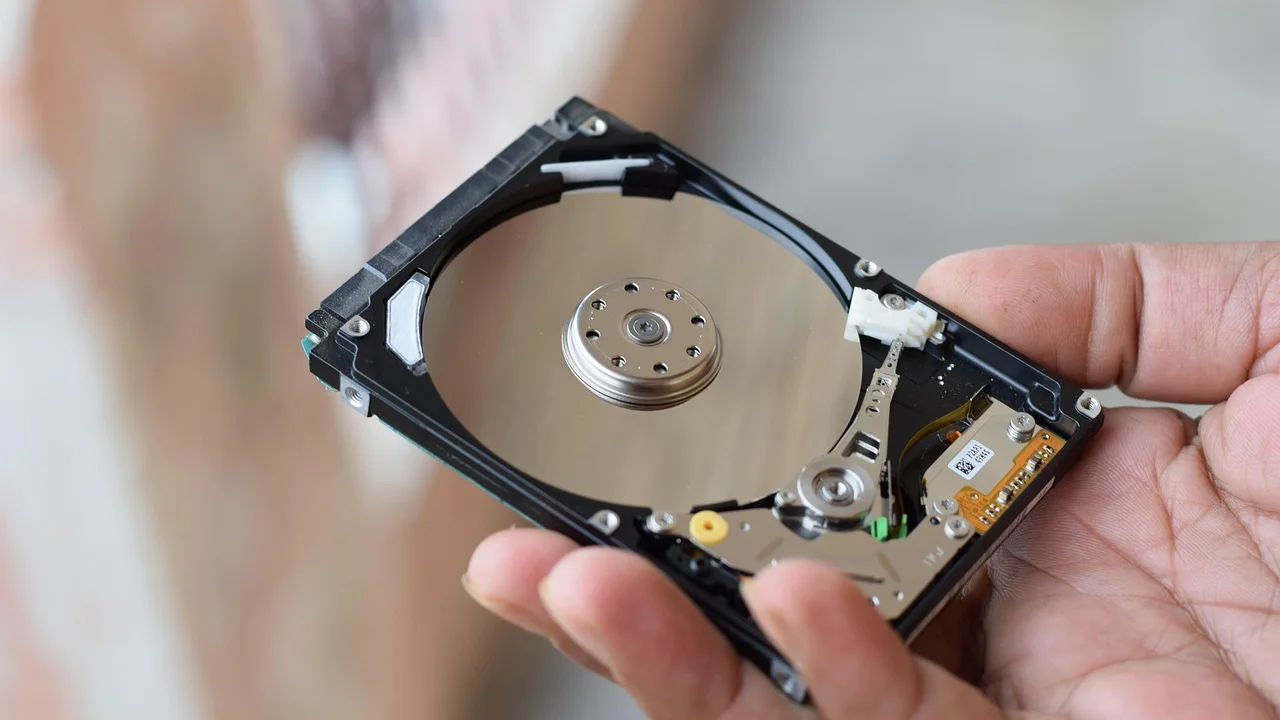
O Windows oferece ferramentas nativas que funcionam pelo Prompt de Comando. Elas permitem checar o sistema de arquivos, procurar setores defeituosos e consultar uma avaliação simplificada baseada em dados SMART, tecnologia de monitoramento presente na maior parte dos discos modernos. Esses recursos não substituem testes especializados, mas são um bom ponto de partida para diagnósticos cotidianos.
Antes de executar qualquer verificação, faça backup dos documentos mais importantes em outro disco, serviço de nuvem ou mídia externa. Um diagnóstico pode revelar um problema já existente, mas não impede que ele evolua. Além disso, alguns testes mais profundos exigem reinicialização e podem levar bastante tempo, especialmente em unidades com grande capacidade ou muitos arquivos.
O que significa saúde do HD na prática
A expressão “saúde do HD” reúne diferentes aspectos da condição de uma unidade de armazenamento. Não se trata apenas de saber se o Windows consegue abrir arquivos. Um disco pode continuar operacional mesmo com setores problemáticos, lentidão crescente ou indicadores internos que apontam desgaste. Por isso, é importante observar tanto a integridade lógica quanto os sinais físicos do equipamento.
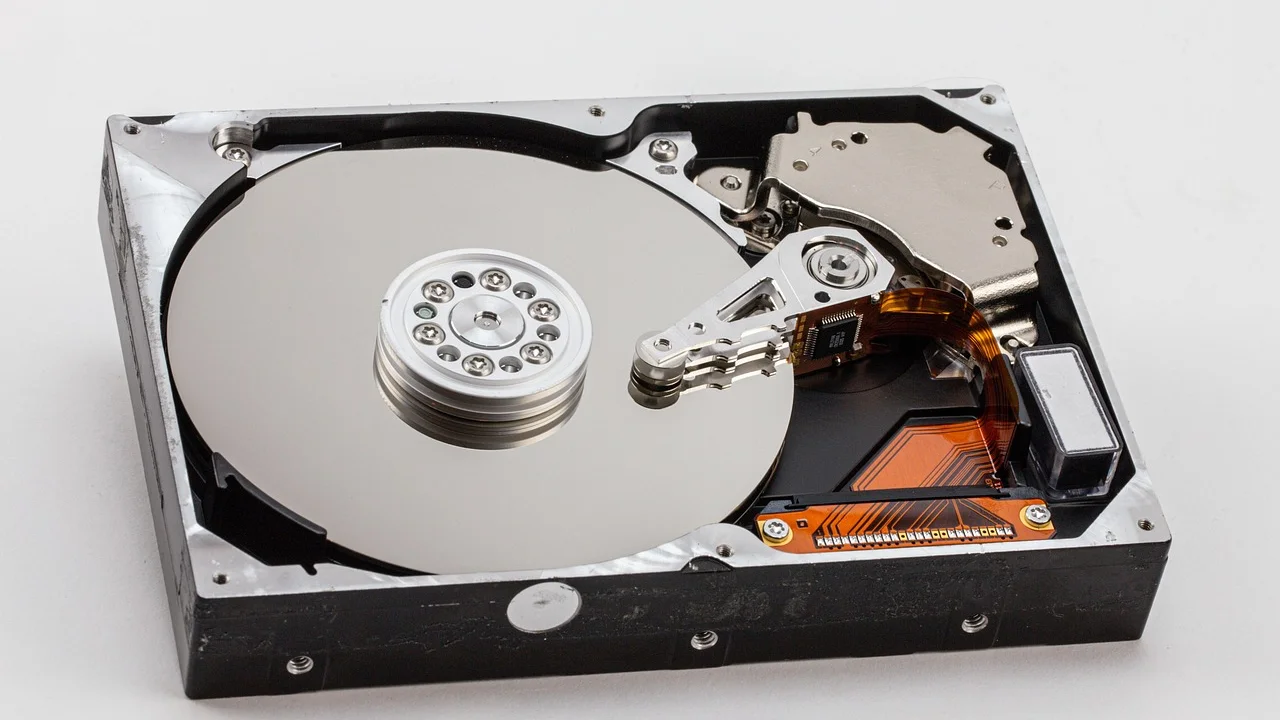
Na camada lógica, os problemas mais comuns envolvem o sistema de arquivos, que organiza pastas, nomes, permissões e a localização dos dados. Desligamentos inesperados, quedas de energia e remoção incorreta de unidades externas podem causar inconsistências nesse sistema. Já na camada física, um HD tradicional possui peças mecânicas, como pratos e cabeças de leitura, sujeitas a desgaste e impactos.
Integridade lógica e condição física
O comando CHKDSK é voltado principalmente para a integridade lógica. Ele examina a estrutura do sistema de arquivos e, quando solicitado, tenta corrigir determinados erros. Com parâmetros específicos, também pode verificar a superfície da unidade em busca de setores defeituosos. Isso é diferente de medir diretamente a vida útil de componentes mecânicos.
Os atributos SMART, por sua vez, são dados registrados pelo próprio dispositivo. Eles podem incluir informações sobre erros de leitura, setores realocados, horas de funcionamento e temperatura, dependendo do modelo. O Windows expõe uma consulta resumida desses dados pelo Prompt, mas um resultado positivo não é garantia absoluta de que a unidade não falhará.
Sinais que merecem atenção imediata
Alguns sintomas exigem prioridade no backup, independentemente do resultado dos comandos. Ruídos repetitivos de clique em um HD mecânico, desaparecimento intermitente da unidade, arquivos que se tornam inacessíveis e congelamentos frequentes durante cópias são exemplos relevantes. Evite insistir em operações pesadas se houver suspeita de dano físico, pois isso pode dificultar a recuperação posterior.
- Arquivos corrompidos ou que não abrem sem motivo aparente.
- Mensagens de “disco precisa ser verificado” ao ligar o computador.
- Lentidão anormal ao iniciar programas ou explorar pastas.
- Falhas ao copiar, mover ou excluir arquivos.
- Ruídos de estalo, raspagem ou tentativas repetidas de leitura em HDs mecânicos.
- Unidade que some do Explorador de Arquivos ou da BIOS de forma intermitente.
Em todos esses cenários, a regra mais segura é simples: copie primeiro os dados insubstituíveis. Diagnosticar o disco é importante, mas preservar o conteúdo deve vir antes de qualquer tentativa de reparo.
Preparação antes de abrir o Prompt de Comando
Para executar verificações que corrigem erros, é recomendável abrir o Prompt de Comando com privilégios de administrador. No menu Iniciar, pesquise por “Prompt de Comando”, clique com o botão direito no resultado e escolha a opção para executar como administrador. Em versões recentes do Windows, o Terminal também pode ser usado, desde que esteja elevado.
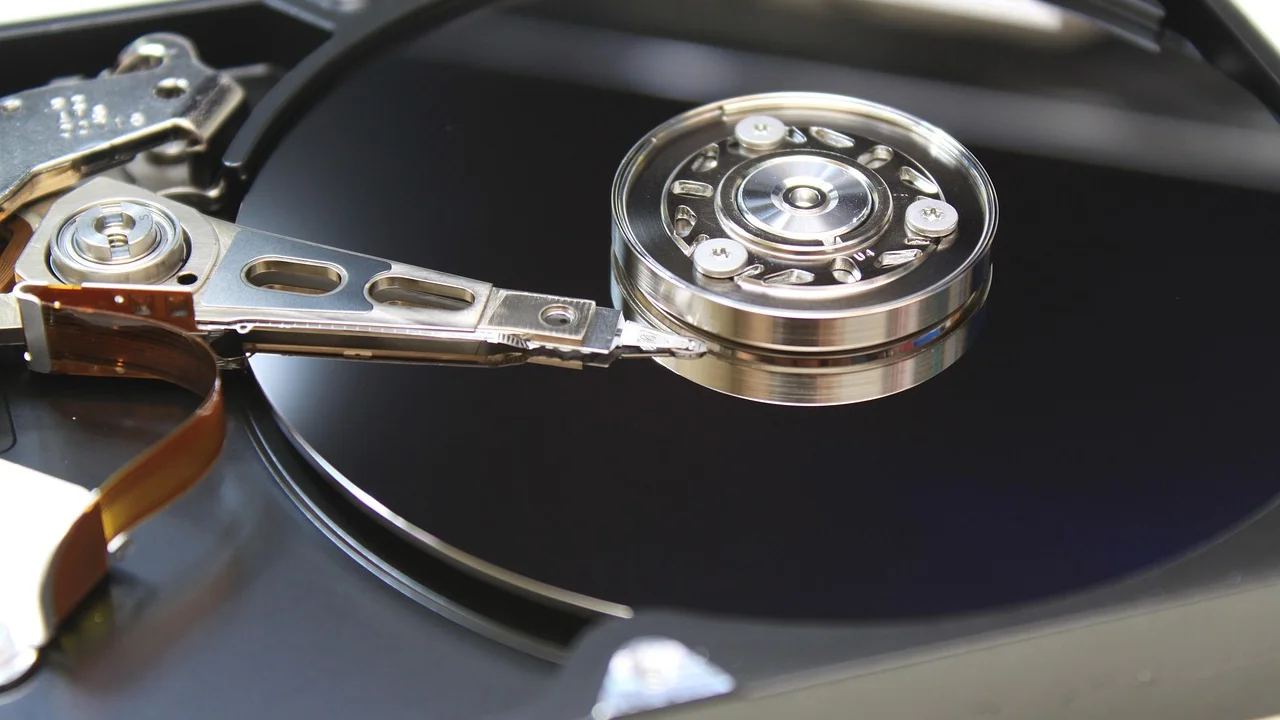
Também é essencial identificar corretamente a letra da unidade que será analisada. Na maioria dos computadores, o disco do sistema usa a letra C:. Discos externos, pen drives e partições adicionais podem aparecer como D:, E: ou outra letra. Abra o Explorador de Arquivos, entre em “Este Computador” e confirme a letra antes de digitar o comando.
Cuidados com discos externos e partições
Um mesmo HD físico pode possuir mais de uma partição, cada uma com uma letra diferente. Ao verificar apenas D:, por exemplo, você analisa aquela partição, e não necessariamente todas as áreas acessíveis por outras letras. Caso a unidade tenha várias partições, faça a checagem de cada uma de acordo com a necessidade.
Em discos externos, confira o cabo USB, a porta utilizada e a fonte de alimentação, quando aplicável. Uma conexão instável pode gerar desconexões e erros de leitura que parecem falhas do disco. Testar outro cabo ou outra porta é uma medida simples antes de concluir que há defeito na unidade.
| Ferramenta ou comando | Finalidade principal | O que observar |
|---|---|---|
| chkdsk C: | Consulta básica do sistema de arquivos | Mensagens sobre erros e status do volume |
| chkdsk C: /f | Corrige erros lógicos encontrados | Pode exigir reinicialização no disco do sistema |
| chkdsk C: /r | Procura setores defeituosos e tenta recuperar dados legíveis | Processo demorado; faça backup antes |
| wmic diskdrive get status | Exibe avaliação SMART resumida | OK é positivo, mas não elimina todos os riscos |
| fsutil dirty query C: | Informa se o volume foi marcado para verificação | Indica necessidade de checagem, não a causa exata |
O resultado de uma ferramenta deve ser interpretado em conjunto com o comportamento do computador. Um disco que informa status normal, mas apresenta falhas recorrentes, merece investigação adicional e backup preventivo. Da mesma forma, um erro lógico isolado pode ser corrigido sem que exista dano físico.
Como usar o CHKDSK para examinar e corrigir erros
O CHKDSK, abreviação de “check disk”, é uma ferramenta tradicional do Windows. Em sua forma mais simples, ela examina um volume e apresenta informações sobre o sistema de arquivos. Para iniciar uma consulta básica no disco do sistema, digite chkdsk C: no Prompt de Comando elevado e pressione Enter.
Essa consulta pode informar se o Windows encontrou problemas no volume. Entretanto, ela não corrige automaticamente os erros. Para solicitar reparos na estrutura lógica, use o parâmetro /f. O comando fica assim: chkdsk C: /f. Se o volume estiver em uso, que é o caso comum da unidade onde o Windows está instalado, o sistema perguntará se a verificação deve ser agendada para a próxima reinicialização.
Passo a passo para executar uma verificação segura
- Salve seu trabalho e faça backup dos arquivos essenciais.
- Abra o Prompt de Comando ou Terminal como administrador.
- Confirme a letra da unidade que deseja analisar.
- Digite chkdsk letra_da_unidade: para uma consulta inicial, como chkdsk D:.
- Se forem identificados erros lógicos, execute chkdsk D: /f.
- Para uma varredura mais profunda, use chkdsk D: /r, desde que os dados importantes já estejam protegidos.
- Em C:, aceite o agendamento e reinicie o computador quando solicitado.
O parâmetro /r inclui a procura por setores defeituosos e tenta recuperar informações legíveis. Como ele envolve uma leitura extensa da unidade, o processo pode demorar muitas horas. Não desligue o computador à força enquanto a verificação estiver ocorrendo, a menos que haja uma situação excepcional, como superaquecimento ou falha elétrica.
Para entender a finalidade geral da ferramenta e suas opções no ambiente Windows, é útil consultar a documentação oficial sobre o comando CHKDSK. A documentação ajuda a diferenciar comandos de consulta, reparo e análise de setores, evitando o uso desnecessário de parâmetros mais demorados.
Consultando o status SMART pelo comando WMIC
Outra forma de checar o estado geral da unidade pelo Prompt é consultar o status SMART resumido. Em muitos computadores Windows, o comando wmic diskdrive get status retorna uma linha para cada unidade física detectada. A resposta mais comum é “OK”, indicando que o dispositivo não relatou uma condição de falha iminente nessa avaliação simplificada.
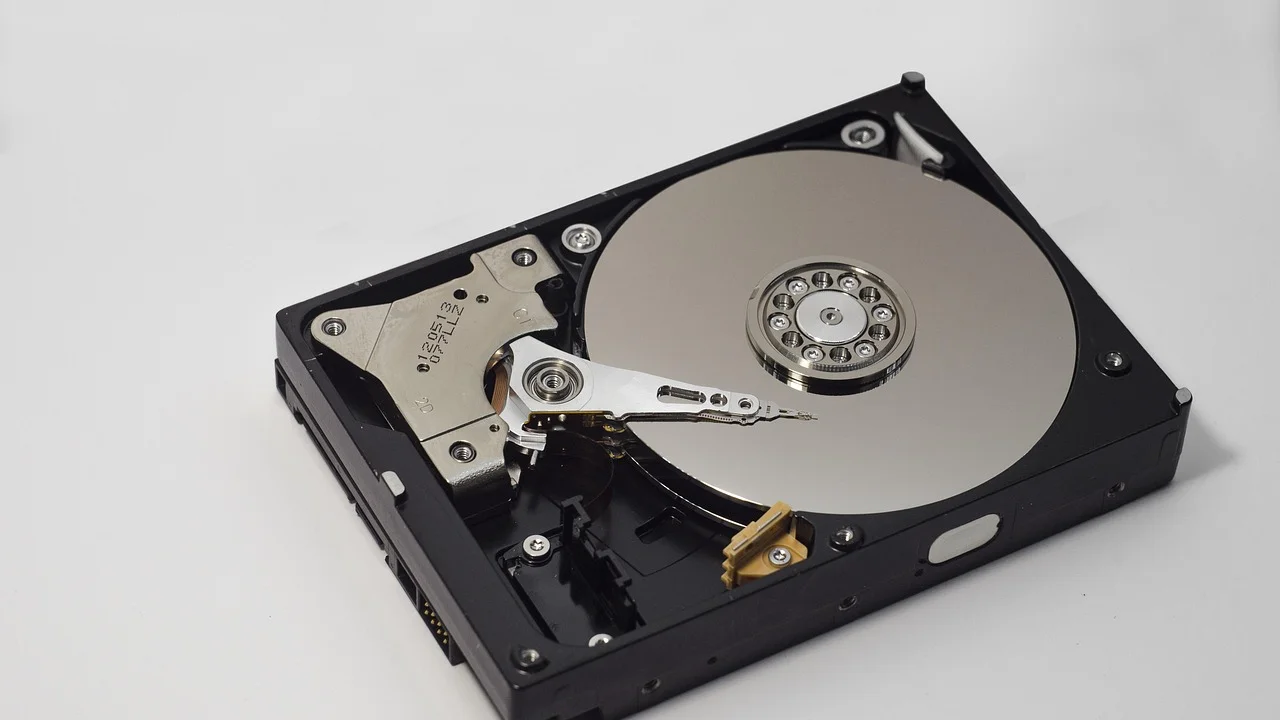
Apesar de útil, esse resultado deve ser lido com cautela. “OK” significa que o limiar de alerta SMART não foi atingido segundo a consulta apresentada; não significa que o HD está novo, livre de erros ou imune a falhas. O mecanismo SMART é uma tecnologia preventiva, não uma previsão perfeita.
Quando o WMIC não funciona
O WMIC foi descontinuado em versões modernas do Windows e pode não estar disponível ou habilitado em todos os sistemas. Se o comando não for reconhecido, isso não indica defeito no HD. É apenas uma característica da instalação do sistema operacional. Nessa situação, o CHKDSK continua sendo uma alternativa nativa útil para examinar volumes.
Também pode ocorrer de o comando não mostrar informações detalhadas ou de uma unidade externa não responder da mesma forma que um disco interno. Adaptadores USB, gabinetes externos e controladores podem limitar o repasse dos dados SMART ao sistema. Portanto, ausência de detalhes não deve ser interpretada automaticamente como disco saudável ou danificado.
“A informação é a resolução da incerteza.”
Claude Shannon
No contexto do armazenamento, obter mais de um tipo de informação reduz incertezas: observar sintomas, consultar o SMART, executar o CHKDSK e acompanhar o comportamento após a verificação produz um diagnóstico mais responsável do que depender de uma única mensagem na tela.
Interpretando os resultados sem tirar conclusões precipitadas
Após o CHKDSK, o Windows pode informar que não encontrou problemas, que corrigiu erros ou que detectou setores defeituosos. Um resultado sem erros é tranquilizador, mas não elimina a necessidade de backup. Arquivos importantes devem existir em mais de um local, pois qualquer dispositivo de armazenamento pode falhar por motivos físicos, elétricos ou acidentais.
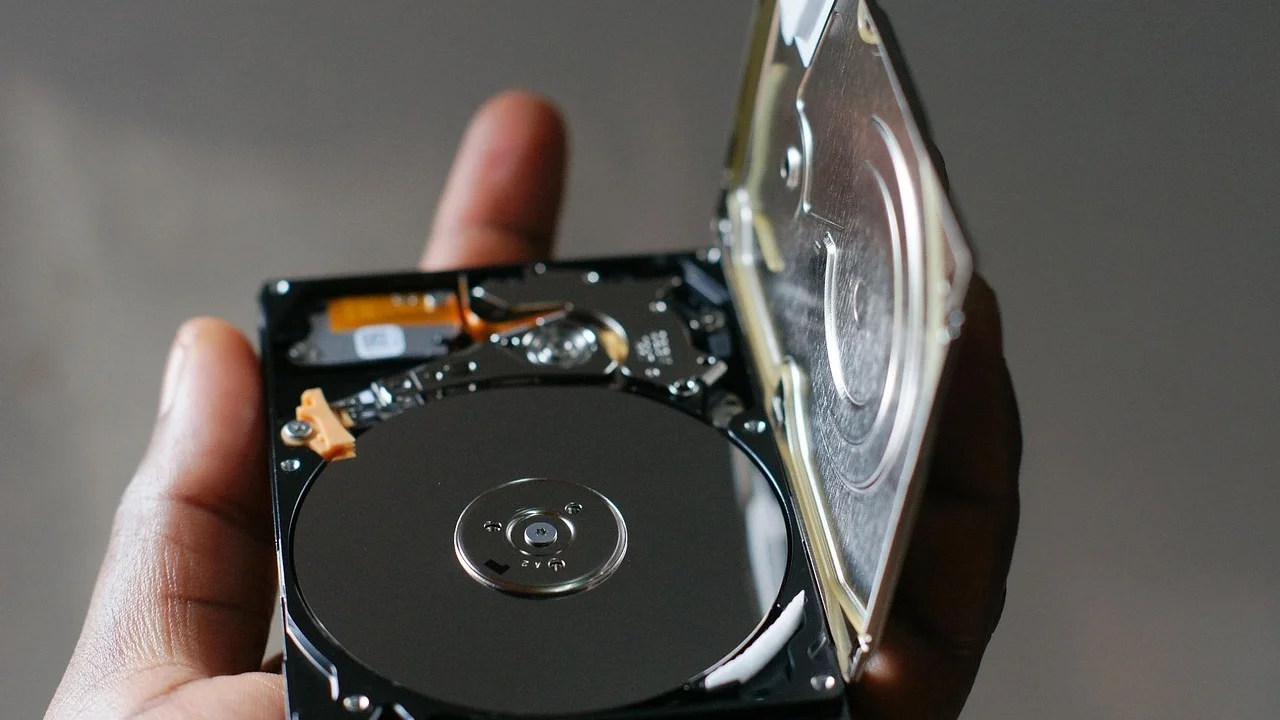
Quando o relatório aponta correções no sistema de arquivos, acompanhe o computador nos dias seguintes. Se os mesmos erros retornarem, se houver novos travamentos ou se a unidade continuar desaparecendo, a causa pode ser mais ampla do que uma inconsistência isolada. Cabos, portas, memória, energia e o próprio disco devem entrar na investigação.
Setores defeituosos: o que o alerta pode indicar
Setores defeituosos são áreas do disco que não podem ser lidas ou gravadas de modo confiável. Em HDs mecânicos, eles podem estar associados a danos físicos ou degradação da mídia. O sistema pode tentar isolar essas áreas para que não sejam usadas, mas o surgimento de novos setores problemáticos é um sinal de atenção, principalmente se ocorrer acompanhado de lentidão e erros de cópia.
Em unidades SSD, a lógica de gerenciamento é diferente, pois não há partes mecânicas nem setores físicos exatamente como em um HD convencional. Ainda assim, há blocos de memória e mecanismos internos de remapeamento. O CHKDSK pode corrigir erros lógicos em SSDs, mas não deve ser usado como se fosse uma medição de desgaste das células de memória.
Mensagens e decisões recomendadas
A tabela abaixo organiza respostas prudentes para alguns resultados frequentes. Ela não substitui análise técnica, mas ajuda a definir a próxima ação sem ignorar riscos aos dados.
| Resultado ou sintoma | Interpretação possível | Próxima ação recomendada |
|---|---|---|
| CHKDSK não encontrou erros | Não houve inconsistência lógica detectada | Mantenha backup e monitore sintomas |
| Erros corrigidos pelo /f | Havia falha no sistema de arquivos | Observe se os problemas reaparecem |
| Setores defeituosos ou falha ao ler | Possível degradação da unidade | Faça backup imediato e planeje substituição |
| WMIC retorna Pred Fail | Alerta SMART de possível falha iminente | Priorize cópia dos dados e suporte técnico |
| Cliques, sumiços e travamentos | Possível defeito físico ou conexão instável | Evite uso intenso e teste cabos ou assistência |
Se houver arquivos insubstituíveis em um disco que já apresenta ruídos mecânicos, não rode testes repetidos e extensos sem necessidade. Cada tentativa de leitura pode aumentar o esforço sobre um componente comprometido. Nesses casos, a abordagem mais conservadora é desligar o equipamento após copiar o que for possível e avaliar assistência especializada.
Outros comandos úteis para complementar a análise
Além do CHKDSK e do WMIC, há comandos que ajudam a entender o estado do volume no Windows. Um exemplo é fsutil dirty query C:. Ele verifica se a unidade foi marcada como “suja”, expressão técnica usada quando o sistema entende que uma checagem pode ser necessária, por exemplo após desligamento incorreto.
Se a resposta indicar que o volume não está marcado, isso não é um laudo de saúde física. Significa apenas que o Windows não sinalizou aquela condição específica. Se o volume estiver marcado, execute uma verificação apropriada e investigue por que a marcação ocorreu, especialmente quando há repetição do aviso.
Verificando unidades e letras com DiskPart
Para conferir discos, partições e letras de unidade, você pode abrir o utilitário DiskPart pelo Prompt com o comando diskpart. Em seguida, use list volume para ver os volumes disponíveis. Essa etapa é útil quando há dúvida sobre qual letra corresponde ao disco externo ou à partição que será analisada.
Tenha cuidado: o DiskPart também possui comandos capazes de alterar e apagar partições. Para uma simples identificação, limite-se a comandos de listagem e saia digitando exit. Não use comandos como clean, format ou delete sem conhecer exatamente seus efeitos, pois eles podem comprometer o acesso aos dados.
Outra medida complementar é verificar se o Windows reconhece o modelo do dispositivo no Gerenciador de Dispositivos e se há mensagens de erro. A explicação sobre o padrão de monitoramento interno pode ser aprofundada no verbete sobre S.M.A.R.T., que descreve a tecnologia usada para acompanhar atributos de unidades de armazenamento.
Prevenção: backup, energia e uso adequado do armazenamento
A melhor resposta a uma possível falha de disco não é apenas executar um comando: é ter uma rotina de proteção de dados. Backup não precisa ser complicado, mas deve ser periódico e armazenado em local diferente da cópia principal. Guardar duas cópias no mesmo HD não protege contra defeito físico, furto, dano elétrico ou perda do equipamento.
Para arquivos pessoais, uma combinação de unidade externa e serviço de nuvem pode atender muitas necessidades. Para documentos profissionais ou dados essenciais, considere versões históricas dos arquivos e testes de restauração. Um backup só é confiável quando pode ser recuperado com sucesso.
Hábitos que reduzem riscos
- Desligue o computador pelo sistema, evitando interrupções abruptas de energia.
- Use filtros de linha de boa qualidade e, quando necessário, equipamentos de proteção elétrica adequados.
- Não movimente notebooks ou HDs externos enquanto um HD mecânico estiver em atividade.
- Ejete unidades USB pelo sistema antes de desconectá-las.
- Mantenha espaço livre no disco para o funcionamento do sistema e das atualizações.
- Revise periodicamente se os backups realmente contêm os arquivos necessários.
Não espere um alerta crítico para organizar cópias de segurança. O monitoramento via Prompt de Comando é uma ferramenta de diagnóstico, enquanto o backup é uma estratégia de continuidade. Juntos, eles reduzem a chance de perder dados por uma falha inesperada.
Perguntas frequentes
O comando CHKDSK apaga arquivos?
O objetivo do CHKDSK é verificar e corrigir estruturas do sistema de arquivos, não apagar arquivos intencionalmente. Porém, quando há corrupção grave, dados já comprometidos podem não ser recuperáveis ou podem ser realocados para arquivos de recuperação. Por esse motivo, faça backup antes de usar opções de correção, sobretudo /r.
Posso usar CHKDSK em SSD?
Sim. O CHKDSK pode verificar e corrigir problemas lógicos no sistema de arquivos de um SSD. Porém, ele não é uma ferramenta de medição da vida útil das células de memória. Não há motivo para executar varreduras profundas sem sintomas ou necessidade, especialmente como rotina frequente.
O status OK no WMIC significa que meu HD está perfeito?
Não. O status OK apenas informa que a consulta resumida ao SMART não detectou um alerta de falha iminente. Um HD pode ter problemas de desempenho, setores em desenvolvimento, falhas de cabo ou defeitos que ainda não acionaram esse limiar. Considere também os sintomas e mantenha cópias de segurança.
Quanto tempo demora o CHKDSK /r?
O tempo varia conforme a capacidade da unidade, a quantidade de dados, a velocidade do disco, a interface de conexão e a existência de erros. Em discos grandes, a verificação pode levar várias horas. Execute-a quando o computador não for necessário e evite interromper o procedimento.
Conclusão
Usar o Prompt de Comando para analisar um HD é uma forma acessível de identificar erros lógicos, consultar alertas resumidos do SMART e agir antes que um problema se agrave. O CHKDSK é especialmente útil para examinar volumes e corrigir inconsistências, enquanto o WMIC, quando disponível, oferece uma visão rápida do status informado pela unidade.
Os resultados devem orientar decisões práticas: erros isolados pedem acompanhamento; setores defeituosos, alertas de falha e sintomas físicos exigem backup imediato e possível substituição do dispositivo. Nenhum comando oferece garantia total, mas uma rotina de verificação consciente, somada a backups testados, é a maneira mais segura de preservar arquivos importantes.
Referências
- Microsoft Learn — chkdsk: referência de comandos do Windows.
- Microsoft Learn — fsutil dirty: consulta de marcação de volume.
- Wikipédia — S.M.A.R.T.: visão geral da tecnologia de automonitoramento de unidades.
- National Institute of Standards and Technology — Computer Security Resource Center: boas práticas de proteção de informações.
Escrito por
Editor-chefe e redator
Editor-chefe do O Valor da Educação, escreve tutoriais e guias de tecnologia com foco em clareza, pesquisa cuidadosa e aplicação prática no dia a dia.