
Como formatar um pendrive pelo Windows sem programas
Formatar um pendrive pelo próprio Windows é uma tarefa simples, mas exige atenção ao sistema de arquivos, à letra da unidade e aos dados armazenados. Veja caminhos seguros pelo Explorador, Gerenciamento de Disco e Prompt de Comando, além de soluções para falhas frequentes.
Formatar um pendrive pelo próprio sistema é uma forma prática de apagar arquivos, corrigir uma estrutura de pastas com problemas ou preparar a unidade para ser usada em outro dispositivo. O Windows oferece ferramentas nativas para isso, portanto não é preciso baixar aplicativos de terceiros para realizar as tarefas mais comuns.
Embora o procedimento pareça direto, algumas escolhas influenciam o resultado. O sistema de arquivos determina, por exemplo, o tamanho máximo aceito por arquivo e a compatibilidade com TVs, videogames, aparelhos de som, câmeras e computadores. Além disso, uma formatação apaga o conteúdo da unidade, o que torna o backup uma etapa indispensável.
Neste guia, você verá os principais métodos disponíveis no Windows, entenderá quando usar FAT32, exFAT ou NTFS e encontrará orientações para lidar com mensagens de erro. As instruções são voltadas a pendrives comuns e dispensam qualquer programa adicional.
O que acontece ao formatar um pendrive
A formatação organiza o espaço de armazenamento para que o sistema operacional possa gravar, localizar e apagar arquivos. Na prática, o Windows cria ou recria uma estrutura lógica na unidade, chamada de sistema de arquivos. Essa estrutura define como nomes, pastas, permissões e dados são gerenciados.
Na formatação rápida, que é a opção mais usada, o Windows remove as referências aos arquivos existentes e prepara a unidade para novos dados. Isso não equivale necessariamente a uma eliminação irrecuperável das informações. Se o pendrive armazenava documentos confidenciais e será descartado ou repassado a outra pessoa, uma simples formatação rápida pode não ser suficiente como medida de privacidade.
Formatação rápida e formatação completa
A opção de formatação rápida é adequada quando o pendrive está funcionando normalmente e você apenas quer limpá-lo ou trocar o sistema de arquivos. Ela costuma levar poucos segundos, dependendo da capacidade e do estado da unidade.
Já a formatação sem marcar a opção rápida pode demorar consideravelmente mais. Em geral, ela é usada quando há suspeita de setores defeituosos ou quando se deseja uma verificação mais abrangente do dispositivo. Mesmo assim, falhas físicas, controladores danificados e desgaste de memória flash podem exigir a substituição do pendrive.
“A informação é a resolução da incerteza.”
Claude Shannon
Antes de começar, confirme que está lidando com a unidade correta. Pendrives, cartões de memória e discos externos podem aparecer com nomes parecidos no Windows, e selecionar o volume errado pode provocar a perda de arquivos importantes.
Antes de iniciar: backup e identificação da unidade
O ponto mais importante é copiar os arquivos que ainda tenham valor para outro local: o disco interno do computador, um serviço de armazenamento em nuvem ou outro dispositivo confiável. Abra algumas pastas e confira se a cópia foi concluída antes de apagar o conteúdo original.
Também vale observar a letra atribuída pelo Windows ao pendrive, como D:, E: ou F:. Ela aparece no Explorador de Arquivos, ao lado do nome da unidade. Essa identificação será útil nos métodos mais avançados, especialmente no Prompt de Comando, onde um comando aplicado ao disco incorreto pode causar perda de dados.
Sinais de que a formatação pode ajudar
Há situações em que formatar pode restaurar o uso normal da unidade. Isso inclui mensagens indicando que o disco precisa ser formatado, incompatibilidade entre o pendrive e um aparelho específico, arquivos que não abrem depois de uso em outro sistema ou uma organização de pastas que se tornou confusa.
Por outro lado, se a unidade desconecta sozinha, desaparece com frequência, fica extremamente lenta, apresenta capacidade errada ou impede a cópia de arquivos mesmo após várias tentativas, o problema pode ser físico. A formatação não repara danos de hardware e pode dificultar uma eventual tentativa de recuperação de dados.
- Faça backup de todos os arquivos que deseja preservar.
- Remova outros dispositivos USB de armazenamento para reduzir o risco de confusão.
- Verifique a letra, o nome e a capacidade aproximada do pendrive.
- Feche arquivos, players e programas que possam estar usando a unidade.
- Não desconecte o pendrive durante o processo de formatação.
Se houver dados muito importantes e o pendrive estiver apresentando falhas, a recomendação é não insistir em novas gravações ou formatações. Cada operação pode alterar os dados existentes. Nessa condição, procurar um serviço especializado em recuperação pode ser mais adequado.
Qual sistema de arquivos escolher no Windows
O sistema de arquivos é uma das decisões centrais do processo. Para pendrives, os formatos mais encontrados no Windows são FAT32, exFAT e NTFS. Não existe uma escolha universal: o melhor formato depende dos dispositivos que receberão a unidade e do tamanho dos arquivos que serão copiados.
O FAT32 é conhecido pela ampla compatibilidade. Muitos equipamentos mais antigos o reconhecem, incluindo certas TVs, centrais multimídia, consoles e aparelhos de áudio. Sua principal limitação é não aceitar arquivos individuais maiores que 4 GB. Por isso, um filme de alta qualidade, uma imagem de disco ou um backup grande pode não caber, mesmo que o pendrive tenha espaço livre.
O exFAT foi criado para mídias de armazenamento flash e costuma ser a alternativa mais equilibrada para uso atual entre computadores e aparelhos compatíveis. Ele suporta arquivos grandes e é reconhecido por versões modernas de Windows, macOS e diversos dispositivos recentes. Ainda assim, equipamentos antigos podem não identificá-lo.
O NTFS suporta arquivos grandes e recursos do Windows, como permissões e registro de alterações. É muito comum em discos internos. Em pendrives, pode ser útil quando o uso será restrito a computadores Windows, mas a compatibilidade com TVs, câmeras e outros eletrônicos tende a ser menor do que com FAT32 ou exFAT.
| Sistema de arquivos | Melhor cenário de uso | Limitação principal | Compatibilidade geral |
|---|---|---|---|
| FAT32 | Equipamentos antigos e ampla compatibilidade | Arquivos individuais de até 4 GB | Muito alta |
| exFAT | Arquivos grandes e uso em dispositivos atuais | Pode falhar em aparelhos mais antigos | Alta em sistemas modernos |
| NTFS | Uso predominantemente em computadores Windows | Menor suporte em eletrônicos diversos | Alta no Windows |
Para conhecer o conceito por trás dessas estruturas, vale consultar o verbete da Wikipédia sobre sistema de arquivos. Na prática, se você precisa levar documentos, fotos e vídeos grandes entre computadores recentes, exFAT costuma ser uma escolha conveniente. Se o pendrive será usado em uma TV ou em um aparelho mais antigo, consulte o manual do equipamento e, quando houver dúvida, teste FAT32.
Como formatar pelo Explorador de Arquivos
O Explorador de Arquivos é o método mais simples e indicado para a maioria das pessoas. Ele permite selecionar a unidade, definir o sistema de arquivos e iniciar a formatação em poucos cliques. Antes de confirmar, releia a letra da unidade e a capacidade exibida.
Esse caminho funciona quando o pendrive aparece normalmente em “Este Computador”. Caso ele seja reconhecido pelo Windows, mas não apareça no Explorador, pule para o Gerenciamento de Disco, que oferece mais controle sobre partições, letras de unidade e volumes sem formatação.
- Conecte o pendrive a uma porta USB do computador.
- Abra o Explorador de Arquivos com as teclas Windows + E.
- Entre em “Este Computador” e localize o pendrive pela letra e pela capacidade.
- Clique com o botão direito na unidade e escolha “Formatar”.
- Em “Sistema de arquivos”, selecione FAT32, exFAT ou NTFS de acordo com sua necessidade.
- Defina um nome no campo de rótulo do volume, se desejar.
- Mantenha marcada a opção de formatação rápida para uma limpeza comum.
- Clique em “Iniciar” e confirme o aviso de que os dados serão apagados.
Ao término, o Windows exibirá uma mensagem de conclusão. Abra o pendrive e faça um teste simples: crie uma pasta, copie um arquivo pequeno e ejete a unidade com segurança. Se o arquivo continuar acessível após reconectar o dispositivo, a operação foi concluída como esperado.
Quando a opção FAT32 não aparece
Em alguns casos, a janela de formatação do Windows não oferece FAT32 para unidades de maior capacidade. Isso acontece por uma limitação da interface do sistema, não porque o formato seja completamente impossível em todos os contextos. Sem ferramentas adicionais, a alternativa prática costuma ser exFAT, sobretudo para uso em equipamentos modernos.
Se um dispositivo específico exigir FAT32 e o Windows não mostrar essa alternativa, verifique a documentação do fabricante. Alguns aparelhos também aceitam exFAT, enquanto outros exigem uma capacidade ou organização de partições específica. Evite alterar configurações ao acaso sem ter backup dos arquivos.
Como usar o Gerenciamento de Disco
O Gerenciamento de Disco é uma ferramenta nativa útil quando o pendrive aparece no sistema, mas não recebe letra, está com espaço não alocado ou possui uma partição que você deseja recriar. Ele mostra os discos conectados de forma visual, com tamanho, status e divisões existentes.
Para abri-lo, clique com o botão direito no menu Iniciar e selecione “Gerenciamento de Disco”. Outra alternativa é pesquisar pelo nome da ferramenta no campo de busca do Windows. Ao entrar na tela, localize o pendrive principalmente pela capacidade. Nunca escolha um disco apenas pela posição na lista.
Formatar um volume existente
Se o pendrive tiver uma partição visível, clique com o botão direito sobre ela e selecione “Formatar”. Escolha o rótulo, o sistema de arquivos e a opção de formatação rápida. Confirme somente após verificar se a capacidade corresponde à unidade USB que deseja limpar.
Se a opção de formatar estiver indisponível ou se a área estiver marcada como “Não alocado”, será preciso criar um volume. Clique com o botão direito no espaço não alocado, escolha “Novo Volume Simples” e siga o assistente. Durante o processo, você poderá atribuir uma letra e selecionar o sistema de arquivos.
Dar uma letra ao pendrive
Às vezes o dispositivo funciona, mas não aparece no Explorador porque está sem letra atribuída. No Gerenciamento de Disco, clique com o botão direito no volume, escolha a opção para alterar letra e caminhos da unidade e adicione uma letra disponível. Isso, por si só, pode resolver o acesso sem apagar dados.
É importante diferenciar essa situação de um pendrive exibido como “Não inicializado” ou com capacidade zero. Esses sinais podem indicar falhas mais sérias. Não inicialize ou limpe um disco que contenha arquivos necessários sem compreender as consequências, pois essas ações alteram sua estrutura de partições.
Formatação pelo Prompt de Comando com DiskPart
O DiskPart é uma ferramenta de linha de comando integrada ao Windows. Ela é poderosa e pode ser útil quando a interface gráfica falha, quando há problemas com partições ou quando é necessário recriar a estrutura da unidade. Porém, exige atenção redobrada: comandos como clean removem informações de partição do disco selecionado.
Use esse método apenas se você se sentir seguro para identificar o dispositivo pela capacidade. Desconectar outros pendrives, cartões de memória e discos externos antes de iniciar diminui significativamente a chance de selecionar a unidade errada.
- Pesquise por “Prompt de Comando” no menu Iniciar.
- Clique com o botão direito e selecione a execução como administrador.
- Digite diskpart e pressione Enter.
- Digite list disk para ver os discos conectados e compare as capacidades.
- Digite select disk X, trocando X pelo número correto do pendrive.
- Digite clean para apagar a estrutura de partições da unidade selecionada.
- Digite create partition primary para criar uma nova partição.
- Digite format fs=exfat quick, ou substitua exfat por fat32 ou ntfs conforme a necessidade.
- Digite assign para atribuir uma letra à unidade.
- Digite exit para encerrar o DiskPart.
O comando clean é o ponto de maior risco desse processo. Antes de executá-lo, rode novamente list disk e confirme o tamanho do disco selecionado. Se houver qualquer dúvida, feche a ferramenta digitando exit e use o método pelo Explorador ou pelo Gerenciamento de Disco.
A documentação de comandos e recursos de armazenamento pode ser consultada no guia oficial do DiskPart da Microsoft. A leitura é especialmente recomendada para quem pretende usar parâmetros adicionais ou administrar mais de uma partição.
Problemas comuns ao formatar e como agir
Uma das mensagens mais recorrentes é “O Windows não conseguiu concluir a formatação”. Ela pode surgir por arquivos em uso, erros lógicos, bloqueios de gravação, portas USB instáveis ou falhas da própria memória do pendrive. Comece desconectando e conectando novamente o dispositivo em outra porta USB, de preferência sem adaptadores ou hubs.
Também feche janelas do Explorador e aplicativos que possam estar acessando arquivos da unidade. Em seguida, tente o Gerenciamento de Disco. Se a falha persistir, o DiskPart pode permitir recriar a partição, desde que você já tenha feito backup e consiga identificar corretamente o disco.
Pendrive protegido contra gravação
Quando o Windows informa que o disco está protegido contra gravação, primeiro verifique se o modelo possui uma chave física de bloqueio. Isso é mais comum em cartões com adaptador, mas alguns dispositivos USB também podem ter mecanismos semelhantes.
Se não houver chave, o problema pode decorrer de uma política do sistema, de um erro de controlador ou de desgaste da unidade. Um pendrive que fica permanentemente em modo de leitura pode estar se protegendo contra falhas na memória. Nessa situação, salve os dados que ainda puder acessar e considere substituir o dispositivo.
Capacidade estranha ou arquivos que retornam
Capacidade muito menor ou maior que a esperada pode indicar uma partição criada de forma inadequada, mas também pode ser sinal de produto adulterado. Se uma formatação recria a capacidade correta, o problema era provavelmente lógico. Se o Windows continua mostrando tamanhos incoerentes, faça testes cautelosos e desconfie da confiabilidade da unidade.
Arquivos que reaparecem depois de apagados também merecem atenção. Em alguns casos, há malware envolvido; em outros, o pendrive entrou em modo somente leitura por falha. Faça uma verificação de segurança no computador e evite usar a unidade para guardar a única cópia de documentos importantes.
Boas práticas após a formatação
Depois de formatar, teste o pendrive antes de confiar arquivos importantes a ele. Copie alguns documentos e arquivos maiores, abra-os diretamente da unidade e remova o dispositivo de modo seguro. Esse cuidado ajuda a perceber problemas de gravação antes de transferir uma grande quantidade de dados.
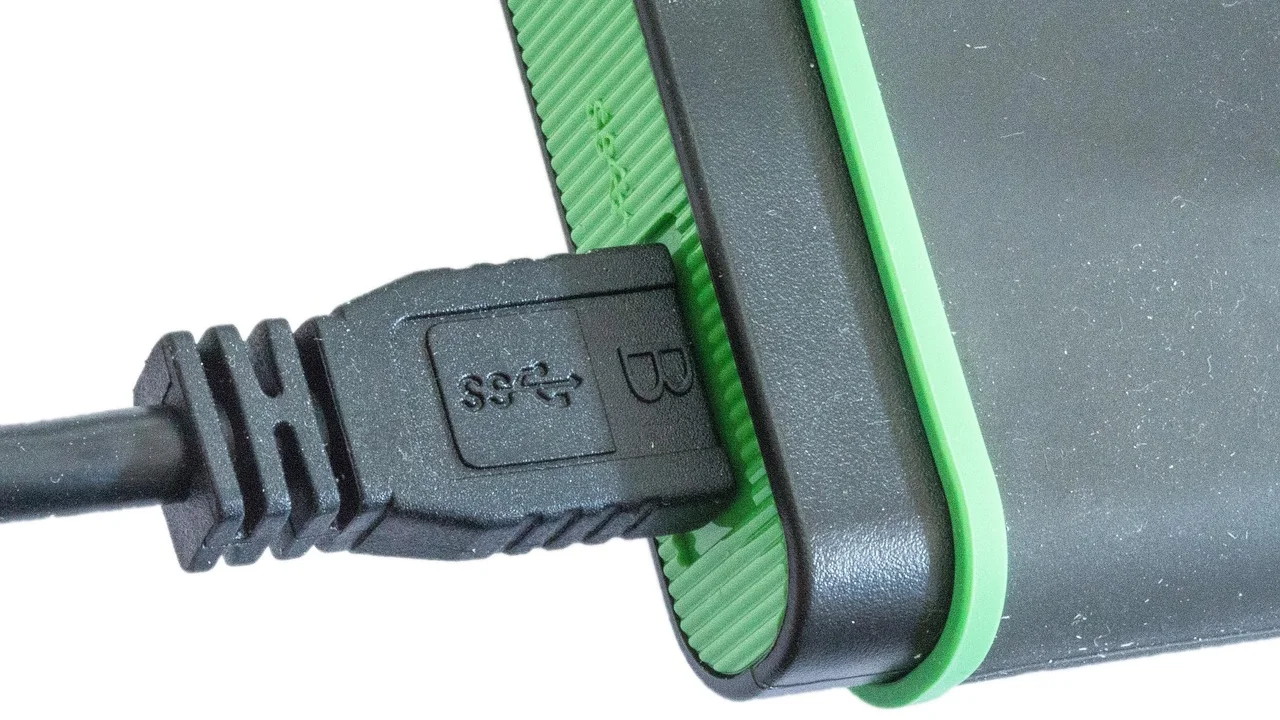
Para evitar corrupção de arquivos, use a opção de ejetar disponível na área de notificação ou no Explorador de Arquivos antes de retirar o pendrive. Embora sistemas atuais façam uso de políticas que reduzem parte do risco, remover a unidade durante uma cópia ou gravação ainda pode danificar arquivos e a estrutura do sistema de arquivos.
- Guarde ao menos uma segunda cópia de arquivos relevantes.
- Evite remover o pendrive durante transferências em andamento.
- Prefira exFAT quando precisar copiar arquivos grandes em dispositivos modernos.
- Use FAT32 quando a compatibilidade com aparelhos antigos for prioridade.
- Não utilize um pendrive com sinais frequentes de falha como backup principal.
Também é recomendável nomear a unidade com um rótulo fácil de reconhecer, como “TRABALHO”, “FOTOS” ou “INSTALACAO”. Isso ajuda a identificar o dispositivo futuramente e reduz riscos ao lidar com várias unidades conectadas ao mesmo computador.
Perguntas frequentes
Formatar um pendrive apaga tudo?
Sim. A formatação remove o acesso normal aos arquivos existentes e prepara a unidade para receber novos dados. Faça backup antes de iniciar. Em uma formatação rápida, alguns dados podem continuar recuperáveis com ferramentas especializadas, mas não se deve depender disso.
Qual é o melhor formato para pendrive: FAT32 ou exFAT?
FAT32 oferece maior compatibilidade com aparelhos antigos, mas limita cada arquivo a 4 GB. ExFAT é mais indicado para arquivos grandes e dispositivos atuais. A melhor escolha depende do equipamento em que o pendrive será usado.
Posso formatar um pendrive sem usar programas externos?
Sim. O Explorador de Arquivos, o Gerenciamento de Disco e o Prompt de Comando com DiskPart são recursos nativos do Windows e atendem à maioria dos casos de formatação, criação de volume e atribuição de letra de unidade.
Por que o Windows não reconhece meu pendrive?
O motivo pode ser uma porta USB com defeito, falta de letra atribuída, sistema de arquivos corrompido, problema de driver ou falha física na unidade. Teste outra porta e outro computador; se ele aparecer no Gerenciamento de Disco, avalie a estrutura do volume antes de formatar.
Conclusão
Formatar uma unidade USB no Windows sem instalar programas é uma tarefa acessível quando o dispositivo é identificado corretamente e os arquivos importantes já foram copiados. Para casos simples, o Explorador de Arquivos resolve em poucos passos. Quando o pendrive não aparece ou está sem volume utilizável, o Gerenciamento de Disco e o DiskPart oferecem alternativas nativas mais avançadas.
A decisão entre FAT32, exFAT e NTFS deve considerar sobretudo a compatibilidade e o tamanho dos arquivos que você pretende transportar. Ao concluir o procedimento, teste a unidade, ejete-a com segurança e mantenha cópias extras dos dados importantes. Essas medidas reduzem perdas e tornam o uso do pendrive mais confiável no dia a dia.
Referências
- Microsoft — DiskPart: referência de comandos.
- Microsoft — Gerenciamento de Disco no Windows.
- Microsoft — Sistemas de arquivos FAT, exFAT e NTFS.
- Wikipédia — Sistema de arquivos.
Escrito por
Editor-chefe e redator
Editor-chefe do O Valor da Educação, escreve tutoriais e guias de tecnologia com foco em clareza, pesquisa cuidadosa e aplicação prática no dia a dia.