
Como configurar IP fixo no Windows 11 passo a passo
Definir um endereço IP estático pode facilitar o acesso a impressoras, servidores, câmeras e outros dispositivos na rede. Veja como configurar IP fixo no Windows 11 pelas Configurações e pelo Terminal, quais dados preencher, como testar a conexão e evitar conflitos.
Saber como configurar IP fixo no Windows 11 é útil quando um computador precisa manter sempre o mesmo endereço dentro da rede local. Isso acontece, por exemplo, em máquinas que compartilham arquivos, acessam uma impressora por endereço de rede, administram equipamentos, usam acesso remoto ou se comunicam com câmeras e dispositivos de automação.
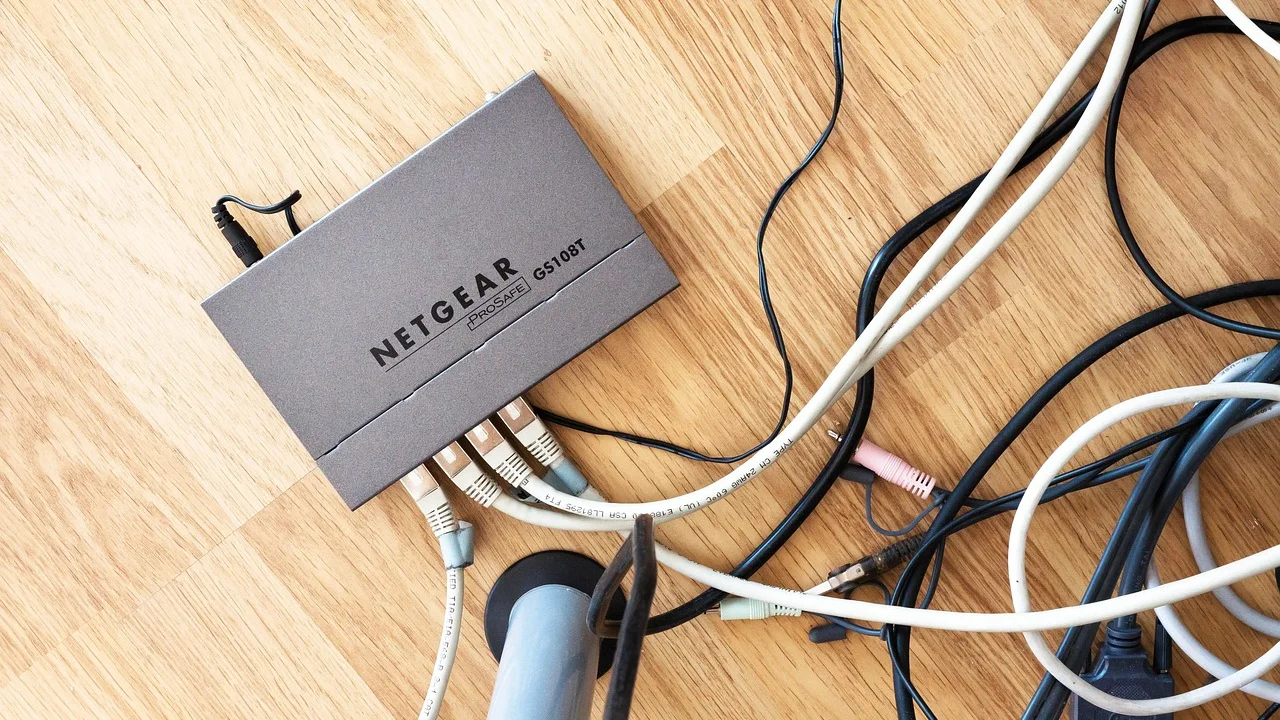
Na maior parte das casas e empresas, o roteador distribui os endereços automaticamente por DHCP. Esse modelo é prático e funciona bem para celulares, notebooks e dispositivos que entram e saem da rede. Porém, ele pode alterar o IP recebido pelo computador após uma reinicialização, uma reconexão ou o vencimento da concessão, o que dificulta acessos que dependem de um endereço previsível.
O processo no Windows 11 é simples, mas requer atenção aos números informados. Um IP fora da faixa da rede, um gateway incorreto ou um DNS indisponível podem deixar o dispositivo sem internet ou sem comunicação local. A seguir, entenda o que preparar, como fazer a configuração pelos menus gráficos e pelo Terminal, além de aprender a validar o resultado.
Entenda o que é IP fixo e quando ele faz sentido
Um IP fixo, também chamado de IP estático, é um endereço definido manualmente para uma interface de rede. Em vez de pedir um número ao roteador sempre que se conecta, o computador usa os mesmos dados de endereço, máscara de sub-rede, gateway e DNS previamente configurados. É importante diferenciar esse cenário de um IP público fixo contratado com uma operadora: aqui, o foco é o endereço privado usado dentro da rede local.
Em redes IPv4 domésticas, é comum encontrar faixas como 192.168.0.x, 192.168.1.x ou 10.0.0.x. O último bloco, geralmente representado por “x”, identifica cada aparelho. Assim, um roteador pode estar em 192.168.1.1 e o computador receber 192.168.1.50. Para uma explicação sobre a estrutura e a função desse protocolo, consulte o verbete sobre Internet Protocol.
Situações em que o endereço estático ajuda
O uso é indicado quando outros equipamentos precisam localizar o computador sem depender de descobertas automáticas. Um desktop que hospeda um sistema interno, uma máquina com compartilhamento de pastas, um computador usado com Área de Trabalho Remota ou um equipamento ligado a uma impressora de rede são exemplos frequentes. Também pode facilitar regras locais de firewall, reservas de porta e organização do inventário de uma pequena rede.
Por outro lado, não é obrigatório fixar o IP de todo aparelho. Em notebooks usados em diferentes locais, a configuração manual pode causar inconvenientes, porque os parâmetros de uma rede não funcionam necessariamente em outra. Nesses casos, manter o DHCP costuma ser a escolha mais conveniente. Uma alternativa equilibrada é criar uma reserva de DHCP no roteador, assunto abordado mais adiante.
Informações que você precisa reunir antes de alterar
Antes de definir qualquer valor, descubra como sua conexão está configurada enquanto ainda funciona. Você precisará, no mínimo, do endereço IPv4 atual, da máscara de sub-rede ou do tamanho do prefixo, do gateway padrão e dos servidores DNS. Esses dados mostram qual é a faixa usada pelo roteador e evitam que você escolha um endereço incompatível.
No Windows 11, abra o Terminal ou o Prompt de Comando e execute ipconfig. Localize o adaptador que está em uso: normalmente “Adaptador de LAN sem fio Wi-Fi” para conexão sem fio ou “Adaptador Ethernet” para cabo. Anote os campos “Endereço IPv4”, “Máscara de Sub-rede” e “Gateway Padrão”. Se o computador exibir vários adaptadores, como VPN, Bluetooth ou máquinas virtuais, concentre-se naquele que possui gateway e corresponde à conexão ativa.
Como escolher um IP seguro na sua rede
O novo IP deve pertencer à mesma sub-rede do gateway. Se o gateway for 192.168.1.1 e a máscara for 255.255.255.0, normalmente você poderá usar um endereço entre 192.168.1.2 e 192.168.1.254, desde que ele não esteja sendo utilizado por outro dispositivo. Não use o endereço do roteador e evite, por prudência, números que estejam dentro da faixa automática de DHCP, a menos que saiba exatamente como o roteador a administra.
Imagine que o roteador entregue via DHCP os endereços de 192.168.1.100 a 192.168.1.200. Um IP como 192.168.1.50 tende a ser uma opção melhor para uma configuração manual, desde que esteja livre. A faixa DHCP varia conforme o equipamento e pode ser alterada pelo administrador. Verificar essa informação no painel do roteador é a maneira mais segura de prevenir conflito de IP.
| Campo | Exemplo | Finalidade |
|---|---|---|
| Endereço IP | 192.168.1.50 | Identifica o computador dentro da rede local. |
| Máscara de sub-rede | 255.255.255.0 | Define quais endereços pertencem à mesma rede. |
| Comprimento do prefixo | 24 | Forma equivalente à máscara 255.255.255.0 no Windows. |
| Gateway padrão | 192.168.1.1 | É o roteador que leva o tráfego para outras redes e internet. |
| DNS preferencial | Endereço do roteador ou servidor DNS escolhido | Converte nomes de sites em endereços IP. |
Como configurar IP fixo no Windows 11 pelas Configurações
O caminho pelas Configurações é o mais acessível para a maioria das pessoas. Ele permite definir os parâmetros do IPv4 sem abrir comandos e deixa claro qual adaptador está sendo alterado. Faça a mudança no perfil correto: Wi-Fi se você usa rede sem fio; Ethernet se o computador está conectado por cabo.
Antes de salvar, confira cada campo com calma. No Windows 11, o sistema solicita o comprimento do prefixo da sub-rede, e não necessariamente a máscara no formato tradicional. Para a máscara comum 255.255.255.0, informe 24. Caso sua rede tenha outra máscara, use o valor que foi exibido no ipconfig ou fornecido pelo administrador.
- Abra o menu Iniciar e selecione Configurações.
- Entre em Rede e Internet.
- Escolha Wi-Fi ou Ethernet, de acordo com a conexão usada.
- Abra as propriedades da rede conectada e localize a opção Atribuição de IP.
- Clique em Editar e troque a opção de automático (DHCP) para Manual.
- Ative IPv4.
- Preencha o endereço IP escolhido, o comprimento do prefixo da sub-rede, o gateway e os servidores DNS.
- Clique em Salvar e aguarde a reconexão da interface.
Nos campos de DNS, você pode usar o roteador como resolvedor, caso ele faça essa função, ou informar servidores confiáveis definidos pela rede. O DNS preferencial é o principal; o alternativo entra em ação se o primeiro não responder. Não confunda DNS com gateway: o gateway encaminha pacotes para fora da rede local, enquanto o DNS traduz nomes como “exemplo.com” em endereços numéricos.
Exemplo prático de preenchimento
Considere uma rede em que o roteador está em 192.168.0.1, a máscara é 255.255.255.0 e o DHCP distribui endereços a partir de 192.168.0.100. Um computador pode receber manualmente 192.168.0.50, com prefixo 24 e gateway 192.168.0.1. O DNS pode ser o próprio roteador, se ele estiver configurado para resolver nomes, ou os endereços determinados pelo responsável técnico.
Os valores são apenas ilustrativos. Copiar esse exemplo literalmente em outra rede pode não funcionar, pois o seu roteador pode usar 192.168.1.1, 10.0.0.1 ou uma topologia diferente. O princípio é manter IP e gateway na mesma rede, definir a máscara correta e garantir que o endereço não pertença a outro equipamento.
Definindo o IP fixo pelo Terminal do Windows
O Terminal é uma boa alternativa para quem administra mais de um computador, prefere comandos ou precisa documentar o procedimento. No Windows 11, os cmdlets do PowerShell permitem consultar interfaces e atribuir parâmetros de IP com precisão. É recomendável abrir o Terminal como administrador para evitar limitações de permissão.
Primeiro, identifique o nome ou o índice da interface com o comando Get-NetAdapter. Em seguida, use Get-NetIPConfiguration para conferir a configuração atual. Esses comandos ajudam a não aplicar a alteração em uma placa desconectada, adaptador virtual ou interface VPN.
Comandos básicos para uma configuração IPv4
Depois de confirmar que a interface se chama “Wi-Fi”, por exemplo, remova uma configuração IPv4 existente somente se necessário e aplique os novos parâmetros. Um exemplo conceitual é: New-NetIPAddress -InterfaceAlias "Wi-Fi" -IPAddress 192.168.1.50 -PrefixLength 24 -DefaultGateway 192.168.1.1. Substitua os valores pelo nome real da interface e pelas informações da sua rede.
Para configurar DNS, o padrão é usar Set-DnsClientServerAddress com a mesma interface. Evite executar comandos de remoção sem entender seu efeito, especialmente em ambientes corporativos, em máquinas com VPN, Hyper-V ou políticas de rede. Em um computador administrado por uma empresa, a configuração pode ser aplicada centralmente e alterações manuais podem ser revertidas.
O DNS é frequentemente descrito como a “lista telefônica da internet”, pois associa nomes de domínio a endereços IP.
Internet Society, explicação institucional sobre DNS
O conceito ajuda a entender um problema comum: se o computador consegue acessar o roteador por IP, mas não abre sites por nome, a causa pode estar no DNS e não no endereço fixo em si. Por isso, uma configuração de IP completa precisa considerar os dois componentes.
Como testar se a configuração funcionou
Salvar os dados não é a etapa final. É necessário verificar se o Windows assumiu o endereço esperado e se a comunicação com a rede e a internet continua ativa. O teste deve separar falhas locais de problemas de resolução de nomes, pois isso torna a correção muito mais rápida.
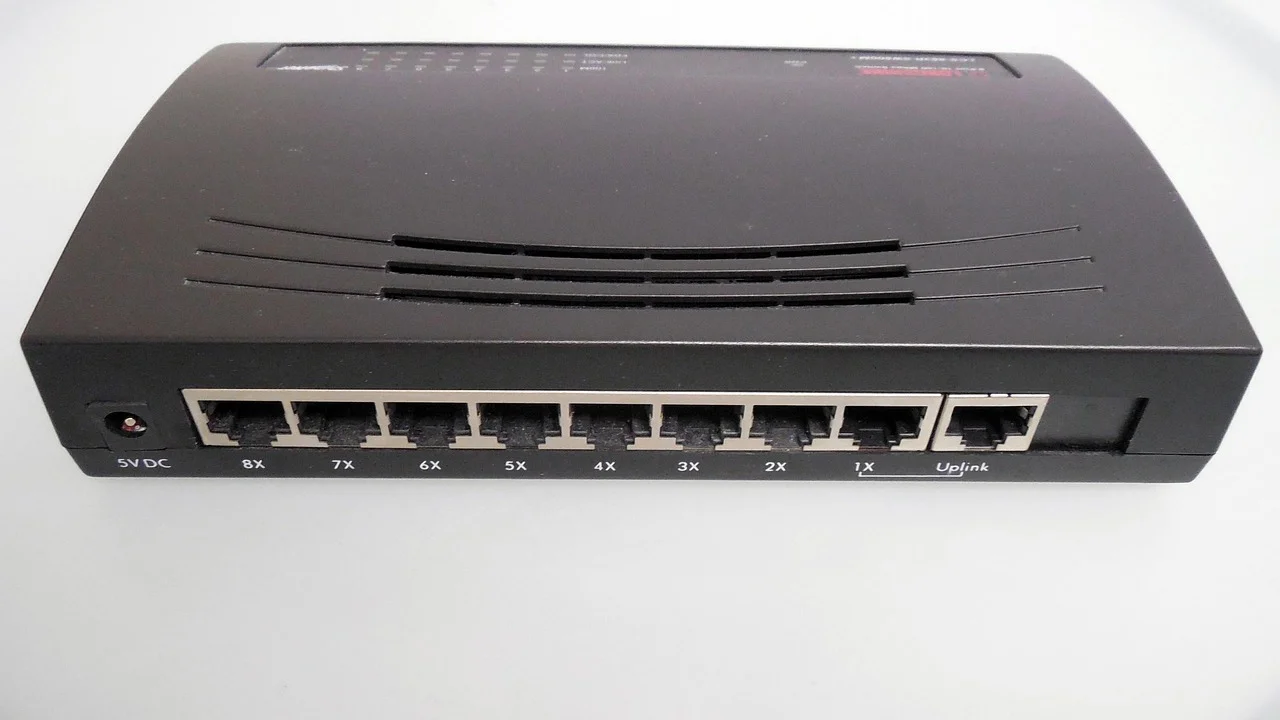
Abra o Terminal e digite ipconfig novamente. Confirme se o adaptador ativo mostra o IP, a máscara e o gateway desejados. Depois, use ping seguido do endereço do gateway, como ping 192.168.1.1. Se houver resposta, a conexão entre computador e roteador está funcionando. A ausência de resposta não prova sozinha uma falha, pois alguns roteadores bloqueiam ping, mas é um bom primeiro diagnóstico.
- Verifique se o endereço exibido pelo ipconfig é o mesmo que você configurou.
- Teste o acesso ao painel do roteador pelo navegador, quando disponível.
- Tente abrir um site conhecido para conferir a saída para a internet.
- Se páginas não abrirem por nome, revise os servidores DNS configurados.
- Teste a impressora, pasta compartilhada ou serviço que motivou a criação do IP fixo.
- Reinicie a conexão ou o computador e confirme que o endereço permaneceu inalterado.
Em redes com dispositivos de segurança, controle de acesso por MAC ou VLANs, uma configuração aparentemente correta ainda pode não acessar os recursos esperados. Nessa situação, compare o computador com outro dispositivo que funcione na mesma rede e verifique as regras aplicadas pelo roteador, switch ou firewall. Para conceitos gerais de endereçamento e funcionamento de redes, a documentação da RFC 1918 descreve faixas IPv4 privadas usadas amplamente em ambientes locais.
Problemas comuns ao usar endereço IP estático
O erro mais recorrente é o conflito de endereço IP. Ele ocorre quando dois dispositivos usam o mesmo número na mesma rede. Os sintomas incluem quedas intermitentes, avisos do sistema, falha para acessar recursos e comportamento imprevisível. A correção é escolher um IP livre, preferencialmente fora do intervalo DHCP, ou criar uma reserva no roteador.
Outro problema é configurar uma rede diferente da usada pelo gateway. Se o roteador é 192.168.1.1 e o computador recebe manualmente 192.168.0.50 com prefixo 24, eles não estarão na mesma sub-rede. Nesse caso, o PC pode até indicar que está conectado ao Wi-Fi ou cabo, mas não conseguirá alcançar o roteador normalmente.
Sem internet após salvar os dados
Quando a rede local funciona, mas a internet não, revise primeiro o gateway padrão. Ele precisa apontar para o endereço interno do roteador. Em seguida, confira o DNS. Um DNS inválido pode impedir a abertura de sites, embora conexões por IP ainda possam funcionar. Também vale desativar e reativar o adaptador de rede para que ele aplique novamente os parâmetros.
Se nada resolver, volte temporariamente a Atribuição de IP para DHCP nas Configurações. Isso restabelece a obtenção automática dos parâmetros e ajuda a confirmar se o problema foi causado pela configuração manual. Anote os dados exibidos no ipconfig antes de tentar outra vez e não altere simultaneamente IP, DNS, proxy e VPN, pois isso dificulta saber qual mudança provocou a falha.
Wi-Fi funciona em casa, mas não em outros lugares
Um IP fixo associado ao adaptador Wi-Fi pode impedir a conexão em redes com faixas diferentes, como uma empresa, hotel ou rede de outra residência. Para usuários móveis, é mais prático manter o Wi-Fi em DHCP e usar IP estático somente na Ethernet, quando aplicável. Outra possibilidade é criar regras ou perfis específicos com ferramentas de administração, mas isso exige mais conhecimento e manutenção.
Em redes corporativas, não improvise endereços ou servidores DNS. Muitas organizações usam DHCP, domínios internos, VPN e políticas de segurança integradas. Consulte a equipe de tecnologia antes de modificar os dados, pois um endereço fixo não autorizado pode gerar conflito, perder acesso a serviços internos ou contrariar normas de operação.
IP manual no Windows ou reserva DHCP no roteador?
Há duas formas principais de garantir previsibilidade. A primeira é configurar manualmente o IP no Windows, como explicado neste guia. A segunda é criar uma reserva DHCP no roteador, associando o endereço MAC do computador a um IP específico. Com a reserva, o Windows continua em DHCP, mas o roteador entrega sempre o mesmo endereço para aquele dispositivo.
A reserva DHCP costuma ser preferível em redes domésticas bem administradas e em pequenos escritórios, porque centraliza o controle no roteador e reduz o risco de colisões. Já a definição manual pode ser útil quando não há acesso ao painel do roteador, quando o equipamento precisa usar parâmetros específicos ou em ambientes isolados sob controle técnico.
| Opção | Vantagem principal | Ponto de atenção |
|---|---|---|
| IP manual no Windows | Funciona sem alterar o roteador. | Exige cuidado para não gerar conflito e pode atrapalhar redes externas. |
| Reserva DHCP no roteador | Centraliza o gerenciamento de endereços. | Exige acesso administrativo ao roteador e identificação do MAC. |
| DHCP automático | É simples e adequado para dispositivos móveis. | O IP pode mudar ao longo do tempo. |
Independentemente do método, documente o que foi feito. Registre o nome do computador, o adaptador, o endereço definido, o gateway e a finalidade daquela escolha. Essa prática economiza tempo em futuras manutenções e evita que alguém use o mesmo IP em outro dispositivo.
Perguntas frequentes
Qual IP devo colocar no Windows 11?
Use um endereço livre na mesma faixa do roteador. Se o gateway for 192.168.1.1 com prefixo 24, o computador precisa ter um IP como 192.168.1.x, sem repetir o número do gateway nem o de outro dispositivo. Confirme também a faixa DHCP para reduzir o risco de conflitos.
Qual é o comprimento de prefixo para a máscara 255.255.255.0?
O comprimento de prefixo correspondente é 24. Essa é uma configuração muito comum em redes locais IPv4. Entretanto, não presuma esse valor se o ipconfig ou o administrador da rede indicar uma máscara diferente.
Posso definir IP fixo tanto no Wi-Fi quanto no cabo?
Sim, cada adaptador pode ter sua própria configuração. Contudo, cada interface deve receber um endereço apropriado para a rede à qual está conectada. Se Wi-Fi e Ethernet estiverem na mesma rede ao mesmo tempo, use endereços distintos para evitar conflitos e rotas inesperadas.
Como voltar ao IP automático?
Vá até Configurações, Rede e Internet, abra as propriedades do Wi-Fi ou Ethernet, localize Atribuição de IP e selecione Editar. Depois, escolha Automático (DHCP) e salve. O computador voltará a solicitar os parâmetros ao roteador.
Conclusão
Definir um endereço estático no Windows 11 é uma medida útil para tornar um computador facilmente localizável na rede. O resultado depende menos do menu usado e mais da qualidade das informações inseridas: IP disponível, prefixo correto, gateway compatível e DNS funcional são os elementos que mantêm a conexão estável.
Antes de aplicar a mudança, consulte a configuração atual com ipconfig e verifique a faixa de distribuição do roteador. Após salvar, teste a comunicação com a rede local, a navegação e o serviço que exige endereço previsível. Se o computador muda frequentemente de rede, considere manter o DHCP ou utilizar uma reserva DHCP no roteador para obter o mesmo benefício com mais flexibilidade.
Referências
- Microsoft — Suporte e documentação de configurações de rede no Windows.
- Internet Society — Explicações institucionais sobre o Sistema de Nomes de Domínio (DNS).
- IETF — RFC 1918: Address Allocation for Private Internets.
- Microsoft Learn — Documentação do PowerShell para gerenciamento de rede.
Escrito por
Editor-chefe e redator
Editor-chefe do O Valor da Educação, escreve tutoriais e guias de tecnologia com foco em clareza, pesquisa cuidadosa e aplicação prática no dia a dia.