
Como saber a temperatura do processador no Windows
Monitorar a temperatura da CPU ajuda a identificar travamentos, perda de desempenho e falhas de refrigeração. Entenda por que o Windows não exibe esse dado nativamente, quais ferramentas confiáveis usar, como interpretar os valores e o que fazer diante do superaquecimento.
Saber a temperatura do processador no Windows é uma medida simples que pode evitar perda de desempenho, desligamentos inesperados e desgaste prematuro de componentes. A CPU trabalha dentro de uma faixa térmica projetada pelo fabricante, mas tarefas exigentes, poeira acumulada, ventilação insuficiente e problemas no sistema de refrigeração podem elevar esse valor além do desejável.
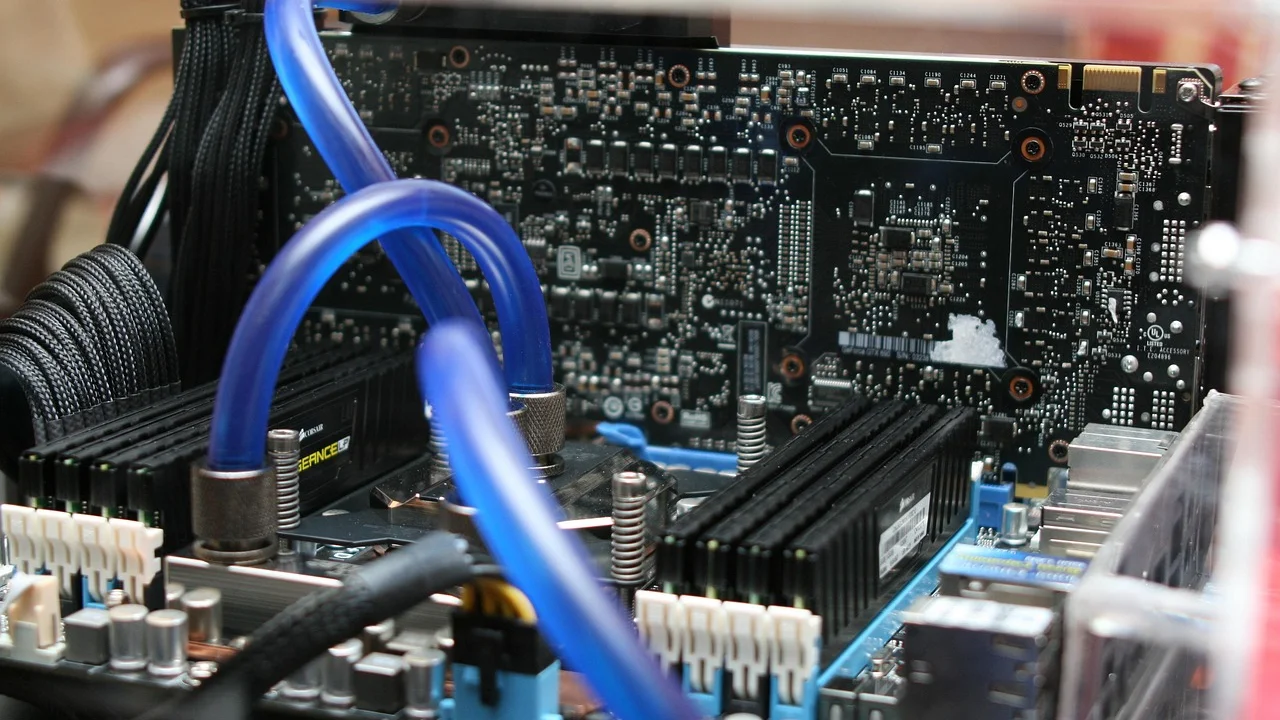
Embora o Windows ofereça informações importantes sobre uso de CPU, memória, disco e processos, ele normalmente não mostra a temperatura do processador no Gerenciador de Tarefas. Para acompanhar esse dado, é preciso recorrer ao BIOS ou UEFI do computador, a ferramentas do fabricante ou a programas de monitoramento que leem os sensores internos da placa-mãe e da própria CPU.
Mais do que procurar um número considerado ideal para todos os computadores, o objetivo é entender o comportamento térmico da máquina em repouso e sob carga. A leitura correta depende do modelo de processador, do tipo de gabinete, do cooler instalado, da temperatura ambiente e da atividade executada no momento da medição.
Por que acompanhar a temperatura da CPU
O processador produz calor enquanto executa instruções. Em atividades leves, como navegar na web, escrever documentos ou reproduzir música, a exigência costuma ser baixa. Já jogos, edição de vídeo, compilação de código, renderização 3D, máquinas virtuais e atualizações intensas podem manter vários núcleos trabalhando por longos períodos, aumentando a geração de calor.
Quando a temperatura se aproxima do limite definido pelo fabricante, mecanismos de proteção entram em ação. Um dos mais comuns é o throttling térmico, redução automática de frequência e desempenho para conter o aquecimento. Se a proteção não for suficiente, o sistema pode travar, reiniciar ou desligar. Esses recursos existem para reduzir riscos, mas não devem ser tratados como solução para um problema recorrente de refrigeração.
Sinais que merecem atenção
Nem todo computador quente está com defeito, especialmente durante uma tarefa pesada. Ainda assim, mudanças de comportamento são relevantes. Um notebook que sempre foi silencioso e passou a manter a ventoinha em rotação máxima mesmo em tarefas básicas, por exemplo, merece uma verificação de software e de limpeza física.
- Quedas bruscas de desempenho em jogos ou aplicativos pesados.
- Ventoinhas muito ruidosas por tempo prolongado.
- Travamentos, reinicializações ou desligamentos sem explicação aparente.
- Gabinete ou área próxima à saída de ar excessivamente quente.
- Frequência do processador reduzida enquanto há alta demanda.
- Leituras térmicas elevadas mesmo com o computador praticamente ocioso.
Esses indícios não confirmam, sozinhos, que a causa seja temperatura. Falhas de memória, fonte de alimentação, drivers, armazenamento e programas mal otimizados também podem gerar sintomas parecidos. Por isso, monitorar os sensores é uma etapa de diagnóstico, e não uma conclusão automática.
O que o Windows mostra e o que ele não mostra
O Gerenciador de Tarefas do Windows é útil para identificar processos que estão usando muito processador. Abra-o com Ctrl + Shift + Esc, acesse a guia de processos e observe quais programas consomem CPU. Na seção de desempenho, é possível acompanhar porcentagem de uso, velocidade, número de núcleos e threads, entre outras informações. Contudo, a temperatura da CPU não costuma aparecer ali.
Essa ausência não significa que o computador não tenha sensores. Processadores modernos e placas-mãe possuem sistemas de telemetria, mas a maneira de expor esses dados varia conforme o hardware e o fabricante. Alguns notebooks oferecem utilitários próprios com perfis de energia e leituras térmicas; outros deixam essa consulta para ferramentas especializadas.
Consulta pelo BIOS ou UEFI
O BIOS ou UEFI é o firmware que inicializa o hardware antes do Windows. Em muitos computadores, sua tela de monitoramento apresenta dados como temperatura do processador, rotação das ventoinhas e tensões. Para acessá-lo, normalmente é necessário reiniciar o equipamento e pressionar a tecla indicada na inicialização, como Del, F2, F10 ou Esc. A combinação correta depende do fabricante.
Essa leitura serve para conferir se a máquina já inicia com temperatura anormalmente alta, mas tem uma limitação importante: dentro do BIOS, o processador está em uma condição diferente da rotina normal do Windows. Não há a mesma carga de aplicativos, porém os recursos de economia de energia e controle de ventoinhas também podem atuar de outra forma. Portanto, use esse método como referência inicial, não como medição de uso real.
Programas confiáveis para consultar os sensores
Para acompanhar a temperatura no Windows durante o uso normal, programas de monitoramento são a alternativa mais prática. Eles leem os sensores disponíveis e geralmente mostram temperaturas por núcleo, temperatura do pacote da CPU, clock, uso, potência e velocidade das ventoinhas. Prefira baixar esses utilitários dos sites oficiais de seus desenvolvedores ou de fabricantes de hardware.
Entre as opções conhecidas estão HWiNFO, Core Temp, Open Hardware Monitor e HWMonitor. Cada uma possui interface e nível de detalhe próprios. O mais importante é não instalar vários programas de monitoramento ao mesmo tempo para fazer leituras simultâneas, pois isso pode gerar conflitos pontuais na comunicação com sensores ou, no mínimo, tornar a análise confusa.
| Ferramenta ou método | Melhor uso | O que observar |
|---|---|---|
| BIOS ou UEFI | Verificação inicial antes do Windows | Temperatura geral e funcionamento das ventoinhas |
| HWiNFO | Diagnóstico detalhado | CPU Package, temperaturas por núcleo, clocks e limites térmicos |
| Core Temp | Acompanhamento simples da CPU | Temperaturas dos núcleos e distância até o limite térmico |
| HWMonitor | Visão rápida de sensores do PC | CPU, placa-mãe, discos e ventoinhas compatíveis |
| Utilitário do fabricante | Notebooks e PCs com perfis próprios | Modo de desempenho, perfil térmico e rotação de fans |
Ao abrir qualquer uma dessas ferramentas, procure campos como CPU Package, CPU, Core ou nomes semelhantes. Em processadores com vários núcleos, pode haver uma temperatura individual para cada núcleo e outra leitura consolidada do conjunto. A temperatura do pacote costuma ser uma referência útil para acompanhar o comportamento geral.
Instalação e cuidados básicos
Evite programas oferecidos em anúncios, páginas de download genéricas ou pop-ups que prometem “resfriar” o computador com um clique. Software não reduz fisicamente a temperatura de uma CPU sem alterar a carga, o perfil de energia ou o controle de ventoinhas. Programas duvidosos podem incluir publicidade invasiva, extensões indesejadas ou até ameaças à segurança.
Também vale manter o Windows, os drivers do chipset e o firmware do equipamento atualizados conforme as recomendações do fabricante. Em computadores montados, é possível consultar o manual da placa-mãe para entender quais conectores de ventoinhas e sensores estão disponíveis. Para uma visão geral sobre o componente, o verbete da Unidade central de processamento explica a função da CPU na execução de instruções.
Como medir a temperatura de forma correta
Uma leitura isolada raramente conta toda a história. A maneira mais útil de monitorar a CPU é comparar cenários: repouso, tarefas comuns e carga elevada. Antes de concluir que há superaquecimento, deixe o computador ligado por alguns minutos, feche programas desnecessários e observe se há atualizações, antivírus ou processos em segundo plano ocupando o processador.
Registre não apenas a temperatura máxima, mas também o uso da CPU, a frequência, a velocidade das ventoinhas e o tipo de tarefa em execução. Uma máxima alta e breve durante a abertura de um jogo pode ser menos preocupante do que uma temperatura alta e contínua durante navegação simples. O contexto é essencial.
- Reinicie o computador se ele estiver lento ou tiver passado muito tempo em uso intenso.
- Abra uma ferramenta de monitoramento e deixe-a visível ou configurada para registrar valores.
- Aguarde de cinco a dez minutos sem executar tarefas pesadas para observar o comportamento em repouso.
- Use normalmente o navegador, editor de texto ou outro aplicativo leve por alguns minutos.
- Execute uma tarefa que represente seu uso habitual, como um jogo, renderização ou reunião por vídeo.
- Anote temperaturas mínima, média e máxima, além do percentual de uso do processador.
- Verifique se surgiram alertas de limite térmico, redução de clock ou desligamentos.
Testes sintéticos de estresse podem levar a CPU a condições mais severas do que as encontradas no uso diário. Eles são úteis para diagnóstico técnico, mas exigem cuidado, especialmente em computadores antigos, notebooks compactos ou máquinas que já apresentam instabilidade. Se optar por um teste desse tipo, acompanhe os sensores em tempo real e interrompa-o diante de temperaturas persistentemente excessivas, ruído anormal ou travamentos.
“Measure what is measurable, and make measurable what is not so.”
Galileu Galilei
A ideia atribuída a Galileu resume uma boa prática de manutenção: antes de trocar peças ou alterar configurações, observe dados concretos. No caso da refrigeração, comparar medidas em situações repetíveis ajuda a distinguir uma percepção subjetiva de calor de um padrão realmente problemático.
Como interpretar os valores de temperatura
Não existe uma temperatura universal que seja perfeita ou perigosa para qualquer processador. Os limites dependem da geração e do projeto da CPU. Muitos modelos modernos foram desenvolvidos para operar com picos elevados sob carga e ajustar automaticamente frequência e consumo conforme o limite térmico. Por isso, é mais seguro consultar a especificação oficial do seu modelo do que adotar um número encontrado de forma isolada em fóruns.
Como orientação geral, temperaturas mais baixas em repouso são esperadas, mas variam bastante com o ambiente e o projeto do equipamento. Em uso intenso, valores mais altos são naturais. O ponto de atenção é a permanência próxima ao limite térmico, sobretudo quando acompanhada de redução de desempenho, alertas do programa, desligamentos ou desconforto térmico fora do padrão anterior.
Fatores que mudam a leitura
A temperatura ambiente tem influência direta: em um dia quente, o ar que entra no gabinete ou notebook já está mais aquecido, reduzindo a capacidade de dissipação. O formato do equipamento também importa. Notebooks finos priorizam mobilidade e têm menos espaço para dissipadores e fluxo de ar do que desktops com gabinetes amplos.
Outro ponto é a diferença entre sensores. Um aplicativo pode exibir “CPU Package”, outro pode destacar o núcleo mais quente, e um terceiro pode mostrar uma temperatura calculada pela placa-mãe. Pequenas divergências são esperadas. Compare valores da mesma métrica dentro de uma única ferramenta antes de concluir que há erro.
Quando a temperatura pode indicar problema
Investigue com prioridade se a CPU atinge repetidamente seu limite térmico em tarefas rotineiras, se o clock cai de forma perceptível em carga moderada ou se ocorrem desligamentos. Em desktops, também vale conferir se o cooler está firmemente instalado, se a ventoinha gira e se há fluxo de ar adequado. Em notebooks, saídas de ar bloqueadas por cobertores, sofás e superfícies macias são causas frequentes de aquecimento.
O desempenho não depende apenas da temperatura da CPU. Placa de vídeo, SSD, reguladores de tensão e bateria também podem aquecer e afetar o comportamento do sistema. Ferramentas de monitoramento mais completas ajudam a enxergar o conjunto, evitando atribuir todos os sintomas ao processador.
Medidas práticas para reduzir o aquecimento
Depois de identificar uma temperatura preocupante, comece pelas medidas menos invasivas. Fechar aplicativos sem uso, reduzir abas pesadas do navegador, verificar programas iniciados junto com o Windows e escolher um perfil de energia equilibrado podem diminuir a carga desnecessária. Em notebooks, usar o aparelho sobre uma mesa firme e deixar as entradas e saídas de ar livres faz diferença imediata.
A limpeza também é decisiva. Poeira nas aletas do dissipador, nas ventoinhas e nos filtros reduz a passagem de ar. Desligue o computador, desconecte-o da energia e siga as orientações do fabricante antes de abrir o gabinete ou a tampa inferior. Para quem não tem experiência com desmontagem, especialmente em notebooks, a assistência técnica é a opção mais prudente.
- Mantenha grades de ventilação desobstruídas.
- Limpe poeira de filtros, ventoinhas e dissipadores de forma adequada.
- Organize cabos internos em desktops para não prejudicar o fluxo de ar.
- Confira se todas as ventoinhas funcionam e estão conectadas corretamente.
- Use um cooler compatível e bem fixado ao processador.
- Revise a pasta térmica quando houver indício de ressecamento ou manutenção do conjunto.
- Evite perfis de overclock se o sistema de refrigeração não foi dimensionado para eles.
A troca de pasta térmica exige técnica: excesso, falta, produto inadequado ou montagem incorreta do dissipador podem piorar o contato térmico. O mesmo vale para alterações de voltagem e overclock. Essas intervenções podem ser úteis em cenários específicos, mas não substituem a correção de um problema básico de sujeira, ventoinha defeituosa ou ventilação inadequada.
Se o equipamento estiver na garantia, consulte as condições do fabricante antes de abrir o produto. Em casos de desligamento recorrente, cheiro de queimado, ruídos mecânicos nas ventoinhas ou falhas após quedas e contato com líquidos, interrompa o uso e procure avaliação técnica. A orientação sobre descarte de eletrônicos também pode ser consultada no material sobre lixo eletrônico do Governo Federal, especialmente quando uma peça precisar ser substituída.
Erros comuns ao verificar a temperatura
Um erro frequente é comparar a temperatura de um notebook compacto com a de um desktop robusto e esperar os mesmos números. O projeto térmico é diferente, assim como o nível de ruído aceitável, a capacidade do dissipador e o espaço disponível para circulação de ar. Avalie o equipamento dentro de suas características e de seu histórico de uso.
Também não é recomendável tomar decisões com base em uma captura de tela isolada. Uma atualização do sistema, indexação de arquivos, varredura do antivírus ou compilação em segundo plano pode elevar temporariamente a utilização. Abra o Gerenciador de Tarefas, identifique processos inesperados e repita a medição em condição controlada.
Confundir calor externo com temperatura interna
A carcaça de um notebook pode ficar quente sem que a CPU esteja no limite, pois ela participa da dissipação de calor. Da mesma forma, um gabinete aparentemente frio pode abrigar uma área interna com pouca circulação de ar. Sensores e comportamento do sistema são referências mais confiáveis do que apenas tocar na superfície.
Outra confusão comum é tratar qualquer pico como falha. Processadores atuais respondem rapidamente a aumentos de carga, e picos curtos podem ocorrer durante abertura de programas. O que exige atenção é a combinação de temperaturas elevadas por muito tempo, perda de desempenho e sinais de proteção térmica.
Perguntas frequentes
O Gerenciador de Tarefas mostra a temperatura do processador?
Em geral, não. O Gerenciador de Tarefas exibe uso, velocidade e outros dados da CPU, mas normalmente não apresenta sua temperatura. Para isso, use o BIOS ou UEFI, um utilitário fornecido pelo fabricante ou programas de monitoramento de sensores.
Qual programa é mais indicado para ver a temperatura da CPU?
Depende do nível de detalhe necessário. HWiNFO é indicado para diagnósticos completos, Core Temp atende bem quem quer foco no processador e HWMonitor oferece uma visão ampla e simples de sensores. Baixe sempre de fontes oficiais e use uma ferramenta por vez para facilitar a comparação.
É normal a temperatura aumentar quando abro jogos?
Sim. Jogos e outras tarefas exigentes elevam a carga da CPU e podem aumentar a temperatura. O importante é observar se esse aumento permanece dentro dos limites do modelo, se não há redução intensa de desempenho e se o computador não trava, reinicia ou desliga.
Uma base refrigerada resolve o aquecimento do notebook?
Ela pode ajudar em alguns modelos, especialmente quando melhora a entrada de ar pela parte inferior, mas não corrige poeira interna, pasta térmica degradada, ventoinha defeituosa ou saídas bloqueadas. Deve ser considerada um complemento, e não uma solução garantida para qualquer caso.
Conclusão
Verificar a temperatura do processador no Windows exige uma ferramenta complementar, pois o sistema não costuma exibir esse sensor diretamente. O método mais seguro é monitorar a CPU em repouso, em tarefas cotidianas e nas atividades que realmente exigem mais do computador, sempre analisando temperatura, uso, frequência e estabilidade em conjunto.
Se as leituras indicarem aquecimento persistente perto do limite do processador ou se houver queda de desempenho e desligamentos, comece por medidas simples: liberar a ventilação, reduzir processos desnecessários, limpar o equipamento e conferir ventoinhas. Quando a causa não for evidente ou houver necessidade de desmontagem, a avaliação de um profissional qualificado reduz o risco de danos ao computador.
Referências
- Microsoft — Gerenciador de Tarefas do Windows.
- Intel — Intel Processor Diagnostic Tool e documentação de processadores.
- AMD — Suporte e especificações de processadores Ryzen.
- HWiNFO — Hardware Information, Analysis and Monitoring Tools.
- Open Hardware Monitor — Documentação do projeto de monitoramento de hardware.
Escrito por
Editor-chefe e redator
Editor-chefe do O Valor da Educação, escreve tutoriais e guias de tecnologia com foco em clareza, pesquisa cuidadosa e aplicação prática no dia a dia.