
Como usar o modo apresentador no PowerPoint
O modo apresentador do PowerPoint permite exibir os slides ao público enquanto quem apresenta vê notas, próximo conteúdo, tempo e ferramentas de controle em outra tela. Entenda como configurar monitores, iniciar a apresentação e resolver falhas comuns.
Falar para uma turma, uma equipe ou um cliente costuma exigir atenção a dois aspectos ao mesmo tempo: o que está sendo exibido para o público e o que a pessoa responsável pela apresentação precisa consultar para conduzir a explicação. O modo apresentador do PowerPoint foi criado justamente para separar essas duas visualizações.
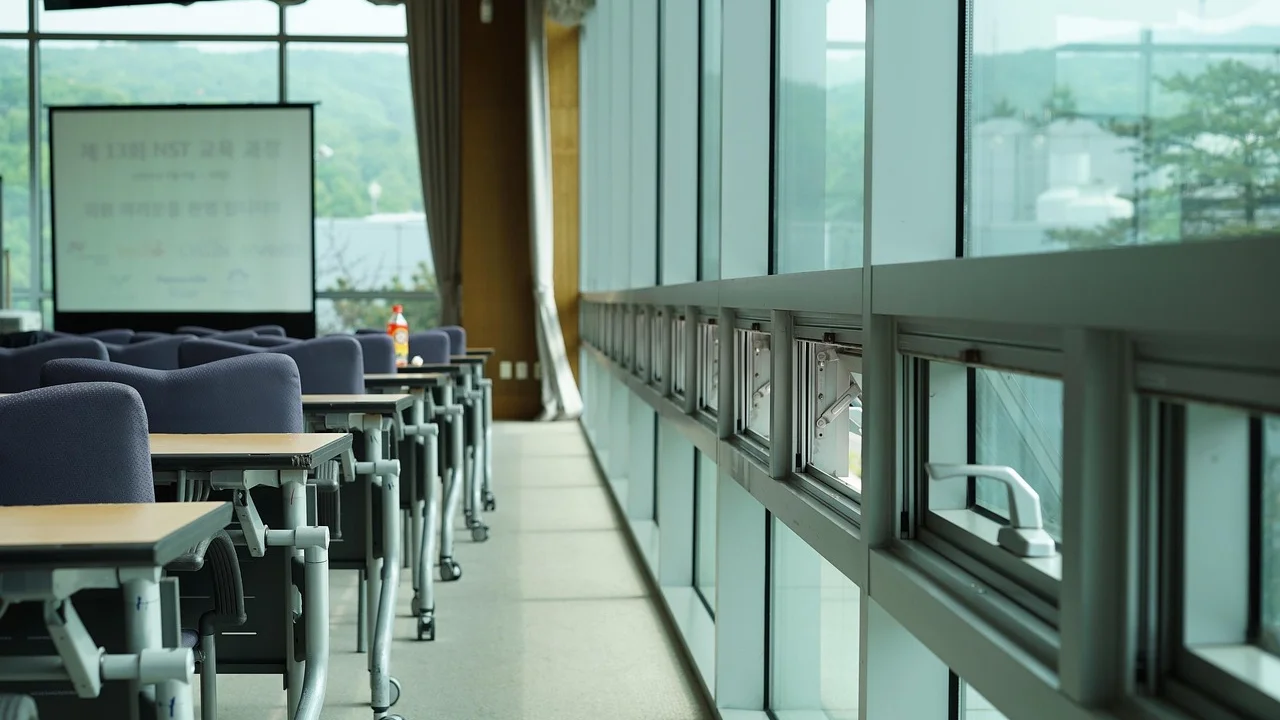
Com o recurso ativo, o público vê os slides em tela cheia no projetor, na televisão ou em uma segunda tela. Já quem apresenta usa a tela principal para acompanhar o slide atual, uma prévia do próximo, as anotações, o relógio e comandos como caneta, ponteiro a laser virtual e navegação. Isso reduz a necessidade de imprimir roteiros ou alternar janelas durante a fala.
Para usar essa função com segurança, é importante entender como o computador reconhece os monitores, onde escrever as notas e o que fazer quando o PowerPoint abre a visualização no dispositivo errado. Este guia explica a configuração desde o início, mostra os controles disponíveis e reúne soluções práticas para os problemas mais frequentes.
O que é o modo apresentador e quando ele ajuda
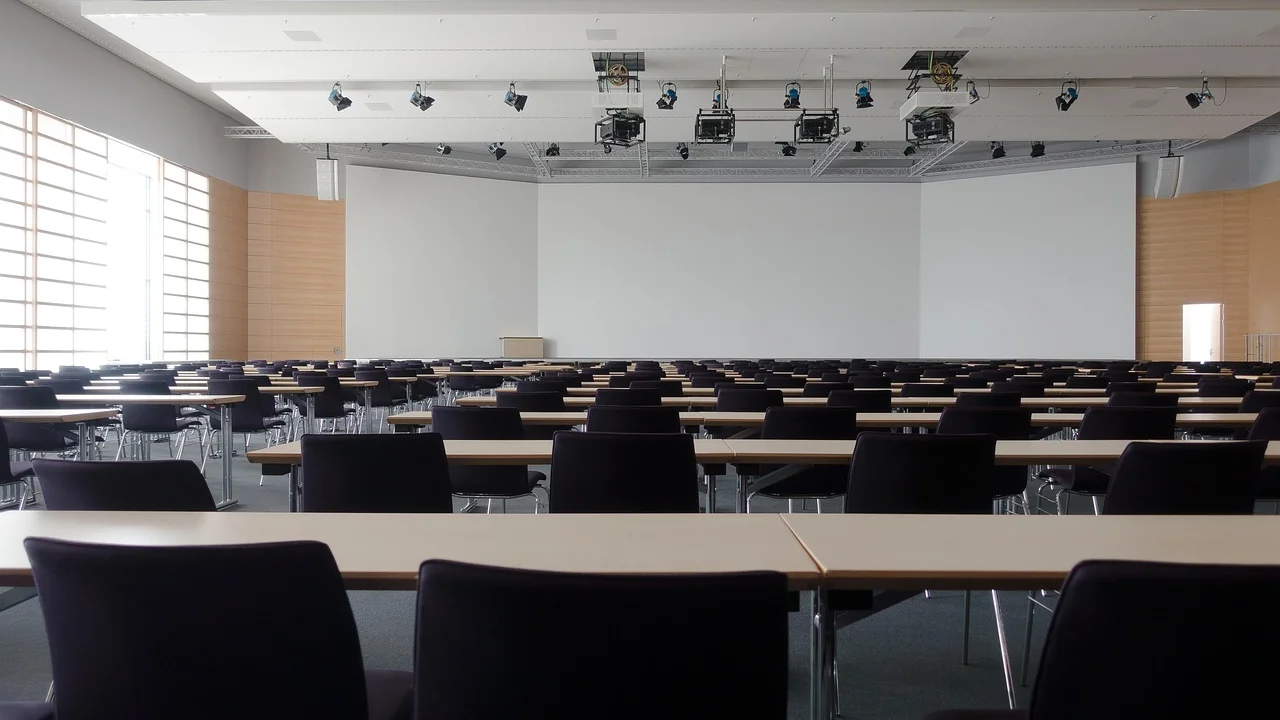
O modo apresentador é uma visualização específica para quem controla uma apresentação de slides. Ele funciona melhor quando há duas telas independentes: por exemplo, o notebook conectado a um projetor, uma TV ou um monitor externo. Uma delas fica voltada ao público; a outra exibe informações de apoio que não aparecem para a plateia.
Na tela do apresentador, o PowerPoint pode mostrar o slide atual em tamanho maior, a miniatura do próximo slide, notas vinculadas à página exibida, cronômetro, hora atual e ferramentas de desenho. O conteúdo pode variar um pouco conforme a versão do programa e o sistema operacional, mas a lógica é a mesma: preservar a tela limpa para o público e disponibilizar recursos de condução para a pessoa que fala.
Situações em que o recurso é mais útil
O recurso é especialmente prático em aulas, treinamentos, reuniões comerciais, defesas acadêmicas, palestras e apresentações internas. Em todos esses casos, as notas permitem incluir exemplos, dados de apoio, alertas sobre a ordem da fala e transições entre assuntos sem lotar os slides de texto.
Ele também ajuda a manter o ritmo. Ao visualizar o próximo slide, é possível preparar a frase de transição antes de avançar. Já o cronômetro facilita dividir o tempo entre os tópicos, sobretudo quando a apresentação tem duração fixa. Ainda assim, o modo apresentador não substitui o ensaio: ele deve ser usado como suporte, e não como um texto para leitura contínua.
“A simplicidade é o último grau de sofisticação.”
Leonardo da Vinci
Essa ideia se aplica à construção dos slides. Quanto mais direta for a informação mostrada ao público, maior pode ser a utilidade das notas privadas para complementar a explicação sem sobrecarregar a projeção.
O que você precisa antes de começar
O requisito principal é ter uma apresentação pronta no PowerPoint e, de preferência, um segundo dispositivo de exibição conectado ao computador. Pode ser um projetor, uma TV, um monitor externo ou uma tela sem fio compatível. Antes de abrir o arquivo, confira cabos, adaptadores, alimentação do equipamento e a entrada selecionada na tela externa.
Em computadores com Windows, o sistema precisa estar configurado para estender a área de trabalho, e não apenas duplicar a imagem. Na duplicação, as duas telas exibem o mesmo conteúdo, o que impede a separação entre o painel do apresentador e os slides do público. No macOS, a ideia equivalente é desativar o espelhamento de telas e usar o monitor como área estendida.
Diferença entre duplicar e estender a tela
| Configuração | O que acontece | Uso recomendado |
|---|---|---|
| Duplicar | Notebook e tela externa mostram a mesma imagem. | Demonstrações simples, sem notas privadas. |
| Estender | Cada tela pode mostrar um conteúdo diferente. | Modo apresentador com projetor ou segundo monitor. |
| Somente segunda tela | O computador usa apenas a tela externa. | Exibição de slides sem acompanhamento no notebook. |
No Windows, um atalho comum para abrir as opções de projeção é Windows + P. Escolha “Estender” e aguarde alguns segundos para que o sistema reconheça a mudança. Depois, abra as configurações de tela para confirmar a posição dos monitores, pois isso interfere no deslocamento do mouse entre uma tela e outra.
Se usar uma sala compartilhada, faça o teste antes do horário da apresentação. Projetores corporativos e TVs podem demorar para reconhecer a conexão, especialmente quando há adaptadores HDMI, USB-C, VGA ou conexões sem fio. Essa verificação evita que a configuração técnica ocupe os primeiros minutos da reunião.
Como adicionar e organizar notas nos slides
As notas são textos associados individualmente a cada slide. Elas não aparecem na apresentação projetada para o público quando o modo apresentador está corretamente configurado. Podem conter um roteiro breve, perguntas a fazer, referências, instruções para demonstrações ou detalhes que seriam excessivos na tela principal.
Para inserir notas, abra a apresentação na visualização normal do PowerPoint. Na parte inferior da janela, localize o campo “Notas” ou clique na área indicada para adicionar anotações. Se esse painel não estiver visível, procure a opção “Notas” na barra inferior do programa. Em seguida, selecione cada slide e escreva o conteúdo que será consultado durante a fala.
Como escrever notas que realmente ajudam
Evite transformar as notas em um discurso completo. Parágrafos longos exigem leitura e podem tirar a naturalidade da apresentação. Prefira frases curtas, palavras-chave, números que precisam ser lembrados e perguntas que direcionem a conversa. Uma nota bem construída funciona como um mapa, não como uma teleprompter.
- Registre a ideia central que deve ser explicada em cada slide.
- Anote dados, nomes ou termos que exigem precisão.
- Inclua uma frase de passagem para o assunto seguinte.
- Marque o tempo previsto para blocos importantes da exposição.
- Escreva lembretes operacionais, como abrir um site ou iniciar uma demonstração.
- Não coloque informações sigilosas que possam ser vistas por outra pessoa na tela do notebook.
Também vale padronizar o estilo. Por exemplo, use “FALAR:” para pontos de explicação, “PERGUNTAR:” para interações com o público e “DEMONSTRAR:” para ações práticas. Essa organização torna a consulta rápida quando a apresentação estiver em andamento.
Como ativar o modo apresentador no PowerPoint
Depois de conectar e estender as telas, abra o arquivo no PowerPoint. A configuração mais comum fica na guia “Apresentação de Slides”, onde há uma opção relacionada ao uso do modo apresentador. Os nomes dos botões podem sofrer pequenas alterações entre versões, mas o caminho geral permanece semelhante.
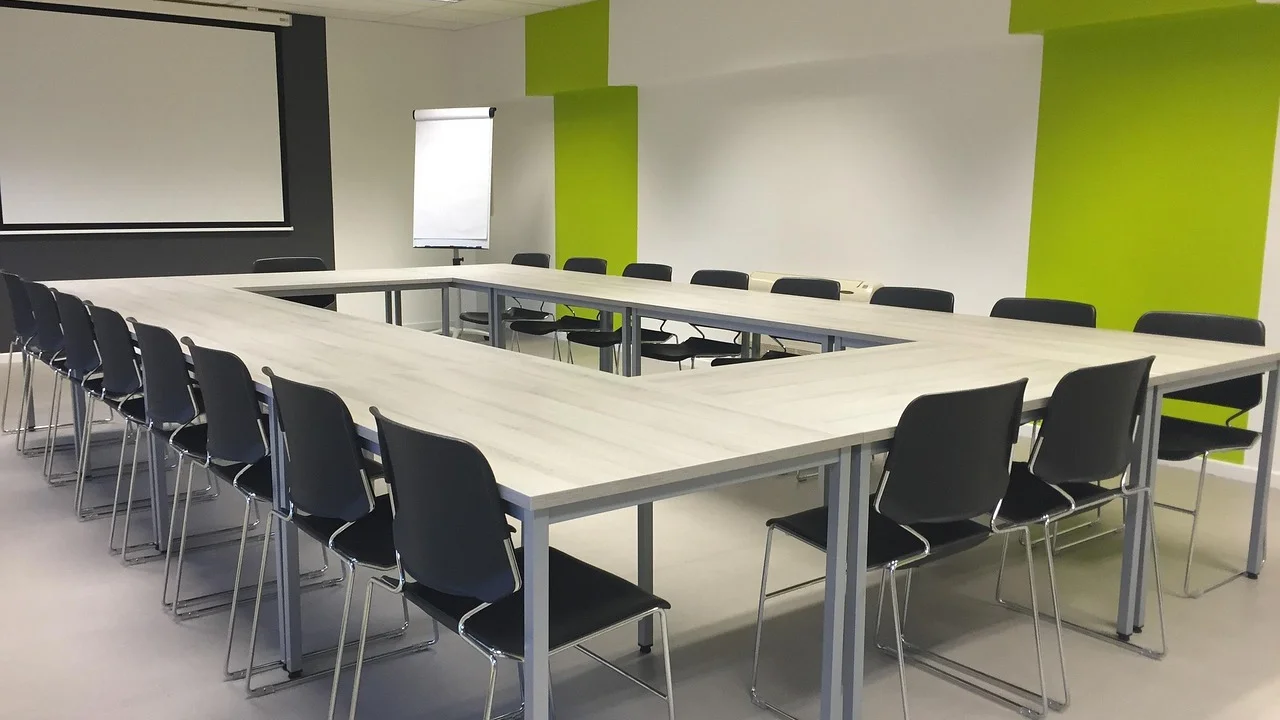
Ative a caixa “Usar Modo de Exibição do Apresentador” antes de iniciar os slides. Na mesma área, confirme em qual monitor a apresentação deve ser exibida. Em muitos casos, o PowerPoint identifica automaticamente a tela externa como o local destinado ao público, mas é recomendável conferir essa seleção.
Passo a passo para iniciar em duas telas
- Conecte o projetor, a TV ou o segundo monitor ao computador.
- Configure o sistema operacional para estender as telas.
- Abra o arquivo que será apresentado no PowerPoint.
- Acesse a guia “Apresentação de Slides”.
- Marque a opção para usar o modo de exibição do apresentador.
- Verifique o monitor escolhido para mostrar os slides ao público.
- Clique em “Do Começo” ou pressione F5 para iniciar desde o primeiro slide.
- Observe se o público vê o slide em tela cheia e se o notebook mostra o painel de controle.
Se a apresentação começar pelo slide atual, use a opção correspondente na guia de apresentação ou o atalho apropriado da sua versão do programa. Antes de iniciar oficialmente, avance alguns slides para testar a navegação e verificar se as notas aparecem como esperado.
O modo apresentador pode funcionar mesmo que você inicie a apresentação e só depois conecte uma segunda tela, mas essa não é a situação ideal. Sempre que possível, estabeleça a conexão e teste as opções antes, porque o PowerPoint pode precisar reorganizar a distribuição das janelas.
Como usar os controles durante a apresentação
Ao iniciar o modo apresentador corretamente, a tela principal terá um painel com as informações de apoio. Os elementos mais comuns são o slide atual, a prévia do próximo, a área de notas, um contador de tempo e botões de navegação. O público, por sua vez, verá apenas os slides projetados.
Os controles podem ser acionados com o mouse, teclado ou controle remoto compatível. As setas direcionais normalmente avançam e retrocedem slides. A tecla Esc encerra a apresentação, enquanto outros atalhos variam de acordo com o sistema e a versão do PowerPoint. Por isso, é prudente testar o equipamento que será usado no local.
Recursos úteis no painel do apresentador
O ponteiro a laser virtual destaca itens sem alterar definitivamente o slide. As ferramentas de caneta e marca-texto permitem desenhar ou sublinhar elementos durante a explicação. Ao encerrar, o PowerPoint pode perguntar se você deseja manter ou descartar essas anotações; escolha com atenção, principalmente se o arquivo será reutilizado.
Também é possível ampliar o tamanho do texto das notas em algumas versões, o que é útil para apresentar a uma distância maior da tela. Se precisar pular para um ponto específico, use o seletor de slides ou a visualização de miniaturas. Isso é preferível a avançar rapidamente por diversas páginas diante do público.
Para aprender mais sobre recursos e atalhos de apresentações, a documentação da Microsoft para PowerPoint reúne orientações oficiais para diferentes versões do aplicativo. Consulte-a antes de eventos relevantes, especialmente quando houver computadores de terceiros ou versões menos conhecidas do programa.
Como trocar as telas quando o PowerPoint abre no monitor errado
Um problema comum acontece quando o painel do apresentador aparece no projetor e os slides ficam no notebook. Isso não significa que a apresentação foi perdida ou que as notas ficaram visíveis para sempre: geralmente é possível inverter as telas rapidamente.
Procure, na barra superior ou inferior do modo apresentador, a opção semelhante a “Alternar Exibição” ou “Trocar Monitores”. Ao acioná-la, o PowerPoint inverte a apresentação de slides e o painel de controle entre as duas telas. Faça essa troca antes de começar a falar ou durante uma pausa breve.
Verificações se a troca não resolver
Se o comando não estiver disponível ou não funcionar, saia da apresentação pressionando Esc e revise a configuração dos monitores no sistema operacional. No Windows, abra as configurações de tela, identifique os monitores e confirme que estão no modo estendido. Arraste os retângulos representando as telas para refletir sua posição física; isso ajuda a evitar que o cursor “desapareça” em um lado inesperado.
Em seguida, volte ao PowerPoint, abra novamente a guia “Apresentação de Slides” e confira a seleção de monitor. Às vezes, desconectar e reconectar o cabo ou desligar e ligar a tela externa faz o sistema reconhecer corretamente o dispositivo. Não reinicie o computador sem necessidade, mas mantenha essa alternativa como último recurso se houver falha de detecção.
Como apresentar sem segundo monitor
O modo apresentador atinge seu potencial máximo com duas telas, mas nem sempre há projetor ou monitor externo disponível. Nesse caso, você pode ensaiar usando o recurso no próprio computador ou apresentar em videoconferência compartilhando apenas a janela ou a tela que contém os slides.
Em reuniões on-line, o cuidado principal é não compartilhar acidentalmente a tela que exibe as notas, mensagens pessoais ou outros programas abertos. Dê preferência ao compartilhamento de uma janela específica, quando a plataforma permitir, e faça um teste com outra pessoa antes da reunião. Feche aplicativos que geram notificações e desative alertas que possam interromper a apresentação.
Alternativas práticas para uma única tela
Quando não houver uma segunda tela física, uma solução é abrir o arquivo em modo de leitura ou usar as notas como roteiro antes do início. Você também pode imprimir ou salvar as anotações em um dispositivo separado, como tablet ou celular, desde que isso não prejudique a atenção dedicada ao público.
Outra possibilidade é usar o modo apresentador durante o ensaio para verificar a sequência e o tempo. Mesmo que, no momento da fala, seja necessário usar uma exibição mais simples, a preparação prévia ajuda a memorizar as transições. Conhecer os recursos de uma apresentação de slides também reforça um ponto essencial: a ferramenta deve apoiar a mensagem, e não competir com ela.
Problemas comuns e como resolver
Falhas de conexão, resolução incompatível e configurações de espelhamento são os obstáculos mais recorrentes. A maior parte deles pode ser evitada com uma checagem antecipada do local, dos cabos e da compatibilidade entre computador e tela externa. Tenha, se possível, um adaptador reserva adequado ao seu equipamento.
Se o público estiver vendo as notas, interrompa a exibição assim que possível e confira se o sistema está em duplicação. Ao trocar para o modo estendido e reiniciar a apresentação com o modo apresentador habilitado, a separação costuma ser restaurada. Evite abrir arquivos confidenciais enquanto resolve o problema, pois a tela externa pode espelhar tudo o que está no notebook.
Checklist antes de começar
- Teste a conexão entre computador e tela externa.
- Confirme que o modo de telas está definido como estendido.
- Verifique se o projetor mostra os slides, não o painel de notas.
- Teste botões, setas do teclado e controle remoto.
- Confira se vídeos, áudios e links funcionam no local.
- Feche programas desnecessários e silencie notificações.
- Mantenha uma cópia do arquivo em local acessível, como pendrive ou armazenamento em nuvem.
Se os textos ficarem pequenos na tela do apresentador, ajuste o tamanho das notas no próprio PowerPoint ou reduza a resolução do monitor principal, caso seja necessário. Se os slides aparecerem cortados no projetor, revise a proporção do arquivo e a resolução configurada na tela externa. Apresentações em formato widescreen podem exigir ajuste em projetores mais antigos.
Perguntas frequentes
O público consegue ver as notas do apresentador?
Não, desde que o computador esteja usando telas estendidas e o modo apresentador esteja configurado corretamente. As notas ficam na tela de quem apresenta, enquanto a outra tela mostra somente os slides. Faça sempre um teste antes de iniciar para confirmar a distribuição das imagens.
É possível usar o modo apresentador em uma reunião on-line?
Sim. O método exato depende da plataforma de videoconferência e da versão do PowerPoint. Em geral, é preciso compartilhar apenas a janela ou a tela em que os slides aparecem para os participantes, mantendo o painel do apresentador visível somente para você.
Por que o PowerPoint mostra a apresentação na tela errada?
Isso costuma ocorrer porque o sistema identificou os monitores em uma ordem diferente ou porque o PowerPoint escolheu outra tela como padrão. Use o comando de alternar monitores no modo apresentador ou saia da apresentação para revisar as configurações de tela e a escolha do monitor na guia de apresentação.
Posso usar o modo apresentador com um projetor sem internet?
Sim. O recurso funciona localmente no computador e não depende de internet. A conexão on-line só será necessária se a apresentação tiver vídeos, páginas, fontes externas ou recursos vinculados à rede.
Conclusão
O modo apresentador torna as apresentações mais organizadas porque separa a experiência de quem fala da experiência de quem assiste. Enquanto o público recebe uma visualização limpa dos slides, a pessoa responsável mantém acesso a notas, prévias, tempo e ferramentas de destaque.
O resultado depende de uma preparação simples: conectar a segunda tela, escolher o modo estendido, ativar o recurso no PowerPoint e testar a posição dos monitores. Com notas objetivas e domínio dos controles básicos, fica mais fácil conduzir o conteúdo com clareza, manter contato visual e lidar com mudanças de ritmo sem expor informações de apoio à plateia.
Referências
- Microsoft — Suporte do PowerPoint.
- Microsoft — Criar e usar anotações do apresentador.
- Microsoft — Apresentar slides com o modo de exibição do apresentador.
- Wikipédia — Apresentação de slides.
Escrito por
Editor-chefe e redator
Editor-chefe do O Valor da Educação, escreve tutoriais e guias de tecnologia com foco em clareza, pesquisa cuidadosa e aplicação prática no dia a dia.