
Como converter PowerPoint em PDF com qualidade
Converter uma apresentação em PDF facilita o compartilhamento e reduz alterações no arquivo. Entenda como converter PowerPoint em PDF pelo próprio programa, pelo navegador e por alternativas gratuitas, além de conferir cuidados com fontes, imagens, animações e segurança.
Saber como converter PowerPoint em PDF é útil quando uma apresentação precisa ser enviada, arquivada, impressa ou aberta em dispositivos que não têm o programa de edição instalado. O formato PDF preserva a aparência geral das páginas e dificulta mudanças acidentais no conteúdo, o que ajuda a manter os slides organizados durante o compartilhamento.

Na maioria dos casos, a conversão pode ser feita diretamente no PowerPoint, sem instalar programas adicionais. Também existem recursos na versão web do serviço e ferramentas on-line, mas a escolha do método deve considerar a privacidade do arquivo, a necessidade de manter elementos visuais e a qualidade esperada no documento final.
Antes de exportar, vale revisar a apresentação. Textos cortados, fontes ausentes, imagens de baixa resolução e objetos posicionados fora do slide podem continuar com problemas no PDF. A conversão não corrige falhas de diagramação: ela apenas transforma os slides em páginas de um documento.
O que muda ao transformar uma apresentação em PDF
O PDF é um formato criado para apresentar documentos com layout consistente em diferentes aparelhos e sistemas. Ao converter uma apresentação, cada slide normalmente vira uma página do arquivo final. Isso permite que a pessoa destinatária visualize o material sem depender da edição instalada do PowerPoint ou de uma conta específica.
Em contrapartida, o PDF não conserva todos os recursos interativos de uma apresentação. Animações, transições entre slides, vídeos incorporados, áudios automáticos e gatilhos de ação não funcionam como em uma exibição de slides. Dependendo da forma de exportação e do leitor de PDF utilizado, links podem ser preservados, mas não há garantia de que todos os elementos avançados tenham o mesmo comportamento.
Quando o PDF é a melhor escolha
O formato é indicado para materiais que precisam ser lidos, revisados, enviados por e-mail ou impressos. É comum usá-lo em apresentações institucionais, propostas comerciais, apostilas, portfólios, relatórios visuais e versões finais de trabalhos. Como o arquivo costuma abrir em celulares, computadores e tablets, ele reduz barreiras para o acesso ao conteúdo.
Se o objetivo for receber alterações de outra pessoa, o ideal é também manter a cópia original em .pptx. O PDF deve ser entendido como uma versão de distribuição, e não como substituto do arquivo editável. Guardar ambos evita retrabalho quando for necessário atualizar dados, corrigir uma informação ou reaproveitar os slides em outra ocasião.
Como converter PowerPoint em PDF no programa instalado
O caminho mais seguro para preservar o visual dos slides é usar a opção de exportação do próprio PowerPoint. Como o aplicativo interpreta seus próprios recursos, há menos risco de mudanças de alinhamento, de quebra de texto ou de substituição de elementos. Os nomes dos botões podem variar um pouco conforme a versão e o sistema operacional, mas a lógica é semelhante.

Antes de começar, salve a apresentação normalmente. Essa medida não é obrigatória para gerar o PDF, porém protege a versão editável caso ocorra alguma alteração não desejada durante a revisão ou seja preciso fechar o programa antes de terminar a exportação.
- Abra a apresentação no PowerPoint e confira se todos os slides estão corretos.
- Clique em Arquivo no menu superior.
- Selecione Exportar ou Salvar como, conforme a versão disponível.
- Escolha a opção para criar um documento em PDF ou selecione PDF na lista de tipos de arquivo.
- Defina a pasta de destino e altere o nome do arquivo, se necessário.
- Abra as opções de publicação para decidir quais slides e páginas serão incluídos.
- Clique em Publicar, Salvar ou Exportar e espere a criação do documento.
Depois de gerar o arquivo, abra-o em um leitor de PDF e compare algumas páginas com a apresentação original. Dê atenção aos slides que têm tabelas, gráficos, textos pequenos, imagens no limite da página ou fontes diferentes. Uma verificação rápida antes do envio é uma prática simples para evitar que o destinatário receba um material com falhas visuais.
Configurações que merecem atenção
Na janela de opções, o PowerPoint costuma permitir escolher se o PDF incluirá todos os slides, apenas o slide atual, um intervalo específico ou uma seleção. Isso é útil quando você precisa enviar somente uma parte do material, como os slides de um determinado tema ou a versão resumida de uma reunião.
Também pode ser possível definir a qualidade do arquivo. Uma opção voltada à impressão tende a produzir um PDF maior e com imagens mais nítidas; uma opção de tamanho mínimo costuma ser mais adequada para anexos de e-mail e compartilhamento rápido. A melhor escolha depende do uso: não faz sentido reduzir demais um portfólio fotográfico, mas um conjunto de slides predominantemente textual pode ser compactado sem perda perceptível.
Exportar slides como páginas, folhetos ou anotações
Converter não significa apenas transformar cada slide em uma página inteira. Em muitas versões do PowerPoint, as opções de publicação permitem criar materiais diferentes a partir da mesma apresentação. Você pode gerar um PDF para leitura na tela, um arquivo para impressão com vários slides por folha ou uma versão com espaço destinado a comentários.
Essa flexibilidade é especialmente útil em aulas, treinamentos e reuniões. Em vez de imprimir a apresentação completa em tamanho grande, por exemplo, um folheto com dois, três ou seis slides por página pode reduzir o consumo de papel e facilitar a tomada de notas. Contudo, textos pequenos podem ficar ilegíveis, então é importante testar a configuração escolhida.
| Formato de saída | Como fica o PDF | Uso recomendado |
|---|---|---|
| Slides inteiros | Um slide em cada página | Envio digital, leitura em tela e impressão de alta qualidade |
| Folhetos | Vários slides por página | Aulas, reuniões e distribuição impressa com economia de papel |
| Páginas de anotações | Slide acompanhado de notas do apresentador | Material de apoio para estudo ou apresentação presencial |
| Intervalo de slides | Apenas as páginas selecionadas | Compartilhamento de trechos específicos do conteúdo |
As anotações do apresentador exigem atenção especial. Elas não aparecem no modo de apresentação comum, mas podem ser incluídas no PDF se essa opção for selecionada. Revise esse conteúdo antes da exportação, principalmente quando o documento será enviado a clientes, alunos ou pessoas externas à equipe.
Como converter pelo PowerPoint na web
Quem não usa o aplicativo instalado pode abrir uma apresentação em uma versão web compatível do PowerPoint e procurar as opções de download ou exportação em PDF. Essa alternativa é prática em computadores compartilhados ou quando o trabalho está armazenado em um serviço de nuvem. Ainda assim, é recomendável verificar o resultado, pois recursos complexos podem ser interpretados de maneira diferente no navegador.
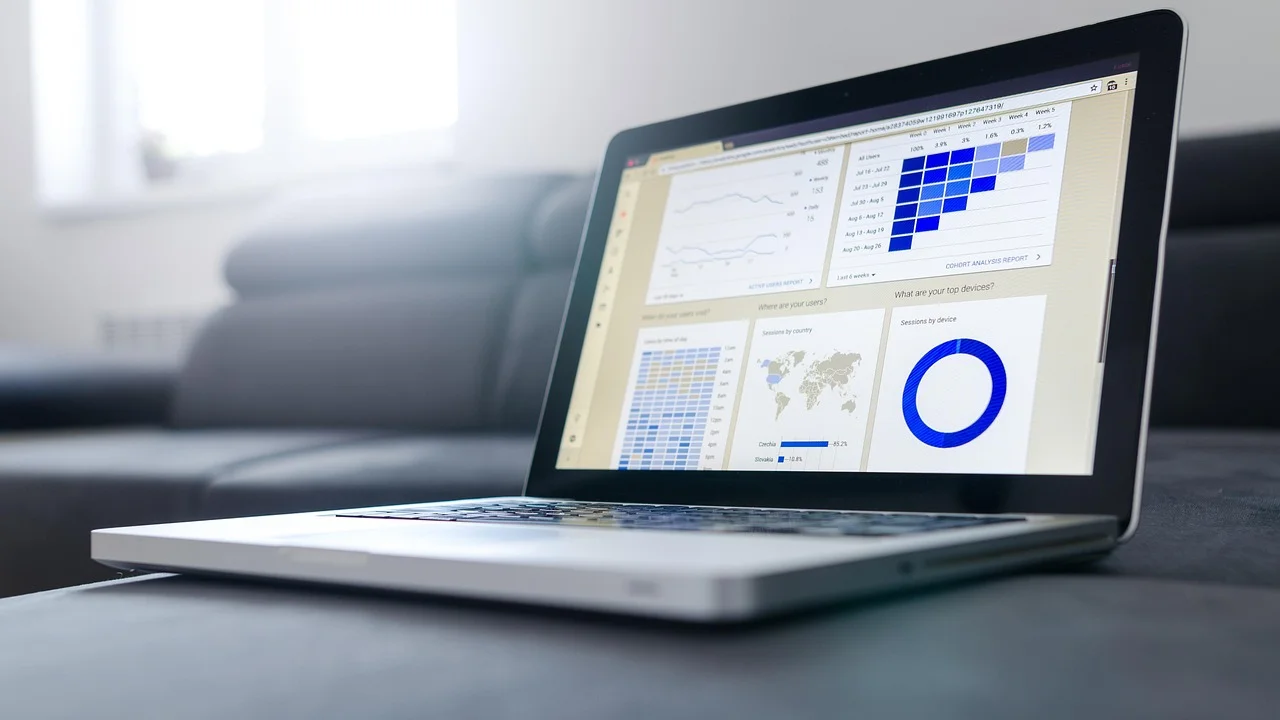
O processo costuma começar com o envio do arquivo ou com a abertura da apresentação salva na nuvem. Depois, procure o menu Arquivo e uma opção semelhante a baixar como PDF. Se houver mais de uma opção de download, confirme que o formato selecionado é PDF, e não uma cópia em PowerPoint.
Cuidados ao trabalhar no navegador
Uma conexão instável pode interromper o carregamento do arquivo ou atrasar a criação do download. Espere a apresentação terminar de abrir antes de iniciar a exportação, sobretudo se ela tiver muitas fotos, gráficos ou objetos inseridos. Ao final, confirme se o arquivo baixado está completo e se o tamanho parece compatível com o conteúdo.
Apresentações confidenciais pedem cautela redobrada. Use serviços vinculados a contas confiáveis, evite deixar arquivos em computadores públicos e encerre a sessão quando terminar. Para informações sobre o formato e suas características gerais, a página da Wikipédia sobre PDF oferece uma explicação introdutória e contextual.
Ferramentas on-line: quando usar e quais riscos avaliar
Conversores on-line podem ajudar quando o PowerPoint não está disponível ou quando você recebeu um arquivo e precisa obter uma cópia em PDF rapidamente. Em geral, esses serviços pedem que o usuário envie a apresentação para um servidor, processem o documento e disponibilizem um link de download. Essa conveniência, porém, exige uma avaliação cuidadosa da origem da ferramenta e das condições de uso.
Não é recomendável enviar arquivos com dados pessoais, informações financeiras, estratégias internas, contratos, documentos de clientes ou material protegido por sigilo para plataformas desconhecidas. Mesmo serviços populares podem ter políticas específicas de armazenamento e exclusão de arquivos. Quando o conteúdo é sensível, prefira a exportação local no computador ou soluções aprovadas pela organização.
A segurança é uma responsabilidade compartilhada.
Microsoft, princípio apresentado em seus materiais de segurança digital
Além da privacidade, avalie se a ferramenta insere marca-d'água, limita o número de conversões, reduz a qualidade das imagens ou exige cadastro. Um conversor aparentemente gratuito pode restringir recursos essenciais após o envio. Leia as telas antes de confirmar qualquer operação e não baixe programas sugeridos por anúncios que não sejam necessários para a conversão.
- Confira se o endereço do serviço usa conexão segura, indicada por HTTPS.
- Leia a política de privacidade e procure informações sobre retenção de arquivos.
- Evite converter documentos sigilosos em plataformas sem vínculo confiável.
- Verifique se o download final não recebeu extensões estranhas ou programas adicionais.
- Abra o PDF e confira a qualidade antes de apagar a apresentação original.
Se você precisa tratar documentos com frequência, é mais eficiente manter um programa confiável instalado ou utilizar as ferramentas corporativas autorizadas. Isso reduz a dependência de páginas de terceiros e torna o fluxo de trabalho mais previsível.
Como preservar fontes, imagens, links e qualidade visual
O PDF costuma manter a aparência da apresentação, mas isso depende da estrutura do arquivo. Fontes pouco comuns podem ser substituídas caso não estejam disponíveis ou não sejam incorporadas corretamente. Para diminuir o risco, use fontes amplamente disponíveis ou transforme elementos essenciais em imagens apenas quando isso não comprometer a acessibilidade e a nitidez.
As imagens devem ter resolução suficiente para o tamanho em que serão exibidas. Uma foto pequena ampliada para preencher o slide poderá parecer borrada tanto na apresentação quanto no PDF. Por outro lado, inserir fotos enormes sem necessidade aumenta o peso do arquivo. O equilíbrio entre qualidade e tamanho é importante para que o documento circule com facilidade.
Links, vídeos e animações
Links de texto e botões de ação podem continuar clicáveis no PDF, mas esse comportamento deve ser testado após a exportação. Para reduzir erros, use endereços completos e confira se não há espaços ou caracteres cortados. Também vale informar o endereço por extenso em materiais muito importantes, pois alguns leitores de PDF ou ambientes restritos podem bloquear a abertura de links.
Vídeos, áudios e animações precisam de tratamento diferente. Como o PDF é essencialmente um documento de páginas, ele registra um estado estático do slide. Se o conteúdo audiovisual for indispensável, inclua um link para o arquivo hospedado em local seguro ou envie a apresentação original junto com o PDF, explicando que os efeitos só serão vistos no modo de apresentação.
Para orientações oficiais sobre criação e manipulação de apresentações, consulte o suporte do Microsoft PowerPoint. As instruções podem variar entre versões do aplicativo, mas a documentação ajuda a localizar recursos de exportação, impressão e compartilhamento.
Problemas comuns depois da conversão e como resolver
Se o PDF apresentar letras diferentes, linhas deslocadas ou textos que ultrapassam caixas, volte ao arquivo original e corrija o slide antes de exportar novamente. Ajustar diretamente o PDF tende a ser mais trabalhoso e pode descaracterizar o layout. Sempre que possível, mantenha o arquivo-fonte como referência.

Quando o PDF fica grande demais para enviar por e-mail, comece reduzindo imagens no próprio PowerPoint e exportando com uma configuração voltada à distribuição digital. Evite compactar repetidamente o mesmo PDF em vários serviços, pois esse processo pode gerar perda de nitidez. Uma alternativa é compartilhar o arquivo por um serviço de armazenamento autorizado e enviar apenas o acesso às pessoas certas.
Checklist antes de compartilhar
Uma revisão final reduz bastante a chance de problemas. Abra o documento em um leitor de PDF diferente, se possível, e teste-o tanto no computador quanto no celular quando o público puder usar dispositivos variados. Preste atenção à primeira e à última página, aos slides com conteúdo denso e às páginas que têm links ou gráficos.
- Confirme se o número de páginas corresponde à quantidade de slides ou ao formato escolhido.
- Leia textos pequenos em uma ampliação normal de visualização.
- Teste links e verifique se eles levam ao destino correto.
- Procure páginas em branco, objetos cortados e imagens desfocadas.
- Confira se comentários e anotações internas não foram incluídos por engano.
- Nomeie o arquivo de forma clara, evitando versões confusas como “final-final”.
Também é recomendável definir permissões adequadas no local de compartilhamento. Um PDF enviado para muitas pessoas pode ser encaminhado, copiado ou impresso, a menos que existam controles específicos. Senhas e restrições podem ajudar em alguns contextos, mas não substituem uma política adequada de proteção da informação.
Perguntas frequentes
É possível converter PowerPoint em PDF gratuitamente?
Sim. O próprio PowerPoint costuma oferecer exportação para PDF, e versões web compatíveis também podem disponibilizar o download nesse formato. Há conversores gratuitos na internet, mas eles devem ser usados com cuidado, especialmente para arquivos confidenciais.
O PDF mantém as animações da apresentação?
Não da mesma forma. Ao converter, o PDF normalmente mostra uma versão estática de cada slide. Transições, animações e reprodução automática de mídia não funcionam como na apresentação original. Para preservar esses recursos, envie também o arquivo em PowerPoint ou use outro formato adequado.
Por que o PDF ficou diferente dos slides?
Isso pode ocorrer por fontes ausentes, elementos posicionados fora da área do slide, incompatibilidades entre versões do programa ou objetos complexos. Revise a apresentação, prefira fontes comuns e faça uma nova exportação pelo próprio PowerPoint para aumentar a fidelidade visual.
Como reduzir o tamanho do PDF gerado pelo PowerPoint?
Reduza ou compacte imagens antes da exportação, remova mídias e slides desnecessários e escolha uma configuração de qualidade voltada à distribuição digital, quando disponível. Depois, verifique se textos e imagens continuam legíveis; um arquivo menor não deve comprometer a utilidade do material.
Conclusão
Converter uma apresentação para PDF é um procedimento simples, mas o resultado depende da preparação do arquivo. A exportação pelo PowerPoint é, em geral, a opção mais indicada porque preserva melhor o layout e permite escolher páginas, qualidade e formato de impressão. O PDF facilita a leitura e o envio, mas não substitui a versão editável nem reproduz todos os recursos dinâmicos dos slides.
Ao revisar o conteúdo antes e depois da conversão, você evita problemas com fontes, imagens, links e informações internas. Mantenha uma cópia do arquivo original, selecione o formato de saída adequado ao público e use ferramentas on-line apenas quando a natureza do documento permitir. Assim, o material chega ao destinatário com aparência profissional e conteúdo íntegro.
Referências
- Microsoft Support — Ajuda e aprendizado do PowerPoint.
- Microsoft Support — Salvar apresentações do PowerPoint como arquivos PDF.
- Adobe — Recursos e informações sobre o formato PDF.
- Wikipédia — Portable Document Format.
Escrito por
Editor-chefe e redator
Editor-chefe do O Valor da Educação, escreve tutoriais e guias de tecnologia com foco em clareza, pesquisa cuidadosa e aplicação prática no dia a dia.