
Como colocar vídeo no PowerPoint em poucos passos
Inserir vídeos pode deixar uma apresentação mais clara, dinâmica e fácil de entender. Veja como colocar vídeo no PowerPoint a partir do computador ou da internet, configurar a reprodução, reduzir falhas de compatibilidade e preparar os slides para apresentar sem depender de improvisos.
Vídeos ajudam a demonstrar processos, contextualizar dados, apresentar produtos e tornar uma explicação mais fácil de acompanhar. Em uma apresentação, porém, não basta adicionar qualquer arquivo ao slide: é importante escolher a forma correta de inserção, testar a reprodução e considerar onde os slides serão exibidos.

Quem procura entender como colocar vídeo no PowerPoint geralmente encontra duas opções principais. A primeira é inserir um arquivo de vídeo salvo no computador. A segunda é incorporar um vídeo hospedado na internet, como uma publicação do YouTube. Cada alternativa tem vantagens, limitações e cuidados próprios.
Neste guia, você verá o passo a passo para usar as duas opções, aprenderá a configurar o início e os controles de reprodução, saberá como resolver problemas frequentes e encontrará orientações para deixar a apresentação pronta para uma reunião, aula ou evento.
Entenda as formas de inserir vídeo na apresentação
O PowerPoint permite trabalhar com vídeos locais e vídeos online. O vídeo local é um arquivo armazenado no computador, em uma unidade externa ou em uma pasta sincronizada. Ao inseri-lo pelo menu do programa, ele passa a fazer parte da apresentação ou fica associado a ela, conforme a versão e o formato utilizados.
O vídeo online aparece no slide por meio de uma incorporação. Na prática, o PowerPoint acessa o conteúdo hospedado em uma plataforma de vídeo durante a apresentação. Essa alternativa evita o uso de arquivos grandes, mas exige conexão estável com a internet e disponibilidade pública ou autorizada do vídeo.
| Tipo de vídeo | Quando usar | Principal vantagem | Principal cuidado |
|---|---|---|---|
| Arquivo no computador | Apresentações sem internet ou com material próprio | Maior controle durante a exibição | Confirmar compatibilidade e tamanho do arquivo |
| Vídeo online | Conteúdos publicados em plataformas compatíveis | Não aumenta tanto o tamanho do arquivo de slides | Depende de conexão e da permanência do conteúdo |
| Link comum | Quando não é possível incorporar o vídeo | Fácil de criar e compartilhar | Abre o navegador e interrompe o fluxo dos slides |
Antes de escolher, considere o local da apresentação. Se haverá internet limitada, sinal instável ou regras de rede desconhecidas, um arquivo salvo no computador costuma ser mais seguro. Já para mostrar um conteúdo recente hospedado online, a incorporação pode ser conveniente, desde que seja feita com antecedência e testada no ambiente real.
Como inserir um vídeo salvo no computador
Inserir um arquivo de vídeo é a alternativa mais indicada quando você precisa apresentar sem conexão. Também é útil para vídeos institucionais, gravações próprias, aulas, demonstrações de tela e materiais cuja reprodução não deve depender de uma plataforma externa.

Tenha preferência por formatos amplamente aceitos, como MP4. A compatibilidade pode variar conforme a versão do programa, o sistema operacional e os codecs instalados. De modo geral, vídeos MP4 codificados com vídeo H.264 e áudio AAC tendem a oferecer boa compatibilidade em apresentações atuais.
Passo a passo para adicionar o arquivo
- Abra a apresentação e selecione o slide em que o vídeo deve aparecer.
- Na faixa de opções, clique em Inserir.
- Escolha Vídeo e, em seguida, a opção para inserir vídeo a partir deste dispositivo ou do computador.
- Localize o arquivo na pasta em que ele está salvo, selecione-o e confirme a inserção.
- Arraste as bordas do vídeo para ajustar o tamanho e mova-o para a posição desejada no slide.
- Clique no botão de reprodução exibido no próprio objeto para fazer um teste inicial.
Depois da inserção, o vídeo é exibido como uma miniatura no slide. Você pode redimensioná-lo sem alterar a proporção se usar os controles dos cantos. Evite ampliar um vídeo pequeno além do necessário, pois a imagem pode ficar granulada ou perder nitidez em telas maiores.
Se a apresentação será transferida para outro computador, o ideal é salvar uma cópia final e testar essa cópia no equipamento que será usado. Embora versões atuais consigam incluir o vídeo no arquivo, procedimentos de compartilhamento, versões antigas e formatos específicos podem gerar diferenças. Por isso, não deixe o teste para poucos minutos antes da apresentação.
Como colocar vídeo do YouTube no PowerPoint
Para inserir um conteúdo hospedado no YouTube, o PowerPoint oferece recursos de vídeo online nas versões compatíveis. O funcionamento pode mudar ligeiramente conforme a edição do aplicativo, mas a lógica é parecida: você escolhe o recurso de vídeo online e informa o endereço do conteúdo ou realiza uma busca.
O vídeo precisa estar disponível para reprodução. Conteúdos privados, removidos, bloqueados para determinada região, sujeitos a restrições de idade ou com incorporação desativada podem não funcionar no slide. Além disso, a apresentação precisará de internet ativa no momento de exibir o conteúdo.
Inserção usando o endereço do vídeo
- No YouTube, abra o vídeo que deseja utilizar e copie a URL exibida na barra de endereços ou no menu de compartilhamento.
- Volte ao slide escolhido no PowerPoint.
- Clique em Inserir, selecione Vídeo e escolha Vídeo Online.
- Cole o endereço no campo indicado ou procure o vídeo pela busca integrada, quando disponível.
- Selecione o resultado correto e confirme a inserção.
- Redimensione a área do vídeo e execute um teste no modo de apresentação.
É importante entender que inserir um vídeo online não significa fazer download dele. O slide carrega o conteúdo diretamente da plataforma durante a apresentação. Por isso, copie a URL completa e confira se ela corresponde ao vídeo desejado. Também vale evitar links encurtados, quando houver dificuldade de reconhecimento pelo programa.
Ao usar material de terceiros, verifique se há permissão para exibição no contexto pretendido, principalmente em apresentações comerciais, cursos pagos ou conteúdos publicados. O YouTube disponibiliza orientações sobre incorporação de vídeos, incluindo situações em que o recurso pode não estar disponível.
Configure a reprodução para não interromper a apresentação
Depois de inserir o vídeo, selecione-o para abrir as opções de Reprodução ou Playback, conforme o idioma do programa. Essas configurações definem como o conteúdo será iniciado, se ficará em tela cheia, se repetirá automaticamente e se os controles aparecerão para quem está apresentando.

A escolha mais adequada depende do papel do vídeo no slide. Se ele for uma introdução curta e obrigatória, iniciar automaticamente pode manter o ritmo. Se servir apenas como complemento ou demonstração opcional, iniciar ao clicar dá mais controle ao apresentador.
Configurações que merecem atenção
- Iniciar: permite escolher entre início automático, ao clicar ou em uma sequência de animações.
- Reproduzir em tela inteira: amplia o vídeo para ocupar toda a tela durante a execução.
- Ocultar enquanto não estiver em reprodução: evita que a miniatura fique visível antes do início, quando fizer sentido para o layout.
- Repetir até parar: pode ser útil em estandes, telas de espera ou apresentações em looping.
- Rebobinar após a reprodução: faz o vídeo voltar ao começo ao terminar.
- Cortar vídeo: permite definir trechos inicial e final para mostrar apenas a parte relevante.
Em apresentações formais, cortes são especialmente úteis. Um vídeo longo pode desviar a atenção do público e comprometer o tempo disponível. Mostre apenas o trecho necessário para apoiar seu argumento e explique, antes de dar play, o que as pessoas devem observar. Isso melhora a compreensão e reduz a sensação de que o vídeo foi usado apenas para preencher tempo.
“O meio é a mensagem.”
Marshall McLuhan, teórico da comunicação
A frase de McLuhan reforça um ponto importante: a forma de apresentar a informação influencia sua percepção. Em slides, o vídeo deve ter uma função clara, com áudio compreensível, duração adequada e relação direta com o assunto abordado.
Ajuste tamanho, visual e acessibilidade do vídeo
O vídeo deve se integrar ao slide sem competir com o conteúdo principal. Deixe margens, preserve a proporção da imagem e evite posicionar textos essenciais muito perto da área de reprodução. Um slide carregado de elementos pode dificultar a leitura, sobretudo quando o vídeo está pausado na miniatura.
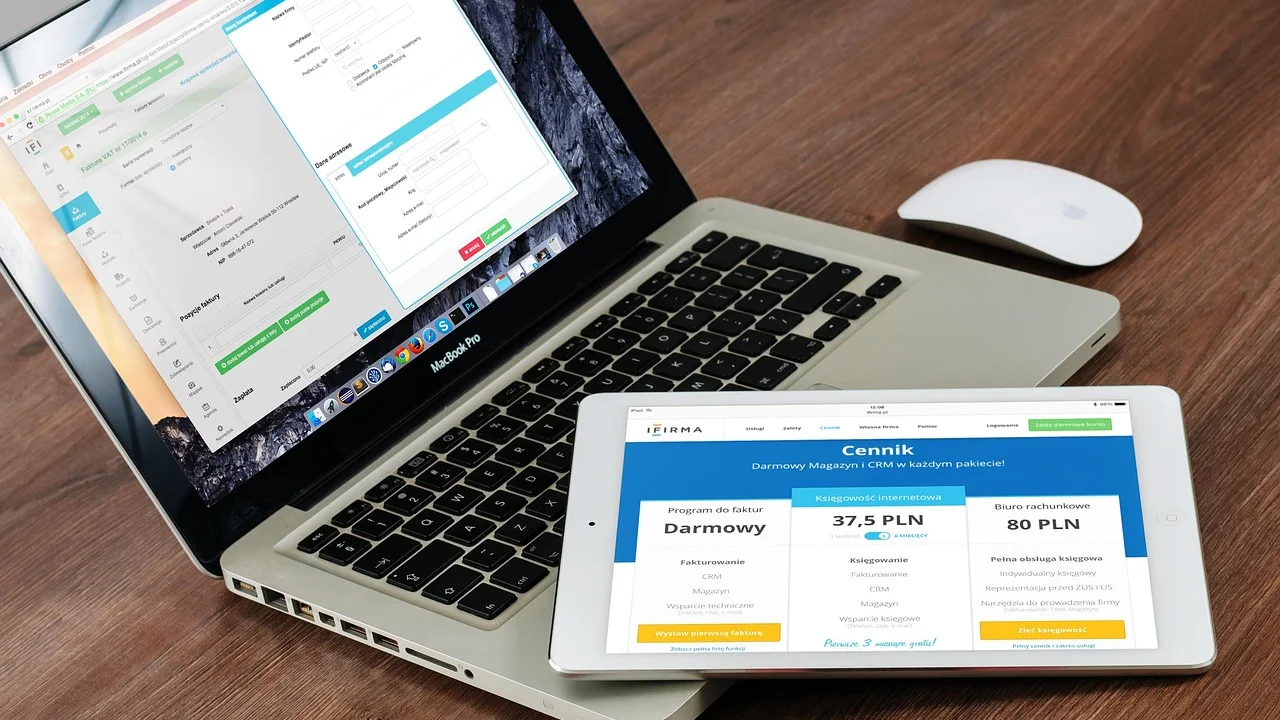
Se houver título, use uma chamada objetiva que explique por que o conteúdo está ali, como “Demonstração do recurso” ou “Exemplo de atendimento”. Caso o vídeo tenha áudio relevante, informe o público de que ele será utilizado e confirme previamente se o ambiente dispõe de caixas de som, projetor ou sistema de áudio adequados.
Boas práticas de acessibilidade
Priorize vídeos com legendas, especialmente quando houver falas, termos técnicos ou possibilidade de ruído no local. As legendas também ajudam pessoas com deficiência auditiva e participantes que não dominam o idioma do áudio. Quando o vídeo for seu, considere criar uma versão legendada antes de inseri-lo nos slides.
Outra medida é apresentar verbalmente o contexto do que será exibido e resumir os pontos principais depois da reprodução. Não dependa exclusivamente de imagens, gráficos ou falas rápidas para transmitir uma informação indispensável. O objetivo é garantir que a mensagem continue compreensível para diferentes públicos.
Para orientações gerais sobre recursos de acessibilidade em apresentações, é possível consultar a página oficial da Microsoft sobre apresentações acessíveis. As recomendações ajudam a organizar conteúdos que possam ser acompanhados por mais pessoas.
Evite problemas de compatibilidade e desempenho
Falhas de vídeo estão entre os problemas mais frustrantes em uma apresentação. Tela preta, ausência de áudio, travamentos e mensagem de arquivo incompatível podem ocorrer por diversos motivos: formato inadequado, codecs ausentes, arquivo corrompido, armazenamento em rede, versão diferente do programa ou limitações do computador utilizado.
O primeiro cuidado é manter o arquivo em uma pasta local e acessível. Evite rodar vídeos diretamente de pendrives lentos, links de armazenamento em nuvem que ainda não foram baixados ou unidades de rede sem estabilidade. Se precisar usar um dispositivo externo, leve uma cópia no computador e outra em mídia de segurança.
Checklist antes de apresentar
- Abra a apresentação no mesmo computador e projetor que serão usados, sempre que possível.
- Execute cada vídeo no modo de apresentação, não apenas na edição do slide.
- Teste o volume, as caixas de som e a saída de áudio selecionada.
- Confira se os vídeos online carregam na rede disponível no local.
- Leve uma versão alternativa do vídeo em arquivo local, quando houver autorização para isso.
- Tenha um plano de contingência: imagem, resumo ou explicação verbal do conteúdo.
O PowerPoint pode oferecer uma função de otimização de mídia em determinadas versões. Esse recurso busca melhorar a compatibilidade e reduzir dificuldades de reprodução. Se aparecer uma mensagem sugerindo a otimização do arquivo, faça uma cópia da apresentação antes de prosseguir e teste o resultado final.
Também vale observar o tamanho total do arquivo. Uma apresentação com vários vídeos em alta resolução pode ficar pesada, demorar a abrir e exigir mais do computador. Use resolução proporcional à tela em que será exibida e remova trechos desnecessários. Isso favorece uma experiência mais fluida sem comprometer a qualidade visual.
O que fazer quando o vídeo não reproduz
Quando o vídeo não abre, comece pelo teste mais simples: abra o arquivo diretamente em um reprodutor de mídia no computador. Se ele não funcionar fora do PowerPoint, o problema provavelmente está no próprio arquivo, no formato ou nos codecs do sistema. Nesse caso, obtenha uma nova cópia ou converta o vídeo para um formato mais compatível.

Se o arquivo abre normalmente fora dos slides, mas falha dentro da apresentação, tente removê-lo e inseri-lo novamente. Salve uma nova cópia do arquivo de apresentação e reinicie o programa. Em conteúdos online, teste o link no navegador e confirme a conexão com a internet.
Diagnóstico rápido por situação
| Problema | Possível causa | Como agir |
|---|---|---|
| Vídeo mostra tela preta | Formato, codec ou problema de aceleração gráfica | Teste outro arquivo MP4 e atualize o aplicativo quando possível |
| Imagem aparece, mas não há som | Volume baixo, saída errada ou áudio do arquivo com falha | Verifique o áudio do computador e teste o vídeo fora do PowerPoint |
| Vídeo online não carrega | Sem internet, bloqueio de rede ou conteúdo indisponível | Teste no navegador e prepare uma alternativa local ou explicação |
| Apresentação ficou muito pesada | Arquivos grandes ou muitos vídeos inseridos | Corte trechos, reduza resolução e use apenas o conteúdo necessário |
| Vídeo funciona em um PC, mas não em outro | Diferenças de versão, codecs ou arquivos vinculados | Teste no equipamento final e leve uma cópia completa de segurança |
Evite alterar a estrutura de pastas depois de preparar os slides, especialmente em apresentações criadas em versões antigas ou que usam arquivos vinculados. Se for inevitável transferir o material, revise cada slide e teste todos os recursos multimídia novamente.
Perguntas frequentes
Posso inserir um vídeo do celular no PowerPoint?
Sim. Primeiro transfira o vídeo para o computador ou deixe-o disponível em uma pasta sincronizada que esteja totalmente baixada. Depois, use a opção de inserir vídeo deste dispositivo. Se o arquivo tiver formato pouco compatível, converta-o para MP4 antes de adicioná-lo aos slides.
O vídeo fica dentro do arquivo do PowerPoint?
Em versões atuais, arquivos de vídeo inseridos costumam ser incorporados à apresentação, o que aumenta seu tamanho. Ainda assim, é recomendável testar o arquivo em outro computador antes de apresentar. Vídeos online, por sua vez, não ficam salvos integralmente no slide, pois dependem da hospedagem e da conexão.
É possível iniciar o vídeo automaticamente?
Sim. Selecione o vídeo, abra as opções de reprodução e altere o modo de início para automático. Faça um teste no modo de apresentação para confirmar o comportamento, especialmente se o slide tiver animações ou transições que possam interferir na sequência.
Por que o vídeo do YouTube não funciona no modo apresentação?
As causas mais comuns são falta de internet, bloqueio da plataforma pela rede, vídeo removido, restrição de incorporação ou versão do PowerPoint sem suporte ao recurso. Verifique o link no navegador, use uma rede permitida e mantenha uma alternativa caso o conteúdo não carregue.
Conclusão
Adicionar vídeos ao PowerPoint é um recurso simples quando o arquivo, a origem e a forma de reprodução são escolhidos com cuidado. Para apresentações sem internet, o vídeo local em formato compatível costuma oferecer mais segurança. Para conteúdos hospedados na web, a inserção online pode ser prática, desde que a rede seja confiável e o vídeo esteja disponível para incorporação.
O trabalho não termina ao inserir o conteúdo no slide. Configure o início, ajuste o tamanho, verifique o áudio, use legendas quando necessário e teste tudo no equipamento final. Com esses cuidados, o vídeo deixa de ser um risco técnico e passa a reforçar a mensagem da apresentação.
Referências
- Microsoft Support — Adicionar e reproduzir um vídeo em uma apresentação do PowerPoint.
- Microsoft Support — Tornar suas apresentações do PowerPoint acessíveis.
- YouTube Ajuda — Incorporar vídeos e playlists.
- Marshall McLuhan — Understanding Media: The Extensions of Man.
Escrito por
Editor-chefe e redator
Editor-chefe do O Valor da Educação, escreve tutoriais e guias de tecnologia com foco em clareza, pesquisa cuidadosa e aplicação prática no dia a dia.