
Como imprimir planilha em uma folha só sem perder dados
Imprimir uma planilha em uma única página exige mais do que reduzir o tamanho do arquivo: é preciso configurar escala, orientação, margens, área de impressão e quebras de página. Veja como organizar os dados e usar esses recursos no Excel e no Planilhas Google.
Quando uma tabela sai cortada, ocupa diversas páginas ou fica pequena demais para ser lida, o problema geralmente não está na impressora. Na maior parte dos casos, é necessário revisar as configurações de impressão da planilha: escala, orientação do papel, margens, tamanho da folha e seleção do intervalo que realmente precisa ser levado ao papel.
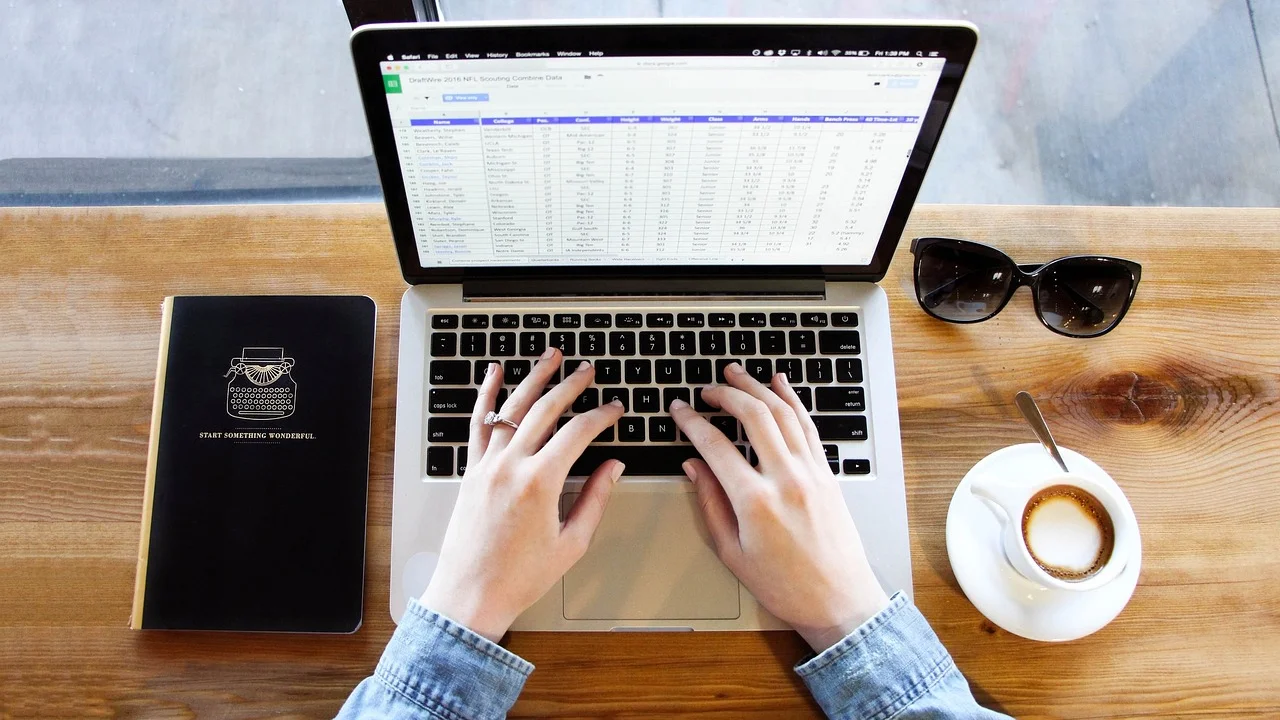
Saber como imprimir planilha em uma folha só é útil para relatórios simples, listas de produtos, controles financeiros, cronogramas e tabelas de acompanhamento. Ainda assim, concentrar todo o conteúdo em uma página não deve significar sacrificar a legibilidade. Uma página organizada e clara é mais útil do que uma folha cheia de letras minúsculas.
Este guia explica o que preparar antes de imprimir, como ajustar uma planilha no Microsoft Excel e no Planilhas Google, quais erros impedem um bom resultado e quando é melhor aceitar a divisão em mais de uma página. As opções podem mudar levemente conforme a versão do programa e o dispositivo usado, mas os princípios são os mesmos.
Entenda o que faz uma planilha ocupar várias páginas
Uma planilha não é impressa exatamente como aparece na tela. Os programas precisam adaptar linhas e colunas ao tamanho físico do papel, às margens escolhidas e à área que a impressora consegue alcançar. Se a tabela ultrapassar a largura ou a altura disponível, o conteúdo será distribuído em folhas adicionais.
O problema costuma aparecer porque há muitas colunas, colunas excessivamente largas, linhas em branco, formatações aplicadas além da tabela ou células distantes contendo algum dado invisível. Por exemplo, uma lista que parece terminar na coluna H pode estar configurada com uma borda, uma cor ou um espaço usado na coluna Z. Dependendo do aplicativo, essa área pode ser considerada na impressão.
Largura, altura e escala são ajustes diferentes
A largura determina quantas colunas cabem de um lado a outro da folha. A altura define quantas linhas cabem de cima para baixo. Já a escala reduz ou amplia a visualização impressa para acomodar a área definida. Em uma tabela muito larga, a prioridade costuma ser ajustar todas as colunas para uma página de largura; em uma lista extensa, pode ser mais adequado permitir várias páginas de altura.
Forçar uma tabela grande a caber em uma única folha pode reduzir demais a fonte. Portanto, antes de usar a escala, elimine elementos dispensáveis e reorganize a tabela. Essa medida preserva a leitura e evita que a impressão se transforme em um bloco de informações difícil de consultar.
Prepare a tabela antes de abrir a tela de impressão
O melhor resultado começa na própria planilha. Fazer pequenos ajustes de estrutura normalmente resolve boa parte do problema sem exigir uma redução extrema. Verifique se o cabeçalho é objetivo, se os títulos das colunas não têm palavras desnecessárias e se os números usam formatos compactos e adequados.

Também vale remover colunas auxiliares, comentários, cálculos internos e campos que não serão úteis no documento impresso. Se essas informações precisarem ser mantidas no arquivo, crie uma versão específica para impressão ou oculte temporariamente as colunas. Ocultar não apaga os dados, mas diminui a área visual exibida e, em geral, evita sua inclusão no resultado.
Checklist para reduzir a largura da planilha
- Encurte títulos muito longos e use quebras de linha no cabeçalho quando fizer sentido.
- Reduza a largura de colunas com muito espaço vazio.
- Oculte campos auxiliares, identificadores internos e fórmulas que não precisam ser exibidos.
- Exclua linhas e colunas totalmente vazias dentro ou ao redor da tabela.
- Troque textos repetitivos por abreviações compreensíveis, explicadas em uma legenda se necessário.
- Revise se há imagens, formas ou objetos fora da área principal da tabela.
Para dados financeiros, por exemplo, uma coluna com valores pode dispensar a repetição do símbolo monetário em cada célula quando o cabeçalho já informa a moeda. Datas também podem ser exibidas em formato curto se o contexto estiver claro. São ajustes simples, mas que economizam espaço horizontal.
Como imprimir no Excel em uma única página
No Excel, a configuração de impressão pode ser acessada pelo menu Arquivo e pela opção Imprimir. Nessa tela, há uma visualização que permite identificar imediatamente se a planilha será dividida. É recomendável abrir essa prévia antes de enviar o arquivo à impressora, pois ela mostra cortes, orientação e proporção do conteúdo.
Se a tabela inteira for relevante, primeiro selecione o intervalo desejado. Depois, em Arquivo, escolha Imprimir e procure as opções de configuração. Em versões recentes, o Excel oferece comandos como “Ajustar planilha em uma página”, “Ajustar todas as colunas em uma página” e “Ajustar todas as linhas em uma página”. Embora os nomes possam ter pequenas variações, a função é semelhante.
Passo a passo para definir a escala
- Selecione as células que devem aparecer no papel.
- Abra a guia de layout da página e defina a área de impressão, se quiser restringir o documento à seleção.
- Escolha o tamanho de papel compatível com a impressora, normalmente A4.
- Teste a orientação paisagem quando houver muitas colunas; use retrato para listas estreitas e altas.
- Na opção de escala, escolha ajustar a planilha para uma página ou defina uma página de largura por uma página de altura.
- Abra a prévia de impressão e confira se textos, números e cabeçalhos continuam legíveis.
- Se o resultado ficar pequeno, reduza a tabela ou permita mais de uma página de altura antes de imprimir.
Uma alternativa é acessar Layout da Página e usar os campos de escala, conhecidos em algumas versões como largura e altura. Definir uma página de largura e automático na altura é uma escolha equilibrada para tabelas compridas: nenhuma coluna será cortada, mas as linhas poderão continuar em páginas seguintes. Essa configuração geralmente preserva melhor a leitura do que concentrar tudo em uma única folha.
Defina corretamente a área de impressão
A área de impressão é o conjunto de células que o Excel deverá considerar ao imprimir. Ela é especialmente útil quando a planilha contém várias tabelas, anotações ou cálculos no mesmo arquivo. Se não for definida, o programa pode incluir uma região maior do que o necessário.
Depois de selecionar a tabela, procure Layout da Página e use o comando para definir a área de impressão. Se fizer alterações posteriores, revise essa configuração. Em alguns casos, é preciso limpar a área definida e criá-la novamente para incluir novas linhas ou colunas. A documentação de suporte da Microsoft Excel reúne orientações oficiais para os recursos de planilhas e impressão.
Como imprimir uma página no Planilhas Google
No Planilhas Google, o caminho começa pelo menu Arquivo e pela opção Imprimir. O sistema abre uma tela própria de configurações, separada da planilha de edição, com uma prévia à direita ou à esquerda conforme o tamanho da janela. Nela, é possível alterar orientação, tamanho do papel, margens, escala e quebra de página.

Antes de abrir a impressão, selecione as células necessárias se não quiser imprimir a guia inteira. Na tela de configuração, escolha a opção de imprimir as células selecionadas. Isso evita que informações fora da tabela principal ocupem espaço e reduz a necessidade de diminuir o conteúdo.
Ajustes mais úteis no Planilhas Google
Na seção de escala, procure a alternativa para ajustar à página. Essa escolha tenta enquadrar o intervalo selecionado em uma folha. Caso a fonte fique pequena, experimente ajustar à largura: todas as colunas serão impressas em uma página de largura, enquanto o restante poderá seguir em folhas adicionais na vertical.
As margens também fazem diferença. Margens normais são adequadas para a maioria dos documentos, mas margens estreitas podem recuperar uma área útil relevante em tabelas próximas do limite. Use essa opção com cautela: algumas impressoras não conseguem imprimir até muito perto das bordas e podem ajustar o resultado automaticamente.
| Configuração | Quando usar | Efeito esperado |
|---|---|---|
| Ajustar à página | Tabela pequena ou resumo com poucas linhas e colunas | Enquadra o conteúdo em uma única folha |
| Ajustar à largura | Muitas colunas e várias linhas | Evita cortes laterais e mantém páginas extras na altura |
| Orientação paisagem | Relatórios largos, com muitos campos lado a lado | Aumenta o espaço disponível para colunas |
| Margens estreitas | Conteúdo quase encaixado na página | Amplia discretamente a área útil de impressão |
| Imprimir células selecionadas | Arquivo com dados auxiliares fora da tabela principal | Limita a impressão ao intervalo necessário |
Se houver cabeçalhos importantes, configure a repetição das linhas de título quando a tabela precisar continuar em outra página. Mesmo quando o objetivo inicial é uma folha só, esse recurso funciona como plano alternativo e melhora a consulta caso a tabela cresça depois. A central de ajuda do Google Docs Editores oferece instruções oficiais para impressão e configuração de arquivos no serviço.
Escolha orientação, papel e margens com critério
A orientação retrato privilegia a altura; já a orientação paisagem privilegia a largura. A escolha não é apenas estética. Uma tabela com oito colunas curtas pode caber perfeitamente em paisagem, enquanto uma lista de nomes, datas e observações pode ser mais confortável em retrato.

O tamanho do papel também precisa corresponder ao que está instalado na impressora. No Brasil, o A4 é muito utilizado em documentos de escritório, mas impressoras e arquivos podem estar configurados para Carta ou outro padrão. Se o arquivo estiver em um formato e a impressora em outro, podem surgir cortes, redimensionamentos inesperados ou mudanças nas quebras de página.
A simplicidade é o último grau de sofisticação.
Leonardo da Vinci
Na prática, essa ideia se aplica bem a relatórios impressos: uma tabela enxuta tende a funcionar melhor do que uma página sobrecarregada. Antes de diminuir a escala, pergunte se cada coluna precisa realmente aparecer. A impressão deve permitir uma decisão, uma conferência ou um registro; se não cumpre uma dessas funções, talvez aquele dado possa ficar fora da versão em papel.
Use visualização de quebra de página e prévia de impressão
A prévia de impressão é a etapa mais importante para evitar desperdício de papel e tinta. Ela mostra como o arquivo será dividido e permite perceber problemas que passam despercebidos na área de edição, como uma coluna vazia criando uma página extra, cabeçalho desproporcional ou texto cortado nas bordas.
No Excel, a visualização de quebra de página ajuda a identificar os limites entre as folhas. Dependendo da versão, é possível arrastar essas divisões para reorganizar a saída. Esse recurso é útil quando você quer manter determinado grupo de colunas ou uma seção específica no mesmo papel, sem depender somente do ajuste automático.
O que conferir antes de confirmar a impressão
- Se todos os cabeçalhos aparecem completos e associados às colunas corretas.
- Se valores numéricos não foram transformados em sinais, cerquilhas ou textos incompletos.
- Se a fonte continua confortável para leitura em papel.
- Se não há páginas em branco no fim do documento.
- Se a orientação escolhida aproveita bem a folha.
- Se o tamanho de papel exibido é o mesmo disponível na impressora.
Faça, quando possível, um teste em PDF antes da impressão física. Salvar ou imprimir como PDF permite analisar o resultado com calma, compartilhar o arquivo e evitar mudanças causadas por configurações locais da impressora. O PDF também preserva a diagramação para quem receber o documento em outro computador.
Erros comuns e como corrigir
Um erro frequente é escolher “ajustar planilha em uma página” sem analisar a redução aplicada. Em tabelas muito grandes, o programa obedece à ordem, mas a fonte pode ficar tão pequena que o documento se torna inutilizável. A solução não é insistir na mesma configuração; é diminuir a quantidade de informação, mudar a orientação ou dividir o relatório de forma planejada.

Outro problema comum é acreditar que aumentar o zoom na tela altera a impressão. O zoom muda apenas a visualização durante a edição, não o tamanho final no papel. Para alterar o resultado impresso, use as opções de escala e configuração de página.
Quando a planilha não cabe mesmo após os ajustes
Se o conteúdo continua grande, considere dividir o material em duas tabelas lógicas, como dados cadastrais em uma página e indicadores em outra. Outra opção é usar um papel maior, desde que a impressora e o objetivo do documento permitam. Para apresentações e relatórios internos, exportar para PDF em formato paisagem pode ser mais adequado do que tentar adequar uma tabela extensa a uma folha A4.
Também confira se há colunas ou linhas ocultas. Em alguns programas, é possível definir se itens ocultos devem ser impressos. Revise esse comportamento antes de finalizar, especialmente em planilhas compartilhadas ou modelos usados por mais de uma pessoa.
Perguntas frequentes
Como fazer para a planilha não cortar as colunas na impressão?
Defina a escala para ajustar todas as colunas em uma página ou ajustar à largura. Em seguida, teste a orientação paisagem e reduza a largura de colunas com espaços vazios. A prévia de impressão confirmará se ainda há cortes laterais.
Por que a planilha fica muito pequena ao imprimir em uma página?
Isso ocorre porque há conteúdo demais para a área física da folha. O programa reduz proporcionalmente linhas e colunas para cumprir a configuração. Remova campos dispensáveis, ajuste os títulos, use paisagem ou permita mais páginas para preservar a legibilidade.
É possível imprimir apenas parte da planilha?
Sim. Selecione o intervalo de células desejado e escolha a opção de imprimir a seleção ou as células selecionadas. No Excel, também é possível definir uma área de impressão; no Planilhas Google, a escolha aparece na tela de impressão.
Qual é a melhor orientação para imprimir uma tabela?
Depende da estrutura. Retrato é indicado para listas altas e estreitas, enquanto paisagem funciona melhor para tabelas largas. Compare as duas opções na prévia e escolha aquela que mantém texto e números maiores e mais organizados.
Conclusão
Imprimir uma planilha em uma única folha depende de combinar estrutura e configuração. Organize os dados, limite a área de impressão, escolha o papel correto, avalie a orientação e só então use a escala. Essa sequência evita reduções exageradas e produz documentos mais fáceis de consultar.
Se uma página única comprometer a leitura, não trate isso como falha. Em muitos casos, ajustar todas as colunas a uma página de largura e aceitar mais folhas na altura é a solução mais funcional. A melhor impressão não é necessariamente a menor, mas a que apresenta os dados de forma clara, completa e adequada ao objetivo.
Referências
- Microsoft Support — Ajuda e aprendizagem do Excel.
- Google Docs Editores — Central de Ajuda do Planilhas Google.
- Associação Brasileira de Normas Técnicas — Informações sobre a série de formatos de papel A.
- Wikipédia — Microsoft Excel.
Escrito por
Editor-chefe e redator
Editor-chefe do O Valor da Educação, escreve tutoriais e guias de tecnologia com foco em clareza, pesquisa cuidadosa e aplicação prática no dia a dia.