
Como usar o Canva gratuito para criar apresentações
Entenda como usar o Canva gratuito para apresentações, desde a escolha de um modelo e a personalização dos slides até o compartilhamento e a exportação do arquivo. O guia mostra recursos disponíveis, limites do plano sem custo e cuidados para criar materiais claros e profissionais.
Criar slides claros e visualmente organizados não exige conhecimento avançado de design. O Canva reúne modelos prontos, ferramentas de edição por arrastar e soltar e opções de compartilhamento que ajudam estudantes, profissionais e pequenos negócios a estruturar apresentações de forma prática.

O plano gratuito permite iniciar projetos do zero, adaptar layouts, inserir textos, imagens, formas, gráficos e elementos básicos. Ainda assim, é importante reconhecer o que pertence à versão sem custo e o que depende de recursos pagos, principalmente para evitar a escolha de itens bloqueados durante a edição.
Neste guia, você verá como planejar o conteúdo, montar os slides, aproveitar recursos gratuitos, apresentar ou baixar o arquivo e corrigir problemas comuns. O objetivo não é apenas ensinar os comandos, mas mostrar como transformar informações em uma apresentação fácil de acompanhar.
Entenda o que o plano gratuito oferece
O Canva funciona no navegador e em aplicativos para celular. Para começar, é necessário criar uma conta ou entrar usando um método de acesso disponível na plataforma. Depois, a página inicial exibe formatos de design, sugestões de modelos e seus projetos recentes.
Na modalidade gratuita, há uma seleção ampla de templates, fontes, fotos, ilustrações, formas e recursos de edição. Também é possível criar apresentações em formatos comuns, compartilhar um link para visualização ou edição e fazer download em determinados tipos de arquivo. A disponibilidade de funções pode mudar conforme atualizações da plataforma, por isso vale conferir os avisos exibidos no próprio editor.
Recursos gratuitos e elementos pagos
Um ponto essencial é diferenciar materiais gratuitos de conteúdos identificados como premium. Ao pesquisar fotos, vídeos, ícones ou modelos, alguns resultados podem exibir uma coroa, etiqueta ou aviso de conteúdo pago. Eles até podem ser colocados no design para teste, mas podem gerar marca-d'água ou pedir assinatura na hora de exportar.
Para não precisar refazer o trabalho, aplique filtros de conteúdo gratuito quando estiverem disponíveis e observe os símbolos nos resultados. Se um slide for baseado em um template pago, substitua seus elementos por alternativas livres antes de finalizar o arquivo.
| Recurso | Uso no plano gratuito | Atenção necessária |
|---|---|---|
| Modelos de apresentação | Há diversos layouts gratuitos para editar. | Verifique se o modelo não possui indicação de conteúdo premium. |
| Textos e fontes | Permite inserir, formatar e reorganizar textos. | Priorize fontes legíveis e poucas variações por slide. |
| Fotos e elementos | Inclui acervo de itens gratuitos e envio de arquivos próprios. | Itens com coroa podem exigir assinatura ou licença específica. |
| Compartilhamento | Permite gerar links com permissões definidas pelo autor. | Revise se o acesso será para visualizar, comentar ou editar. |
| Download | Oferece formatos compatíveis com imagem, documento e apresentação. | Confirme as opções mostradas para seu projeto antes de baixar. |
Planeje a apresentação antes de abrir o editor
O aspecto visual é importante, mas não compensa uma mensagem desorganizada. Antes de escolher cores ou imagens, defina quem assistirá à apresentação, qual decisão ou aprendizado ela deve gerar e quanto tempo haverá para a exposição. Esses pontos determinam a quantidade de slides, o nível de detalhe e o tom da linguagem.

Uma apresentação para uma aula, por exemplo, pode precisar de conceitos, exemplos e perguntas para discussão. Já uma reunião de resultados tende a pedir síntese, indicadores explicados e próximos passos. Quando o objetivo está claro, fica mais fácil eliminar informações secundárias e evitar slides cheios.
Crie um roteiro simples
Um roteiro ajuda a dar continuidade ao conteúdo. Ele não precisa ser longo: basta listar os blocos principais e a ideia central de cada um. Em geral, uma sequência eficiente começa contextualizando o tema, apresenta os pontos principais em uma ordem lógica e termina com uma conclusão, recomendação ou chamada para ação.
- Defina o objetivo em uma frase: informar, ensinar, propor ou convencer.
- Identifique o público e o conhecimento prévio que ele tem sobre o assunto.
- Liste de três a cinco mensagens que não podem ficar de fora.
- Separe dados, exemplos e imagens que realmente apoiam cada mensagem.
- Estabeleça um encerramento com síntese ou próximos passos.
Ao escrever o roteiro, evite tentar colocar a fala inteira nos slides. A apresentação deve funcionar como apoio visual para quem apresenta e como guia para quem acompanha. Frases curtas, tópicos objetivos e imagens pertinentes costumam ser mais eficazes do que blocos extensos de texto.
“A perfeição é alcançada não quando não há mais nada a acrescentar, mas quando não há mais nada a retirar.”
Antoine de Saint-Exupéry
A ideia se aplica bem aos slides: remover excessos costuma melhorar a compreensão. Antes de adicionar um item decorativo ou um parágrafo, pergunte se ele contribui diretamente para a mensagem.
Como criar uma apresentação no Canva gratuito
Com o conteúdo básico planejado, acesse a página inicial do Canva e pesquise por “apresentação” na barra de busca. Você também pode selecionar um formato sugerido pela plataforma. A escolha do tamanho depende do contexto: o padrão de slides costuma ser adequado para projeção em tela, enquanto materiais destinados a redes sociais ou impressão podem exigir dimensões diferentes.
Em seguida, escolha um modelo gratuito ou uma página em branco. Os templates aceleram o processo porque oferecem uma estrutura visual pronta, mas não precisam ser usados exatamente como foram criados. É possível trocar cores, remover páginas, reorganizar blocos e inserir o próprio conteúdo.
Passo a passo para montar os slides
- Entre na sua conta e procure pelo tipo de design “Apresentação”.
- Selecione um modelo identificado como gratuito ou comece com uma tela em branco.
- Leia a estrutura das páginas e mantenha apenas os layouts úteis ao seu roteiro.
- Clique em uma caixa de texto para substituir o conteúdo de exemplo pelo seu.
- Use o botão de adicionar página para criar novos slides quando necessário.
- Arraste elementos para mudar posição e tamanho, usando as guias de alinhamento como referência.
- Pesquise fotos, ícones e ilustrações gratuitos ou envie arquivos próprios.
- Revise cada página antes de compartilhar, apresentar ou fazer o download.
No editor, a área lateral concentra recursos como modelos, elementos, texto, uploads e projetos. A tela central mostra o slide em edição. Ao selecionar um objeto, surgem controles adicionais para cor, fonte, tamanho, transparência, posicionamento e outras propriedades compatíveis com aquele elemento.
Não é necessário dominar todos os comandos de uma vez. Comece trocando o texto e as imagens, depois ajuste espaçamentos e alinhamentos. Conforme ganha confiança, experimente duplicar slides, agrupar objetos e aplicar pequenas variações de layout para manter consistência sem tornar todas as páginas idênticas.
Escolha modelos, cores e tipografia com coerência
Um bom modelo não é apenas bonito: ele precisa combinar com o tema e facilitar a leitura. Para uma apresentação acadêmica, layouts mais sóbrios e estruturados costumam favorecer a compreensão. Para um portfólio criativo, pode haver mais espaço para imagens e composições visuais. Em uma reunião profissional, clareza e hierarquia geralmente devem vir antes de efeitos decorativos.

Ao escolher um template, observe a quantidade de texto prevista em cada página, a presença de gráficos ou fotos e a facilidade para adaptar o conjunto ao seu conteúdo. Se o modelo tiver muitos elementos difíceis de editar ou estiver distante do seu objetivo, provavelmente será mais rápido procurar outra opção.
Use uma hierarquia visual
Hierarquia visual é a organização que mostra ao público o que deve ser lido primeiro, depois e por último. Em um slide, o título costuma ter mais destaque, os pontos principais vêm em seguida e os detalhes complementares aparecem em menor tamanho. Essa ordem reduz o esforço de leitura.
Uma forma simples de manter coerência é limitar a paleta a duas ou três cores principais, além de tons neutros quando necessário. Para textos, escolha uma fonte para títulos e outra para o corpo, ou use uma única família tipográfica com variações de peso. Contraste também é indispensável: texto claro sobre fundo claro ou texto escuro sobre fundo escuro prejudica a visualização.
- Use títulos que indiquem a ideia do slide, e não apenas o assunto geral.
- Prefira frases curtas a parágrafos longos.
- Deixe margens e espaços vazios para o conteúdo respirar.
- Evite misturar muitas cores, fontes e estilos de ícone.
- Use imagens nítidas e relacionadas ao que está sendo explicado.
- Confirme se gráficos e tabelas continuam legíveis à distância.
Em vez de um título genérico como “Resultados”, prefira uma frase que antecipe a conclusão, como “O atendimento digital reduziu etapas do processo”. Assim, mesmo quem olhar rapidamente para o slide consegue captar a mensagem principal.
Adicione imagens, gráficos e recursos visuais com propósito
Elementos visuais ajudam a explicar ideias, comparar informações e tornar a apresentação mais memorável. Porém, devem ter uma função. Uma foto pode contextualizar uma situação; um ícone pode orientar a leitura de um processo; um gráfico pode revelar uma tendência. Quando a imagem apenas preenche espaço, ela pode competir com o conteúdo relevante.
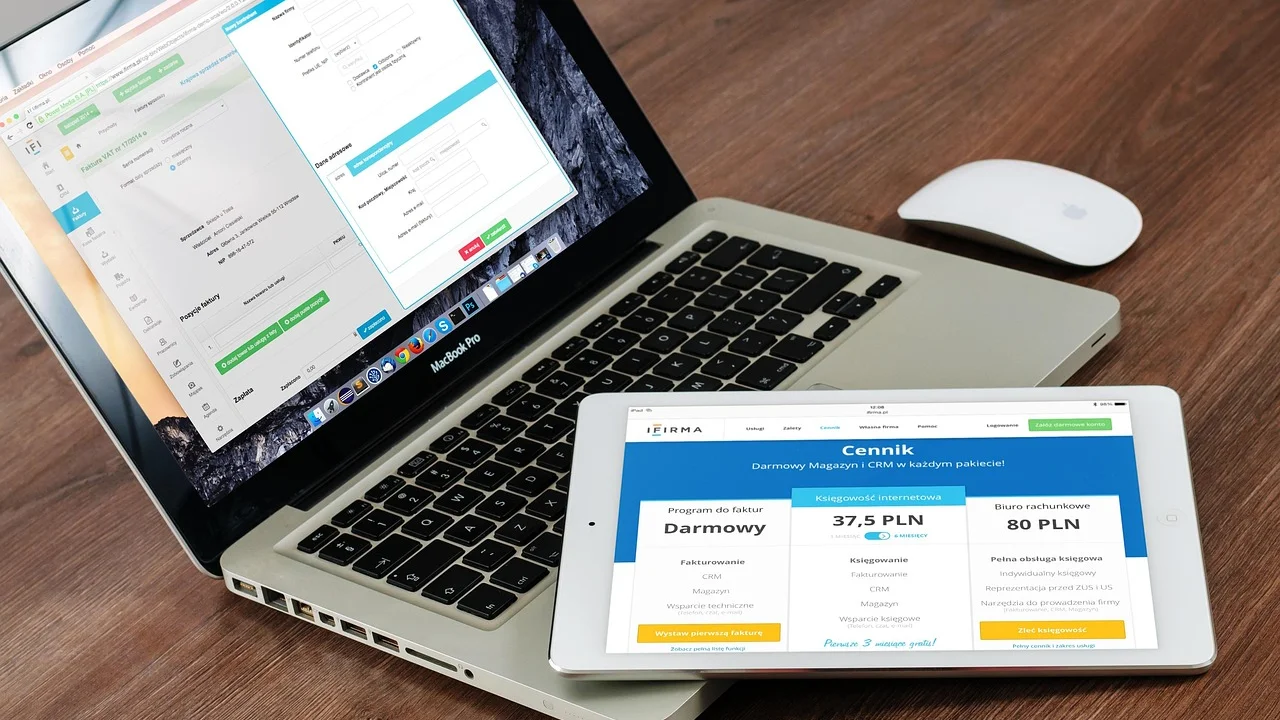
O Canva permite buscar itens na biblioteca e enviar materiais do dispositivo. Ao utilizar fotos próprias, verifique se elas têm boa resolução para o tamanho em que serão exibidas. Se retratarem pessoas identificáveis, organizações ou locais privados, considere também as permissões necessárias para o uso no contexto da apresentação.
Como transformar dados em slides compreensíveis
Quando houver números, a prioridade é destacar o que eles significam. Não basta colar uma tabela extensa de uma planilha. Selecione os dados que sustentam uma conclusão e explique a comparação de modo objetivo. Gráficos de barras costumam ajudar a comparar categorias; linhas podem ilustrar mudanças ao longo do tempo; indicadores em destaque podem ressaltar um valor central.
Para aprofundar princípios de composição, contraste e organização, é possível consultar o verbete sobre design gráfico. Mesmo em materiais simples, noções como alinhamento, repetição e proximidade tornam a leitura mais fluida.
Evite distorcer gráficos ao cortar escalas sem sinalização ou ao comparar dados de naturezas diferentes. Informe a fonte dos números quando isso for relevante, especialmente em trabalhos acadêmicos, relatórios e apresentações para tomada de decisão. A transparência aumenta a credibilidade do material.
Apresente, compartilhe e exporte o arquivo
Depois de revisar o conteúdo, defina como o material será usado. Se você vai apresentar diretamente pelo computador conectado a uma tela, o modo de apresentação do próprio Canva pode ser conveniente. Se precisará enviar o arquivo para outra pessoa, pode ser melhor gerar um link com acesso controlado ou baixar uma cópia em formato compatível com o uso previsto.
As opções de compartilhamento podem permitir que outras pessoas visualizem, comentem ou editem o projeto. Escolha a permissão com cuidado. Em um trabalho em grupo, o acesso de edição facilita a colaboração; em uma versão final, acesso apenas para visualização reduz o risco de alterações acidentais.
Formatos e usos mais comuns
Antes de exportar, confira se há elementos pagos no projeto, pois eles podem impedir um download sem restrições. Também revise a ortografia, a ordem dos slides e a presença de informações confidenciais. Faça um teste abrindo o arquivo baixado em outro dispositivo quando a apresentação for importante.
O formato de saída deve acompanhar a finalidade. Um PDF tende a preservar a aparência para leitura e impressão. Imagens podem servir para publicar páginas isoladas. Arquivos de apresentação são úteis quando será necessário abrir os slides em programas compatíveis. As opções exibidas podem variar de acordo com as ferramentas e a conta utilizada.
Para apresentações com dados institucionais, documentos de terceiros ou material sujeito a direitos autorais, mantenha atenção às condições de uso e à proteção das informações. A orientação do Governo Digital sobre segurança e proteção de dados reforça a importância de tratar dados pessoais e informações sensíveis de forma responsável no ambiente digital.
Evite erros que prejudicam a apresentação
O erro mais comum é tentar fazer o slide substituir completamente a fala. Quando há texto demais, a audiência tende a ler em vez de ouvir, e o apresentador perde espaço para explicar nuances. Divida uma ideia complexa em mais de uma página, use tópicos e deixe os detalhes para a explicação oral ou para um material complementar.

Outro problema recorrente é a falta de consistência. Um slide com cores vibrantes, outro com tipografia diferente e um terceiro com imagens de estilos incompatíveis podem dar sensação de improviso. Reutilize padrões de título, cores e espaçamentos ao longo do arquivo.
Checklist antes de finalizar
Reserve alguns minutos para assistir à apresentação como se fosse o público. A revisão final deve avaliar tanto o conteúdo quanto a experiência de visualização. Se possível, mostre os slides em tela cheia ou projete-os para testar o tamanho dos textos.
- Os títulos resumem a mensagem de cada página?
- Há texto pequeno demais para a distância de visualização?
- As imagens estão nítidas e têm relação com o assunto?
- Os elementos alinhados seguem um padrão de margens?
- Os dados possuem contexto e fonte quando necessário?
- Não há ícones, fotos ou modelos premium inseridos por engano?
- O link compartilhado tem a permissão correta?
- O arquivo baixado foi aberto e conferido antes do envio?
Também vale ensaiar a fala. Cronometre a apresentação, observe em quais slides você se detém mais e ajuste a ordem se perceber que a narrativa não está natural. Uma apresentação bem construída é aquela em que texto, imagem e explicação trabalham juntos.
Perguntas frequentes
É possível criar uma apresentação inteira sem pagar?
Sim. O Canva oferece modelos, textos, formas, imagens e elementos gratuitos suficientes para montar apresentações completas. O cuidado principal é selecionar apenas itens liberados para uso sem assinatura e conferir se não há marcações de conteúdo premium no projeto.
Como saber se um elemento é pago?
Itens premium normalmente aparecem com uma coroa, etiqueta ou aviso visual na biblioteca e no editor. Antes de baixar ou apresentar, revise todas as páginas. Caso encontre um item restrito, substitua-o por uma opção gratuita ou por um arquivo enviado por você, respeitando os direitos de uso.
Posso editar uma apresentação com outras pessoas?
Sim. Ao compartilhar o projeto, é possível definir permissões de acesso, conforme as opções disponíveis na plataforma. Para trabalho coletivo, envie o acesso de edição apenas a pessoas de confiança e combine regras básicas para evitar que alterações simultâneas apaguem conteúdos importantes.
Qual é o melhor formato para salvar os slides?
Depende da finalidade. PDF costuma ser uma escolha adequada para preservar o layout e enviar para leitura. Se outra pessoa precisar editar em um programa de apresentações, verifique os formatos de apresentação disponíveis no momento do download. Para exibir diretamente no Canva, manter o projeto salvo na conta pode ser suficiente.
Conclusão
Usar o Canva gratuito para criar apresentações começa com uma decisão simples: colocar a mensagem antes da decoração. Ao planejar o roteiro, selecionar um modelo livre, manter consistência visual e usar recursos gráficos de maneira intencional, você consegue produzir slides mais claros e úteis sem depender de conhecimentos técnicos avançados.
Antes de compartilhar ou baixar, faça uma revisão completa do arquivo, confira se todos os elementos são gratuitos e teste a legibilidade em tela cheia. Esse cuidado final reduz imprevistos e ajuda a garantir que a apresentação comunique exatamente o que você pretende.
Referências
- Canva — Central de Ajuda: apresentações e recursos de design.
- Canva — Termos de Uso e políticas de conteúdo.
- Governo Digital — Segurança e proteção de dados.
- Wikipédia — Design gráfico.
Escrito por
Editor-chefe e redator
Editor-chefe do O Valor da Educação, escreve tutoriais e guias de tecnologia com foco em clareza, pesquisa cuidadosa e aplicação prática no dia a dia.