
Como usar o Histórico de Arquivos do Windows
O Histórico de Arquivos do Windows ajuda a manter cópias de documentos, fotos e outros arquivos pessoais em uma unidade externa ou local de rede. Entenda como configurar o recurso, escolher pastas, restaurar versões anteriores e evitar erros que comprometem seus backups.
Perder um documento importante após uma edição equivocada, apagar fotos sem perceber ou enfrentar uma falha no computador são situações mais comuns do que parecem. Para reduzir esse risco, o Windows oferece recursos de cópia de segurança voltados aos arquivos pessoais. Entre eles, o Histórico de Arquivos se destaca por salvar versões sucessivas de itens armazenados nas principais pastas do usuário.
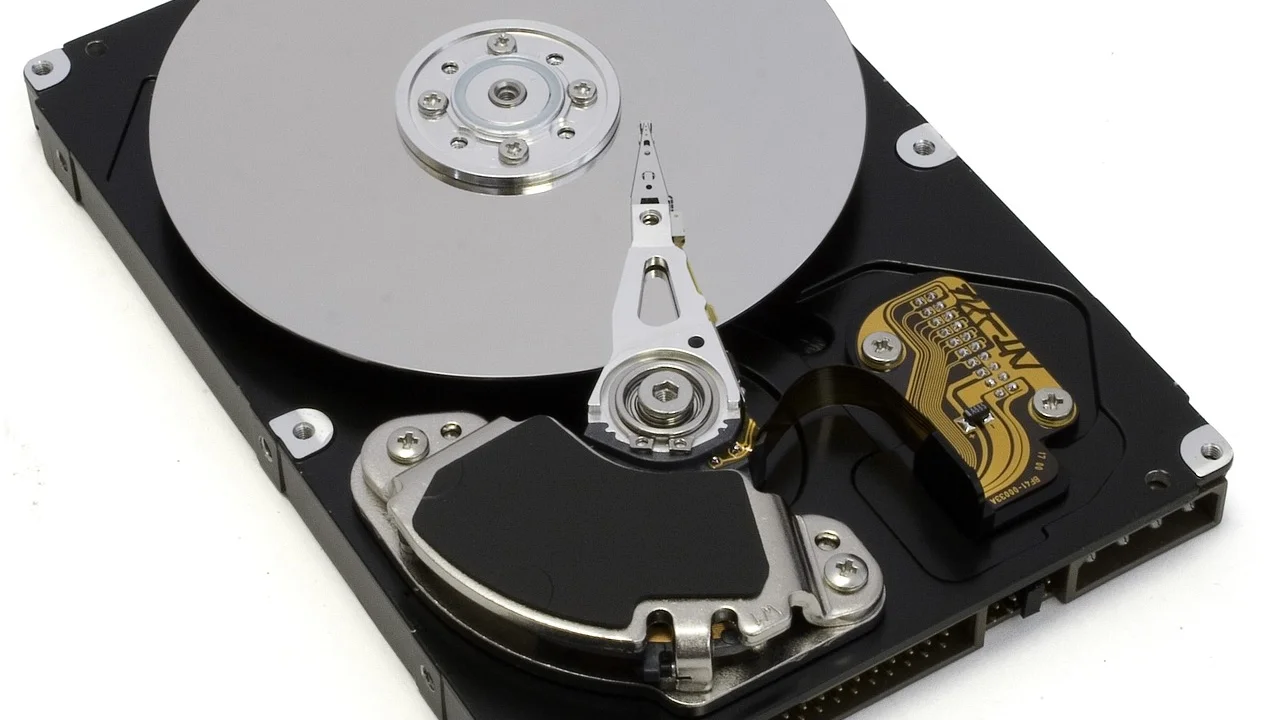
Ao entender como usar o Histórico de Arquivos do Windows, você passa a ter uma camada prática de proteção para documentos, imagens, vídeos, músicas e arquivos da área de trabalho. O recurso não substitui todos os tipos de backup, mas pode ser muito útil para recuperar uma versão anterior de um trabalho ou restaurar um arquivo apagado.
Neste guia, veja o que a ferramenta protege, como escolher uma unidade de destino, quais ajustes merecem atenção e como restaurar conteúdos com segurança. As telas podem variar conforme a edição e a versão do sistema, mas os princípios de funcionamento permanecem os mesmos.
O que é o Histórico de Arquivos e para que serve
O Histórico de Arquivos é uma ferramenta de backup do Windows criada para preservar cópias periódicas de arquivos pessoais. Em vez de manter apenas uma cópia estática, ele pode registrar diferentes estados do mesmo arquivo ao longo do tempo. Isso é valioso quando um documento foi alterado, corrompido ou substituído por engano e você precisa voltar a uma versão anterior.
Normalmente, a proteção abrange bibliotecas e pastas ligadas ao perfil do usuário, como Documentos, Imagens, Vídeos, Música, Área de Trabalho e outros locais incluídos nas bibliotecas. A ferramenta grava essas cópias em uma unidade externa, em outro disco interno ou em um local de rede. Por esse motivo, é essencial que o destino tenha espaço disponível e esteja acessível nas rotinas de backup.
Backup não é o mesmo que sincronização
É importante diferenciar backup de sincronização. Serviços de nuvem podem sincronizar alterações entre dispositivos, mas uma exclusão ou alteração indesejada também pode ser replicada. Já o Histórico de Arquivos foi pensado para conservar cópias anteriores, oferecendo uma alternativa de restauração conforme a política de retenção configurada.
Ele também não é um recurso de imagem completa do sistema. Ou seja, não foi desenvolvido para reinstalar todo o Windows, programas, drivers e configurações após uma falha grave no disco. Seu foco é a recuperação de arquivos pessoais e suas versões. Para uma estratégia mais completa, convém combinar cópias dos dados com mecanismos próprios de recuperação do sistema.
Quando ele é mais útil
O recurso costuma ser especialmente útil em trabalhos com edições frequentes: textos, planilhas, apresentações, projetos escolares, fotos em tratamento e arquivos de design. Se um arquivo foi salvo por cima de uma versão correta, a existência de cópias anteriores pode evitar a perda de horas de trabalho.
- Recuperar um documento apagado de uma pasta protegida.
- Restaurar uma versão anterior de uma planilha alterada incorretamente.
- Trazer de volta fotos removidas por engano.
- Proteger arquivos da Área de Trabalho que ainda não foram organizados em outra pasta.
- Manter cópias locais em uma unidade diferente da usada no dia a dia.
Antes de ativar: escolha bem onde guardar as cópias
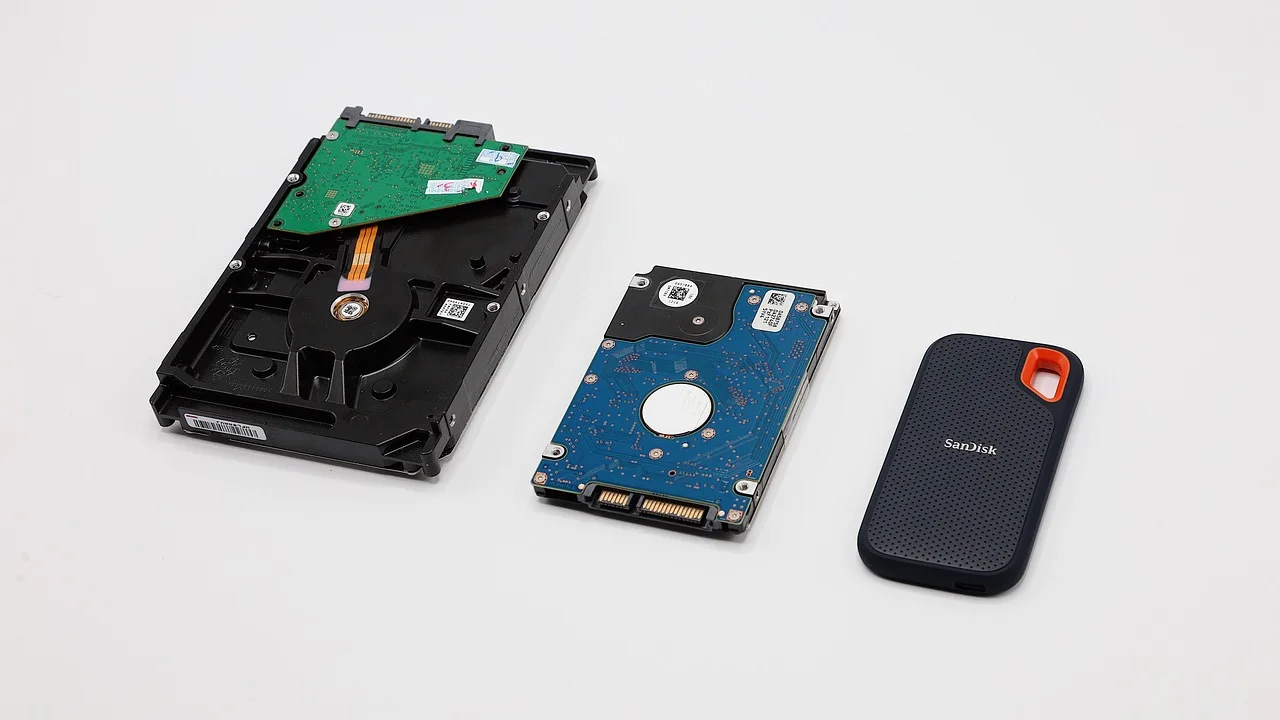
A decisão mais importante da configuração é o destino das cópias. Um disco externo USB costuma ser a opção mais simples para computadores domésticos: ele pode ser conectado durante o backup e guardado em outro local quando não estiver em uso. Também é possível utilizar uma segunda unidade interna ou um compartilhamento de rede, desde que o Windows consiga acessá-lo de forma estável.

Evite salvar as cópias na mesma unidade física em que ficam os arquivos originais. Se esse disco apresentar defeito, for perdido ou sofrer um incidente de segurança, originais e cópias poderão desaparecer juntos. Separar os dados em dispositivos distintos é uma medida básica de resiliência.
Capacidade, formato e disponibilidade
O espaço necessário depende do volume de arquivos e da frequência com que eles mudam. Fotos e vídeos, por exemplo, podem ocupar muito armazenamento, enquanto documentos de texto normalmente exigem pouco. Como o Histórico de Arquivos pode preservar várias versões, o consumo cresce com o tempo. É recomendável acompanhar periodicamente o espaço livre da unidade de destino.
Além da capacidade, pense na disponibilidade. Um HD externo que permanece desconectado não receberá cópias até ser ligado novamente. Em notebooks, essa pode ser uma escolha consciente para reduzir riscos de dano físico ou infecção que afete unidades conectadas. O importante é estabelecer uma rotina: conectar o disco em intervalos definidos e confirmar se os backups voltaram a ser executados.
| Destino | Vantagem principal | Ponto de atenção | Indicação |
|---|---|---|---|
| HD externo USB | Fácil de instalar e transportar | Precisa ser conectado para atualizar as cópias | Uso doméstico e notebooks |
| SSD externo | Mais rápido e resistente a impactos | Geralmente custa mais por gigabyte | Arquivos usados com frequência |
| Segundo disco interno | Fica sempre disponível | Não protege contra falhas graves no computador inteiro | Computadores de mesa |
| Local de rede | Pode centralizar cópias em outro equipamento | Exige rede estável e permissões corretas | Ambientes com armazenamento compartilhado |
Como ativar o Histórico de Arquivos no Windows
Em muitas instalações recentes, as opções de cópia de arquivos aparecem nas configurações de backup do sistema. Dependendo da versão instalada, o caminho mais direto pode ser pelas Configurações ou pelo Painel de Controle clássico. Caso não encontre a ferramenta de imediato, use a busca do menu Iniciar e digite “Histórico de Arquivos”.
Antes de começar, conecte a unidade externa ou confirme que o local de rede está disponível. Se houver arquivos importantes fora das pastas normalmente protegidas, identifique-os desde já: mais adiante, será possível incluir pastas adicionais ou reorganizar os arquivos para uma área coberta pelo recurso.
- Conecte o HD, SSD externo ou acesse o compartilhamento de rede que será usado como destino.
- Abra a busca do menu Iniciar, digite “Histórico de Arquivos” e selecione a opção correspondente.
- Escolha a unidade desejada quando o Windows solicitar o local de armazenamento.
- Ative o recurso ou selecione a opção para iniciar o backup.
- Abra as opções avançadas para definir a frequência das cópias e o período de retenção.
- Execute uma cópia inicial e confira se os arquivos esperados aparecem no destino.
Depois da ativação, o Windows fará cópias conforme o intervalo definido, desde que o destino esteja disponível. Não é necessário deixar a tela aberta durante o processo. Entretanto, vale verificar o status após os primeiros ciclos para garantir que não haja mensagens sobre unidade desconectada, espaço insuficiente ou falha de acesso.
Configuração pelo Painel de Controle
Em versões em que o recurso continua acessível pelo Painel de Controle, procure por “Sistema e Segurança” e depois por “Histórico de Arquivos”. Nessa interface, é possível selecionar uma unidade, ativar a funcionalidade e acessar opções avançadas. O Painel de Controle tende a oferecer uma visualização clara das opções de exclusão de pastas e das configurações de retenção.
Se a unidade correta não aparecer, confirme se ela foi reconhecida pelo Explorador de Arquivos e se possui uma letra de unidade atribuída. Em destinos de rede, revise o caminho compartilhado, as credenciais de acesso e as permissões de gravação. Não adianta selecionar uma pasta que pode ser lida, mas não aceita novos arquivos.
Defina pastas, frequência e retenção com critério
Uma configuração eficiente não é apenas aquela que copia mais dados. Ela deve proteger o que realmente importa, sem ocupar a unidade de destino de forma desnecessária. Comece identificando onde estão seus materiais essenciais: documentos de trabalho, fotos pessoais, arquivos acadêmicos, planilhas financeiras, projetos criativos e dados salvos na Área de Trabalho.
Se um diretório importante estiver fora das bibliotecas padrão, você pode incluí-lo em uma biblioteca ou ajustar as opções disponíveis para contemplá-lo. Outra possibilidade é mover os arquivos relevantes para uma pasta já protegida, desde que isso não atrapalhe sua organização. O ponto principal é não presumir que uma pasta será copiada sem conferir a configuração.
Intervalo entre as cópias
Arquivos alterados várias vezes ao dia, como planilhas em uso contínuo ou documentos em revisão, podem se beneficiar de intervalos menores. Já um acervo de fotos pouco modificado não precisa necessariamente de cópias tão frequentes. Ajuste essa escolha ao tipo de trabalho e à capacidade do disco.
Intervalos muito curtos geram mais pontos de recuperação, mas consomem armazenamento mais rapidamente. Intervalos muito longos reduzem o uso do disco, porém podem deixar uma lacuna maior entre uma alteração e outra. Para a maioria das pessoas, o melhor equilíbrio vem de testar a rotina real de uso e observar o crescimento das cópias nas primeiras semanas.
Quanto tempo manter versões antigas
As configurações de retenção determinam por quanto tempo as cópias serão guardadas. Manter versões para sempre pode ser apropriado quando há bastante espaço e documentos historicamente importantes. Porém, em unidades menores, uma política limitada pode evitar que o backup pare por falta de capacidade.
Não confunda limpeza com segurança: apagar versões antigas indiscriminadamente pode eliminar justamente o ponto de recuperação necessário no futuro. Antes de reduzir a retenção, faça uma avaliação do espaço ocupado, dos arquivos que mudam com maior frequência e da existência de outras cópias confiáveis.
Como restaurar arquivos e versões anteriores
A restauração é a parte mais valiosa do Histórico de Arquivos. Quando você percebe que apagou algo ou salvou uma edição inadequada, não crie muitas alterações adicionais no mesmo arquivo antes de tentar recuperar uma cópia. Quanto mais cedo você agir, mais simples tende a ser identificar a versão desejada.
Para abrir a área de restauração, pesquise por “Restaurar seus arquivos com Histórico de Arquivos” no menu Iniciar ou entre na tela da ferramenta pelo Painel de Controle. A interface permite navegar pelas pastas protegidas e usar setas para percorrer datas e versões disponíveis. Ao localizar o item certo, selecione-o e use o botão de restauração.
Restaurar no local original ou em outro local
O modo padrão normalmente devolve o arquivo à pasta de origem. Se já houver um item com o mesmo nome, o Windows poderá oferecer alternativas, como substituir, ignorar ou comparar os arquivos. Antes de substituir qualquer coisa, observe tamanho, data de modificação e, quando possível, abra a cópia encontrada para confirmar seu conteúdo.
Uma prática mais segura é restaurar primeiro em outro local, como uma pasta temporária na Área de Trabalho. Assim, você compara as versões sem risco de sobrescrever o arquivo atual. Depois de validar que a cópia está correta, faça a substituição manual ou mantenha ambas com nomes que deixem clara a diferença.
“Lots of copies keep stuff safe.”
Internet Engineering Task Force, RFC 1925
A frase, frequentemente traduzida como “muitas cópias mantêm as coisas seguras”, resume uma ideia importante de proteção de dados: não dependa de apenas um local. Embora o Histórico de Arquivos seja útil, uma cópia adicional em outro dispositivo ou serviço pode ser decisiva em situações mais sérias, como dano físico, roubo ou falha simultânea de equipamentos.
Limitações importantes e boas práticas de segurança
O Histórico de Arquivos não deve ser tratado como uma solução única para todos os cenários. Ele protege principalmente os arquivos selecionados, mas não cria uma imagem inicializável do sistema operacional. Se o Windows deixar de iniciar ou se o disco principal falhar, você ainda precisará reinstalar o sistema e os programas antes de trazer os arquivos de volta, salvo se tiver outras ferramentas de recuperação configuradas.
Também existe a questão da segurança contra ameaças digitais. Um disco de backup conectado permanentemente pode ser alcançado por determinados tipos de malware, inclusive programas maliciosos que tentam criptografar ou excluir arquivos acessíveis. Manter uma cópia desconectada ou fora do computador parte do tempo reduz essa exposição, embora exija disciplina para atualizá-la regularmente.
Aplicando a regra de múltiplas cópias
Uma referência conhecida para organização de backups é manter mais de uma cópia dos dados e evitar que todas dependam do mesmo dispositivo. Não é preciso montar uma infraestrutura complexa para começar: um documento importante pode estar no computador, em um disco externo configurado no Histórico de Arquivos e em um serviço confiável de armazenamento remoto, desde que você compreenda as configurações de privacidade e recuperação.
Para aprofundar conceitos relacionados à cópia de segurança, consulte o verbete sobre cópia de segurança. O mais importante é adaptar a estratégia à criticidade dos dados. Arquivos de trabalho, registros pessoais e fotos que não podem ser recriados merecem revisão mais frequente do que conteúdos fáceis de baixar novamente.
Cuidados com arquivos sensíveis
Se a unidade de destino contiver documentos com dados pessoais, considere protegê-la com criptografia compatível com seu ambiente. A proteção de acesso é especialmente relevante em discos externos que podem ser perdidos ou emprestados. Lembre-se de guardar chaves de recuperação em local seguro: uma unidade criptografada sem a chave correta pode se tornar inacessível para o próprio titular.
Além disso, mantenha o Windows atualizado e use uma conta com senha forte. A proteção de backup começa no uso cotidiano: evitar programas desconhecidos, desconfiar de anexos suspeitos e limitar privilégios administrativos reduz a chance de incidentes que exijam restauração. O portal de cibersegurança do Governo Federal reúne orientações institucionais úteis para hábitos de proteção digital.
Erros comuns e como resolver problemas
Um dos erros mais frequentes é acreditar que o backup está funcionando sem nunca verificar o resultado. A ativação inicial não garante que as cópias continuarão ocorrendo. Desconexões, mudança de letra da unidade, ausência de espaço e problemas de rede podem interromper o processo. Crie o hábito de abrir a ferramenta ocasionalmente e observar a data da última execução bem-sucedida.
Outro equívoco é armazenar arquivos importantes em locais não incluídos na configuração. Programas podem salvar projetos em pastas próprias, downloads podem se acumular fora das bibliotecas e arquivos corporativos podem estar em diretórios sincronizados específicos. Faça uma lista dos locais que realmente usa e teste a restauração de um arquivo não crítico para confirmar a cobertura.
- Unidade não encontrada: reconecte o dispositivo, teste outra porta USB e confira se ele aparece no Explorador de Arquivos.
- Backup muito lento: evite remover o disco durante a cópia inicial e verifique se há grande quantidade de vídeos ou arquivos pequenos.
- Espaço insuficiente: reveja a retenção, exclua conteúdos dispensáveis com cuidado ou migre para uma unidade maior.
- Arquivos ausentes na restauração: confirme se a pasta estava incluída antes da perda e examine outras versões disponíveis.
- Destino de rede indisponível: teste a conexão, valide o compartilhamento e revise permissões de gravação.
Quando houver falhas persistentes, não ignore as mensagens do sistema nem formate a unidade imediatamente. Primeiro, copie para outro lugar quaisquer dados existentes no disco de backup que sejam relevantes. Em seguida, verifique a integridade da unidade, o cabo, as portas e o acesso ao destino. Uma intervenção precipitada pode eliminar versões que ainda seriam recuperáveis.
Perguntas frequentes
O Histórico de Arquivos faz backup de tudo no computador?
Não. Ele foi projetado principalmente para arquivos pessoais em bibliotecas, Área de Trabalho e outras pastas incluídas na configuração. Programas instalados, arquivos do sistema e todas as configurações do Windows não fazem parte do escopo principal da ferramenta.
Posso usar um pendrive como destino?
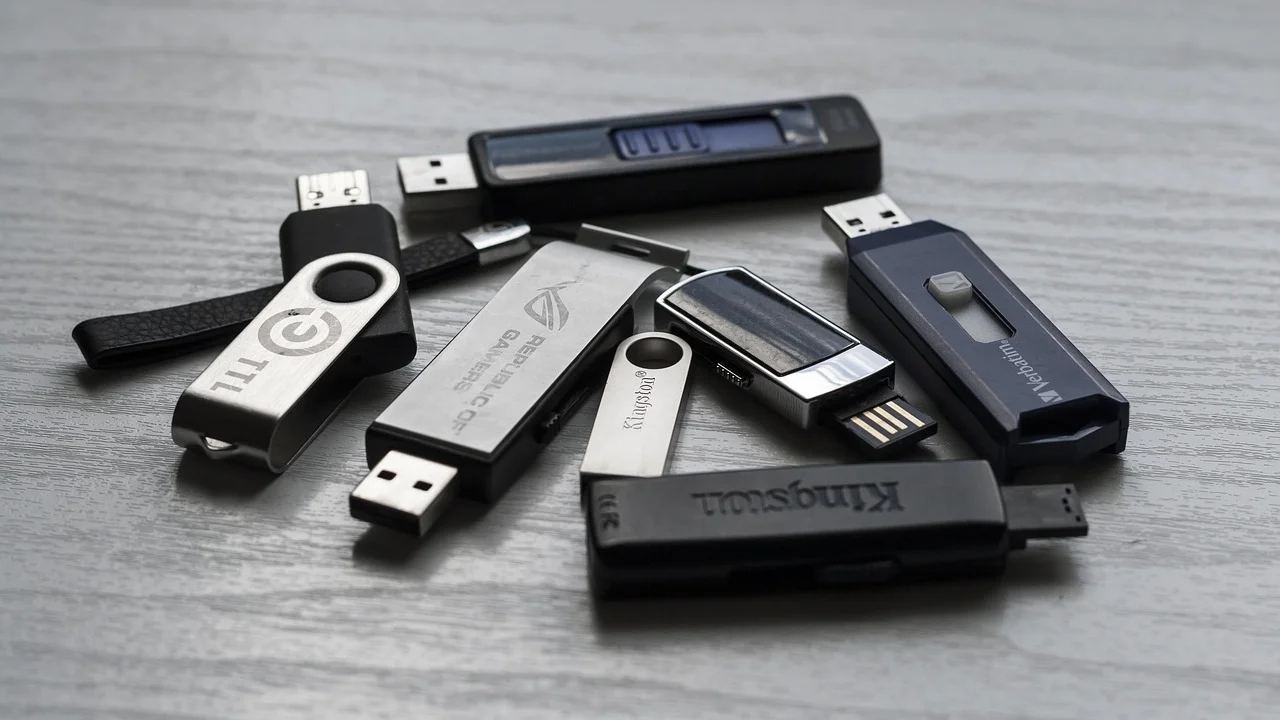
Em alguns casos, um pendrive pode ser reconhecido como unidade de destino, mas ele nem sempre é a melhor escolha. Pendrives comuns têm menor capacidade e podem sofrer mais desgaste em uso contínuo. Um HD ou SSD externo confiável costuma ser mais adequado para cópias recorrentes.
O que acontece se eu desconectar o disco de backup?
O Windows não conseguirá gravar novas cópias enquanto o destino estiver desconectado. Quando a unidade voltar a ser ligada e reconhecida, o recurso poderá retomar a rotina. Ainda assim, verifique o status para confirmar que não houve erro de identificação ou mudança no caminho da unidade.
É possível recuperar um arquivo excluído há muito tempo?
Depende da política de retenção, do espaço disponível e da existência de uma versão salva antes da exclusão. Se as cópias antigas foram removidas automaticamente ou manualmente, o item pode não estar mais disponível. Por isso, arquivos de alta importância precisam de uma estratégia adicional de preservação.
Conclusão
Configurar o Histórico de Arquivos é uma medida acessível para reduzir perdas causadas por exclusões acidentais, edições incorretas e problemas cotidianos no computador. O recurso funciona melhor quando há uma unidade de destino separada, espaço suficiente, pastas revisadas e uma rotina de verificação do status das cópias.
Mais do que ativar uma opção, proteger arquivos exige planejamento. Escolha os dados prioritários, teste uma restauração antes de precisar dela e mantenha pelo menos uma cópia adicional fora do dispositivo principal. Com esses cuidados, a recuperação de documentos e memórias digitais se torna muito menos estressante.
Referências
- Microsoft Support — Backup e restauração no Windows.
- Microsoft Support — Histórico de Arquivos no Windows.
- Internet Engineering Task Force — RFC 1925: The Twelve Networking Truths.
- Gabinete de Segurança Institucional da Presidência da República — Cibersegurança.
Escrito por
Editor-chefe e redator
Editor-chefe do O Valor da Educação, escreve tutoriais e guias de tecnologia com foco em clareza, pesquisa cuidadosa e aplicação prática no dia a dia.